


O que é um Lead?
Como criar um Lead?
Como qualificar um Lead?

Lead é um termo de marketing usado para descrever o início do interesse ou questão de um possível cliente num determinado produto ou serviço.

Na entidade "LEADS", é possível verificar as informações, editar e atualizar dados e criar um novo LEAD.

Ao entrar na entidade, é possível visualizar todos os LEADS cadastrados*.
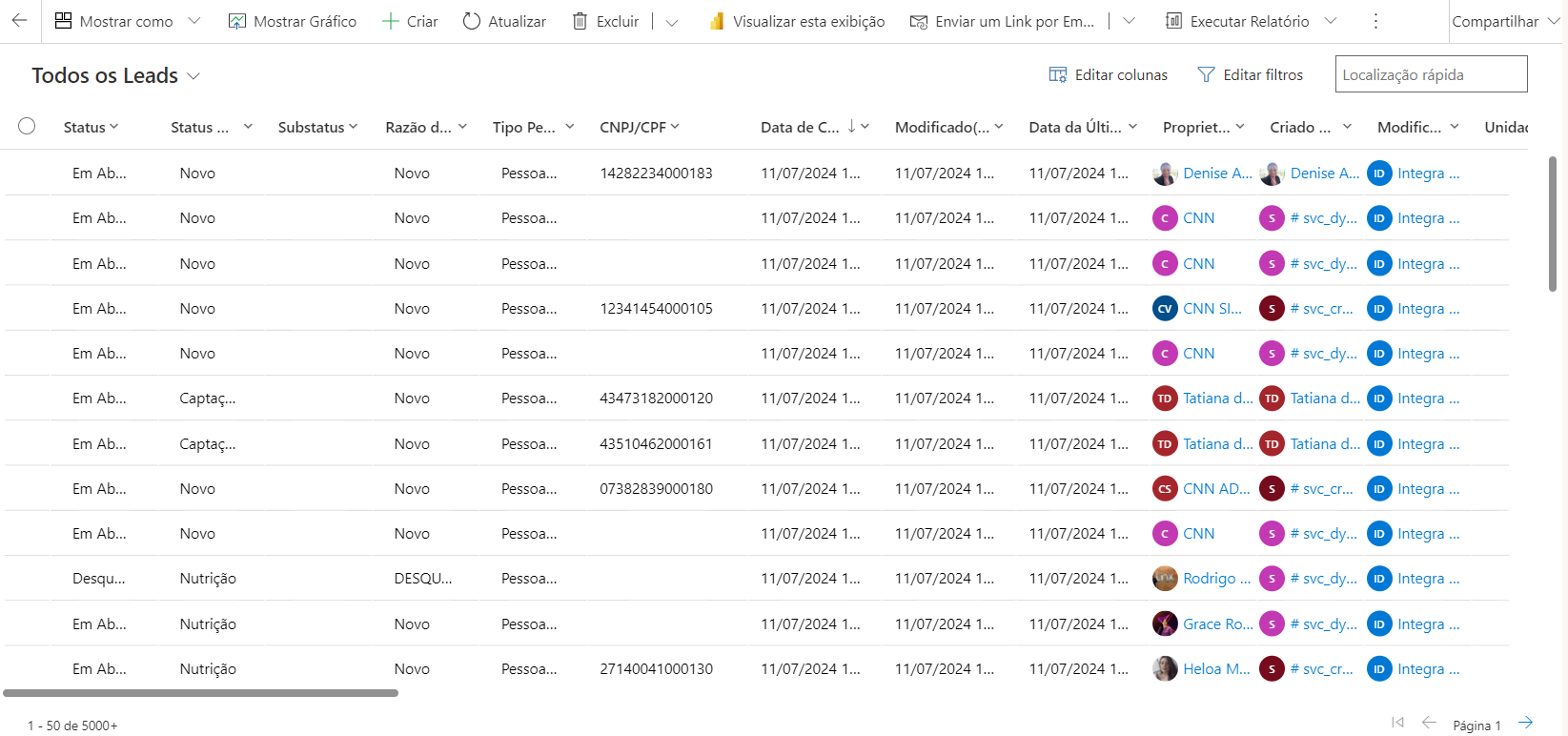
Para criação de um novo LEAD clique em "+CRIAR" no menu superior.

Ao clicar em "+CRIAR", abrirá a tela de cadastro do novo LEAD, como abaixo:
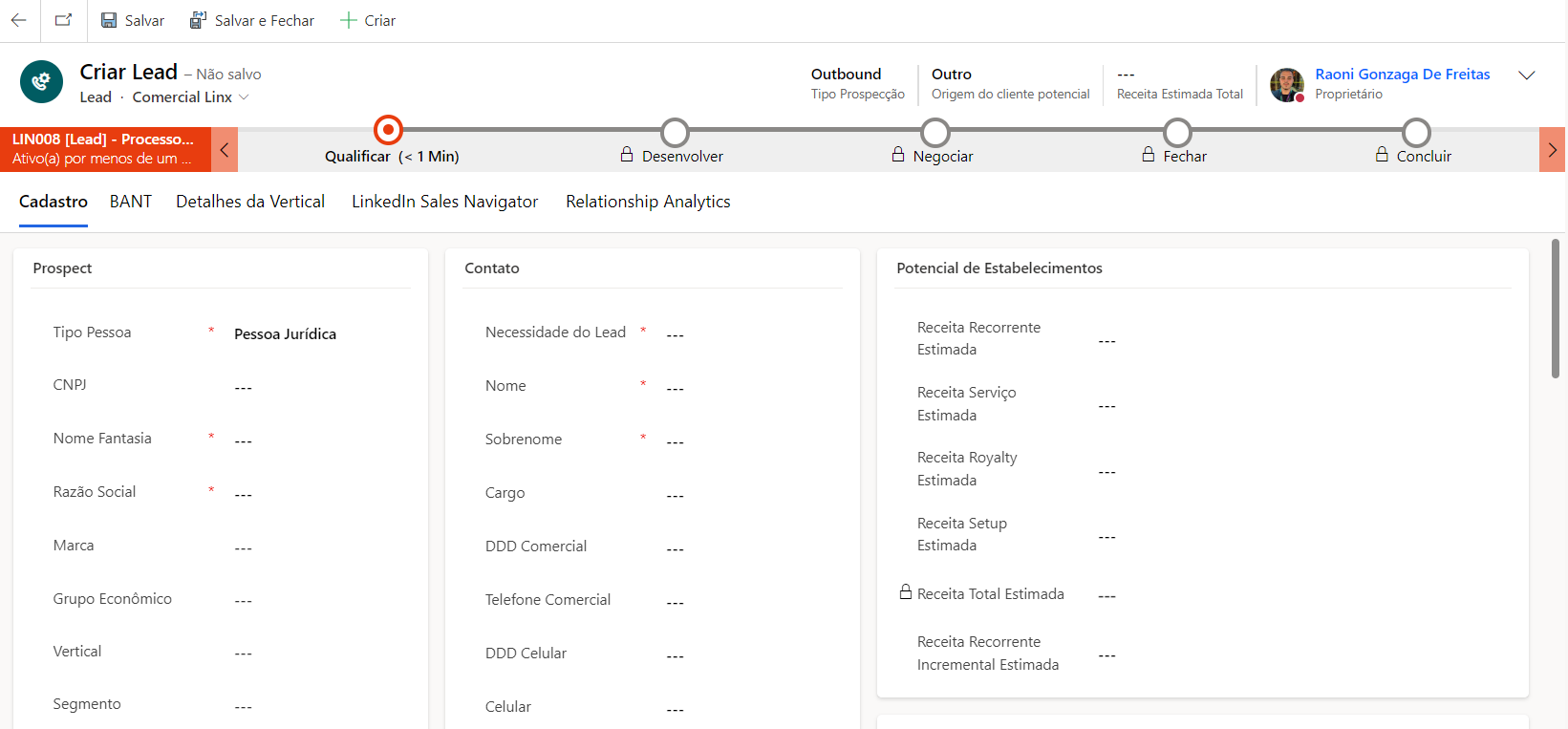
Existem três layouts para a abertura de um Lead, conforme imagem abaixo:
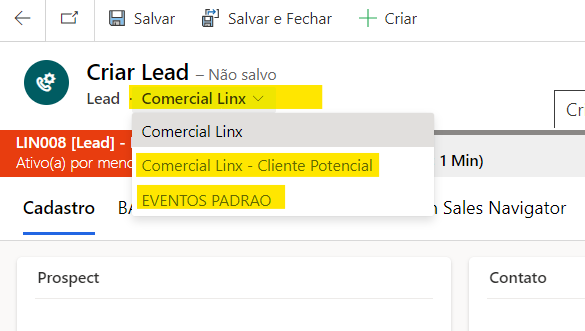
Comercial Linx:
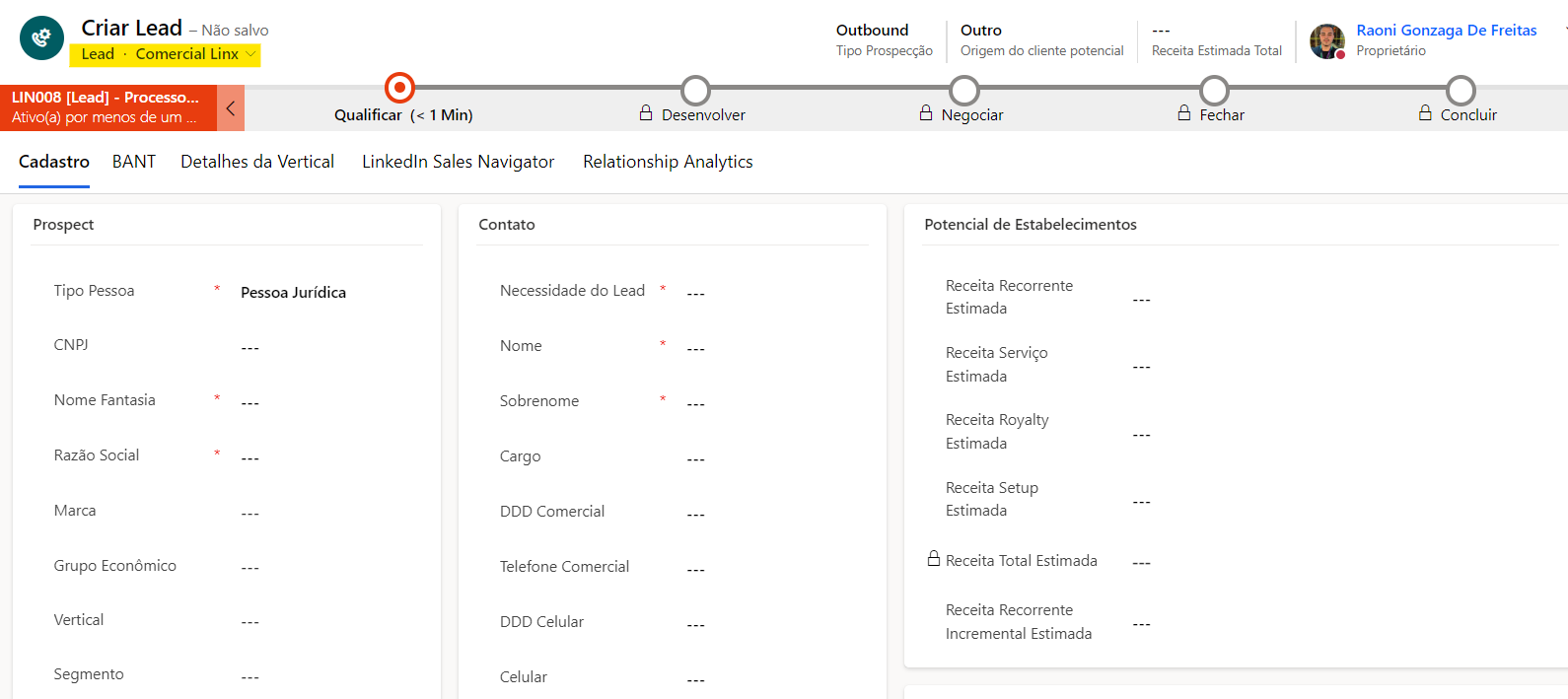
O Layout padrão, com um maior número de campos a disposição para preenchimento.
Comercial Linx - Cliente Potencial:
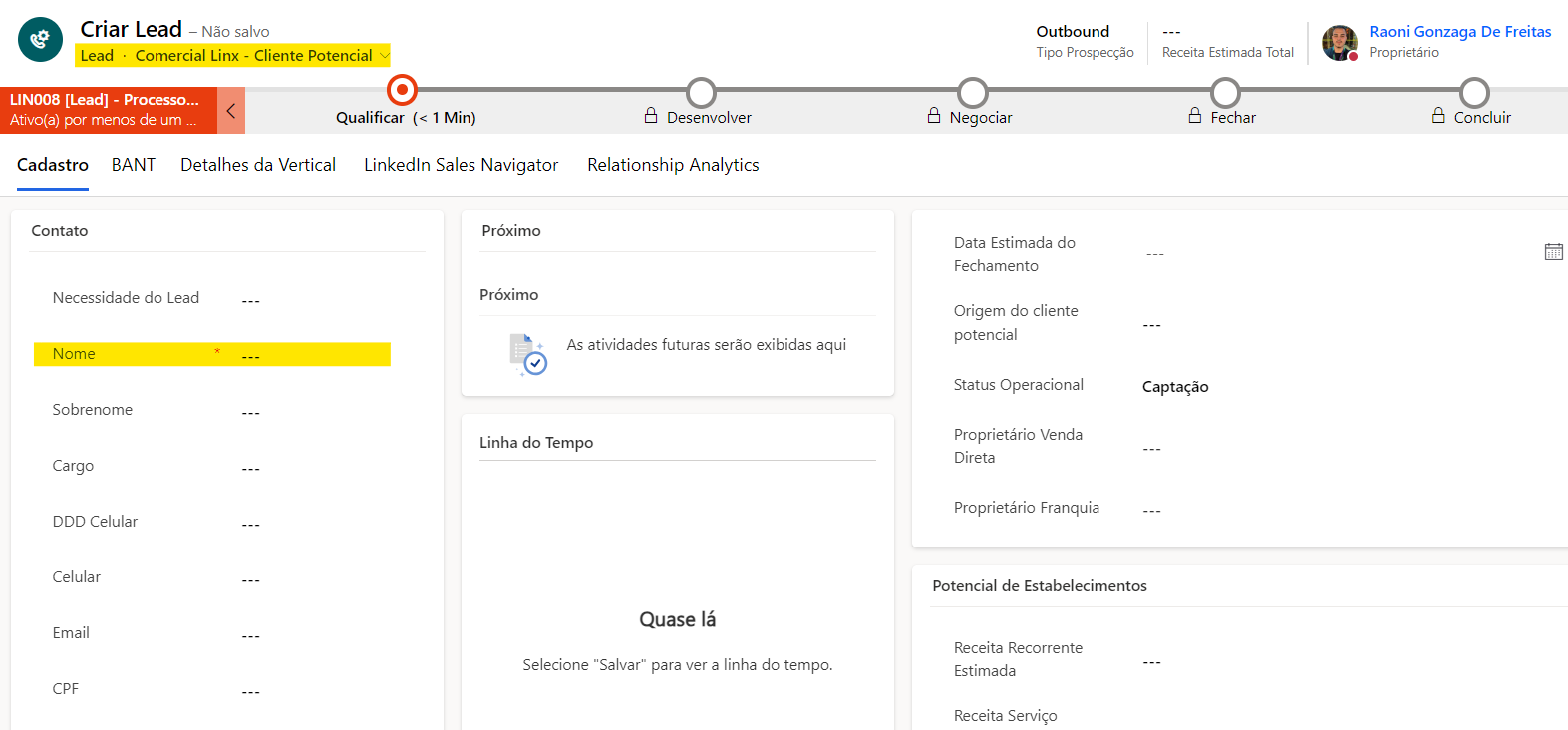
Um Layout reduzido com apenas o campo "Nome" sendo obrigatório o preenchimento para abertura do Lead.
EVENTOS PADRÃO:
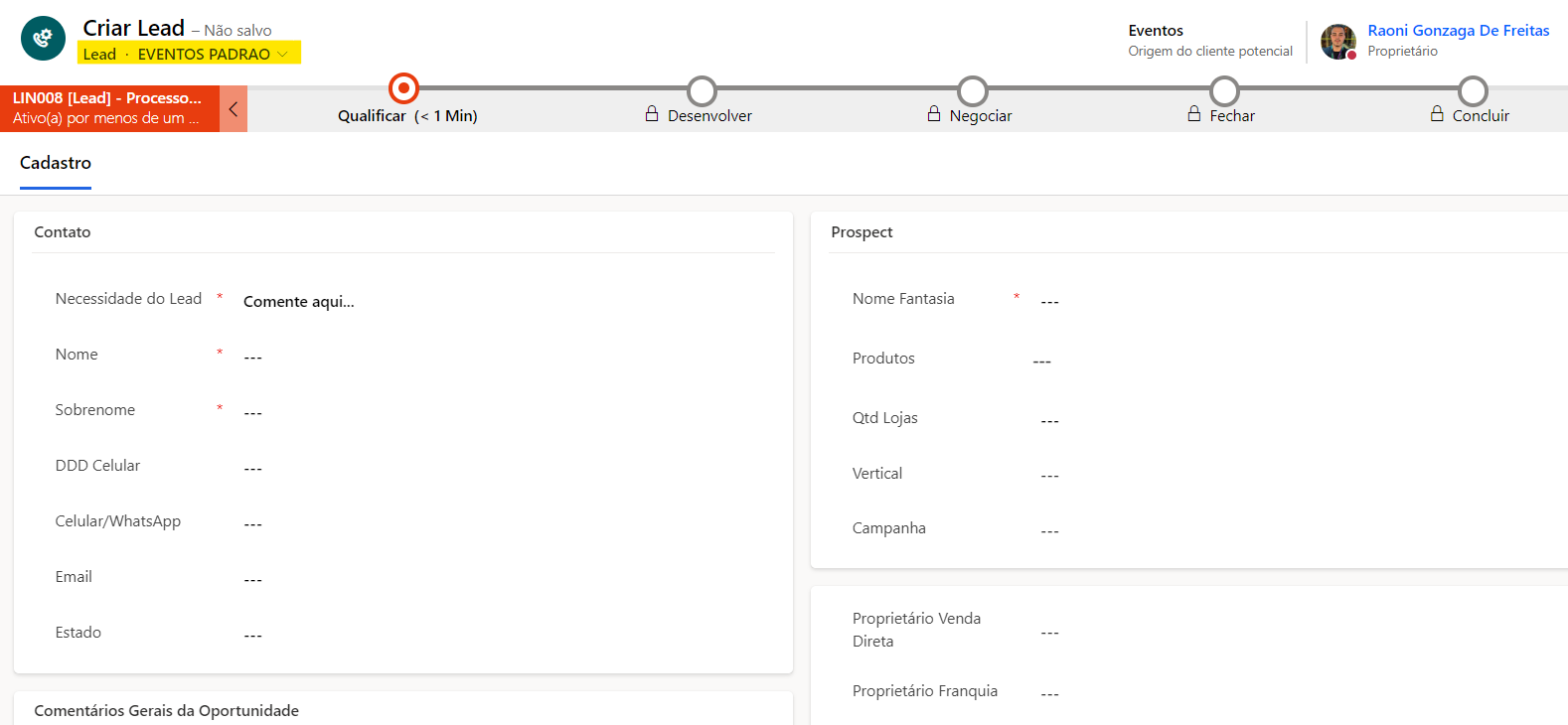
Um Layout desenvolvido e pensado para que facilite a abertura de Leads em eventos.
Para os campos Grupo e Marca, caso não tenha cadastrado, confira o nosso LINX SHARE GRUPO E MARCA para solicitação do mesmo.
Na coluna de "Contato", insira também o campo TIPO DE CONTATO, sendo que posteriormente a assinatura da OP será enviada para o contato cadastrado como Representante legal ou Resp. Tec/Rep. Leg.

Na coluna Potencial de Estabelecimentos, os campos são preenchidos automaticamente, calculado pelo ticket médio da vertical VS a quantidade de loja. Estes campos podem ser alterados posteriormente de forma manual.

No Campo Proprietário, clique na seta ao lado do nome do usuário para incluir a Origem de Cliente Potencial. Este campo é obrigatório e com este conseguimos identificar qual a origem deste lead (Evento, Redes Sociais, Site...)


Após preencher os campos na aba "CADASTRO", no menu superior, clique em "BANT".
Nesta aba, é possível inserir informações complementares do LEAD, como quantidade de lojas, se possui quiosques, se é franquia ou lojas própria e informações de concorrência do LEAD.

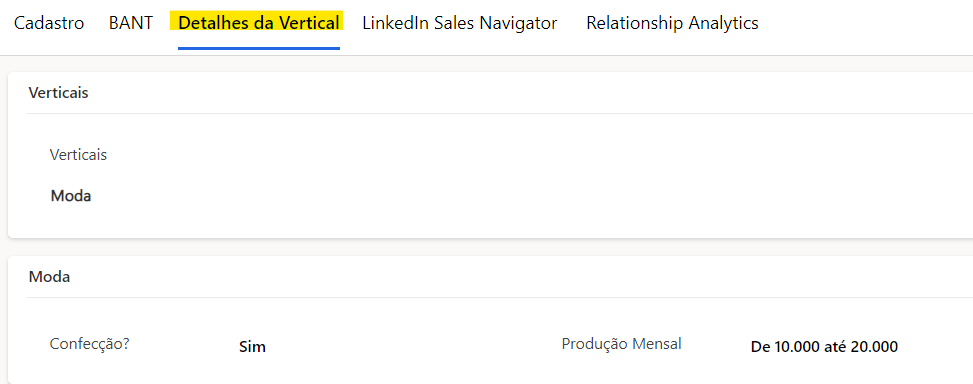
Ao preencher os dados do perfil do cliente, clique no menu superior no "DETALHE DA VERTICAL" Nesta tela, é possível incluir informações específicas de cada vertical.
Após o preenchimento das informações das verticais, na página de "LinkedIn Sales Navigator", você verá a conta de LinkedIn do LEAD cadastrado.

Neste campo, caso o Lead tenha conta do Linkedin criada, seja de caráter comercial ou pessoal, pelo nome cadastrado na primeira tela "Cadastro", a ferramenta irá automaticamente procurar a conta e vincular. Isso ocorre pois a ferramenta consegue já verificar se o LEAD possui a conta no LinkedIn e vincula automaticamente com o MOVE CRM.
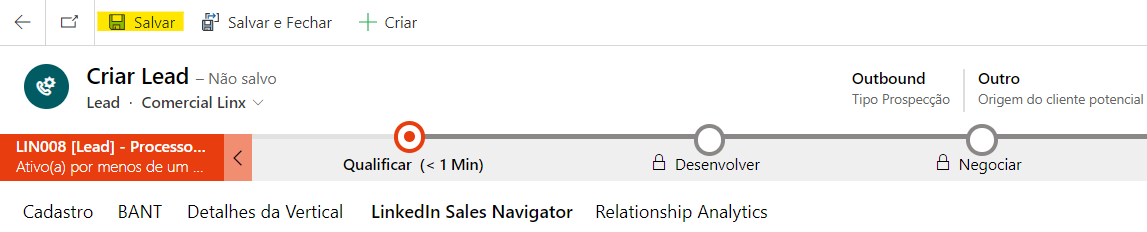
No canto superior esquerdo da tela, clique em "SALVAR" para concluir o cadastro do LEAD.

No menu superior, clique em QUALIFICAR.

IMPORTANTE
Se a venda não puder avançar no processo de qualificação de leads, é essencial que o usuário desqualifique o Lead para encerrar o ciclo de vendas atual. Caso contrário, poderá ocorrer falhas ao tentar iniciar uma nova venda.