Conceito
Na integração Imendes, o AutoSystem® se comunica com o portal tributário do Grupo Imendes, onde é realizada a consulta da tributação dos produtos e retornados os valores ao AutoSystem®.
Esta consulta pode ser feita ao realizar o cadastro de um novo produto ou para atualização dos tributos de um produto já cadastrado.
É importante destacar que o Regime Tributário do estabelecimento impacta na consulta dos tributos, ou seja, se o regime for Lucro Real ou Presumido irá retornar Alíquota ICM e CST, já se for Simples Nacional, retornará Alíquota ICMS e CSOSN.
Cabe ressaltar que para utilizar o módulo Integração Imendes, este deve estar liberado no CNPJ da empresa, mediante licença adquirida com o setor comercial.
...
Permissões de Acesso
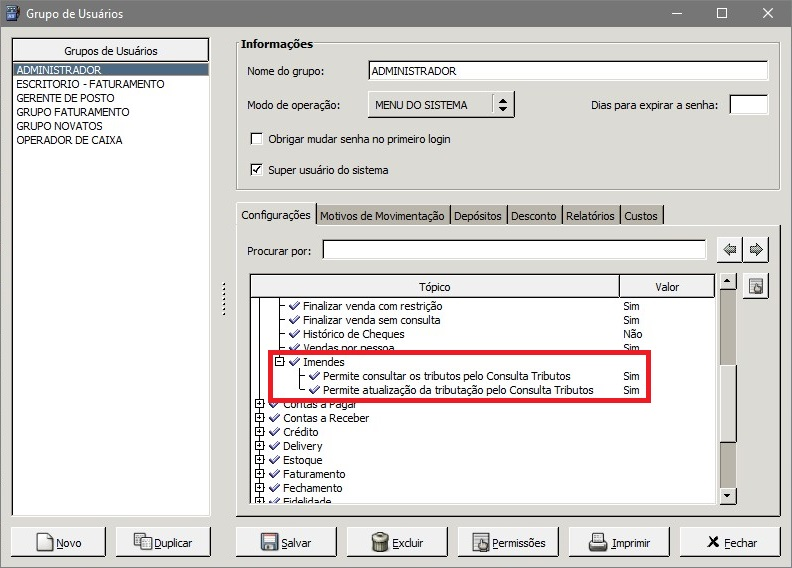
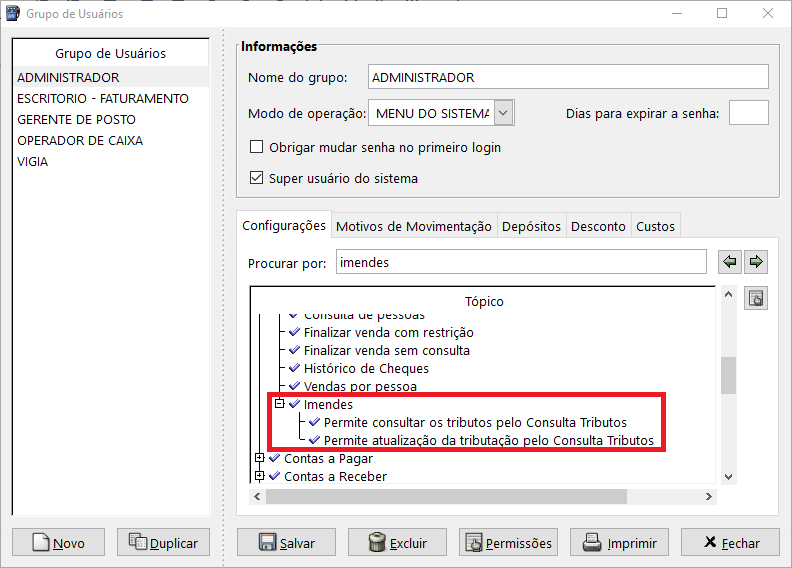
As permissões de acesso podem ser liberadas ou restritas de acordo com as políticas da empresa e seus respectivos grupos de usuários. Para configurar as permissões de usuário, acessar Configurações> Usuários> Grupos de Usuários> aba Configurações. As permissões disponíveis são:
...
A tela apresentada será conforme abaixo:
...
Consulta Tributos via Cadastro de Produto
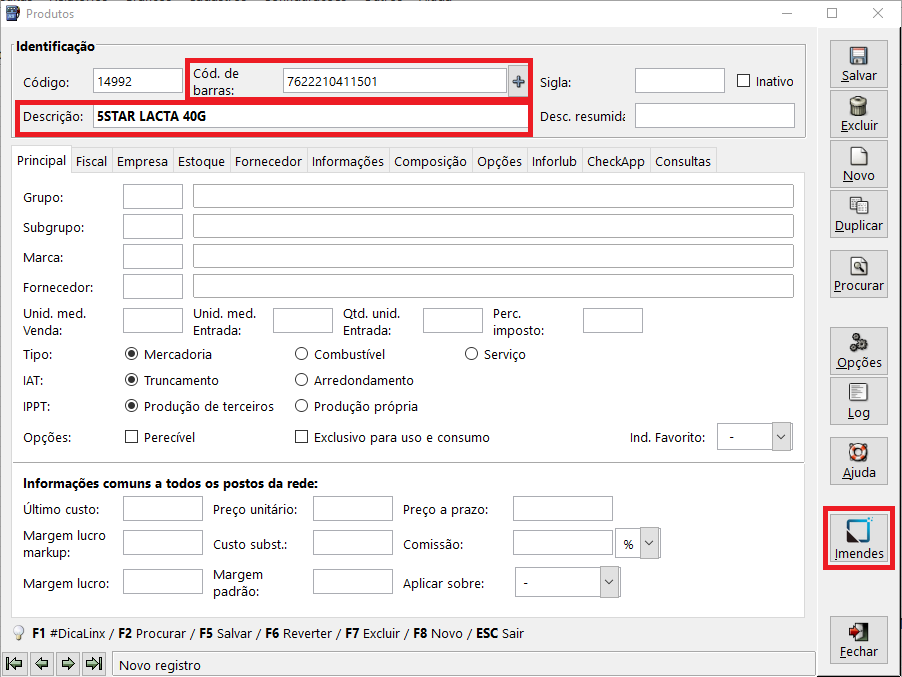
No cadastro de um novo produto, informar o campo referente ao Código de barras, Descrição e clicar no botão Imendes, para executar a consulta:
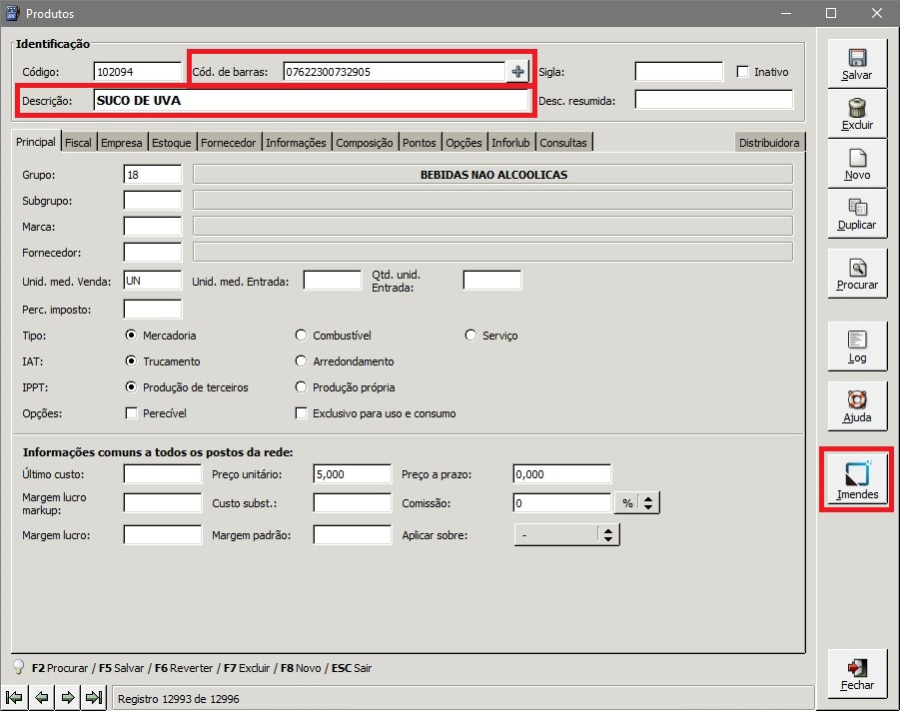
Será apresentada a seguinte tela:
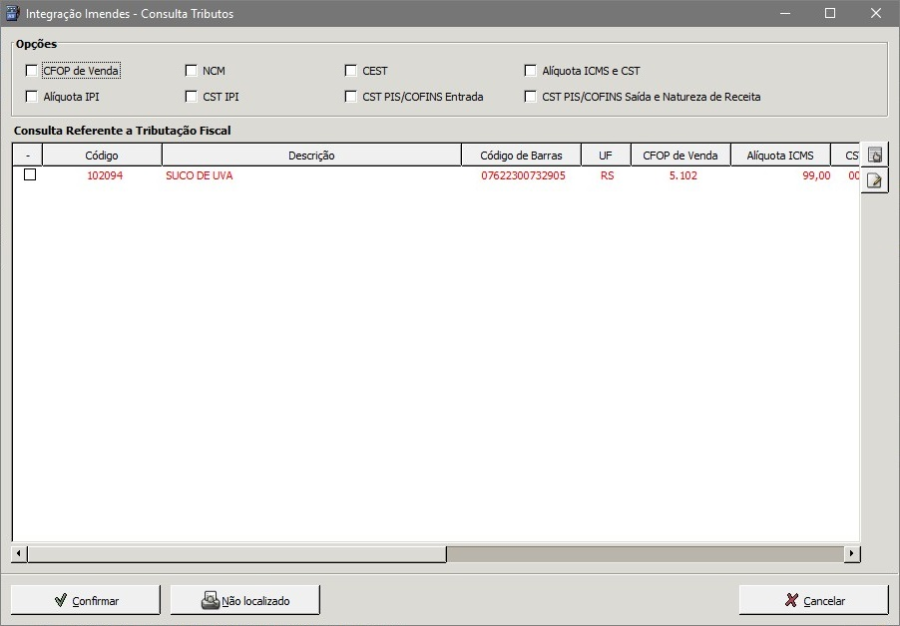
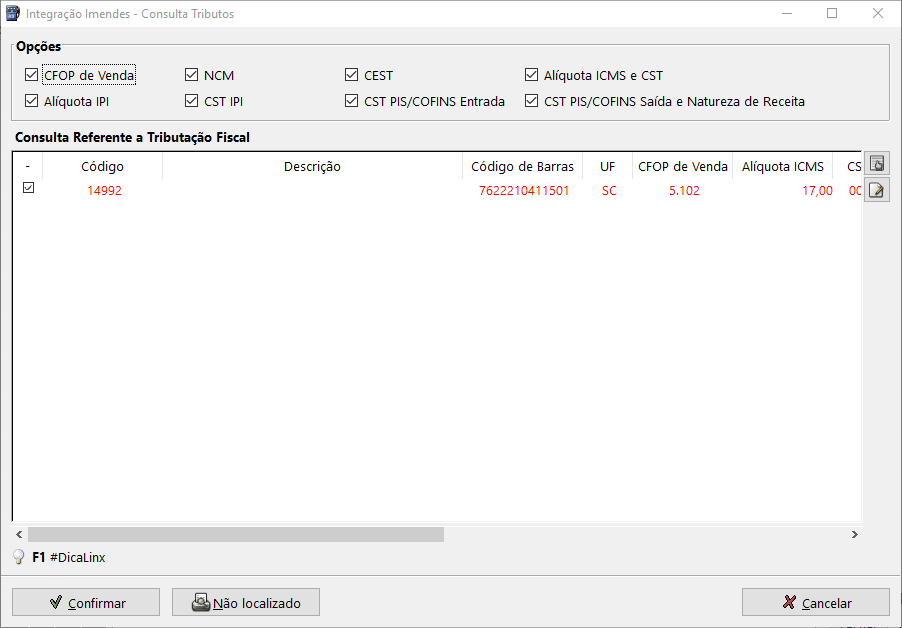
O sistema retornará as principais informações tributárias para realizar o cadastro do produto.
As informações serão exibidas em vermelho nos casos em que o código NCM seja inexistente no banco de dados do Autosystem®, e também caso haja diferença no valor da Alíquota ICMS e CST (Lucro Real e Presumido) ou Alíquota ICMS e CSOSN (Simples Nacional).
No painel Opções, devem ser selecionados os tributos relacionados ao produto, e em seguida clicar em Confirmar.
Serão preenchidos todos os campos da guia Fiscal, referentes aos tributos selecionados. Caso se trate de um produto que possua código ANP, será preenchido também o campo Tipo Combustível.
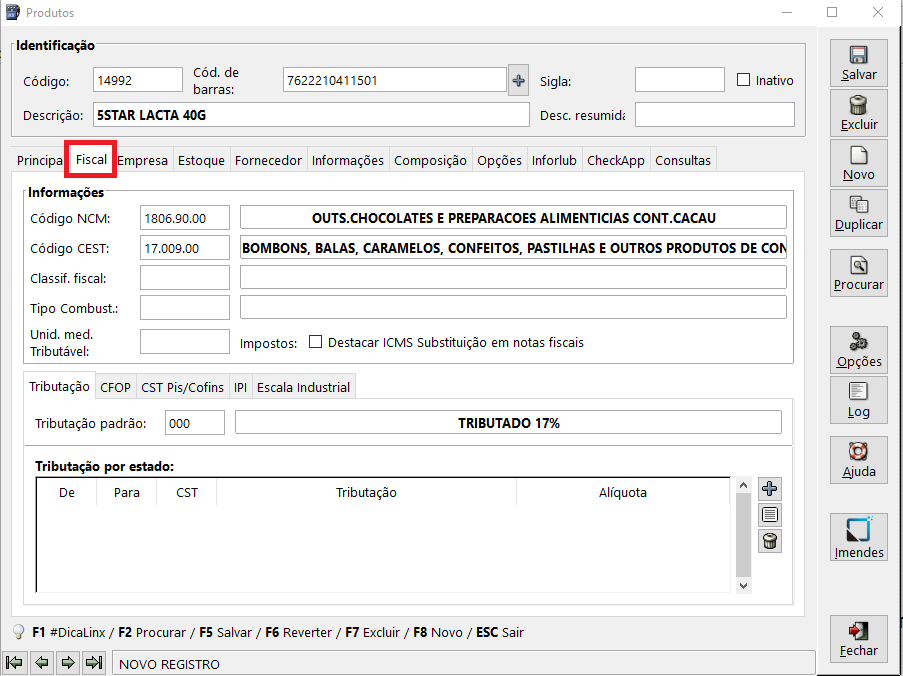
Para atualizar os tributos de um produto já cadastrado, o procedimento deve ser o mesmo já mencionado no cadastro de um novo produto, ou seja, o campo Código de barras e Descrição devem estar preenchidos e o botão Imendes deve ser pressionado. Também será apresentada a tela contendo as principais informações tributárias, para escolha dos tributos, e ao confirmar, serão atualizados os campos da guia Fiscal.
Cabe ressaltar que caso o código NCM e CEST sejam inexistentes no banco de dados do AutoSystem®, os respectivos campos não serão preenchidos nem atualizados, devendo ser feito manualmente.
...
Consulta Tributos em Lotes
Também é possível realizar a consulta e atualização da tributação em lotes, ou seja, mais de um produto pode ser consultado ao mesmo tempo, e realizada a atualização das tributações necessárias.
Para isso, acessar no módulo Gerencial, o menu Consultas > Consulta Tributos.
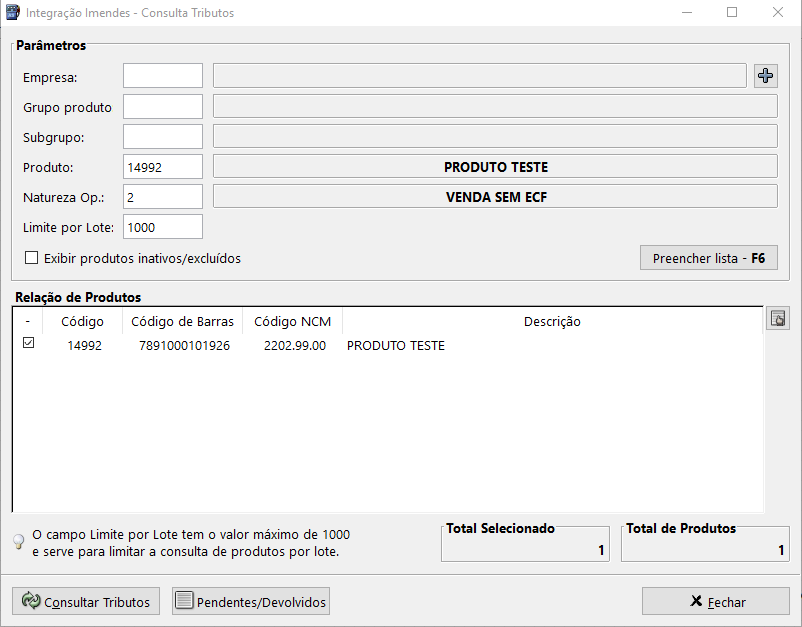
A seguinte tela será apresentada:
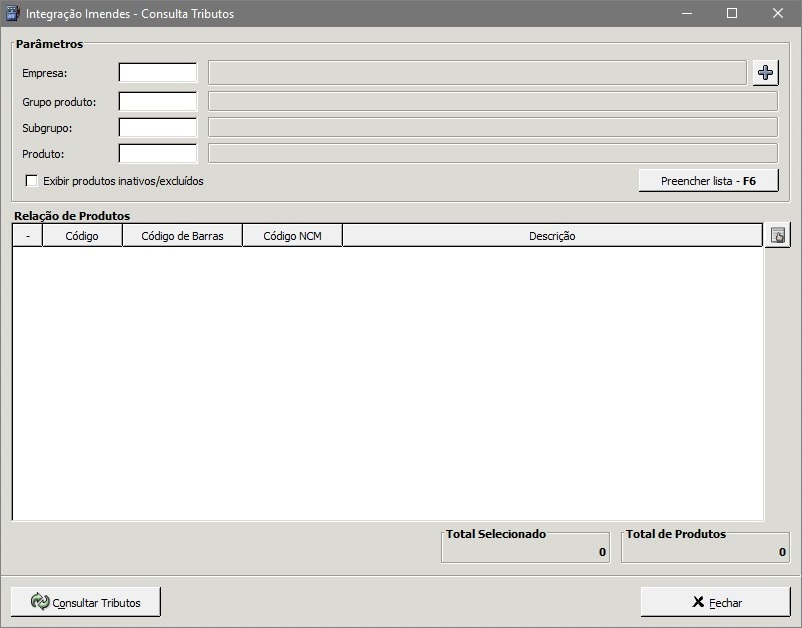
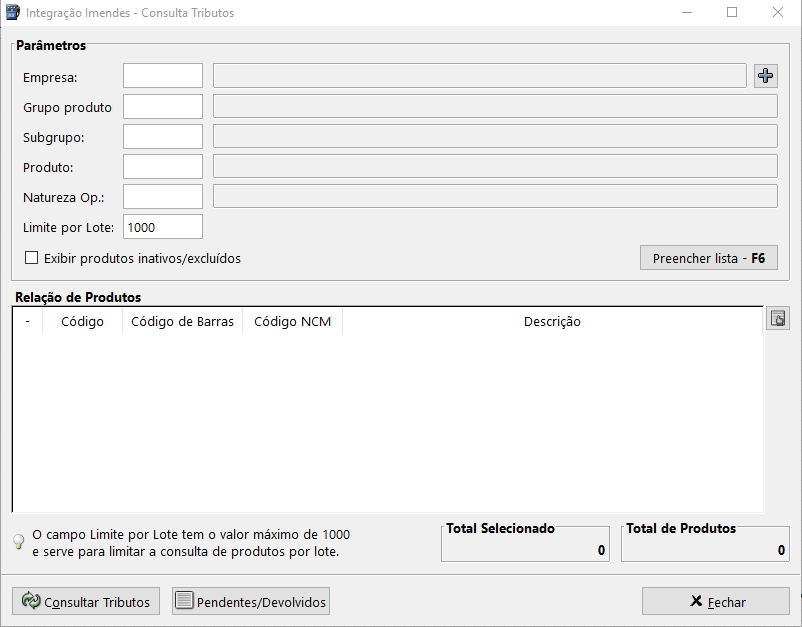
Nesta tela, podem ser informados os filtros referentes a Empresa, Grupo de Produtos, Subgrupo e Produto.
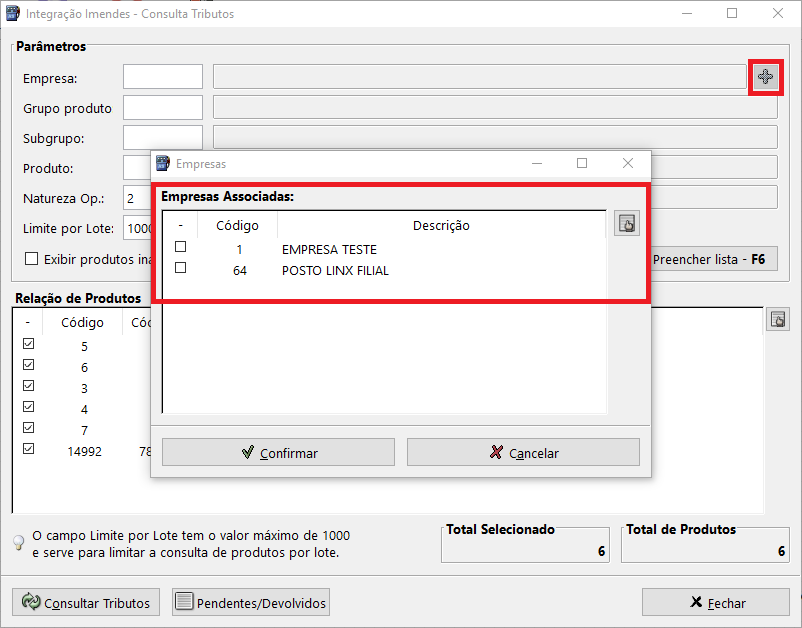
Vale lembrar que o filtro Empresa estará disponível somente quando se tratar de multiempresas. Caso o campo não seja preenchido, serão consideradas todas as empresas (matriz e filiais) que possuírem o módulo liberado. E para realizar a consulta em empresas específicas, basta clicar no botão de adição e selecionar as empresas desejadas.
O filtro Natureza de Operação deve ser obrigatoriamente preenchido com a natureza de operação padrão que se deseja aplicar na consulta.
No campo Limite por Lote pode ser informado o número máximo de produtos a serem consultados simultaneamente, sendo limitado a 1.000 produtos.
O campo Exibir produtos inativos/excluídos, é utilizado nos casos em que um produto não esteja ativo ou tenha sido excluído, porém há a necessidade de atualizar seus tributos para envio ao SPED. Por meio deste campo, é filtrado o produto inativo/excluído, possibilitando assim a atualização dos tributos.
Após o preenchimento dos filtros, clicar no botão Preencher lista.
Será apresentada a relação de produtos filtrados, conforme abaixo:
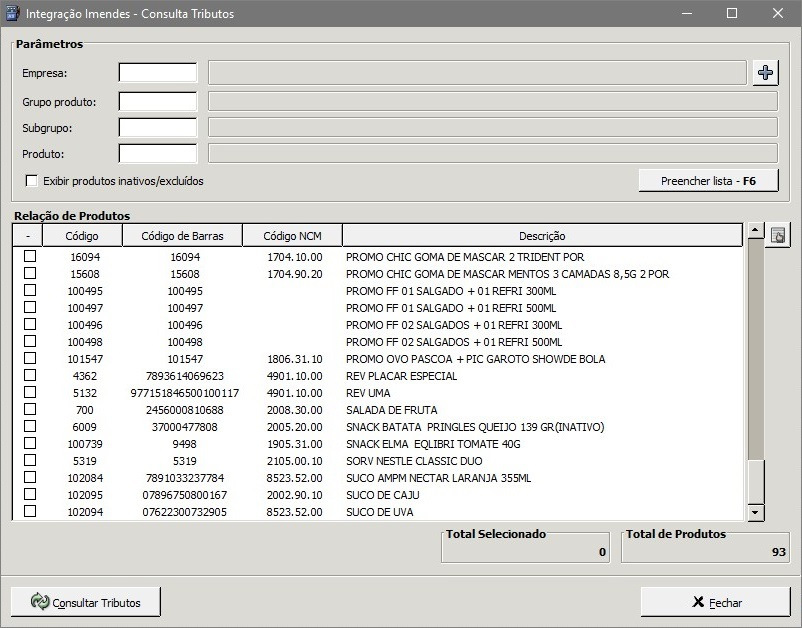
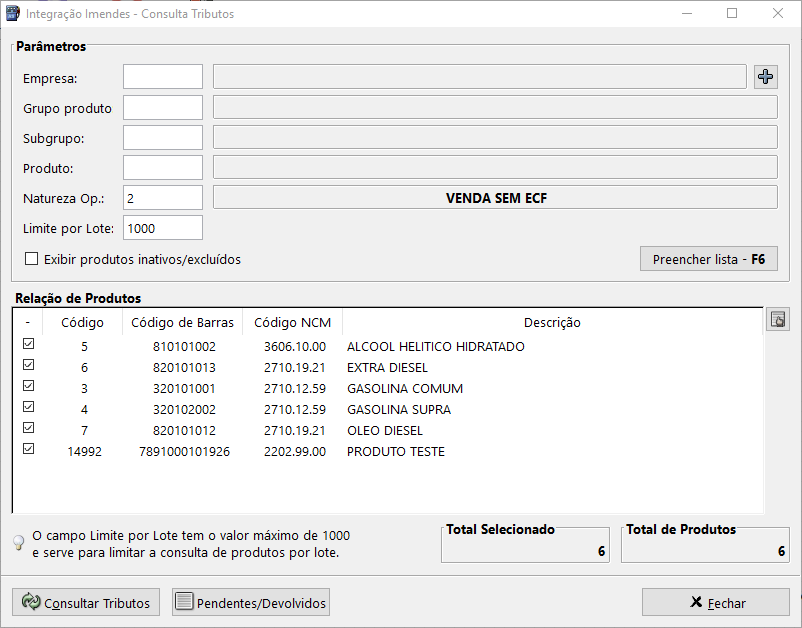
Selecionar os produtos a serem consultados, e em seguida clicar no botão Consultar Tributos. Caso não seja localizado algum produto dentre a seleção, será exibida a seguinte mensagem:
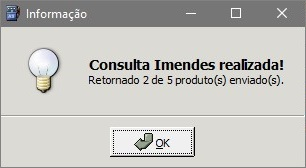
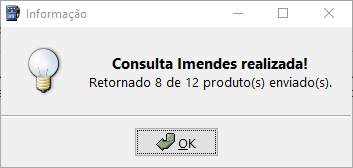
Ao clicar em OK será apresentada a tela com o retorno da consulta, conforme abaixo:
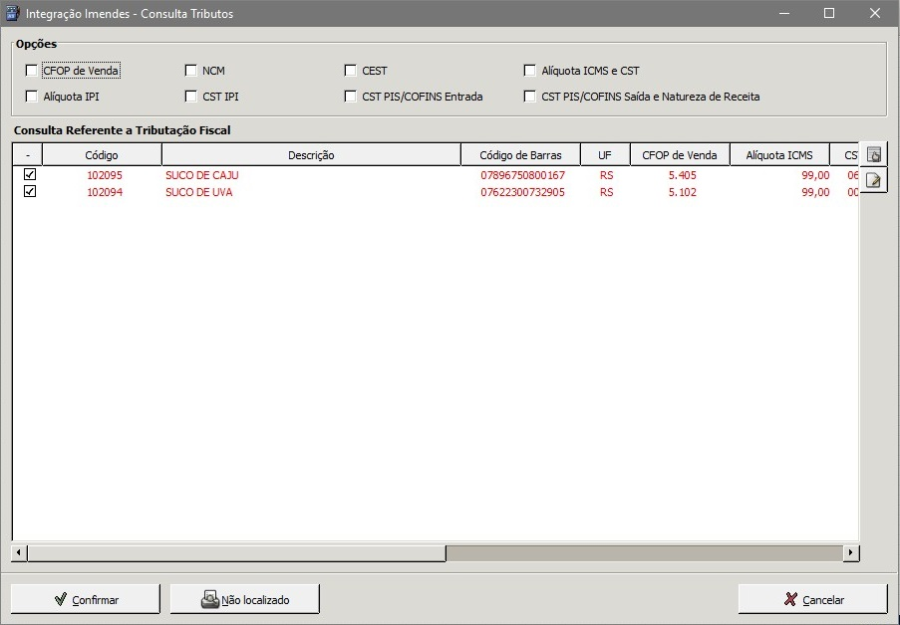
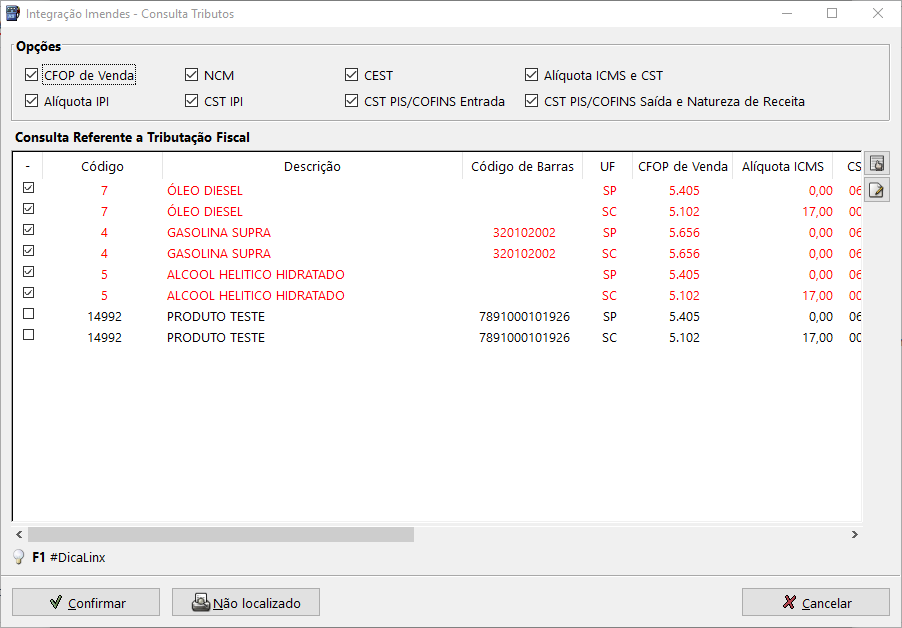
Para visualizar os produtos que não foram localizados, clicar no botão Não localizado, e será exibida a seguinte tela:
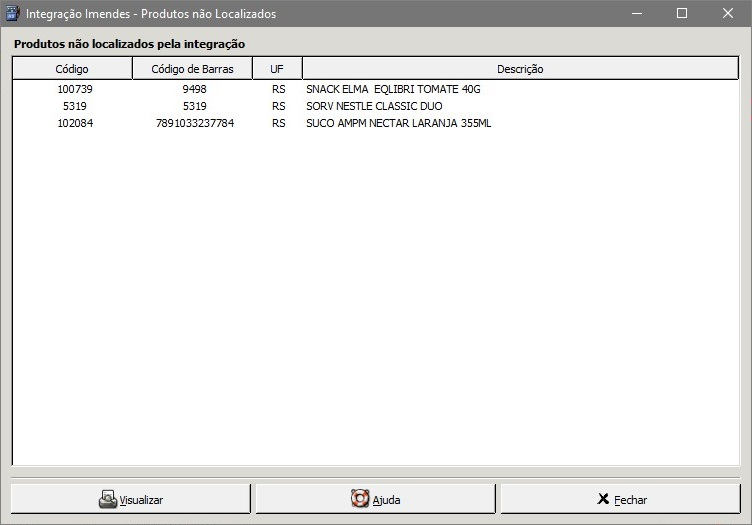
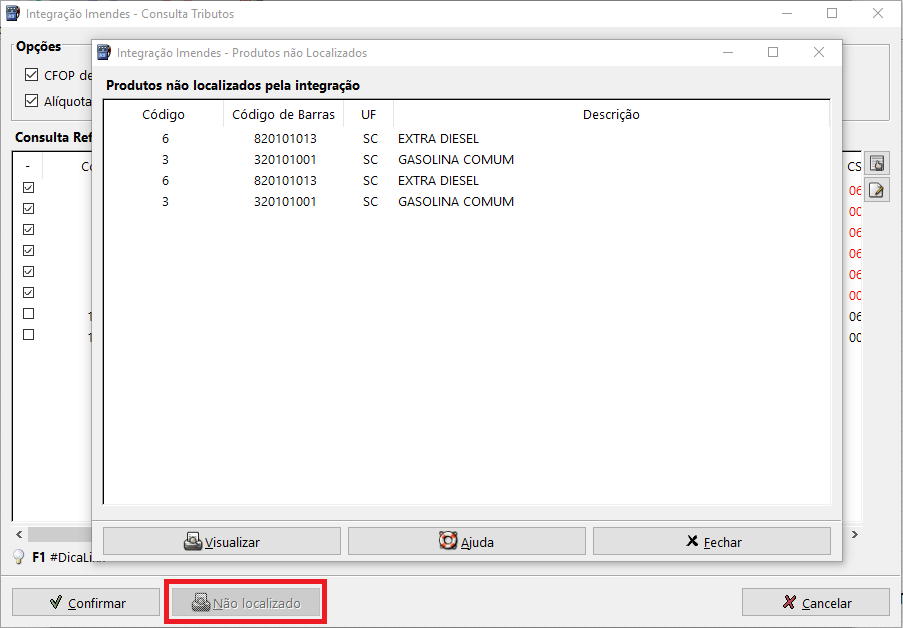
Esses produtos não localizados podem ser impressos num relatório. Para gerá-lo, clicar no botão Visualizar.
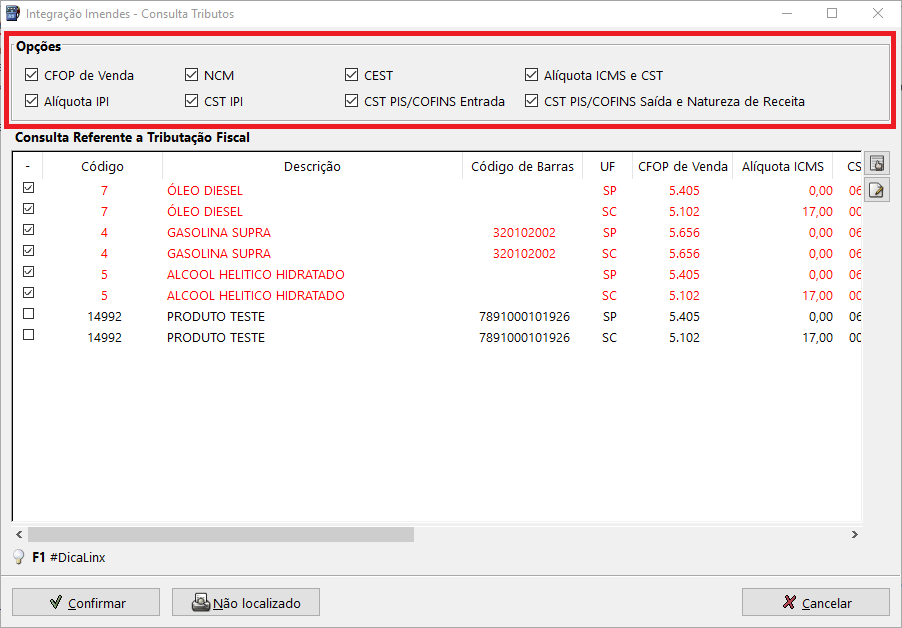
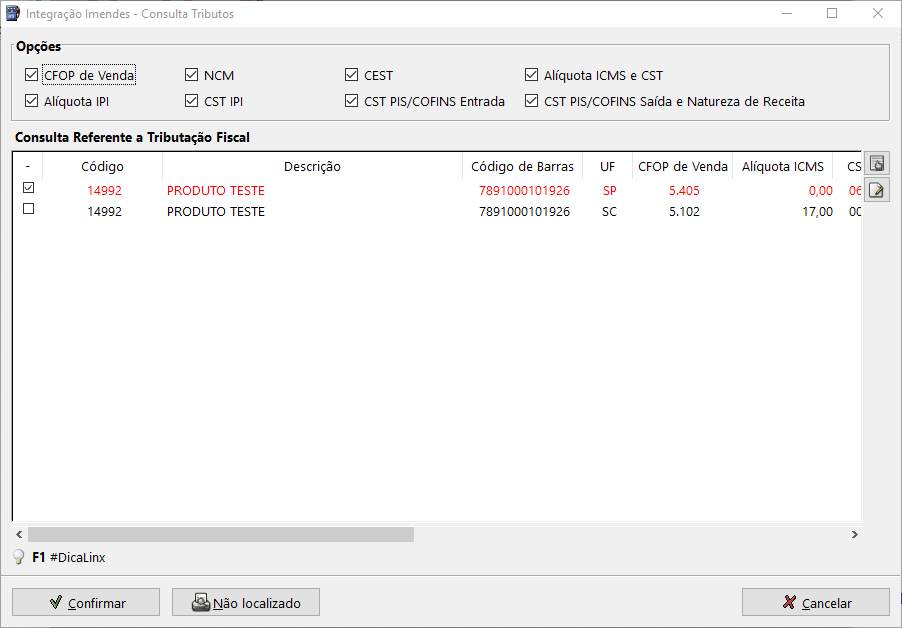
A consulta dos produtos retornará as principais informações tributárias. Assim como na consulta individual do produto, na consulta em lote as informações também serão exibidas em vermelho nos casos em que o código NCM seja inexistente no banco de dados do AutoSystem®, e também caso haja diferença no valor da Alíquota ICMS e CST (Lucro Real e Presumido) ou ICMS e CSOSN (Simples Nacional).
No painel Opções, devem ser selecionados os tributos a serem atualizados, como mostra a imagem abaixo:
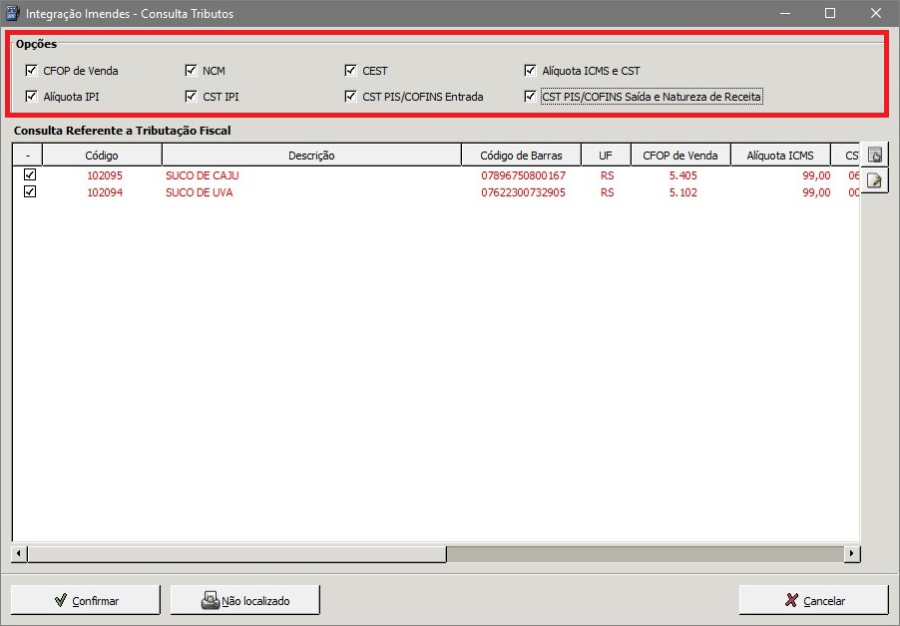
Caso tenham sido selecionados alguns tributos para atualização, que por ventura não devem ser atualizados em um dos produtos consultados, basta dar duplo clique no produto, ou marca-lo, e clicar no botão  . A seguinte tela será apresentada:
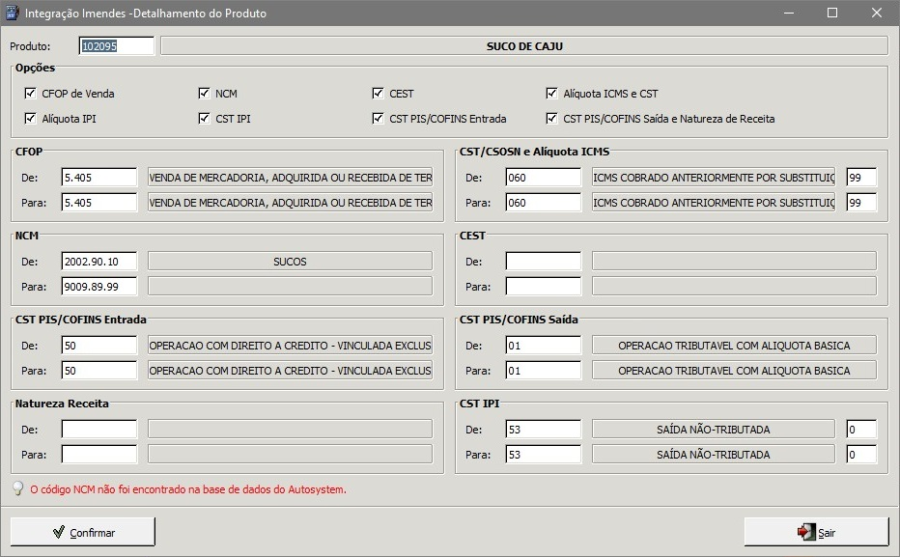
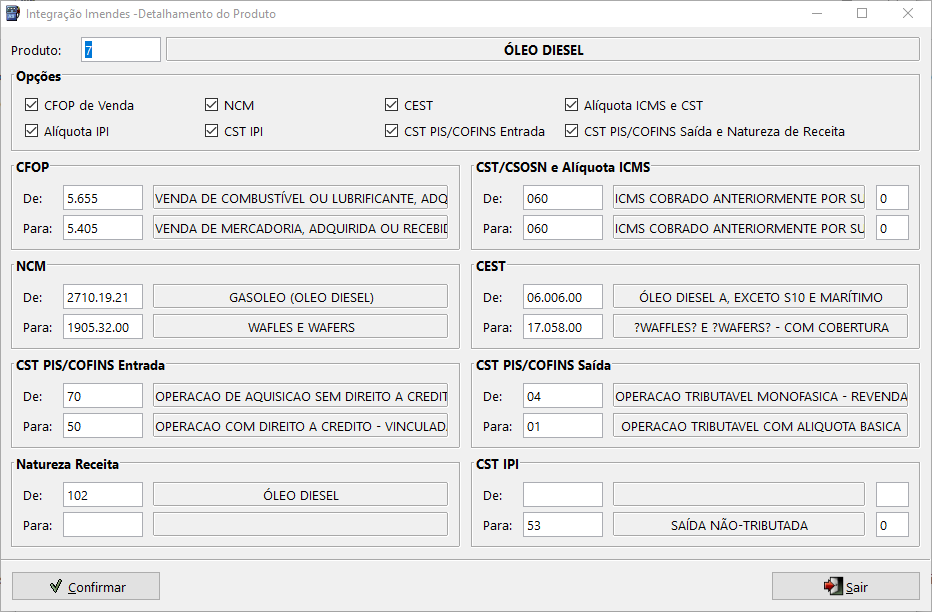
Nesta tela serão apresentados tanto os valores atuais dos produtos, quanto os valores retornados na consulta. Caso algum tributo não deva ser atualizado, basta desmarcá-lo no painel Opções, e em seguida clicar em Confirmar.
De volta à tela de consulta, clicar novamente em Confirmar. Serão atualizados, simultaneamente, os tributos de todos os produtos selecionados, facilitando assim nos casos em que se faz necessária a atualização dos tributos de muitos produtos.
Cabe ressaltar que caso o código NCM e CEST sejam inexistentes no banco de dados do AutoSystem®, os respectivos campos não serão preenchidos nem atualizados, devendo ser feito manualmente.
Se tratando de multiempresas, caso a tributação seja distinta entre elas, o sistema retornará as informações separadas por estado.
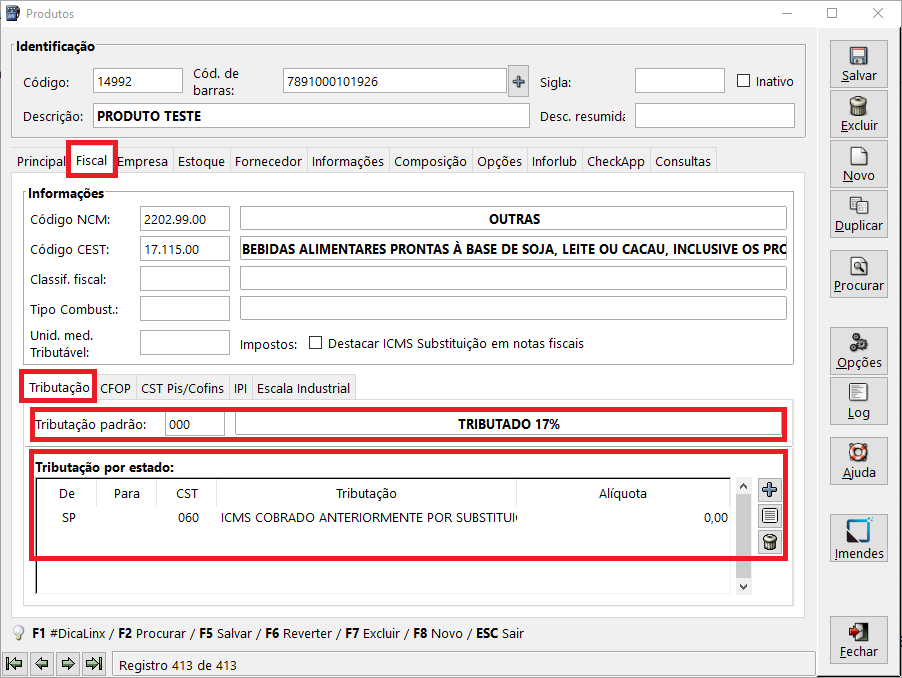
Após confirmar a atualização, ao consultar o produto na funcionalidade de cadastro de produtos, na guia fiscal será apresentada a tributação da matriz (no exemplo demonstrado é SC) e da filial (no exemplo é SP).
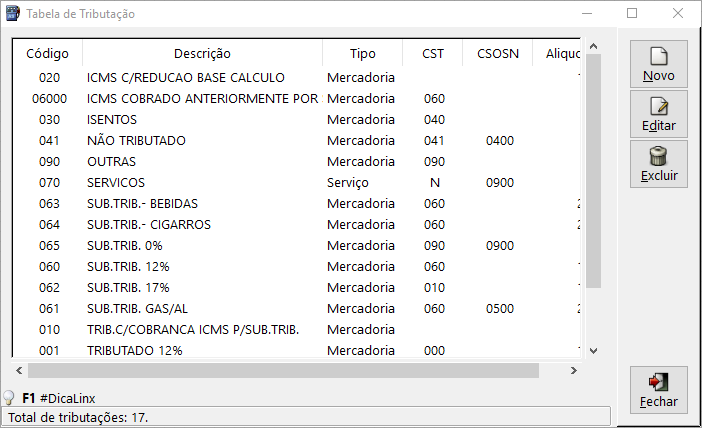
Caso a consulta identifique que a tributação de um produto não esteja cadastrada no sistema, esta será automaticamente cadastrada na Tabela de Tributação (acessada no módulo Gerencial, menu Cadastros > Tabelas > Fiscal > Tributações), e caso o produto seja atualizado a informação será preenchida no campo correspondente do cadastro do produto.
Tabela de Tributação
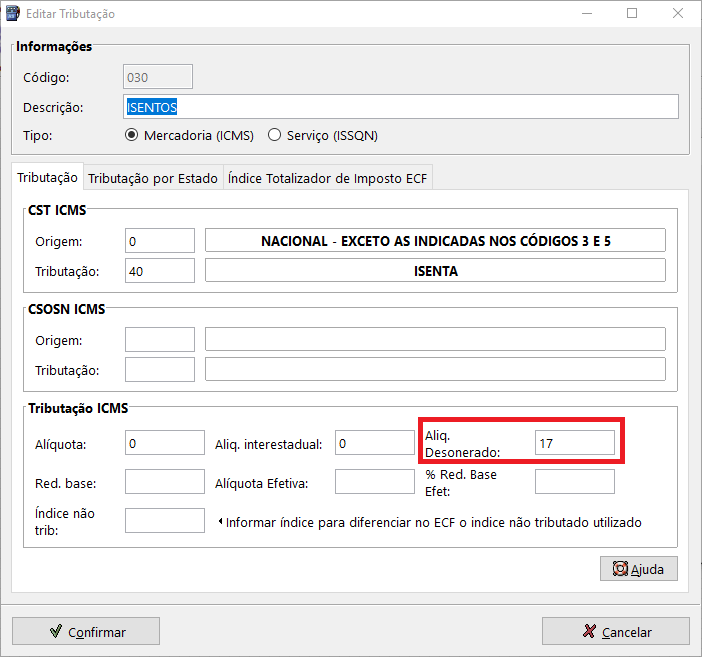
O mesmo acontece com a alíquota do ICMS desonerado. Caso a consulta identifique que a tributação de um produto possui alíquota de ICMS desonerado, esta será automaticamente preenchida na Tabela de Tributações. Para consultar, basta editar a tributação com duplo clique ou selecioná-la e clicar no botão Editar.
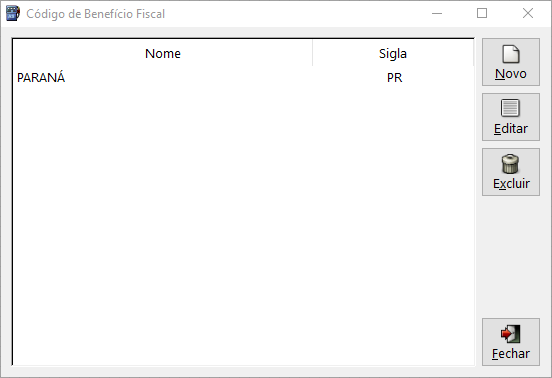
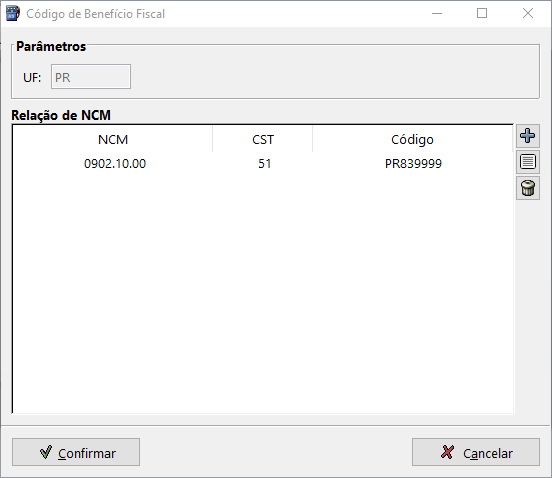
O NCM, CST, UF e Código de Benefício Fiscal, também serão automaticamente cadastrados caso a consulta não identifique o cadastro no sistema, e os mesmos podem ser consultados no módulo Gerencial, menu Cadastros > Tabelas > Fiscal > Código de Benefício Fiscal.
...
Módulo Vencido/CNPJ Bloqueado
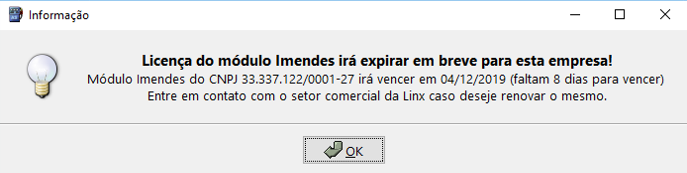
Ao efetuar uma consulta pelo botão Imendes ou pela funcionalidade Consulta Tributos, e a licença do módulo Integração Imendes estiver perto do vencimento, será apresentada uma mensagem de alerta, conforme abaixo:
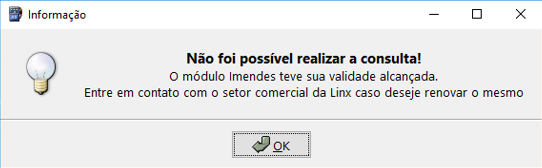
Caso a licença já esteja vencida, a mensagem será a seguinte:
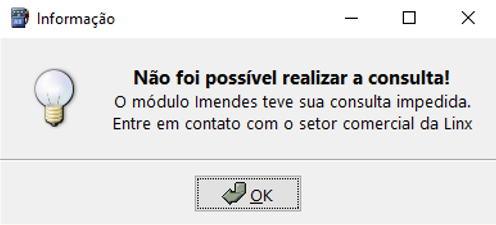
Já se o CNPJ que estiver efetuando a consulta estiver bloqueado ou um dos CNPJ's da empresa, em caso de multiempresas, será apresentada a seguinte mensagem: