...
| Painel | ||||||||
|---|---|---|---|---|---|---|---|---|
| ||||||||
|
1. Conceito
O sistema Seller WEB sistema passa disponibilizar a utilização de um módulo de terminais de consulta de preços possibilitando que scanners homologados sejam instalados nas lojas físicas e os clientes possam de forma rápida e fácil consultar o preço dos produtos cadastrados no sistema Seller WEBEmpório Pro.
1.1 Glossário
“aspas” = Faz referência a uma mensagem do sistema ou um processo dentro do sistema.
Itálico = Faz referência a uma tela, coluna, linha, aba.
<divisa> = Faz referência a uma tecla no teclado, um botão virtual, nome genérico de um arquivo
> = Faz referência a uma sequência de ações/cliques dentro do sistema.
Negrito = Faz referência a uma palavra ou trecho de muita relevância, um campo, filtros ou seção.
Link = Referencia uma página no Share.
...
Na máquina onde foi instalado o aplicativo Linx Terminal de Consulta de Preços, será possível acessar as configurações, através do atalho "Linx Terminal de Consulta de Preços", criado na área de trabalho e no menu iniciar do Windows.
Ao abrir o aplicativo serão apresentados dois menus principais, "Gerenciamento" e "Sobre". No menu "Gerenciamento" será possível realizar as configurações do aplicativo para integração com o Seller WEBEmpório Pro, a configuração dos terminais de consulta e consulta dos produtos disponibilizados pelo aplicativo.
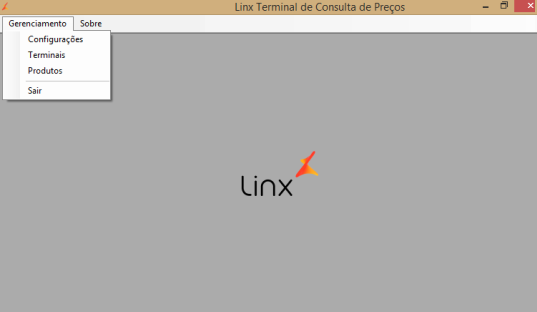
Acessando a tela de configurações através do menu: Gerenciamento > Configurações, será apresentada a tela para configurar a integração com o Seller WEBEmpório Pro. As informações necessárias de preenchimento como "Chave do Produto" e "URL Auditoria" serão informadas pela equipe da Linx. Para tal, entre em contato com o suporte da Linx.
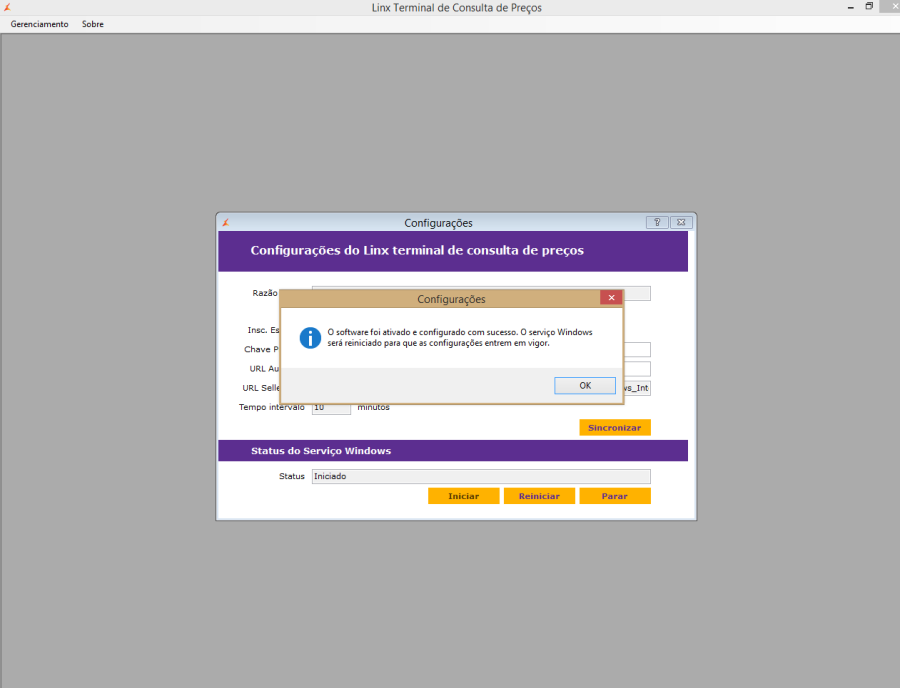
A tela de configuração apresenta os botões: "Sincronizar", "Iniciar", "Reiniciar" e "Parar". O botão "Sincronizar" deve ser utilizado após realizar o preenchimento dos campos necessários para integração e após clicar sobre ele, será apresentada mensagem informando que a configuração foi realizada com sucesso e o serviço será reiniciado para aplicar as configurações.
Os botões "Iniciar", "Reiniciar" e "Parar" servem para alterar o status do serviço que foi instalado juntamente com a aplicação e por padrão estará com status de "Iniciado". 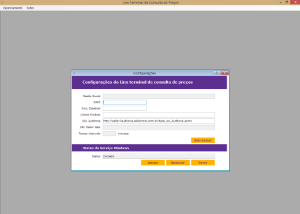
...
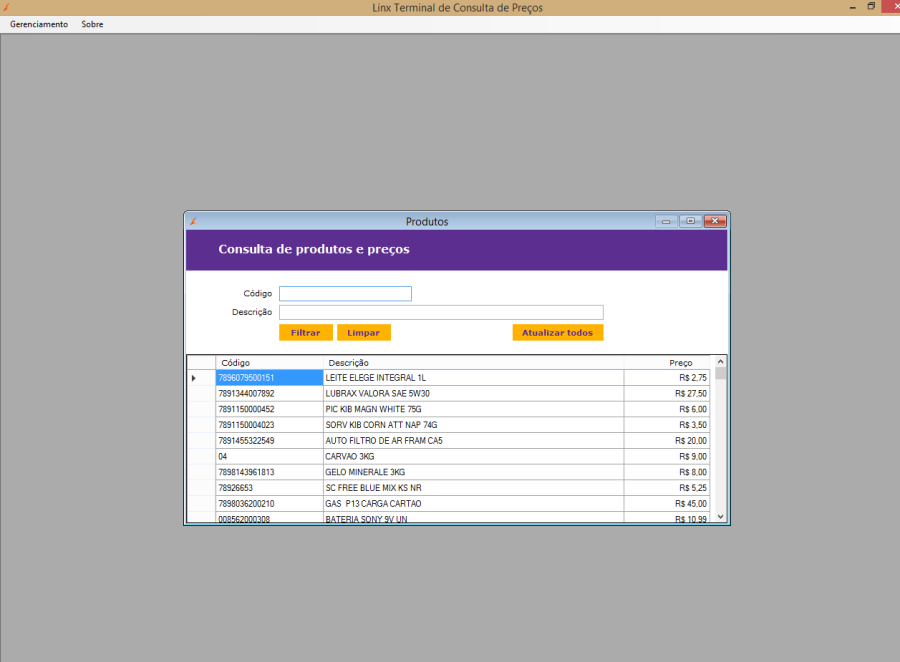
Na tela de produtos disponível em: Gerenciamento > Produtos, será possível realizar a consulta de produtos disponibilizados pelo aplicativo Linx Terminal de Consulta de Preços, bem como realizar a pesquisa por descrição ou código.
Os produtos disponibilizados pelo aplicativo Linx Terminal de Consulta de Preços serão somente os configurados como "ativo" e "inativo em operação" no cadastro de produtos do Seller WEBEmpório Pro. Não serão disponibilizados produtos configurados como "Não permite venda" e "Inativo fora de operação".
Essa tela possui o botão "Atualizar Todos" que tem com função forçar a atualização dos produtos e seus preços, realizando a consulta no sistema WEB e atualizando a lista no aplicativo.
Após realizadas as devidas configurações, os equipamentos estarão prontos para utilização.
Ao consultar (passar o código de barras pelo scanner) de um produto cadastrado que esteja ativo ou inativo em operação será apresentada sua descrição e preço de venda cadastrados no Seller WEB Empório Pro conforme exemplificado na imagem a seguir:
...