Através da ferramenta Controle de Consertos, é possível ter o controle dos produtos enviados para conserto, retorno e gerar a cobrança para o cliente. Neste manual você encontrará o passo a passo para registrar um conserto no SetaERP.
| Índice |
|---|
Como realizar o registro de consertos no SetaERP?
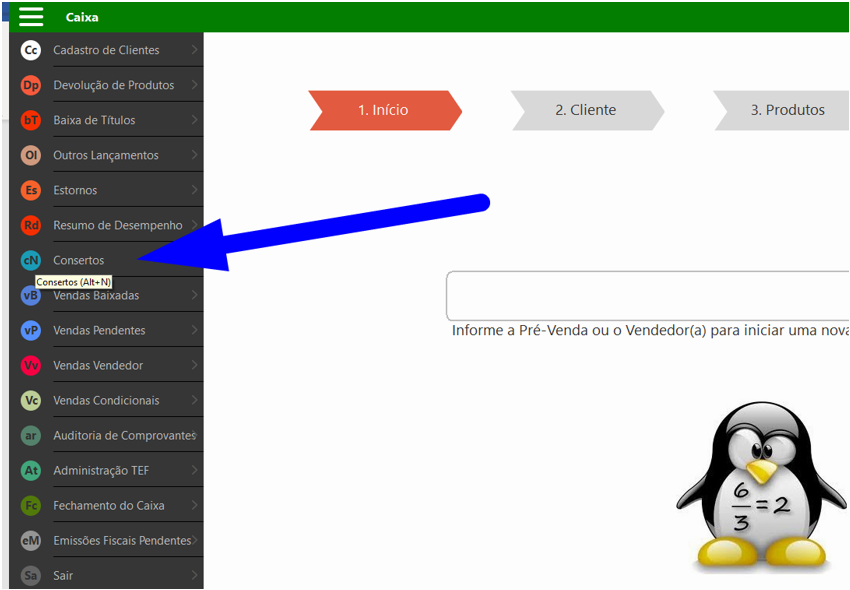
Passo 1.: Para iniciar um registro de conserto, acesse o SetaERP no Módulo Caixa Fácil e clique no botão Conserto (cN) no canto esquerdo da tela, ou pressione as teclas de atalho Alt + N:
Passo 2.: Será apresentada a tela de Conserto de Produtos.
Nesta, será possível iniciar o registro de um novo conserto. Para tanto, basta clicar no botão Novo Conserto ou pressionar as teclas de atalho Alt + N.
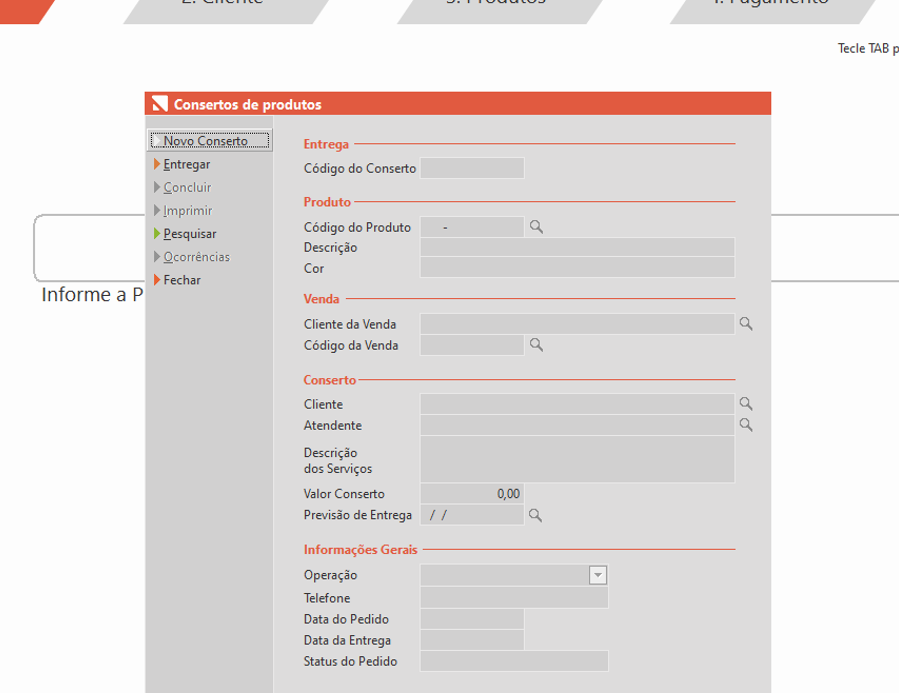
Importante: A tela trará as informações necessárias divididas em 5 categorias: Entrega, Produto, Venda, Conserto e Informações Gerais.
A primeira e a última categoria ficarão bloqueadas, pois serão gerados pelo sistema quando o conserto for finalizado.
- Na categoria Produto, será necessário informar o código do produto que precisará deste serviço, que poderá ser localizado bipando o código de barras do produto, ou buscando o cadastro clicando na lupa.
- Na categoria Cliente, será possível informar o cliente que comprou este produto ou código da venda, entretanto estes dois campos não são obrigatórios.
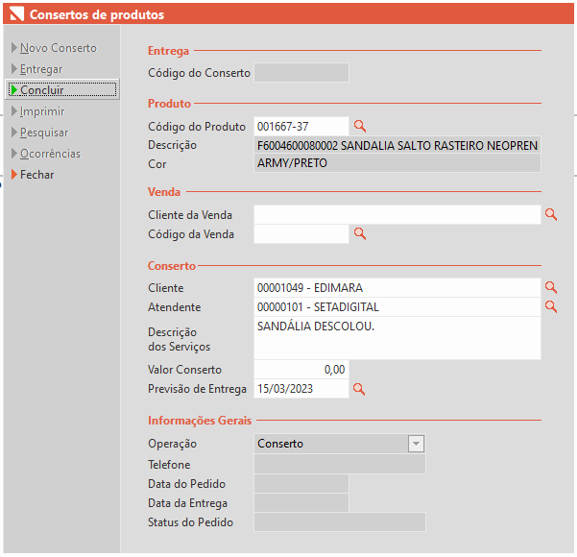
Passo 3.: Preencha os dados conforme solicitados na tela e clique no botãoConcluir ou pressione as teclas de atalho Alt + C.
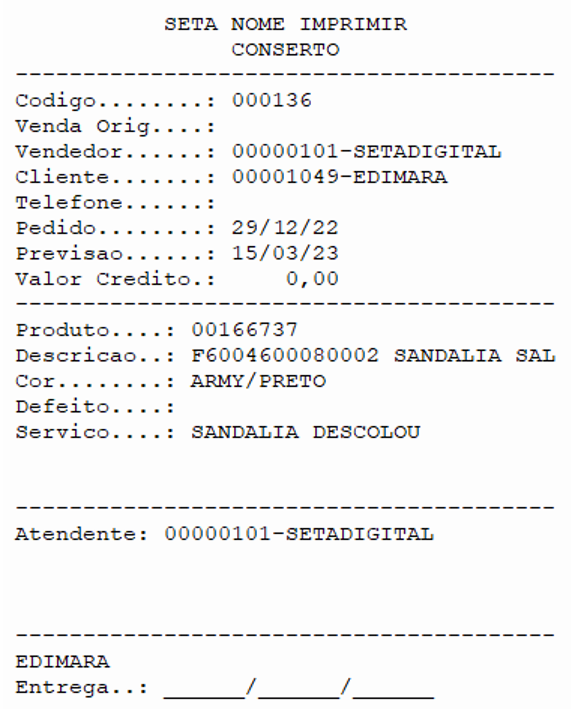
Passo 4.: O sistema pedirá se deseja confirmar o conserto, basta clicar sim e será aberta a tela de impressão. Nesta impressão constará o código do conserto, que foi gerado ao finalizar a operação, os dados do cliente e do calçado, vendedor, valor que será cobrado do cliente pelo conserto, dia que o cliente deixou o produto na loja e previsão de entrega deste produto, além de campo para assinatura.
Importante: Quando houver alguma cobrança para o cliente relacionado ao conserto, e esta tenha sido definida no lançamento, o sistema irá automaticamente gerar um Título a Receber em nome do cliente, com vencimento para a data prevista de entrega.
Quando o produto retornar do conserto, será necessário contatar o cliente para solicitar que o mesmo retorne à loja para buscá-lo. Como realizar a entrega de um produto consertado?
Quando o produto retornar do conserto, será necessário contatar o cliente para solicitar que o mesmo retorne à loja para buscá-lo. Através deste informativo, será detalhado como realizar a entrega de um produto consertado no SetaERP Caixa Fácil.
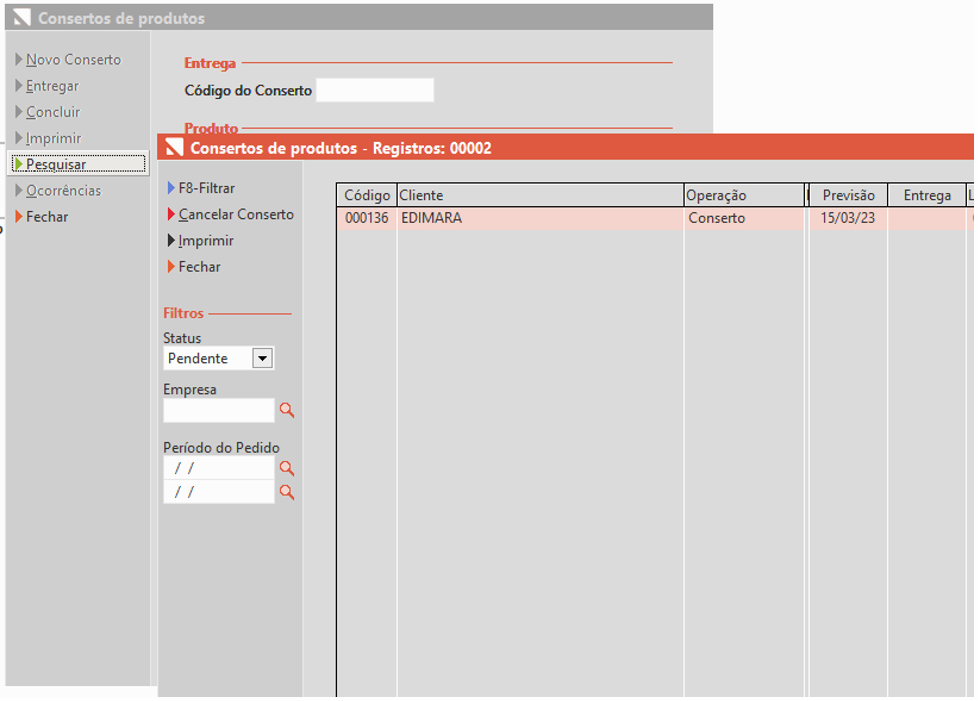
Passo 1.: No módulo Caixa, acesse a tela de Consertos de Produtos novamente.
Assim que o cliente retornar à loja para buscar o seu produto, o atendente deverá buscar o conserto desejado, clicando no botão Entregar ou pressionando as teclas de atalho Alt + E, depois de localizar o conserto desejado.
Passo 2.: Por fim, clique no botão Concluir ou pressionar as teclas de atalho Alt + C e confirme a entrega do produto.
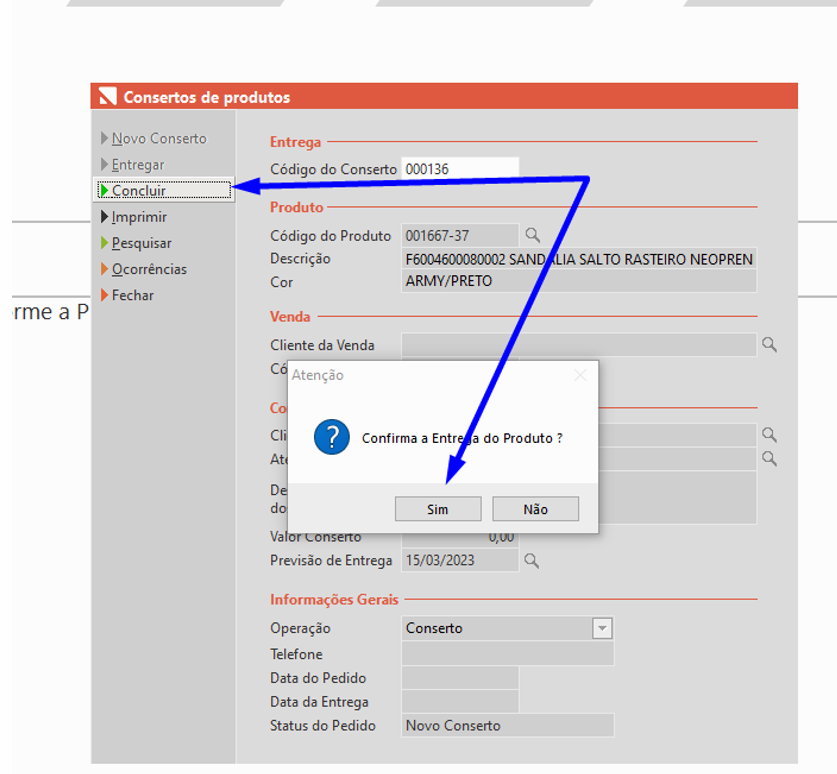
Importante: Caso tenha a cobrança de algum valor registrado no conserto, será necessário baixar o título, através do ícone Baixa de Títulos (Alt + T), disponível na tela do caixa.
Também é possível consultar os consertos através do Módulo Retaguarda > Estoques, opção Controle dos Defeitos.
Passo 1.: No módulo Caixa, acesse a tela de Consertos de Produtos novamente.
Assim que cliente retornar à loja para buscar o seu produto, o atendente deverá buscar o conserto desejado, clicando no botão Entregar ou pressionando as teclas de atalho Alt + E, depois de localizar o conserto desejado.
Passo 2.: Por fim, clique no botão Concluir ou pressionar as teclas de atalho Alt + C e confirme a entrega do produto.
Importante: Caso tenha a cobrança de algum valor registrado no conserto, será necessário baixar o título, através do ícone Baixa de Títulos (Alt + T), disponível na tela do caixa.
É possível consultar os consertos através do Módulo Retaguarda, Menu Estoques, opção Controle dos Defeitos.
Como eu cancelo um Conserto?
Para cancelar algum conserto, clique no botão Cancelar Conserto ou pressione as teclas de atalho Alt + C.

Ao clicar em Cancelar Conserto, o sistema solicitará usuário e senha de quem deseja realizar esta operação. Após informar o acesso de alguém que tenha permissão de acesso para tal operação, o conserto será cancelado.
Para registrar o contato com cliente, bastará clicar no botão Ocorrências. As ocorrências geradas ficarão registradas no registro do conserto, para futuras consultas.

Para registrar o contato com cliente, bastará clicar no botão Ocorrências. As ocorrências geradas ficarão registradas no registro do conserto, para futuras consultas.
Não tem um padrão para o registro de ocorrência, mas é importante detalhar o atendimento. Para isso será necessário clicar no botão Nova ou pressionar as teclas de atalho Alt + N.

E iniciar o relato do atendimento, como todo este processo é realizado pelo login do caixa, embora não seja obrigatório é importante para futuras consultas, informar quem realizou o contato com o cliente.
Mesmo que não tenha um padrão para o registro de ocorrências, existem alguns filtros para auxiliar neste processo de registro, são eles:
- Todas: como o próprio nome já diz, trará todas as ocorrências geradas, independente se foi selecionado autorizado, recusado, aceito, comunicado ou anotação.
- Autorizado e Aceito: poderá ser utilizado para informar o cliente que o seu conserto foi autorizado e será realizado.
- Recusado: para informar o cliente que o conserto não foi autorizado pela gerência.
- Comunicado: alguma informação para o cliente, como que o produto já está disponível para retirada na loja.
- Anotações: alguma anotação interna, para que os demais funcionários tenham acesso, caso a pessoa responsável não esteja no momento em que o cliente estiver na loja.

Ao finalizar o relato, é necessário clicar no botão OK ou pressionar as teclas de atalho Alt + O para registrar a ocorrência.
