...
- Informar o vendedor:
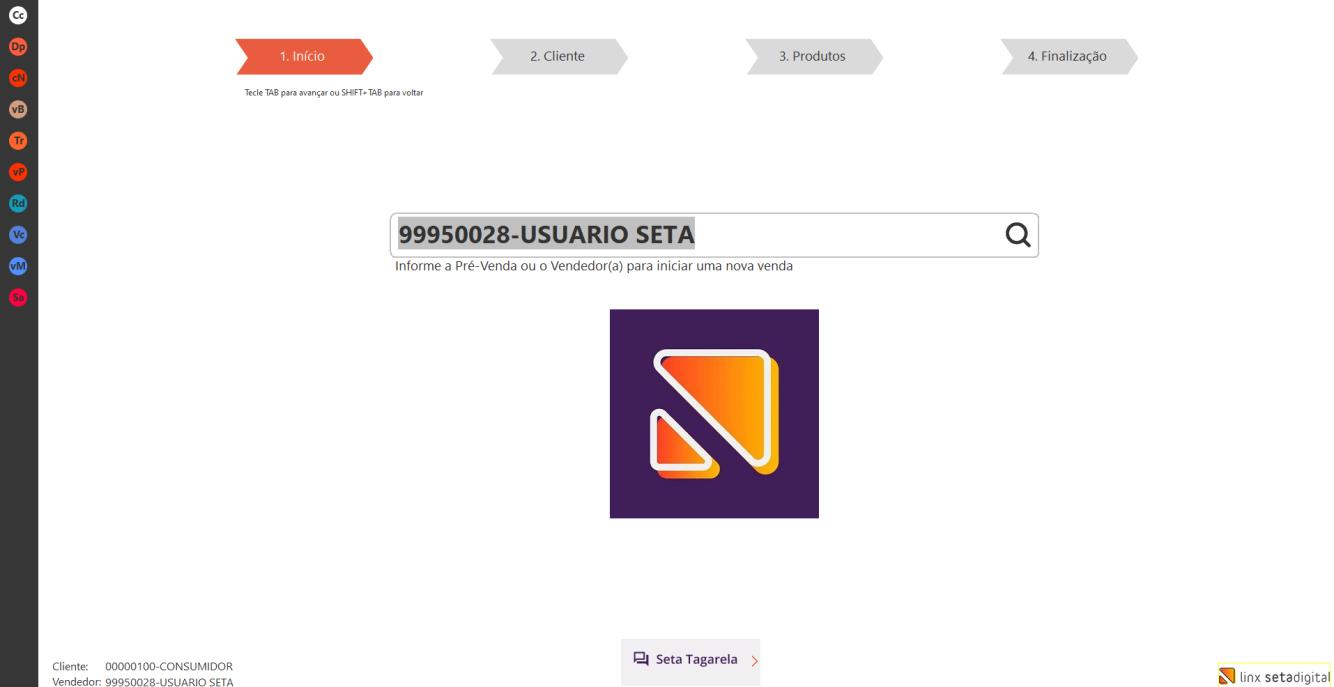
Informar o cliente:
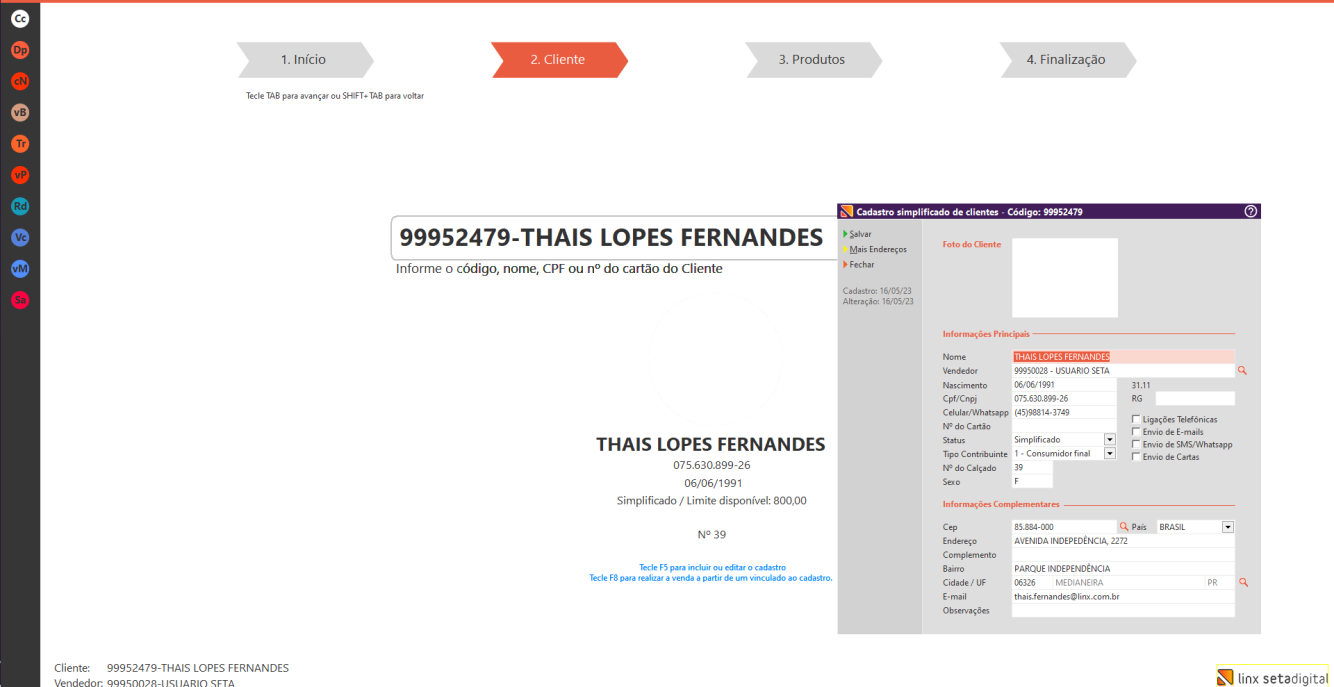
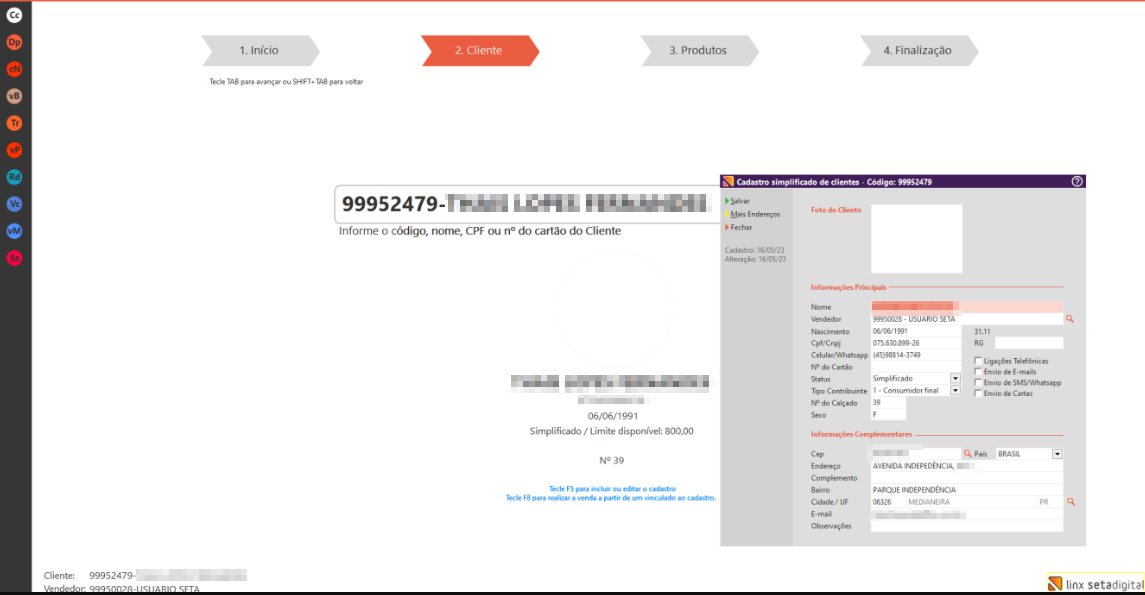
Atenção!
O cadastro do cliente precisa estar preenchido corretamente, com dados válidos em todos os campos (Nome completo, CPF, Data de Nascimento, Telefone, Endereço, E-mail) para que o Link de Pagamento seja gerado corretamente.
...
Selecionar a opção F6 Gerar Link de Pagamento e clicar no botão Finalizar Pré-Venda:
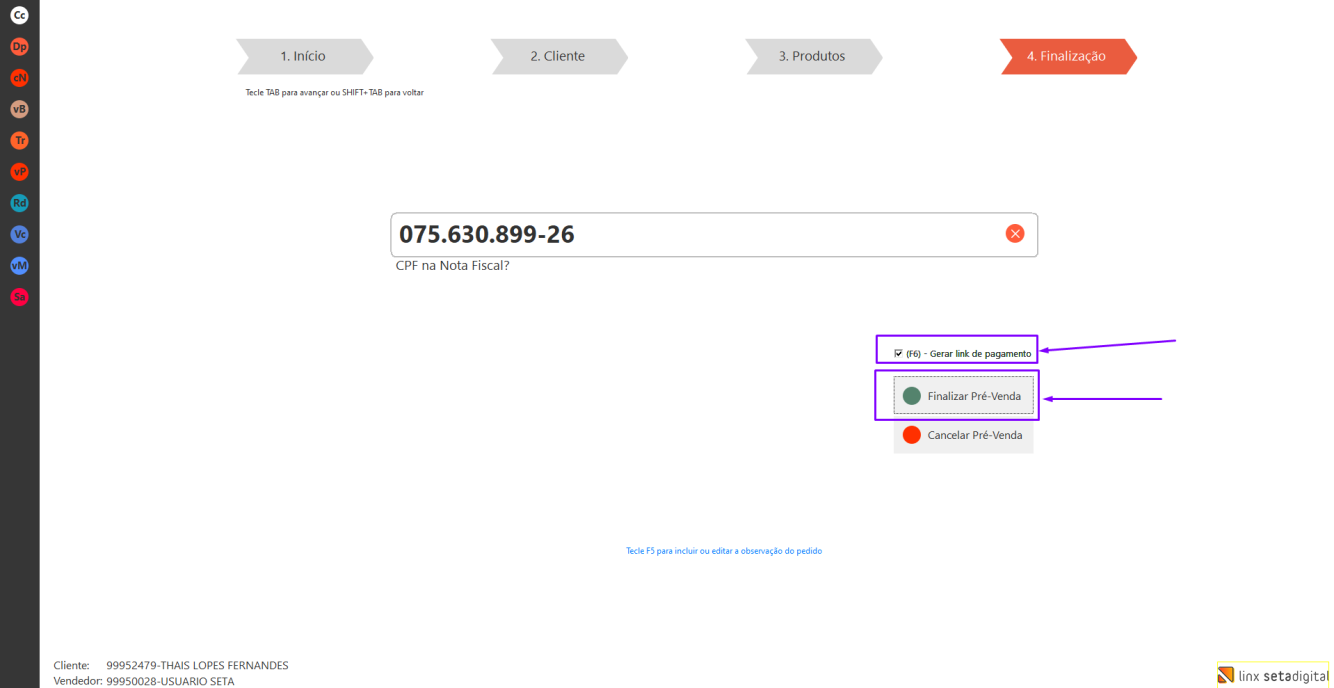
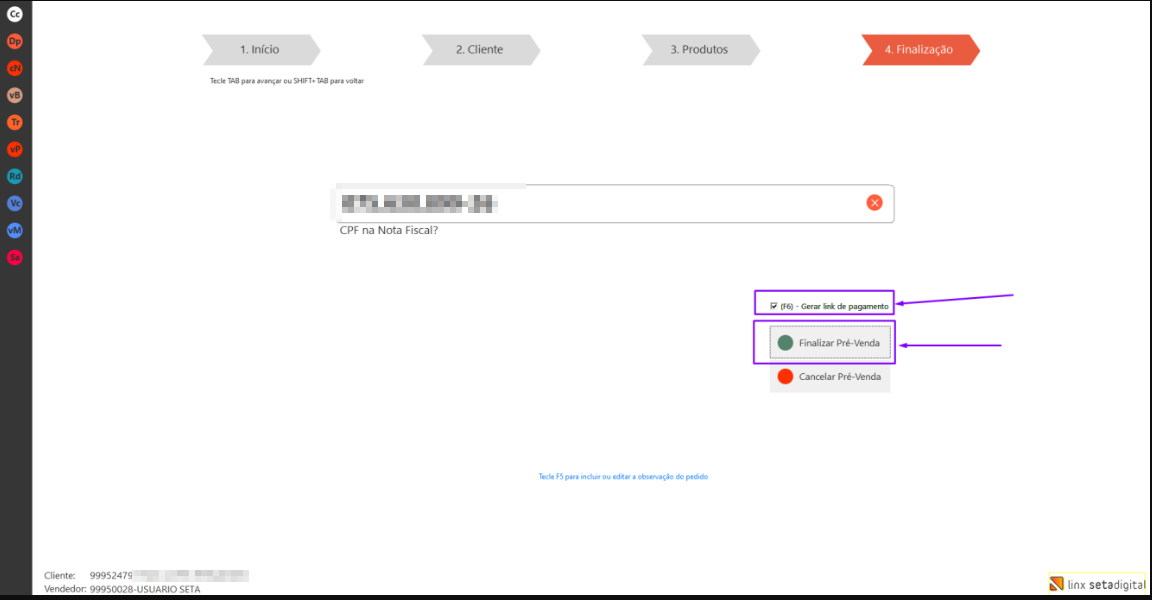
Em seguida o Link de Pagamento será gerado e poderá ser enviado para o cliente:
...
A Pré-Venda gerada fica salva na tela de Vendas Pendentes (essa tela é apresentada no módulo 1 - Pré- Venda e no módulo 2 - Caixa, para os usuários que tem permissão).
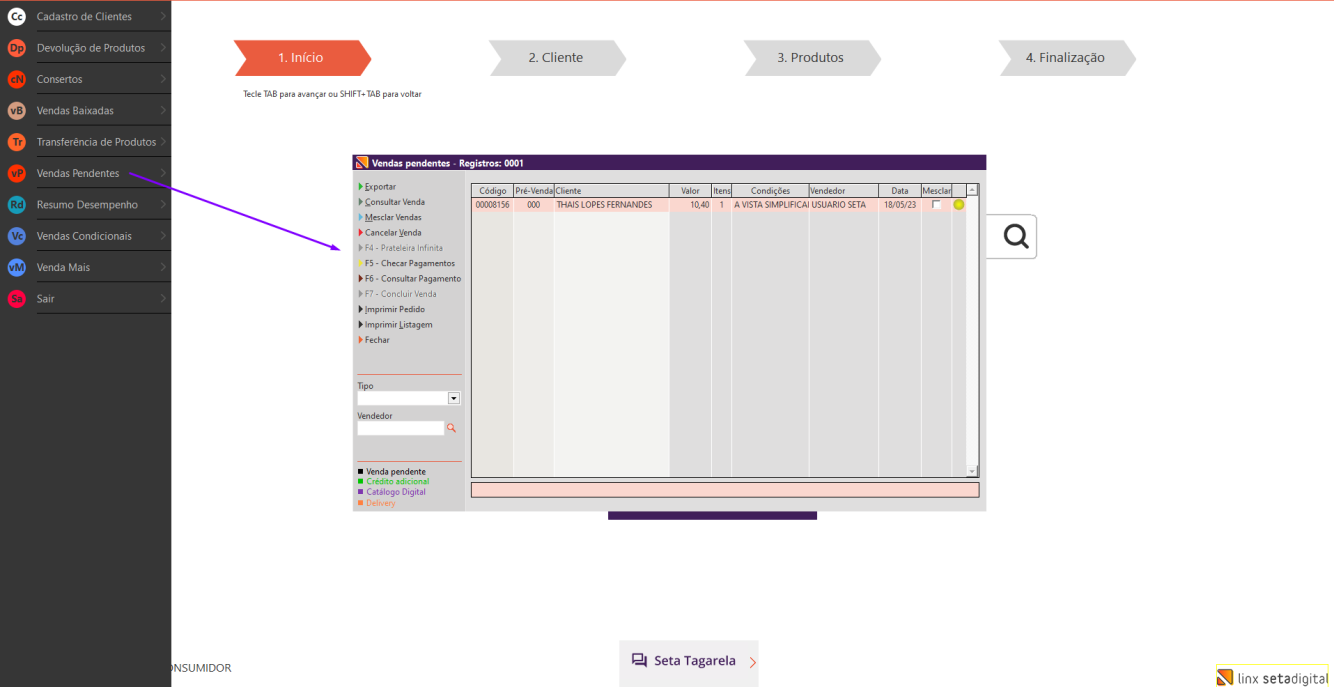
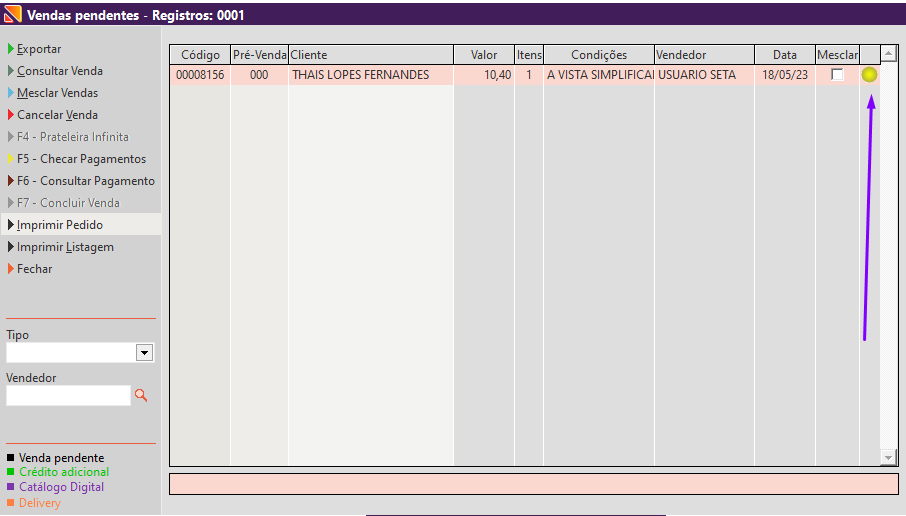
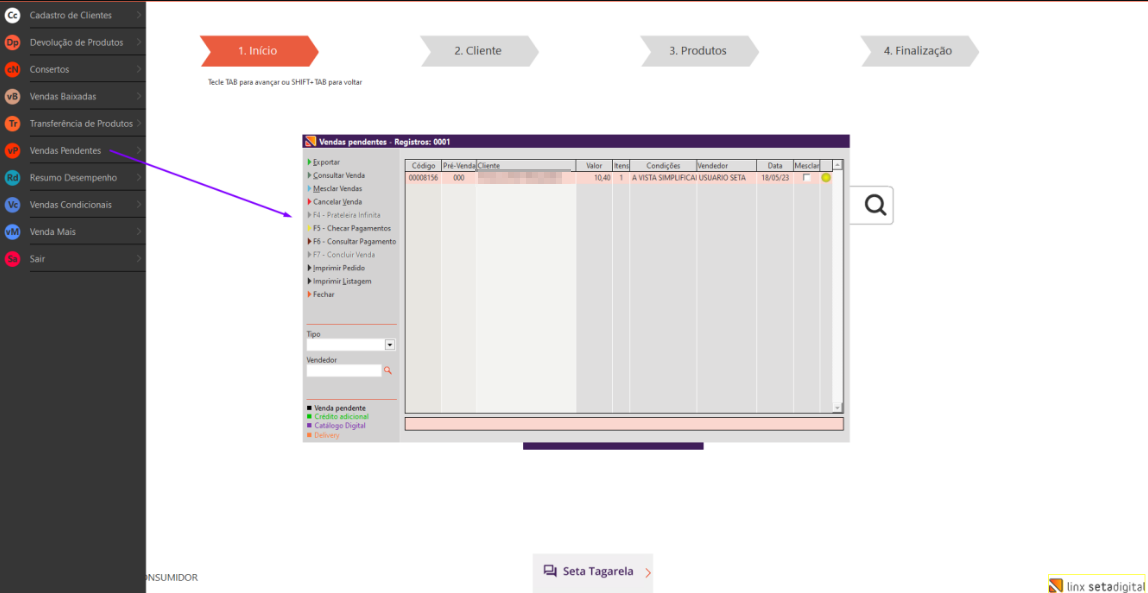
Veja como fica o semáforo
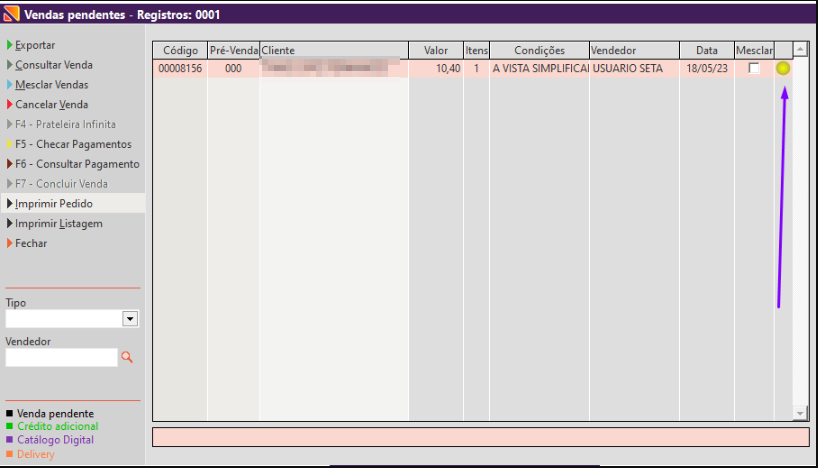
Observar que existe um semáforo que indica o status do pagamento do Link de pagamento da Pré-Venda.
...
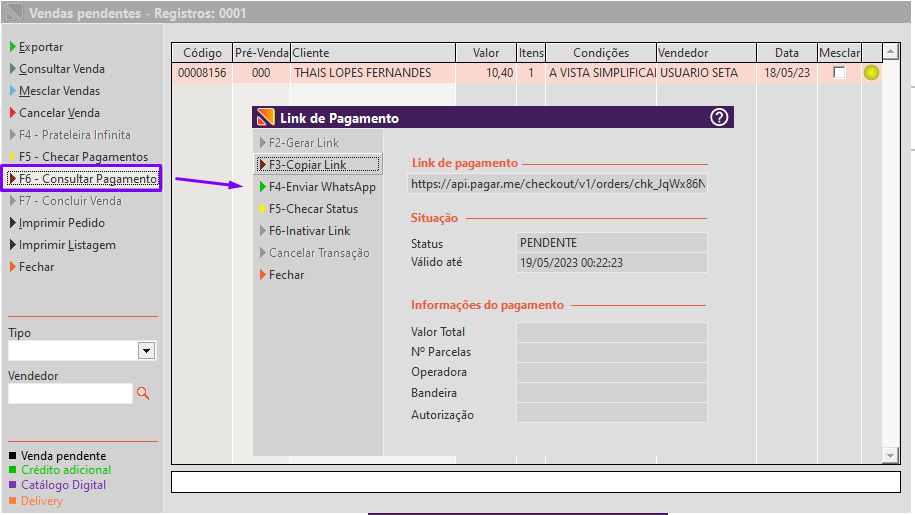
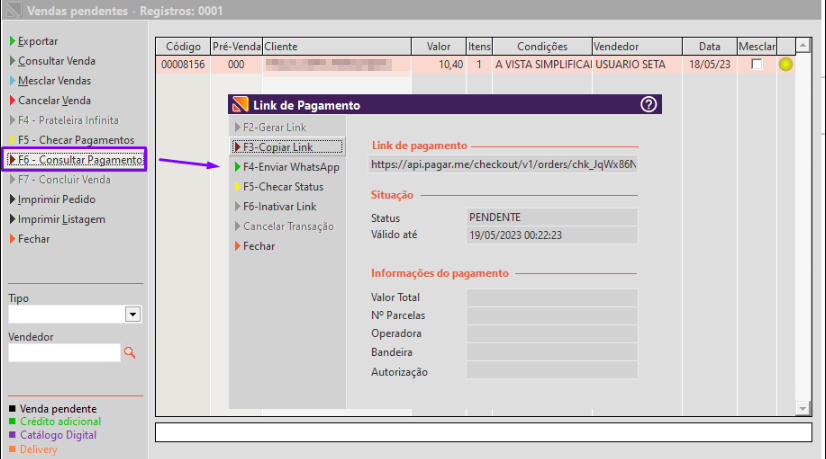
Para acessar a tela do Link de pagamento o usuário deve clicar na opção F6 – Consultar Pagamento:
Realizando o pagamento do Link
...