| Painel | ||||||
|---|---|---|---|---|---|---|
| ||||||
|
1 Conceito
Na integração Imendes, o AutoSystem® se comunica com o portal tributário do Grupo Imendes, onde é realizada a consulta da tributação dos produtos e retornados os valores ao AutoSystem®.
Esta consulta pode ser feita ao realizar o cadastro de um novo produto ou para atualização dos tributos de um produto já cadastrado.
É importante destacar que o Regime Tributário do estabelecimento impacta na consulta dos tributos, ou seja, se o regime for Lucro Real ou Presumido irá retornar Alíquota ICM e CST, já se for Simples Nacional, retornará Alíquota ICMS e CSOSN.
Cabe ressaltar que para utilizar o módulo Integração Imendes, este deve estar liberado no CNPJ da empresa, mediante licença adquirida com o setor comercial.
2 Permissões de Acesso
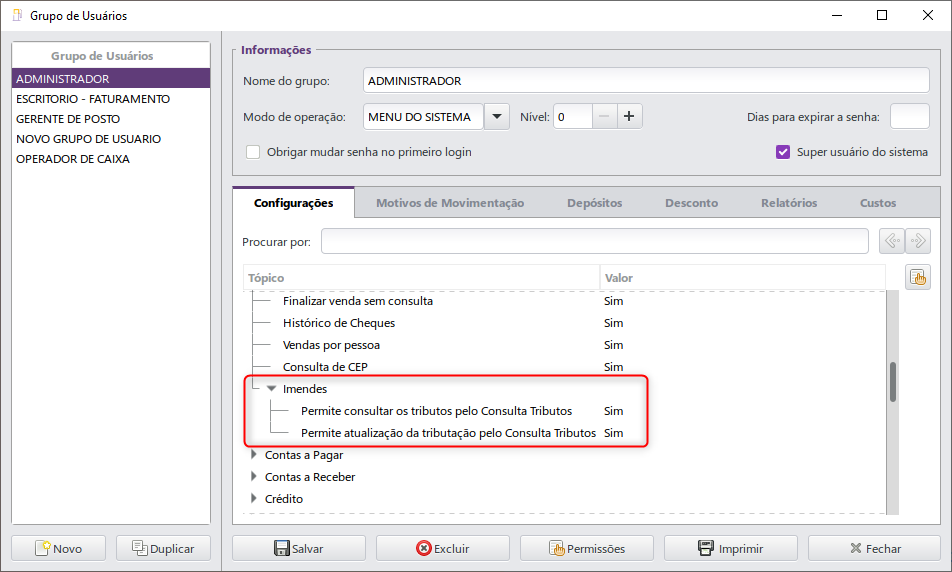
As permissões de acesso podem ser liberadas ou restritas de acordo com as políticas da empresa e seus respectivos grupos de usuários. Para configurar as permissões de usuário, acessar Configurações> Usuários > Grupos de Usuários> aba Configurações. As permissões disponíveis são:
- Consultas > Imendes > Permite consultar os tributos pelo Consulta Tributos
- Consultas > Imendes > Permite atualização da tributação pele Consulta Tributos
A tela apresentada será conforme abaixo:
3 Consulta Tributos via Cadastro de Produto
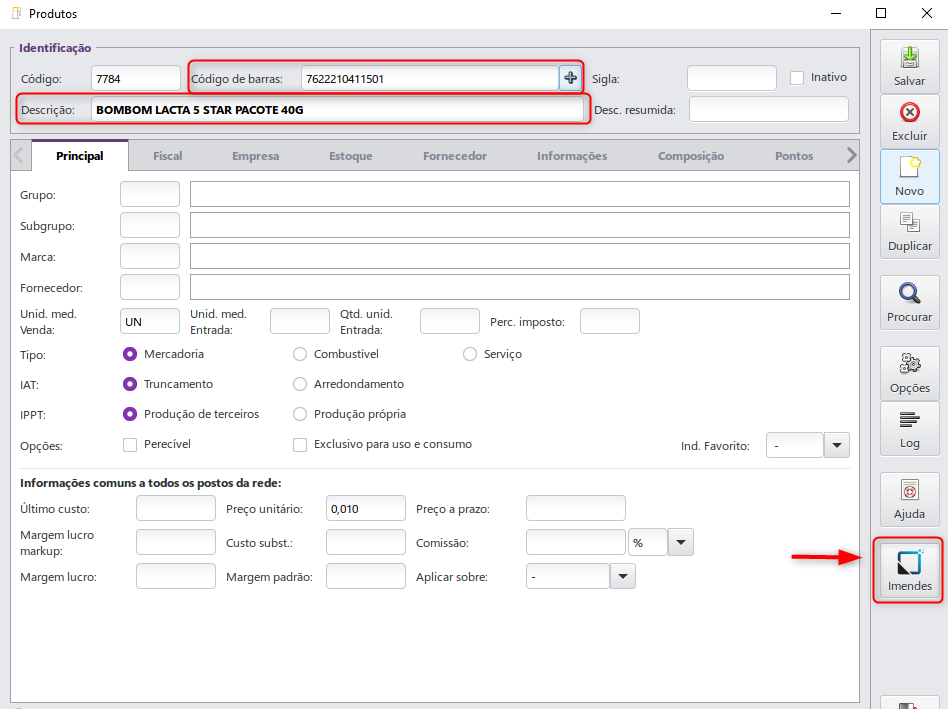
No cadastro de um novo produto, em Gerencial > Cadastros > Produtos informar o campo referente ao Código de barras, Descrição e clicar no botão Imendes, para executar a consulta:
Será apresentada a seguinte tela:
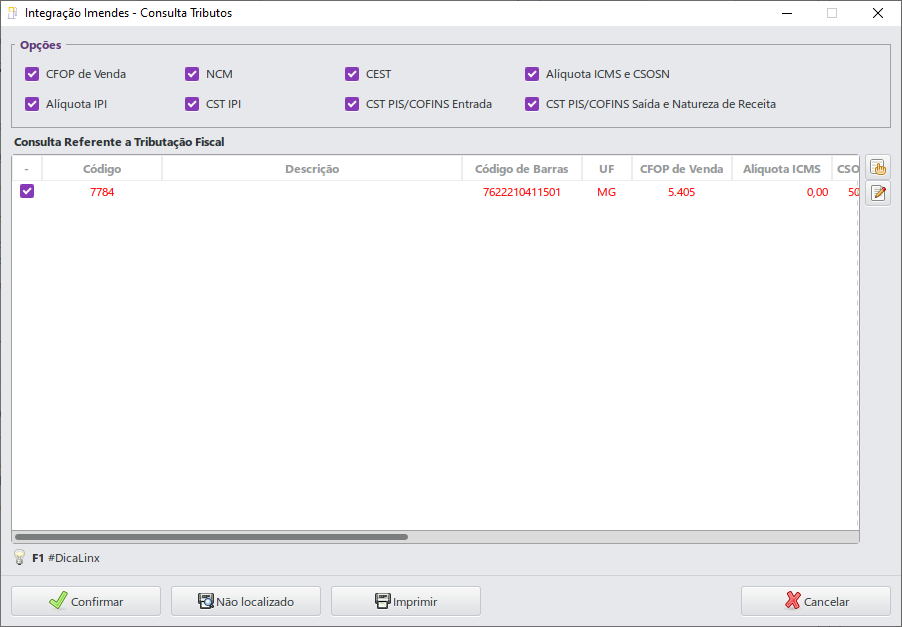
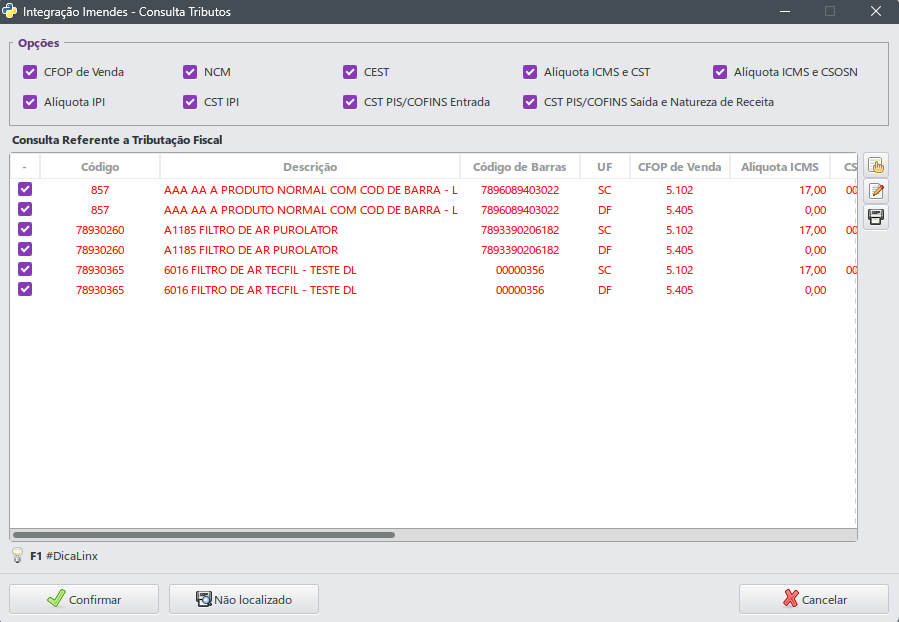
O sistema retornará as principais informações tributárias para realizar o cadastro do produto.
As informações serão exibidas em vermelho nos casos em que o código NCM seja inexistente no banco de dados do Autosystem®, e também caso haja diferença no valor da Alíquota ICMS e CST (Lucro Real e Presumido) ou Alíquota ICMS e CSOSN (Simples Nacional).
No painel Opções, devem ser selecionados os tributos relacionados ao produto, e em seguida clicar em Confirmar.
Serão preenchidos todos os campos da guia Fiscal, referentes aos tributos selecionados. Caso se trate de um produto que possua código ANP, será preenchido também o campo Tipo Combustível.
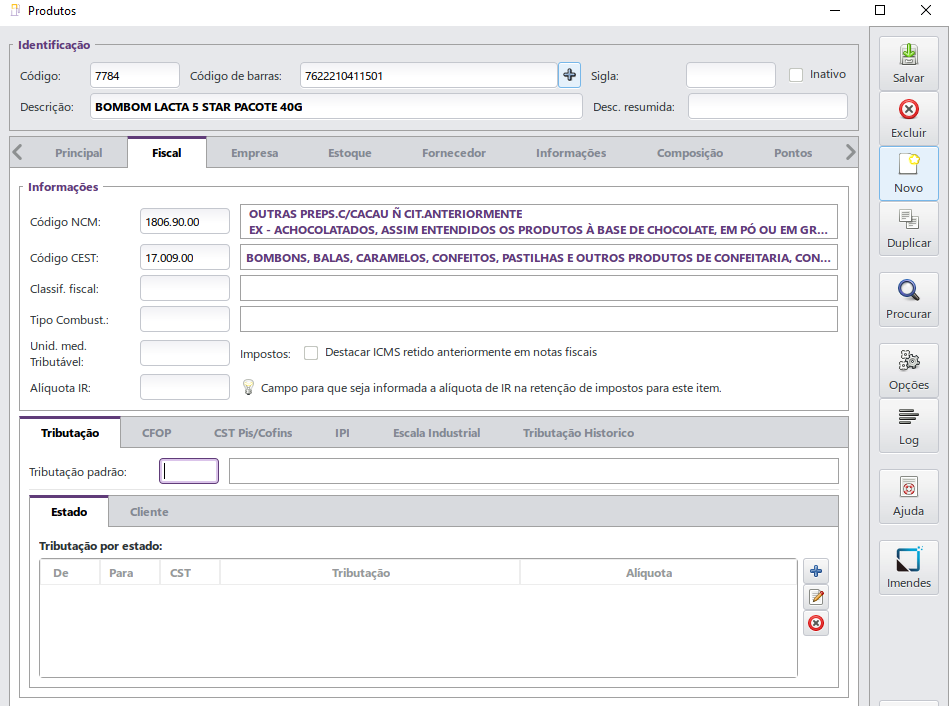
Para atualizar os tributos de um produto já cadastrado, o procedimento deve ser o mesmo já mencionado no cadastro de um novo produto, ou seja, o campo Código de barras e Descrição devem estar preenchidos e o botão Imendes deve ser pressionado. Também será apresentada a tela contendo as principais informações tributárias, para escolha dos tributos, e ao confirmar, serão atualizados os campos da guia Fiscal.
Cabe ressaltar que caso o código NCM e CEST sejam inexistentes no banco de dados do AutoSystem®, os respectivos campos não serão preenchidos nem atualizados, devendo ser feito manualmente.
4 Consulta Tributos em Lotes
Também é possível realizar a consulta e atualização da tributação em lotes, ou seja, mais de um produto pode ser consultado ao mesmo tempo, e realizada a atualização das tributações necessárias.
Para isso, acessar no módulo Gerencial, o menu Consultas > Consulta Tributos.
A seguinte tela será apresentada: 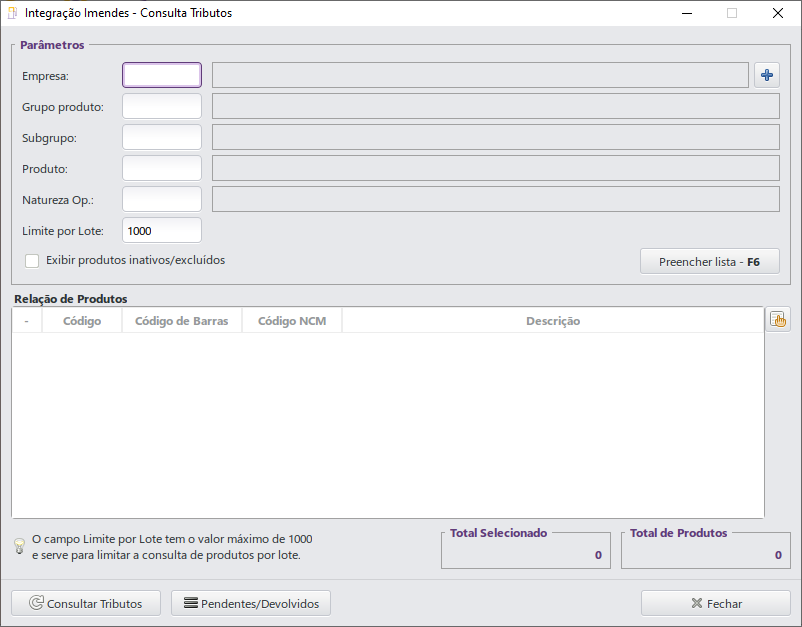
Nesta tela, podem ser informados os filtros referentes a Empresa, Grupo de Produtos, Subgrupo e Produto.
Vale lembrar que o filtro Empresa estará disponível somente quando se tratar de multiempresas. Caso o campo não seja preenchido, serão consideradas todas as empresas (matriz e filiais) que possuírem o módulo liberado. E para realizar a consulta em empresas específicas, basta clicar no botão de adição e selecionar as empresas desejadas.
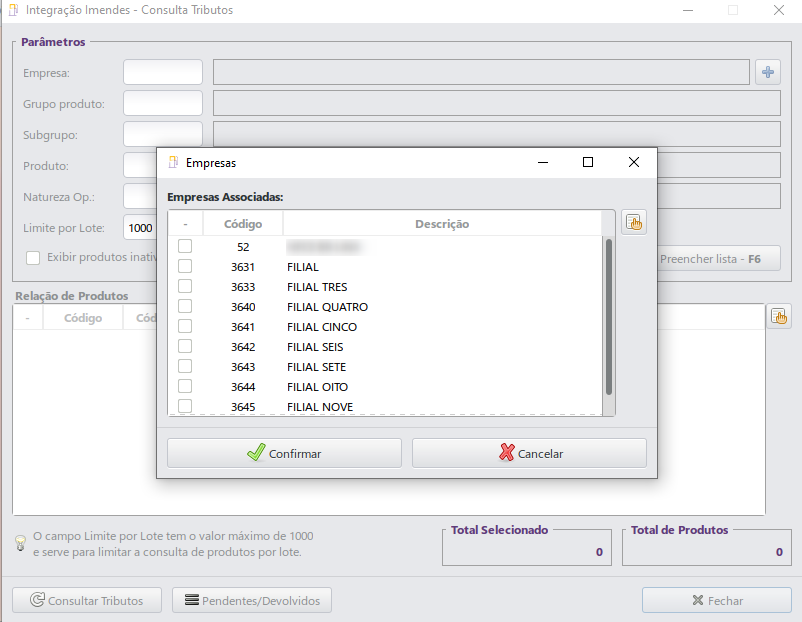
O filtro Natureza de Operação deve ser obrigatoriamente preenchido com a natureza de operação padrão que se deseja aplicar na consulta.
No campo Limite por Lote pode ser informado o número máximo de produtos a serem consultados simultaneamente, sendo limitado a 1.000 produtos.
O campo Exibir produtos inativos/excluídos, é utilizado nos casos em que um produto não esteja ativo ou tenha sido excluído, porém há a necessidade de atualizar seus tributos para envio ao SPED. Por meio deste campo, é filtrado o produto inativo/excluído, possibilitando assim a atualização dos tributos.
Após o preenchimento dos filtros, clicar no botão Preencher lista.
Será apresentada a relação de produtos filtrados, conforme abaixo:
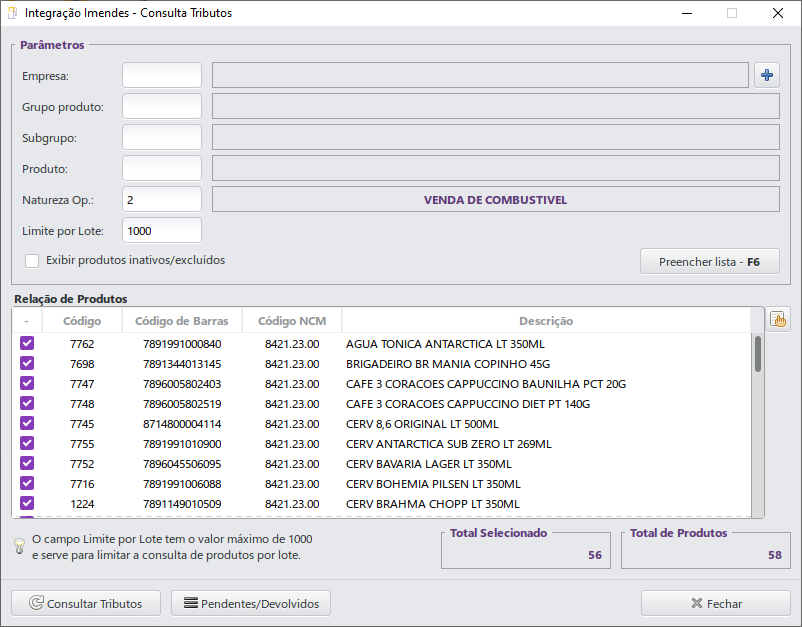
Selecionar os produtos a serem consultados, e em seguida clicar no botão Consultar Tributos. Caso não seja localizado algum produto dentre a seleção, será exibida a seguinte mensagem:
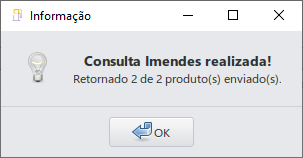
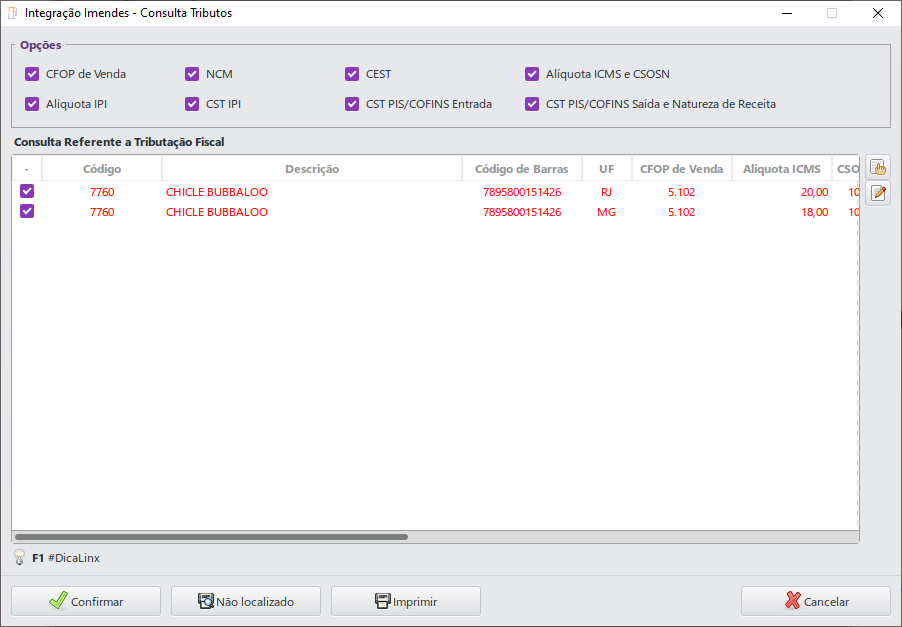
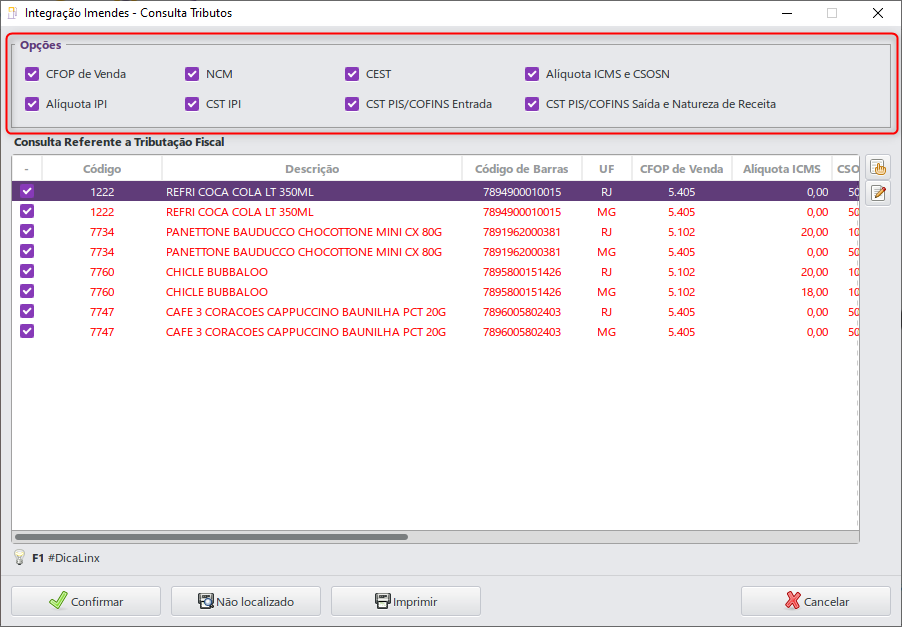
Ao clicar em OK será apresentada a tela com o retorno da consulta, conforme abaixo:
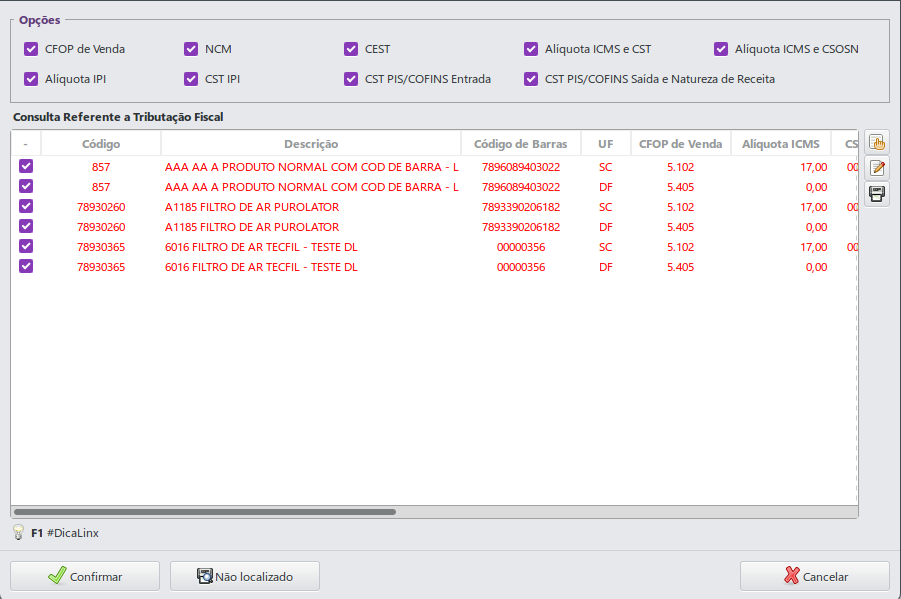
Para visualizar os produtos que não foram localizados, clicar no botão Não localizado:
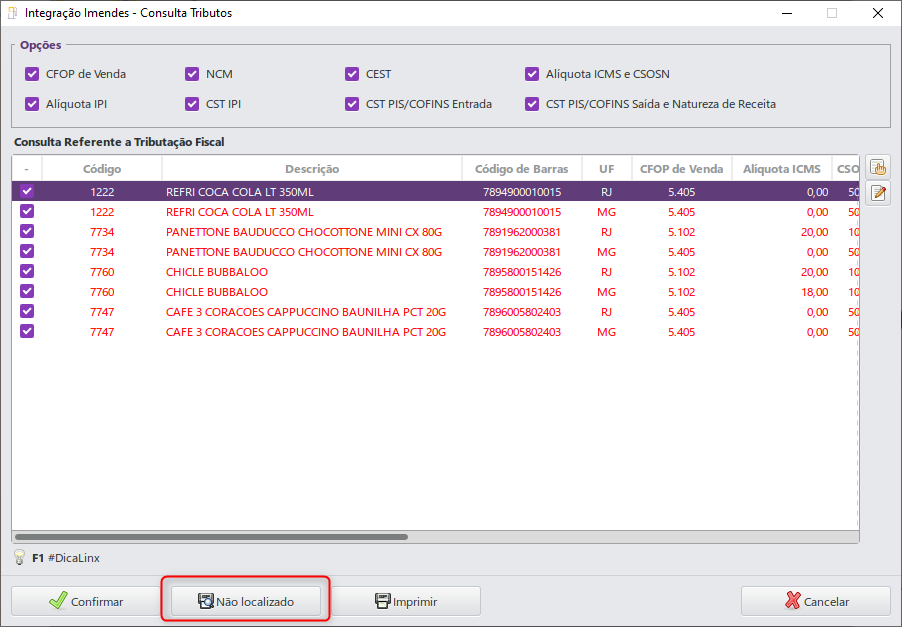
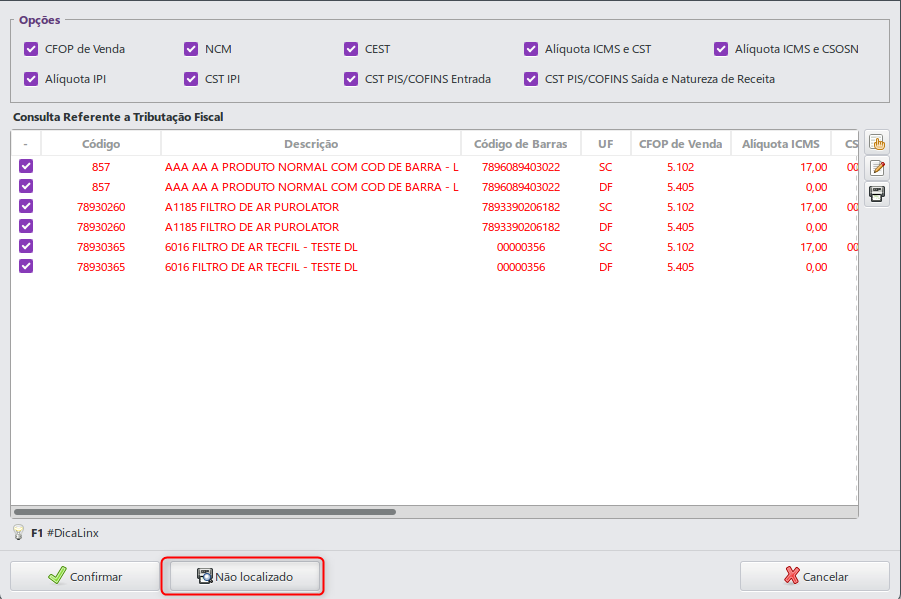
Esses produtos não localizados podem ser impressos num relatório. Para gerá-lo, clicar no botão Visualizar.
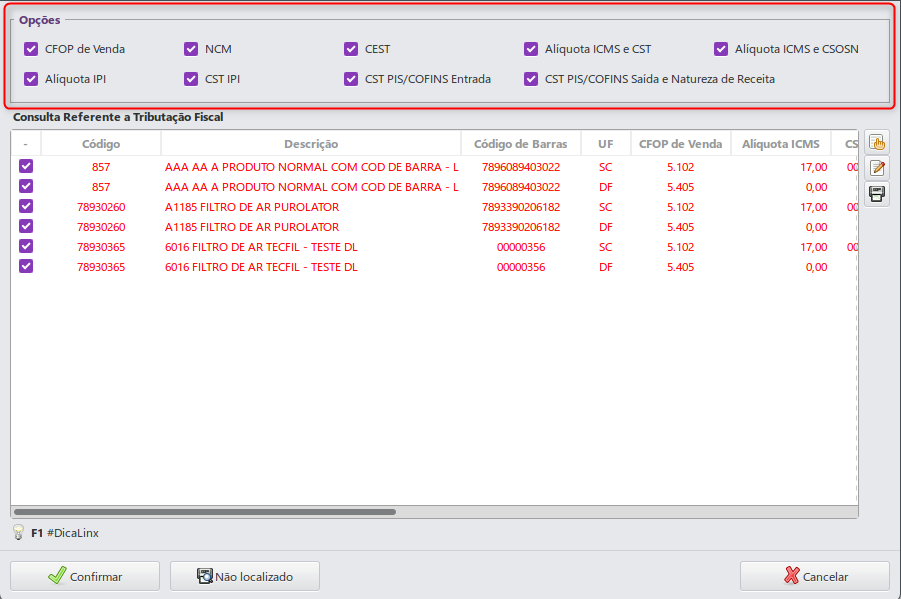
A consulta dos produtos retornará as principais informações tributárias. Assim como na consulta individual do produto, na consulta em lote as informações também serão exibidas em vermelho nos casos em que o código NCM seja inexistente no banco de dados do AutoSystem®, e também caso haja diferença no valor da Alíquota ICMS e CST (Lucro Real e Presumido) ou ICMS e CSOSN (Simples Nacional).
No painel Opções, devem ser selecionados os tributos a serem atualizados, como mostra a imagem abaixo:
Caso tenham sido selecionados alguns tributos para atualização, que por ventura não devem ser atualizados em um dos produtos consultados, basta dar duplo clique no produto, ou marca-lo, e clicar no botão de editar. A seguinte tela será apresentada:
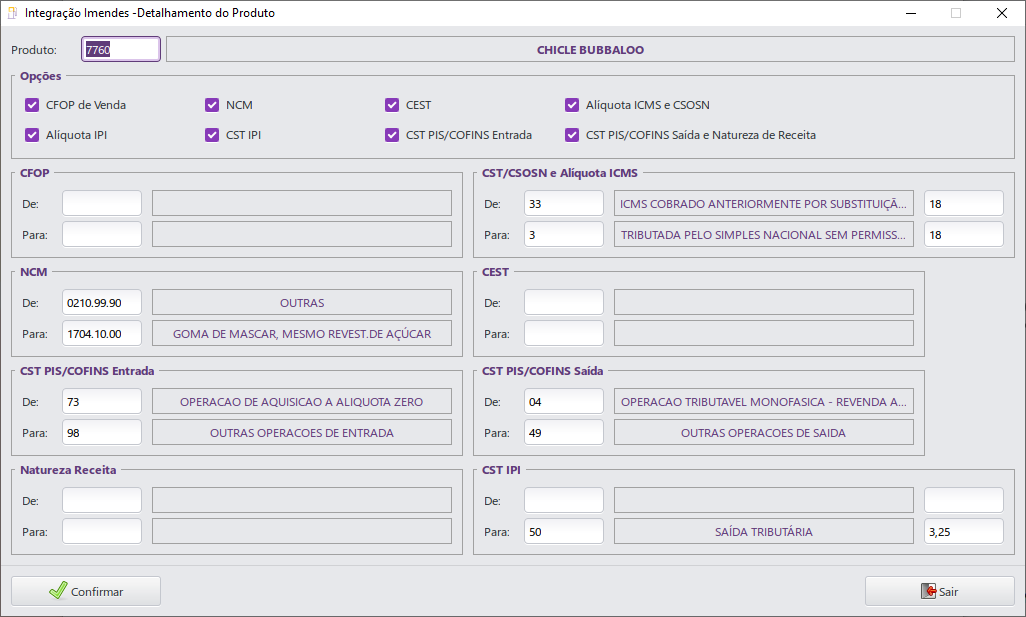
Nesta tela serão apresentados tanto os valores atuais dos produtos, quanto os valores retornados na consulta. Caso algum tributo não deva ser atualizado, basta desmarcá-lo no painel Opções, e em seguida clicar em Confirmar.
De volta à tela de consulta, clicar novamente em Confirmar. Serão atualizados, simultaneamente, os tributos de todos os produtos selecionados, facilitando assim nos casos em que se faz necessária a atualização dos tributos de muitos produtos.
Cabe ressaltar que caso o código NCM e CEST sejam inexistentes no banco de dados do AutoSystem®, os respectivos campos não serão preenchidos nem atualizados, devendo ser feito manualmente.
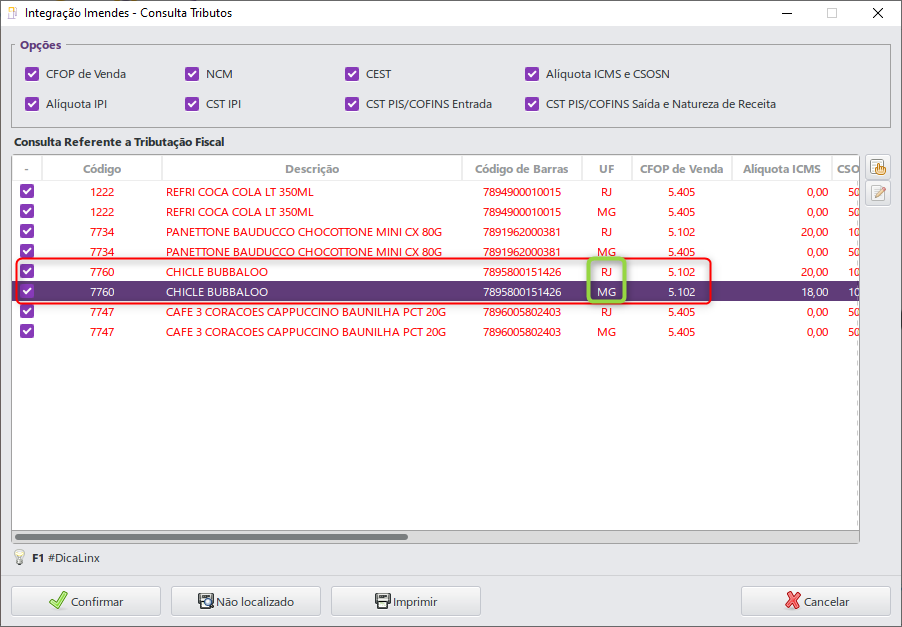
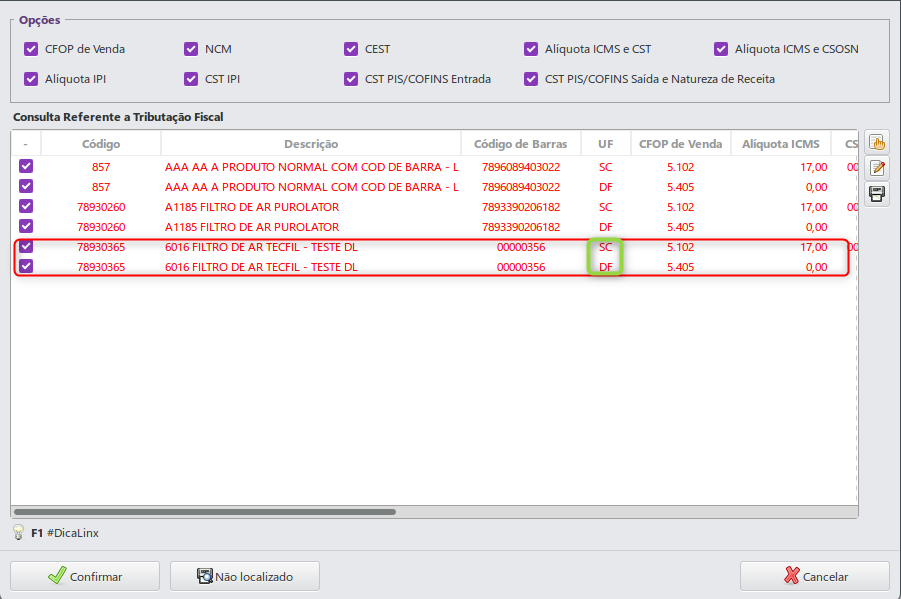
Se tratando de multiempresas, caso a tributação seja distinta entre elas, o sistema retornará as informações separadas por estado.
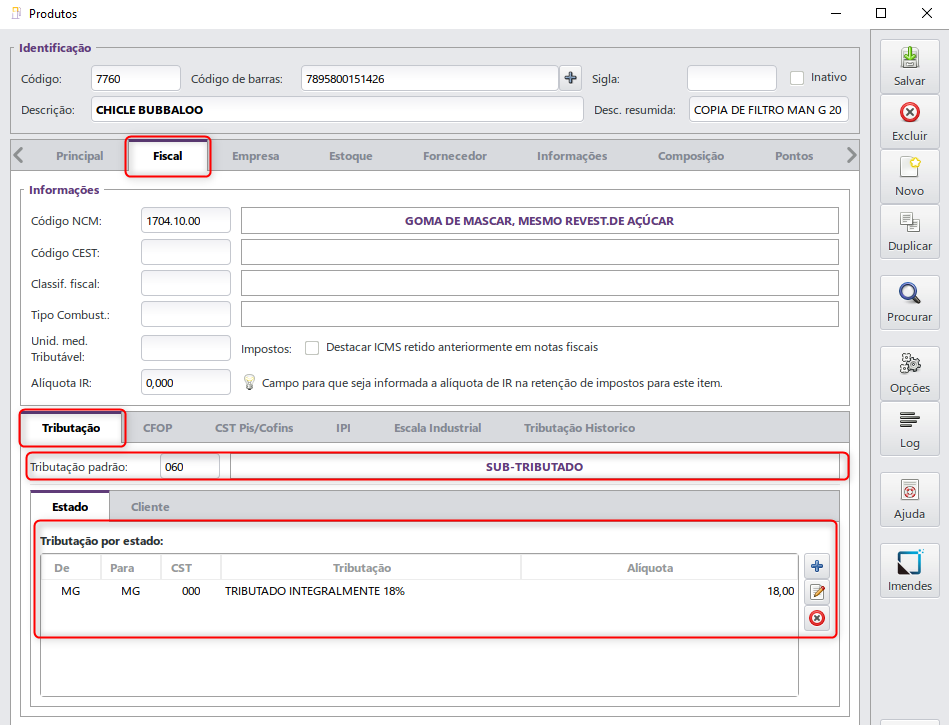
Após confirmar a atualização, ao consultar o produto na funcionalidade de cadastro de produtos, na guia fiscal será apresentada a tributação da matriz (no exemplo demonstrado é SC) e da filial (no exemplo é SP).
Caso a consulta identifique que a tributação de um produto não esteja cadastrada no sistema, esta será automaticamente cadastrada na Tabela de Tributação (acessada no módulo Gerencial, menu Cadastros > Tabelas > Fiscal > Tributações), e caso o produto seja atualizado a informação será preenchida no campo correspondente do cadastro do produto.
Tabela de Tributação
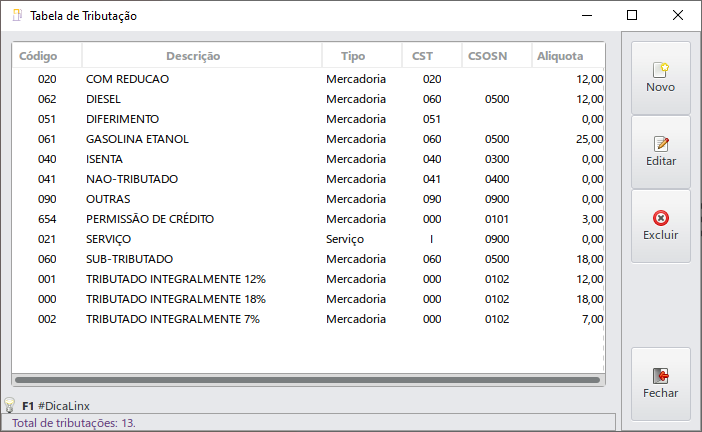
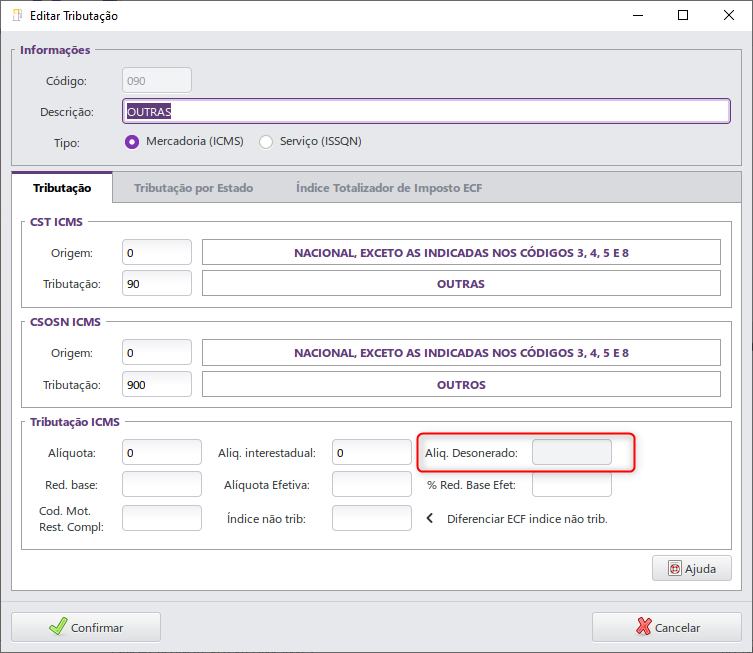
O mesmo acontece com a alíquota do ICMS desonerado. Caso a consulta identifique que a tributação de um produto possui alíquota de ICMS desonerado, esta será automaticamente preenchida na Tabela de Tributações. Para consultar, basta editar a tributação com duplo clique ou selecioná-la e clicar no botão Editar.
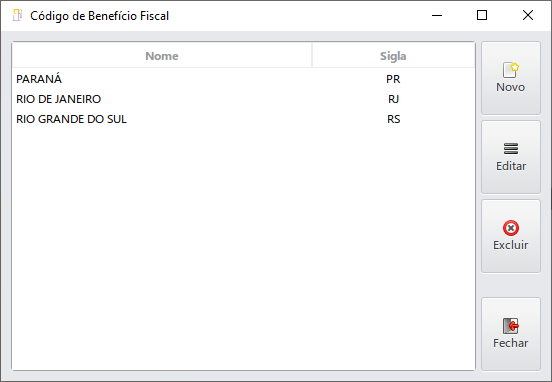
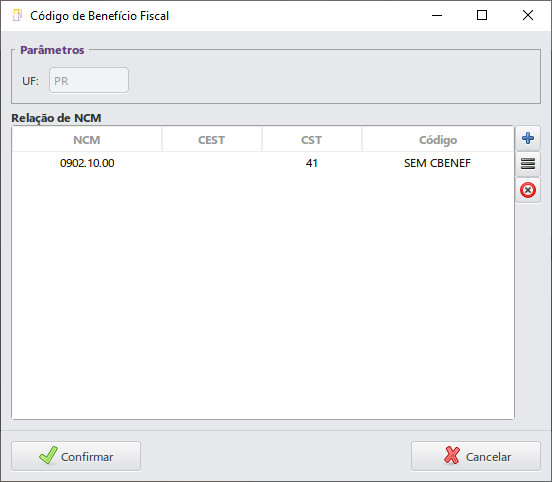
O NCM, CST, UF e Código de Benefício Fiscal, também serão automaticamente cadastrados caso a consulta não identifique o cadastro no sistema, e os mesmos podem ser consultados no módulo Gerencial, menu Cadastros > Tabelas > Fiscal > Código de Benefício Fiscal.
5 Módulo Vencido/CNPJ Bloqueado
Ao efetuar uma consulta pelo botão Imendes ou pela funcionalidade Consulta Tributos, e a licença do módulo Integração Imendes estiver perto do vencimento, será apresentada uma mensagem para que o mesmo seja renovado. Neste caso, será necessário entrar em contato com o setor comercial para que seja renovado.
Com a licença vencida, não será possível realizar nenhuma consulta. Já se o CNPJ que estiver efetuando a consulta estiver bloqueado ou um dos CNPJ's da empresa, em caso de multiempresas, será apresentada uma mensagem com uma consulta impedida.
6 Relatórios
Através do Gerencial será possível realizar relatórios com as informações de tributos.
6.1 Relatório Consulta de Tributos
Em Gerencial > Consulta > Consulta de Tributos, o sistema disponibiliza de uma opção para a emissão do relatório, neste será possível visualizar as informações de vários produtos em mais de uma empresa ao mesmo tempo.
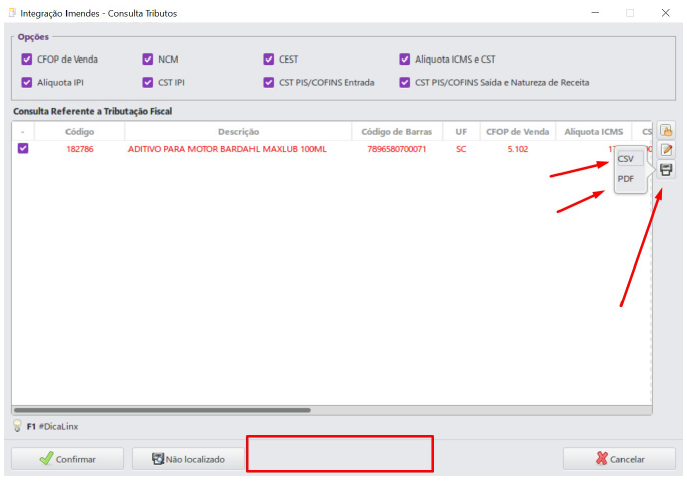
Ao clicar no comando Consultar Tributos, as informações dos produtos serão apresentadas para todas as empresas selecionadas no filtro. Na tela apresentada será possível emitir o documento em modo CSV ou PDF.
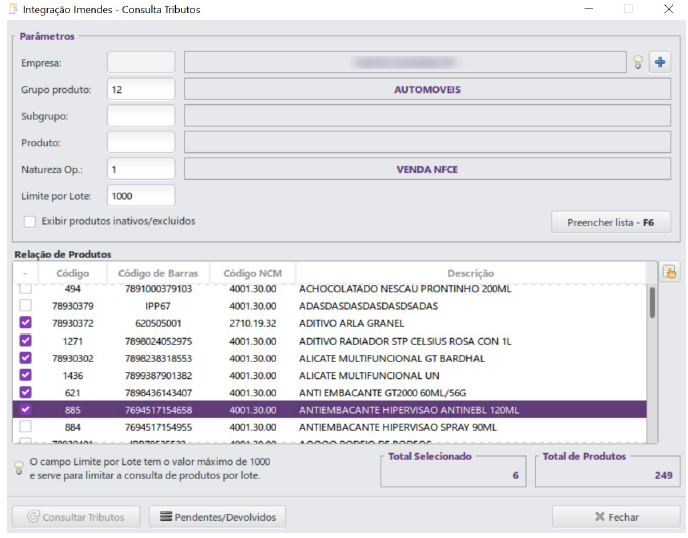
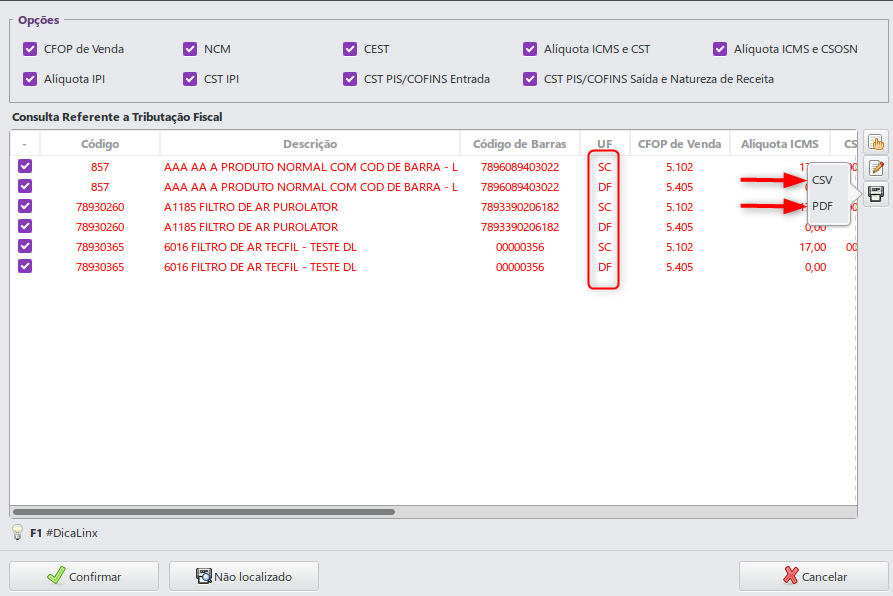
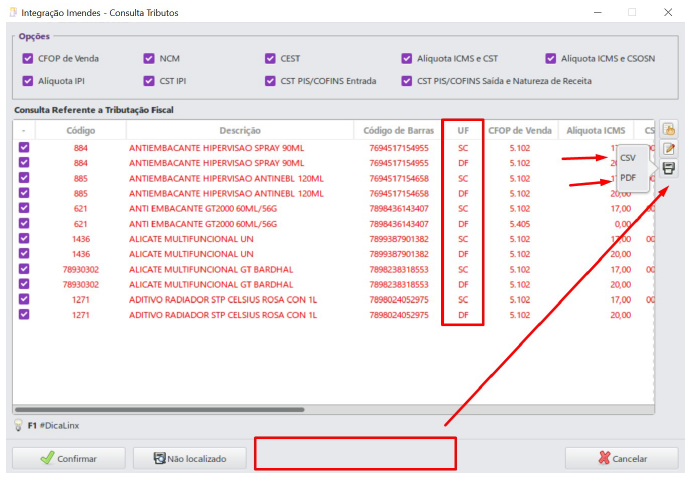 Tela de Consulta de Tributos
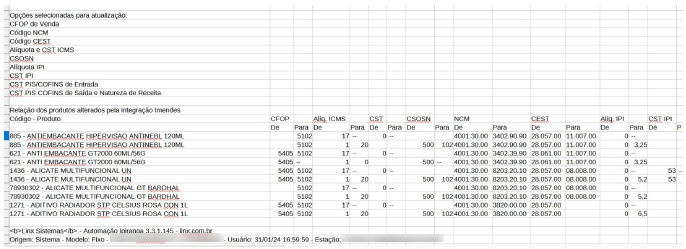
Modelo CSV
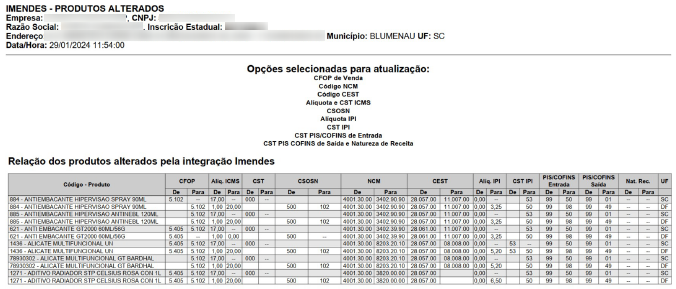 Modelo PDF
6.2 Relatório Botão IMendes
Em Gerencial > Cadastros > Cadastros de Produtos > botão IMendes, o sistema disponibiliza de uma opção para a emissão do relatório, neste será possível visualizar as informações de apenas um produto de uma determinada empresa por vez.
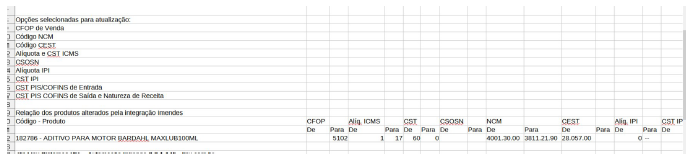 Modelo CSV
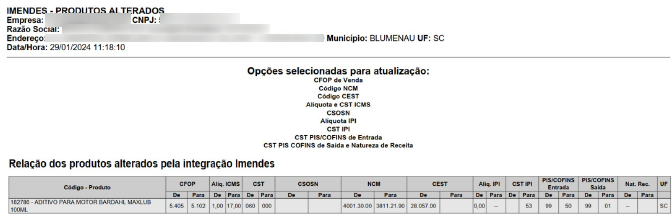 Modelo PDF