Configurações gerais
Inicialmente deve-se configurar o layout do coletor que deve ser adquirido com o cliente ou prestador de serviço que fará a contagem.
Para isso, no Sistema Linx Big, vá ao menu Configurações > Configurações Coletor de Dados e será exibida a tela abaixo:
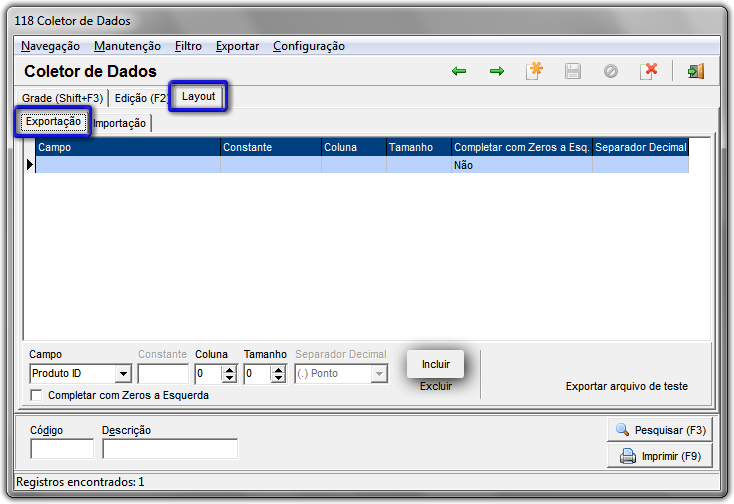
Figura 01 - Configuração coletor de dados
Na aba Edição (F2) informe o nome do coletor, se deseja utiliza-lo como padrão e se o arquivo de exportação será compactado.
Após essas configurações, vá a aba Layout e de acordo com o arquivo de layout adquirido informe os campos, colunas e respectivos tamanhos.
 Clique no botão
  para adicionar o campo configurado.
É necessário a configuração dos campos nas abas de Exportação e Importação, para que a contagem seja feita corretamente, respeitando os campos constantes no layout.
Tela de inventário
Quando todos os campos dos arquivos de importação e exportação estiverem configurados, vá ao menu Operacional > Inventário - Contagem de Estoque, ou clique no botão  na barra de menu rápido, selecione os grupos que deseja contar e marque para início de contagem com a tecla F5, em seguida, clique no botão
  e selecione
 .
.
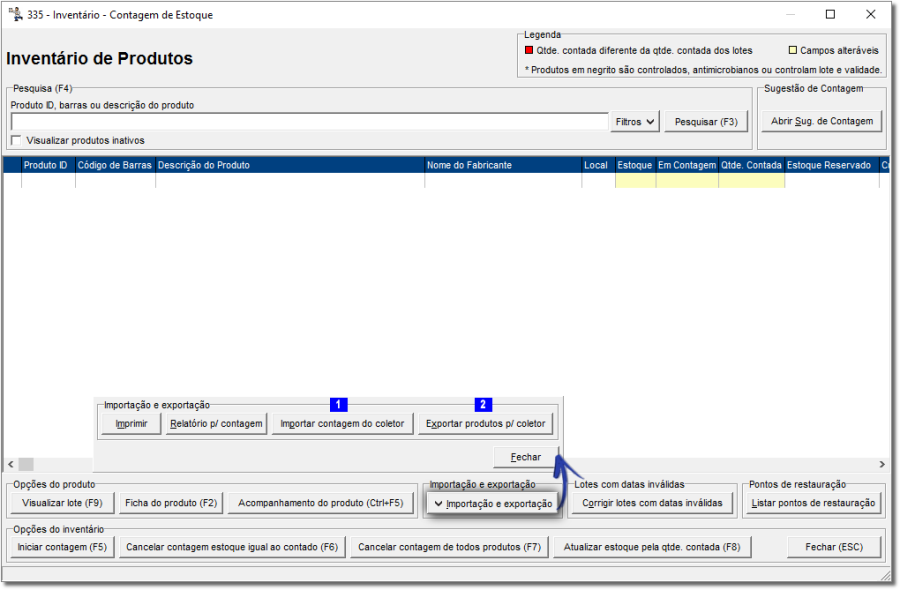
Figura 02 - Inventário - exportar produtos
Após isso será gerado um arquivo TXT que deverá ser salvo em uma pasta de fácil localização, então importe este arquivo TXT do Sistema Linx Big, para o coletor de dados.
Faça a contagem e assim que terminar, o coletor gerará um arquivo no layout estabelecido anteriormente com extensão TXT.
Volte ao menu Operacional > Inventário - Contagem de Estoque, ou clique no botão na barra de menu rápido, faça novamente o filtro dos produtos contados, clique no botão e selecione 
 .
.
Após a importação e sua conferência, estando tudo em conformidade, utilize o botão  .
.
Observe abaixo uma figura que ilustra o processo de contagem por coletor de dados.
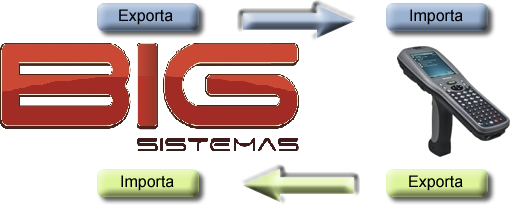
Figura 03 - Funcionamento Coletor de Dados
| Aviso | ||
|---|---|---|
| ||
|