
| Âncora | ||||
|---|---|---|---|---|
|
1. Para utilizar o filtro personalizado para visualizar o desconto financeiro/comercial, acesse: Módulo Compras > menu Consulta > opção Análise > e clique em Desconto financeiro/comercial.
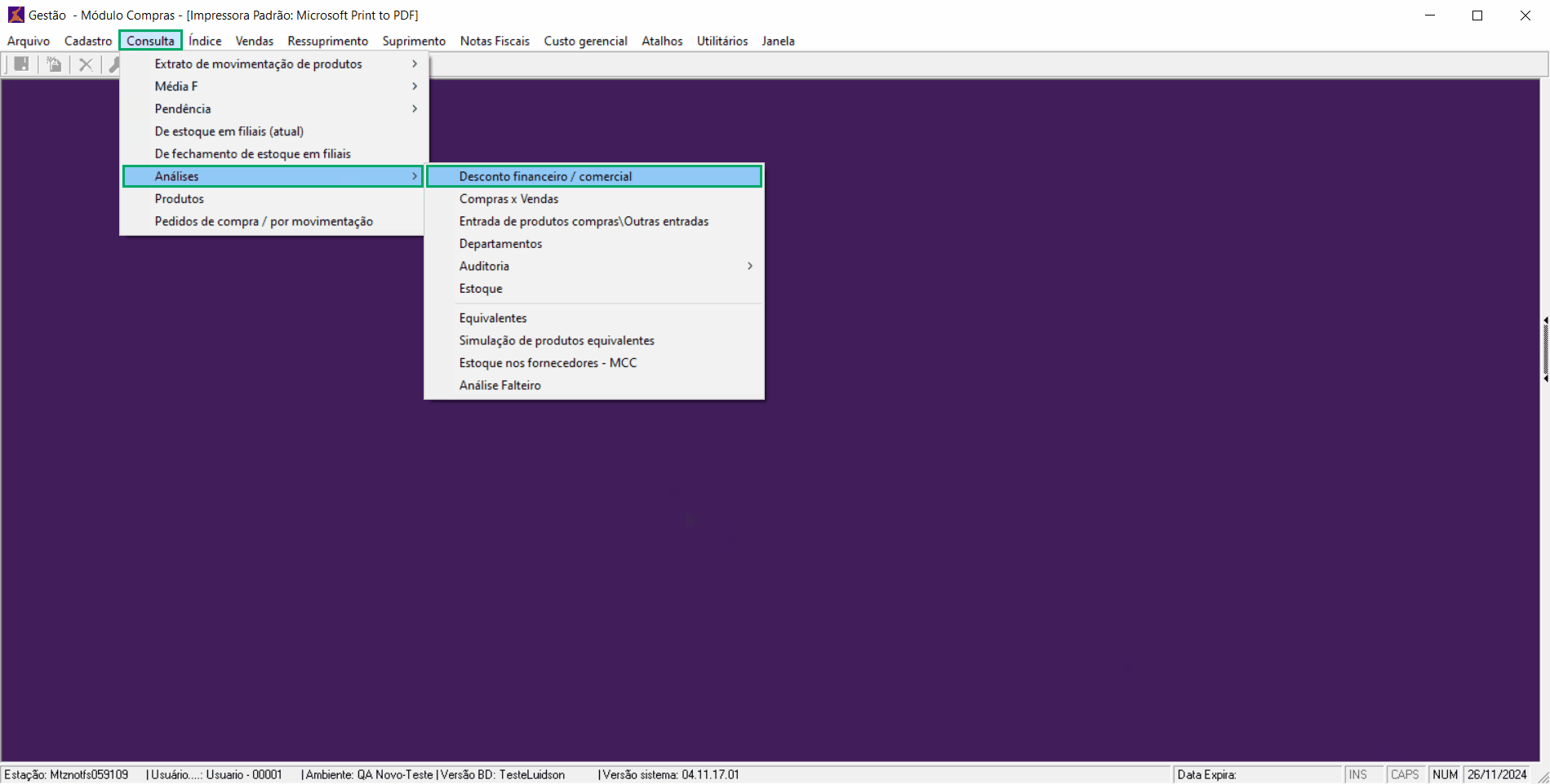
Figura - Acesso ao Desconto financeiro/comercial.
2. Abrirá a tela Análise desconto financeiro,  clique no ícone
  Incluir Registro.

Figura - Incluir registro na analise de desconto financeiro/comercial.
3. Clique em Filtrar filais.

Figura - Filtrar filiais.
4. Abrirá a subtela Pesquisa de filiais, na aba Filtros para pesquisa, clique no campo Tipo de pesquisa e selecione a opção de Personalizado.
5. Abaixo do campo Tipo de pesquisa, selecione um filtro.
6. Após selecionar um filtro clique no botão localizado abaixo da mensagem "Para criação de Filtro Personalizado, acesse: Gestão Config > Cadastros Especiais > Filiais > Filtro Personalizado > Cadastro.".

Figura - Pesquisa de filiais.
7. No espaço em branco ao lado, serão apresentadas as filiais disponíveis para este filtro, clique em Aplicar filtro.

Figura - Pesquisa de filiais.
8. Irá retornar Análise desconto financeiro/comercial, em Período de vendas selecione o Tipo de período.
9. Informe a Data inicial e Data final.
10. Clique no ícone da Lupa para pesquisar os registros.

Figura - Informando o período de vendas.
11. E irá abrir o relatório de Análise de desconto financeiro/comercial.
