
Versões comparadas

Chave

  • Esta linha foi adicionada.
  • Esta linha foi removida.
  • A formatação mudou.


Ambiente de DEMO 7 comercial


Painel
borderColor#E4E3E3
bgColor#ffffff
titleColor#ffffff
borderWidth1px
titleBGColor#704581
titleREVISIONES


Expandir
titleExpandir revisiones


Fecha

Versión

Descripción

Autor


1.0

Creación del documento


2.0

Actualización Entorno Demo Bridge 7.5


3.0

Actualización Entorno Demo NAPSE 7.7


Painel
borderColor#E4E3E3
titleColor#ffffff
borderWidth1
titleBGColor#704581
titleCONTENIDO


Expandir
titleExpandir contenido

Índice


Painel
borderColor#E4E3E3
bgColor#ffffff
titleColor#ffffff
borderWidth1px
titleBGColor#704581
titleNos interesa tu opinion para seguir mejorando!!


1. Acerca de este manual

A continuación se mencionan los puntos a considerar para la instalación de BRIDGE POS integrado con el entorno de Napse DEMO. 


Dica
titleRECOMENDACIONES PARA EL USO DEL ENTORNO DEMO
  1. Cargar productos con una descripción completa, imágenes con buena definición y siguiendo una organización que podría ser la siguiente:
    1. Farmacia: productos con SKU desde 10000 a 19999
    2. Moda: productos con SKU desde 20000 a 29999
    3. Gasolina: productos con SKU desde 30000 a 39999
    4. Electro: productos con SKU desde 40000 a 49999
    5. Departamental: productos con SKU desde 50000 a 59999
    6. Food: productos con SKU desde 60000 a 69999
    7. Supermercado: productos con SKU desde 70000 al 79999
  2. No utilizar para pruebas internas (de servicios o I+D), en su lugar, utilizar ambientes destinados a ello.
  3. Recomendamos crear promociones y mapas propios, así evitamos que se modifiquen y están siempre listos para próximas demos.
  4. Utilizar cada uno el usuario que se le asigna, para cualquiera de los productos, evitando usar usuarios administradores.
  5. Recuerden que si precisan el ambiente encendido fuera del horario laboral o final de semana, deben solicitarlo expresamente a @Néstor Marcolino
  6. Para asistencia sobre la instalación del pos DEMO7 contactar a Maria Gala Higgins 


Aviso
titleSupervisor - POS

En caso de ser requerida la autorización del supervisor deberán utilizarse las siguientes credenciales:

  • Usuario: supervisor
  • Contraseña: Napse2025


2. Pre-requisitos de instalación


Instalación de pre-requisitos para Windows.


3. Entornos: Datos de Acceso


Aviso
titleIMPORTANTE

El servidor se encuentra en Azure con un horario de servicio de 9 a 21hs (ARGENTINA). El entorno de la demo se encontrará disponible en ese horario únicamente.

De requerir su uso fuera de ese horario, favor de contactar a Servicios al cliente (Roberto Ponce, soporte infraestructura soporte-it@napse.global)


ENTORNOSOBSERVACIONES


Instalación en máquina virtual en servidor (Azure)

  • DEMO-NAPSE-SRV
  • Server IP: 172.171.248.244
  • SO: Linux (Ubuntu 20)


BRIDGE MANAGER CENTRAL

URL: https://demo7.napse.global:8480/


Compañía: NapseDemo

Usuario Administrador de Compañía (opciones de menú reducidas)

  • Deberá solicitarse alta de usuario al área de I+D (Maria Gala Higgins ) para cada persona que requiera operar con el ambiente DEMO7

URL API: 8481  (https://demo7.napse.global:8481/)

URL CORE: 8482 (https://demo7.napse.global:8482/bridge-server-rest)


En la nube

  • Directorio de instalación:   /datadrive/bridgeCentral


BRIDGE MANAGER

TIENDA 10

URL:  https://demo7.napse.global:8580/


Código de tienda: 10


Usuario Administrador de Compañía (opciones de menú reducidas)

  • Deberá solicitarse alta de usuario al área de I+D (Maria Gala Higgins ) para cada persona que requiera operar con el ambiente DEMO7


URL API: 8581  (https://demo7.napse.global:8581/)

URL CORE: 8582 (https://demo7.napse.global:8582/bridge-server-rest)


En la nube

  • Directorio de instalación:   /datadrive/tienda10


BRIDGE MANAGER

TIENDA 20

URL: https://demo7.napse.global:8680/


Código de tienda: 20


Usuario Administrador de Compañía

  • Deberá solicitarse alta de usuario al área de I+D (Maria Gala Higgins ) para cada persona que requiera operar con el ambiente DEMO7

URL API: 8681  (https://demo7.napse.global:8681/)

URL CORE: 8682 (https://demo7.napse.global:8682/bridge-server-rest)

En la nube

  • Directorio de instalación:   /datadrive/bridgeTienda20


FISCAL FLOW

Usuario Administrador de Compañía

  • Usuario: AdminDemo
  • Clave: Nosotros123
  • Compañía: NapseDemo
  • ClientID:  86xpllf7cqgc
  • ClientSecret: qjhogmvkgasfpe1emh22o
    • Deberá solicitarse alta de usuario al área de I+D (Maria Gala Higgins ) para cada persona que requiera operar con el ambiente DEMO7

    En la nube

    • Puntos de ventas de AFIP (Homologación) habilitados para facturación.


    PROMO

    URL: https://demo7.napse.global:8443/promo


    Usuario Administrador de Compañía

    • Deberá solicitarse alta de usuario al área de I+D (Maria Gala Higgins ) para cada persona que requiera operar con el ambiente DEMO7


    En la nube

    • Tienda asociada a los pos que se integren al ambiente demo Tienda 10:
      • Código: 10
      • Nombre: Tienda 10


    • Tienda asociada a los pos que se integren al ambiente demo Tienda 20:
      • Código: 20
      • Nombre: Tienda 20


    VTOL

    Usuario Administrador de Compañía

  • Usuario: AdminDemo
  • Clave: Nosotros123
    • Deberá solicitarse alta de usuario al área de I+D (Maria Gala Higgins ) para cada persona que requiera operar con el ambiente DEMO7


    DIRECTOR

    Compañía: NapseDemo
  • Usuario: AdminDemo
  • Clave: Nosotros123
    • Deberá solicitarse alta de usuario al área de I+D (Maria Gala Higgins ) para cada persona que requiera operar con el ambiente DEMO7

    En la nube:

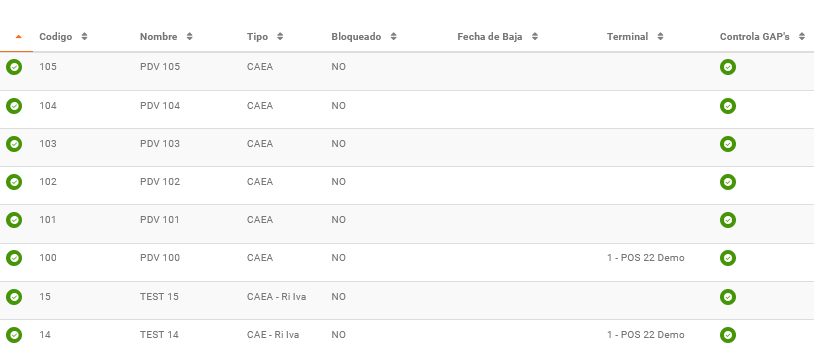
    • Deberá generarse la terminal asociada a la Tienda 10 o Tienda 20 para poder luego de cargados los datos requeridos, descargar el archivo ant.install.properties requerido para la instalacion del pos.


    CRM 360

    • Usuario: suser
    • Clave: Nosotros123
    • Compañía:NapseDemo
    • Deberá solicitarse alta de usuario al área de I+D (Maria Gala Higgins ) para cada persona que requiera operar con el ambiente DEMO7


    PRIEZE

    Compañía: NapseDemo
  • Usuario: 1
  • Contraseña: 1
    • Deberá solicitarse alta de usuario al área de I+D (Maria Gala Higgins ) para cada persona que requiera operar con el ambiente DEMO7


    4. Configuración de instalación


    Aviso
    titleIMPORTANTE - SEGUIR ESTOS PASOS!!!!
    • Contar con los pre-requisitos solicitados en el punto 2


    Aviso
    titleALTA DE TERMINAL EN DIRECTOR


    Instalación Bridge POS - REPOSITORIO

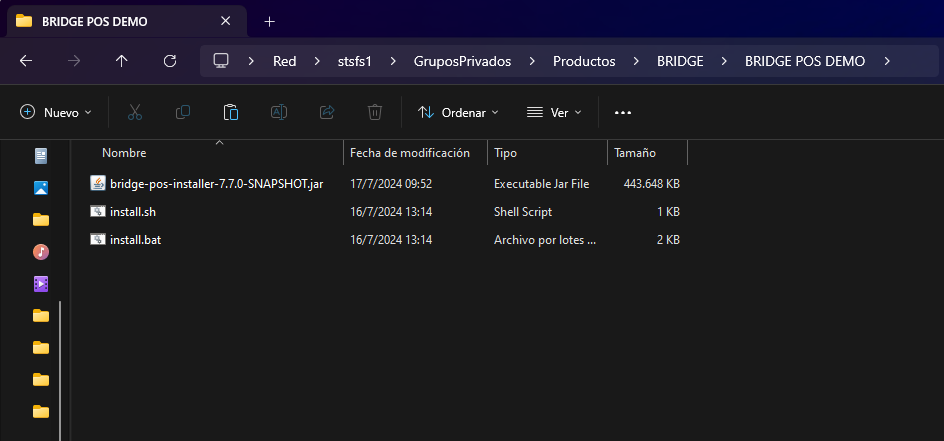
    Luego de generada la terminal en DIRECTOR se deberá descargar el paquete de instalación del siguiente repositorio (requiere conexión a VPN Napse)


    • Accediendo al siguiente link podrá descargarse el paquete de instalación de Bridge POS:
      • \\stsfs1\GruposPrivados\Productos\BRIDGE\BRIDGE POS DEMO


    PARA LA EJECUCIÓN DE LA INSTALACIÓN DEL POS SEGUIR LOS PASOS DEL SIGUIENTE VIDEO:


    Para mas información ver:


    Configuraciones requeridas por el instalador 


    Dato a configurarObservaciones


    Instalador de Bridge POS producto


    NOTA: para la descarga del instalador se debe encontrar dentro de la red de Napse (o vía VPN Napse)


    Código de tienda

    10

    20

    Tienda 10

    Tienda 20


    La tienda a la que pertenecerá el POS podrán seleccionarse desde el formulario de alta de terminal en Director.


    Código de terminal 


    Utilizar el código de terminal creado o existente en Director

    Nota
    titleGeneracion automatica de Terminal en Bridge Tienda

    Cuando se ejecute el instalador, el numero de terminal declarado en la generación de terminal desde Director, será generado automáticamente en la tienda a la que se conectara el Pos.

    Este dato se indica en la creación de terminal desde Director.


    Usuario de terminal 


    Utilizar el código de terminal creado o existente

    Nota
    titleGeneracion automatica de Terminal en Bridge Tienda

    Cuando se realiza el alta de la terminal en Director, el usuario de terminal allí indicado, se genera automáticamente en Bridge al momento de guardar la nueva terminal en Director.

    Este dato se indica en la creación de terminal desde Director.


    Tipo de punto de ventaTiendaEste dato se indica en la creación de terminal desde Director.


    Modo offline


    ¿Desea operar en Modo offline? = SI


    Este dato se indica en la creación de terminal desde Director.


    Base de datos offline


    • Host de la base de datos: localhost
    • Puerto de la base de datos: 27017
    • Nombre de la base de datos: bridgePOSOffline
    • Usuario de la base de datos: admin
    • Pass de la base de datos: Nosotros123

    Este dato se indica en la creación de terminal desde Director.


    El usuario y contraseña de la base de datos offline corresponderán a los indicados durante la instalación de Mongo DB como pre-requisito. (el usuario y contraseña aquí propuestos son los que se indican en la instalación de MongoDB como pre-requisito  

    (ver: Bridge - Prerrequisito - Instalación Mongo DB sobre Windows)