...
| Informações |
|---|
Projeto Xavier |
Descrição
Como atualizar o cadastro de produtos
...
utilizando os dados cadastrais do
...
Por produto
Novo cadastro
No programa Cadastro de Produtos, localizado no menu Cadastros > Produtos, durante o processo de cadastro ao informar o código de barras e pressionar a tecla ENTER o sistema validará automaticamente se o mesmo está cadastrado no Plugpharma, apresentando as telas abaixo.
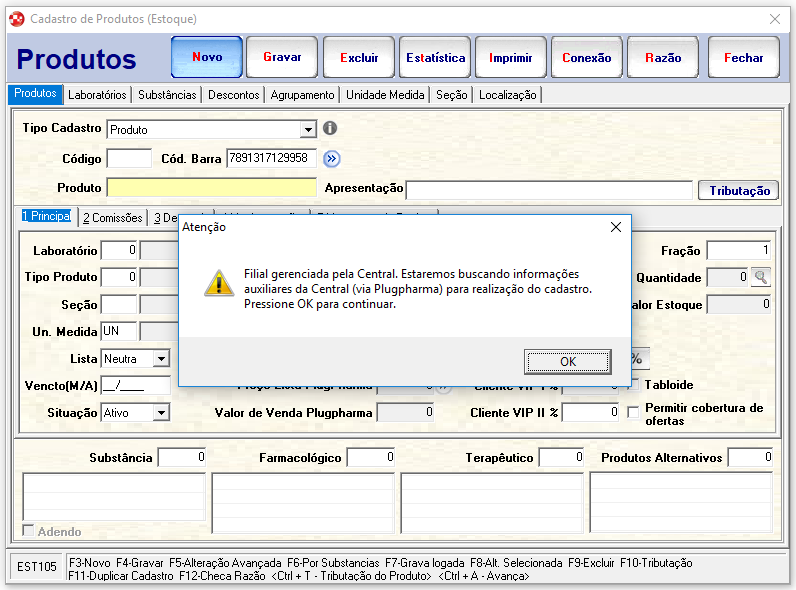
Figura 01 - Cadastrando novo produto
Após clicar no botão "OK" quando o código de barras possuir cadastro no Plugpharma apresentará a mensagem "Consulta realizada com sucesso" e na sequência abrirá a tela Produtos Softpharma x Plugpharma, conforme imagem abaixo, então o usuário poderá selecionar quais dados deseja atualizar e então pressionar OK.
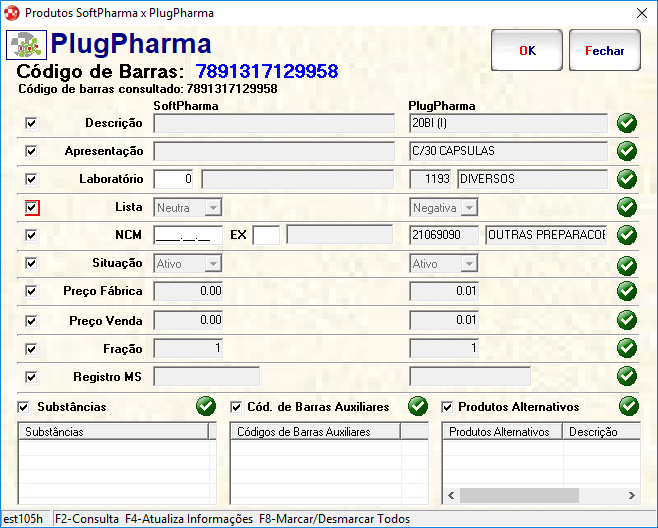
Figura 02 - Confronto de informações
| Informações |
|---|
As informações marcadas serão importadas para o cadastro do produto, caso o Laboratório ou NCM não estiver cadastrado o sistema cadastrará automaticamente. |
Manutenção de cadastro
Na manutenção de cadastro de produtos é possível consultar pelas informações do Plugpharma através do botão Informações auxiliares Plugpharma ou atalho ALT+P, acessado através do botão localizado ao lado do campo Código de Barras.
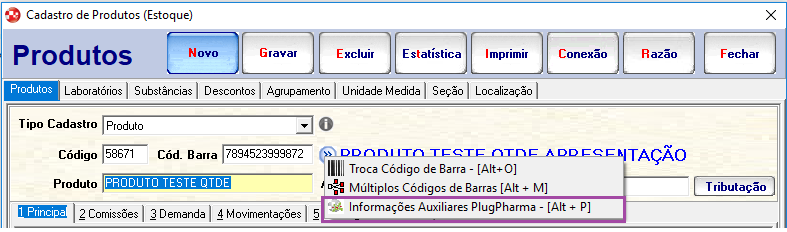
Figura 03 - Informações auxiliares
Ao clicar no botão Informações auxiliares Plugpharma, o sistema consultará se há cadastrado no Plugpharma, em caso afirmativo abrirá a tela Produtos Softpharma X Plugpharma comparando as informações entre os dois sistemas, permitindo ao usuário selecionar quais informações deseja atualizar.
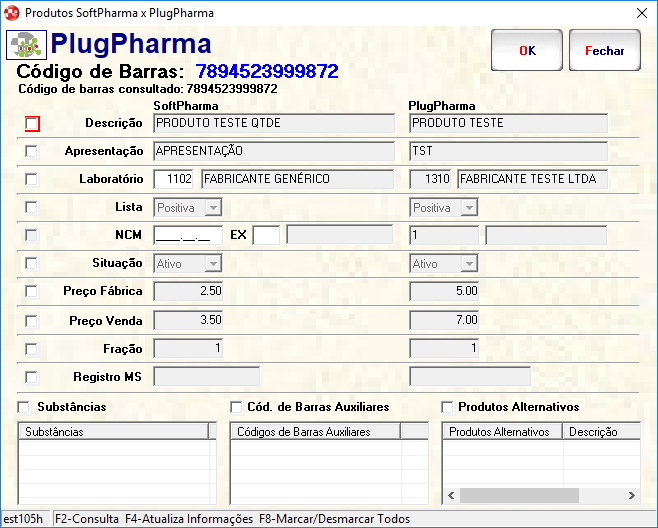
Figura 04: Informações auxiliares
Em lote
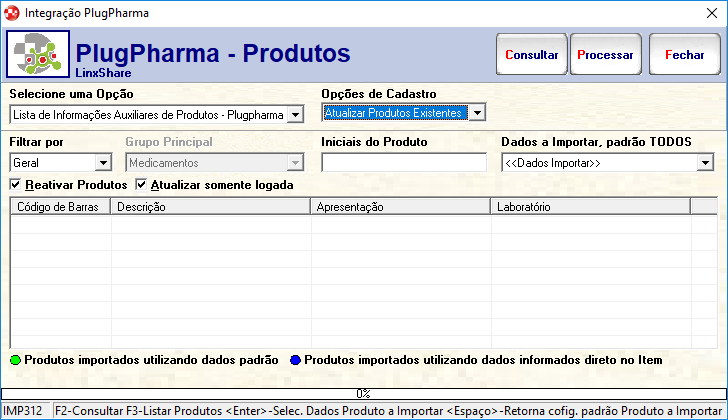
A atualização em lote é realizada através do programa Integração Plugpharma, localizado no menu Importação/Exportação > Plugpharma, ao selecionar a opção Lista de informações auxiliares de produtos - Plugpharma, nessa funcionalidade é possível somente atualizar produtos existentes e ou cadastrar novos produtos. Conforme poderá observar na imagem abaixo estão disponíveis vários filtros que possibilitam atualizar os dados de determinados produtos conforme a necessidade da farmácia.
...
PlugPharma, no módulo Retaguarda?
Solução
Para atualizar o cadastro de produtos utilizando os dados cadastrais do PlugPharma, realize os passos a seguir:
1. No Retaguarda, acesse o menu Cadastros > Produtos;
2. Localize o produto que deseja atualizar através dos campos 'Código', código do cadastro do produto ou 'Cód. Barra / GTIN', código de barra do produto, utilizando os dados de cadastro no PlugPpharma;
3. Clique no botão '>>', ao lado do campo 'Cód. Barra / GTIN' e selecione a opção 'Informações Auxiliares PlugPharma - [Alt + P]' ou pressione as teclas de atalho Alt + P no teclado para consultar o cadastro do produto;
4. O sistema irá comparar as informações do produto entre os sistemas Softpharma e PlugPharma;
5. Caso encontre alguma diferença no cadastro, realize a alteração nos campos necessários e marque o checkbox à esquerda da tela;
6. Após editar as informações do cadastro do produto, clique em 'OK' e depois, clique no botão 'Gravar', segundo botão no menu superior à direita da tela para registrar a alteração.