...
| Painel | |
|---|---|
|
...
| |
|
...
|
...
|
...
|
...
|
...
| Conector de Widget | ||
|---|---|---|
|
|
...
|
Ao logar no portal LGPData e se o usuário tiver permissão para acessar o cadastro de termos no menu lateral, irá aparecer a opção para acessar o Cadastro de termos.
Clicando no menu Cadastro de termos irá exibir todos os termos cadastrados para a bandeira e o código de operação.
Clicando sobre o tipo do termo serão exibidos todas as versões disponíveis para aquele termo.
Para acessar o cadastro de termos acesse o Portal LGPData informando Usuário e Senha e clique em
 .
.

Figura 01 - Login
Logo em seguida será exibida uma caixa para selecionar a bandeira.
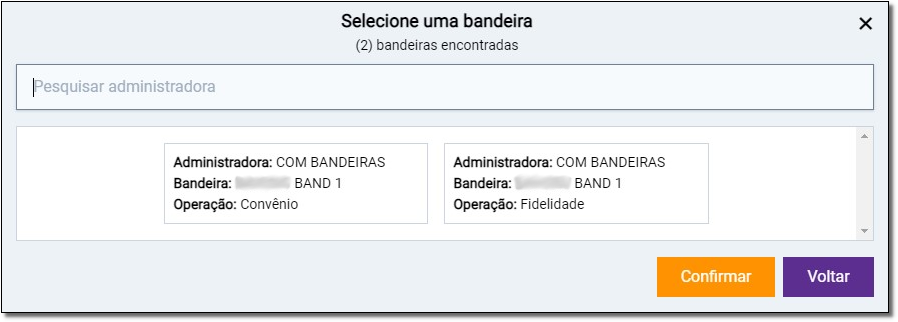
Figura 02 - Selecionar Bandeira
| Aviso |
|---|
É obrigatório a escolha de uma bandeira. |
Visualização do Termo
...
Se o usuário tiver acesso ao Cadastro de termos será exibido no menu lateral a opção Cadastros → Termos → Cadastro de termos, clicando nela serão mostrados:
...
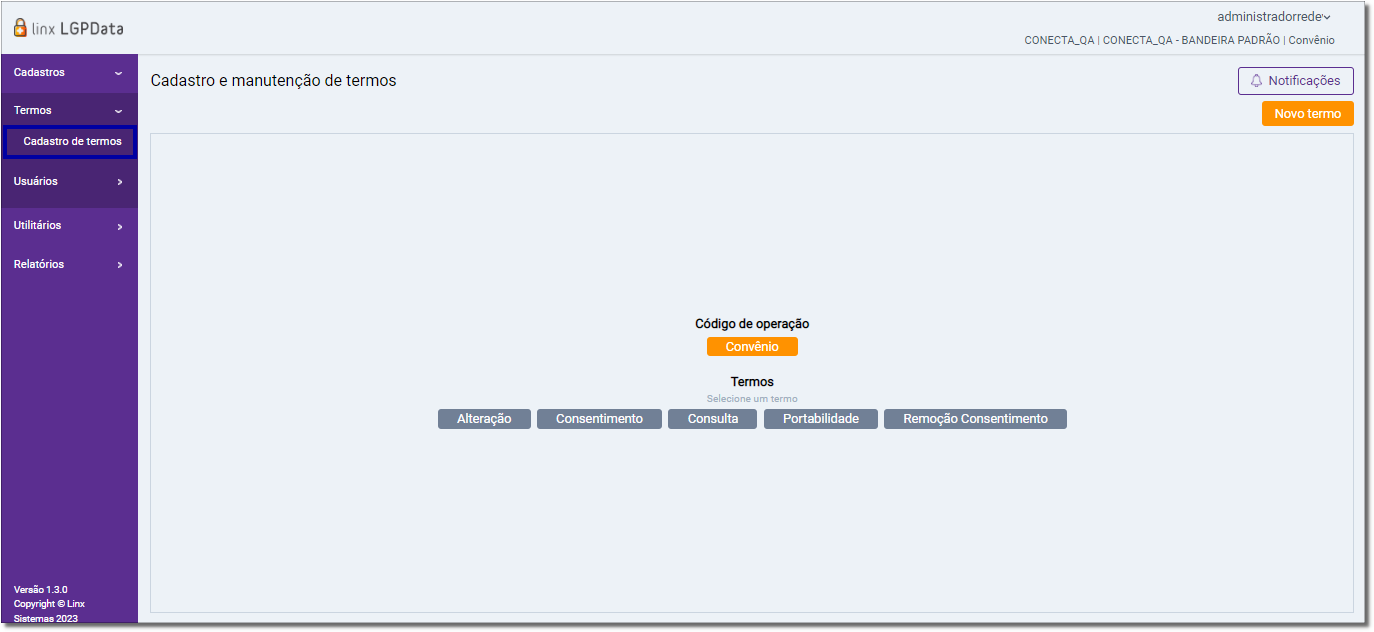
Figura 03 - Cadastro de Termos
 Clicando sobre o tipo do termo serão exibidos todas as versões disponíveis para aquele termo, caso o termo esteja EM VIGOR será possível cadastrar uma nova versão, caso já exista um termo em edição ou em revisão não será possível cadastrar uma nova versão para o termo, pois já existe um em edição ou revisão.
...
Figura 04 - Termo em Vigor
...
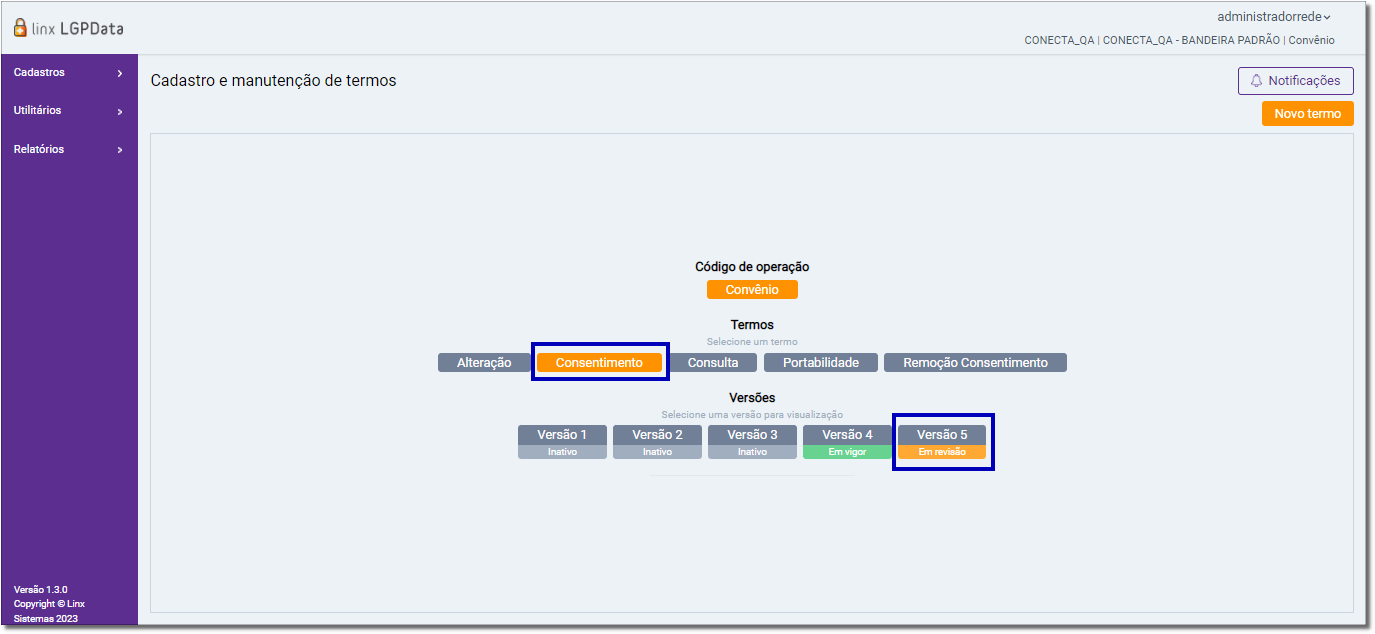
Figura 05 - Termos
| Informações |
|---|
Obrigatoriamente somente um termo pode estar ativo, que é o termo que está Em vigor, quando um outro é aprovado o que estava em vigor é inativado. |
Clicando na versão que está em Edição é possível editar o termo, como mostra a Figura 08 abaixo.
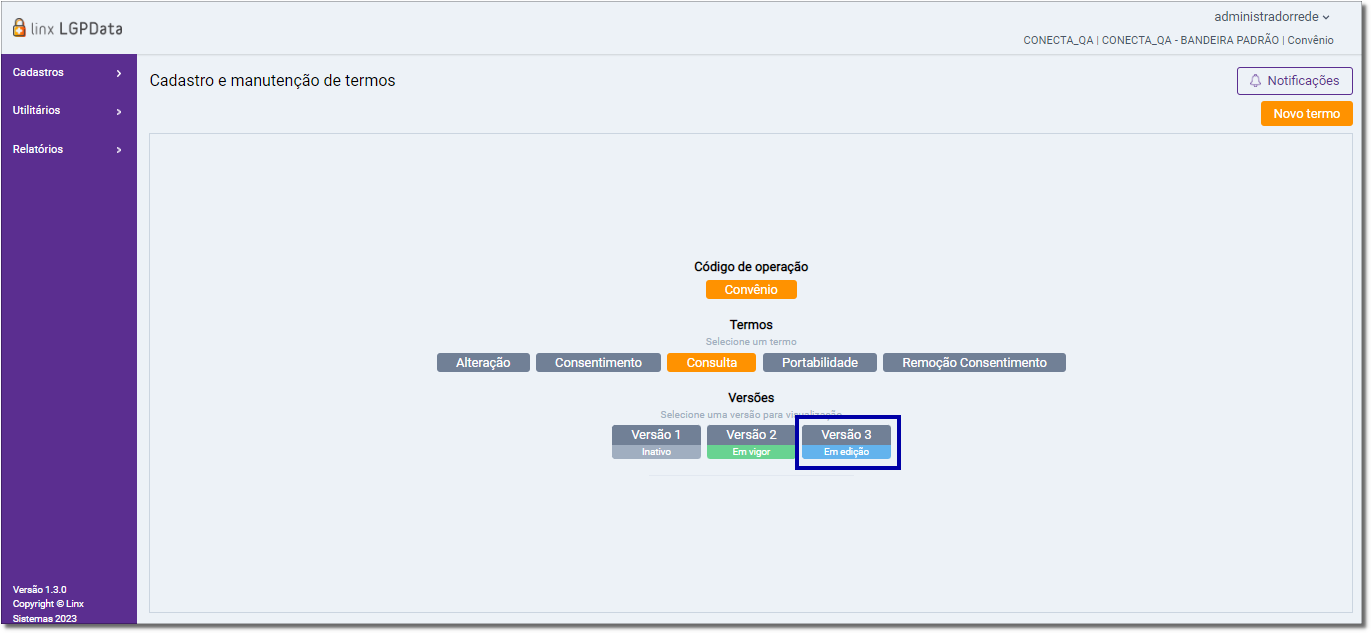
Figura 06 - Edição de Termo
...
- Inativa - São versões que não podem ser utilizadas, foram substituídas por versões posteriores. Tem como objetivo apenas a possibilidade de visualização.
- Em edição - São versões onde o usuário ainda não finalizou seu preenchimento. Ela pode ser editada diversas vezes, até que o usuário envie para liberação.
- Aguardando liberação - É a versão que está aguardando ser liberada pelo responsável. Ela não pode ser editada neste status. O responsável poderá decidir se libera ou não essa versão, caso ela for liberada, o status dela será alterado para “Em vigor”, caso não seja liberada ela voltará para o status “Em Edição”, assim o usuário poderá fazer as correções necessárias.
- Em vigor - É o estado onde a versão se encontra liberada e em uso. Só poderá existir uma versão para a administradora, código de operação e tipo de termo em vigor.
Cadastrando um Novo Termo
...
Caso o tipo do termo ainda não exista o usuário pode clicar no botão  para cadastrar um novo tipo de termo.
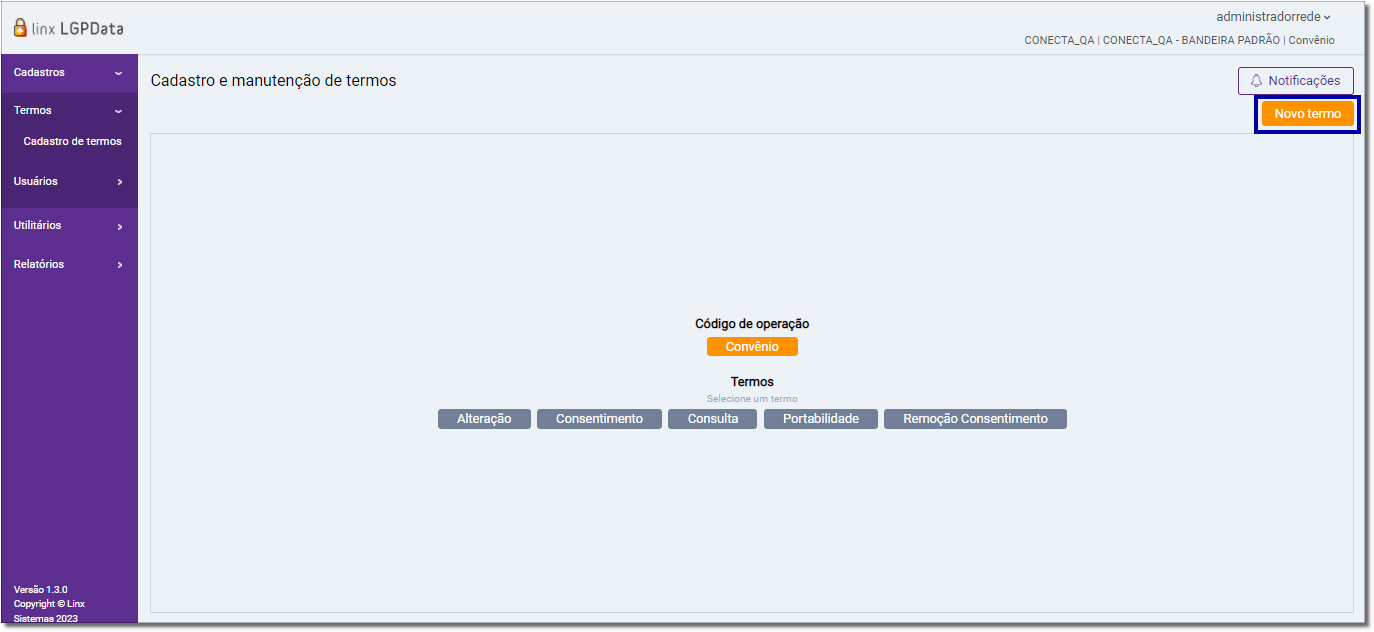
Figura 07 - Cadastrar Novo Termo
Será apresentado a tela de cadastro de novo termo.
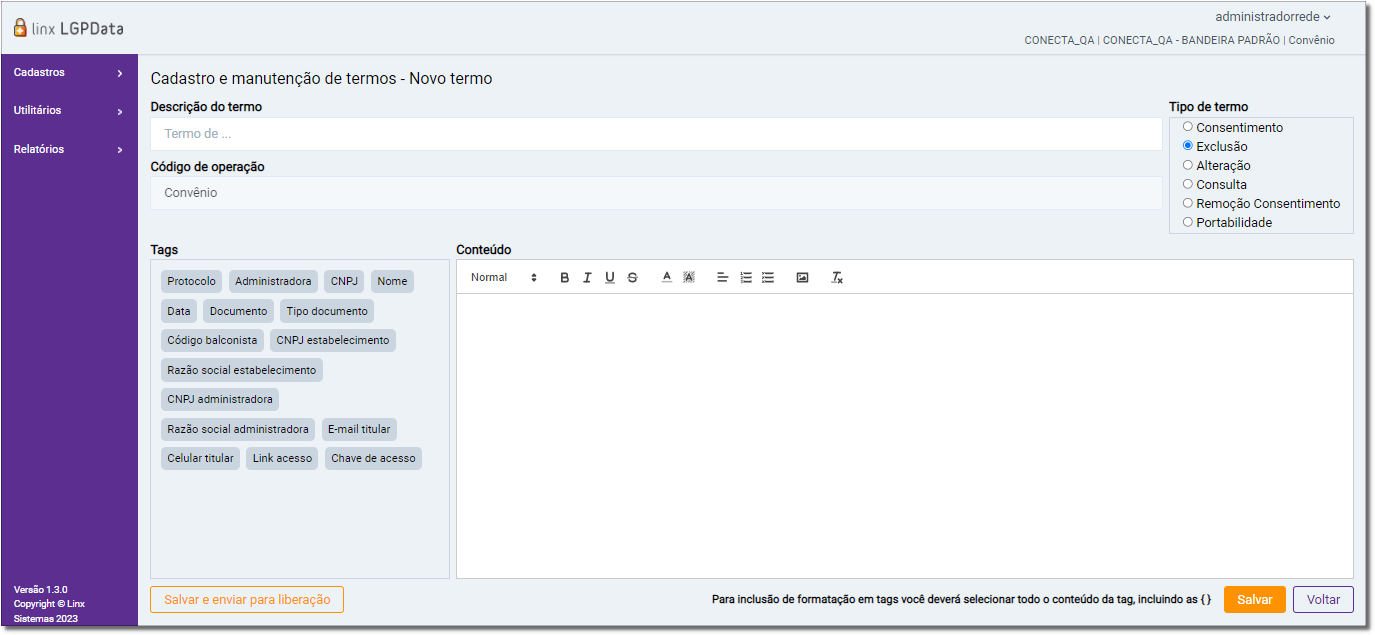
Figura 08 - Novo Cadastro de Termo
No campo Descrição é a descrição do termo.
Em Tipo de termo é para escolher o tipo de termo que será cadastrado, os tipos de termo podem ser:
- Consentimento;
- Exclusão;
- Alteração;
- Consulta;
- Remoção de Consentimento;
- Portabilidade.
Em Código de operação, será sempre a definida ao realizar o login .
As Tags são as informação que serão exibidas no termo e podem ser usadas de acordo com a necessidade do que precisa ser exibido no termo, as Tags são carregadas com base no tipo de termo, elas serão substituídas por informações que são geradas no ERP no momento da geração do protocolo.
No Campo Conteúdo é onde será informado o que aparecerá no termo e podem ser editadas usando as opções do menu:

 - é o tipo da fonte ;
 - coloca negrito;
 - coloca itálico;
 - insere sublinhado;
 - insere riscado;
 - cor da letra;
 - cor de fundo;
 - alinhamento- a direita , a esquerda, centralizado ou justificado;
 - marcador em números;
 - marcador;
 - Adiciona uma imagem ao conteúdo do termo;
 - remove qualquer estilo de formatação utilizado.
Após realizar as alterações existem duas opções para salvar o termo:
Clicando em
 apenas salva as alterações realizadas, mas não modifica o status do termo, ele continua em Edição
Clicando em
 o termo é enviado para revisão e o status do termo é alterado para status de Revisão, e após revisado o termo entra em vigor.
...
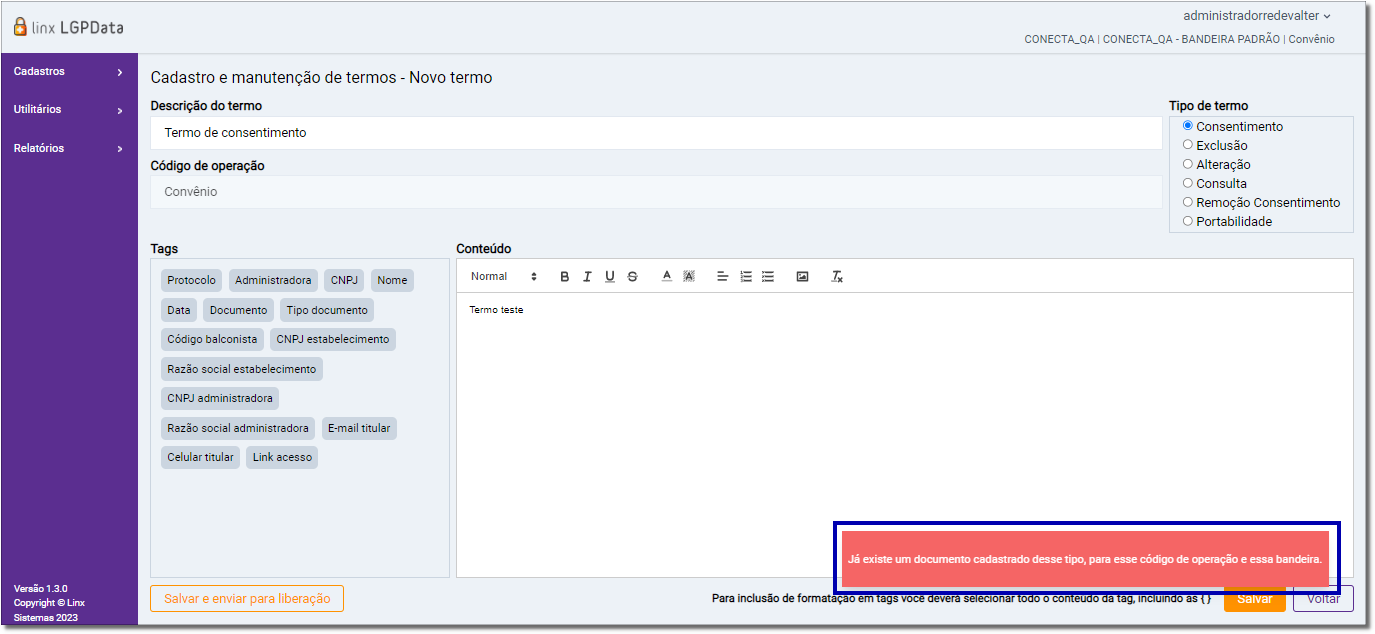
Figura 09 - Termo existente
Se tentar cadastrar um novo termo, e não for preenchido nada , o termo estiver em branco é exibido algumas mensagens de validação, informando que os campos são obrigatórios.
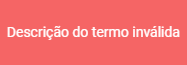 e
e 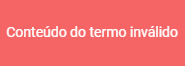
| Aviso |
|---|
É obrigatório o preenchimento de todos os campos. |
...
| Painel | ||||||
|---|---|---|---|---|---|---|
| ||||||
|