Versões comparadas

Chave

  • Esta linha foi adicionada.
  • Esta linha foi removida.
  • A formatação mudou.


Informações

Configuração de Gaveta Eletrônica conectadas diretamente na impressora


Expandir
titleDaruma


Expandir
titleDR 700


Informações
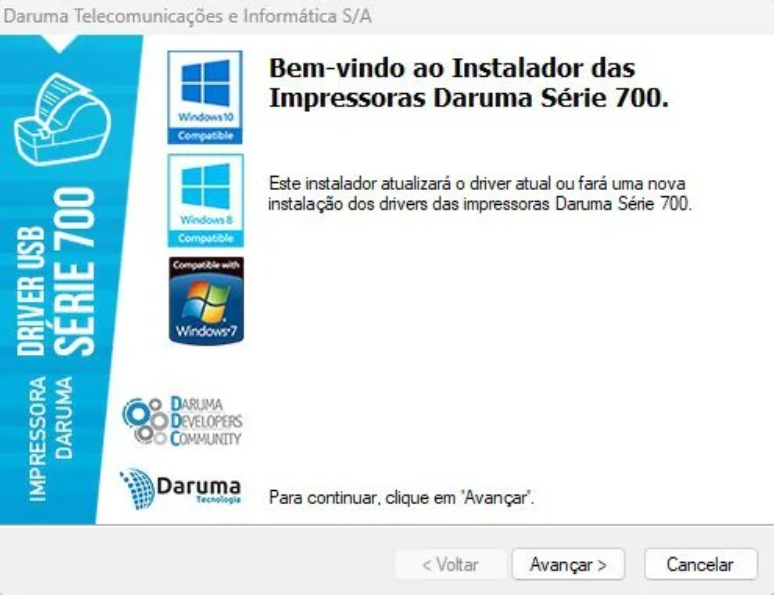
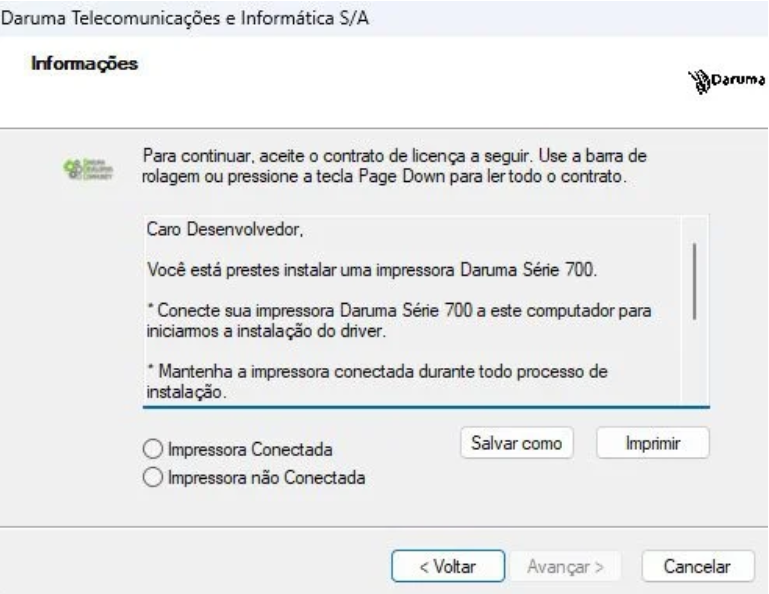
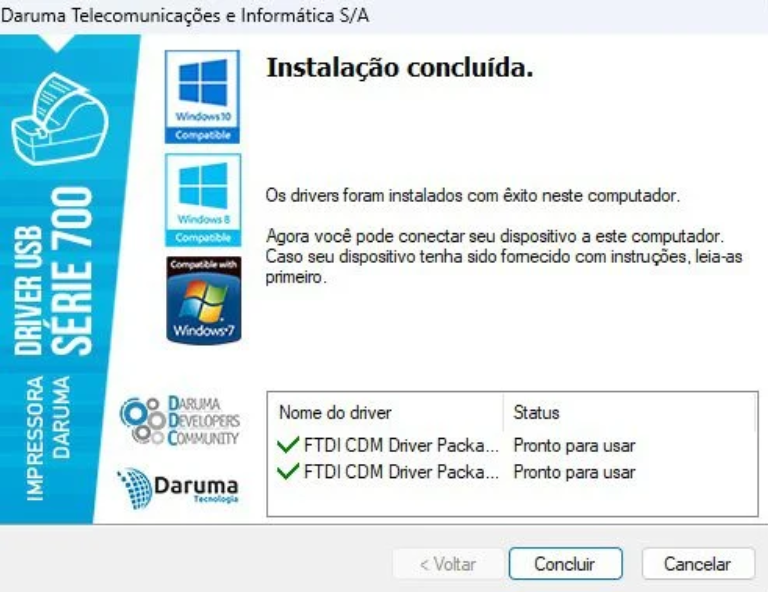
  • Driver Daruma DR700: Use DR700 driver.
  • Realizar a instalação do driver da impressora DARUMA DR700, conforme o passo a passo abaixo:


Expandir
titleDR 800


Informações
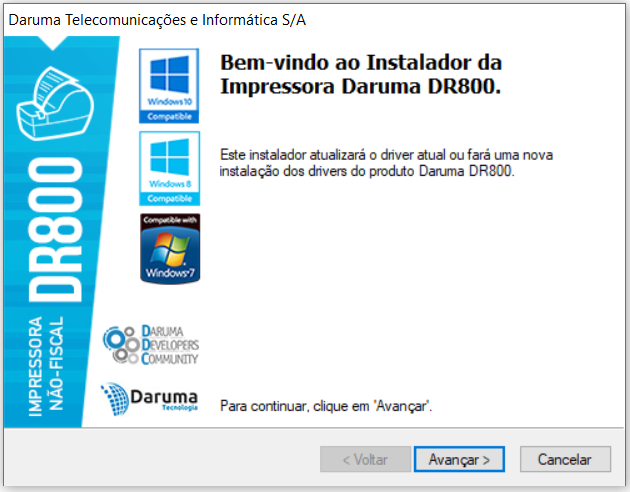
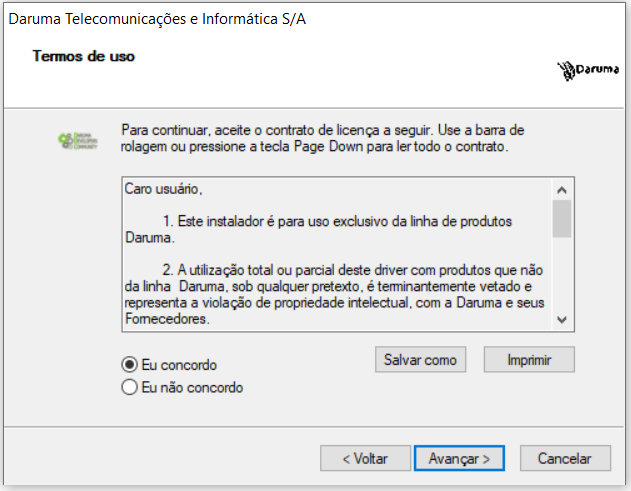
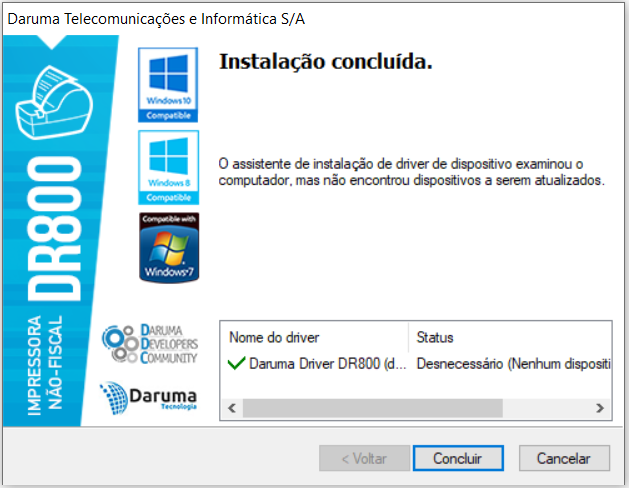
  • Driver DR800: UseDR800 driver.
  • Realizar a instalação do driver da impressora DARUMA DR800, conforme o passo a passo abaixo:


Expandir
titleBematech


Expandir
titleMP 2800 TH


Informações
  • Driver Bematech Windows 7 e 10: Use esse driver.
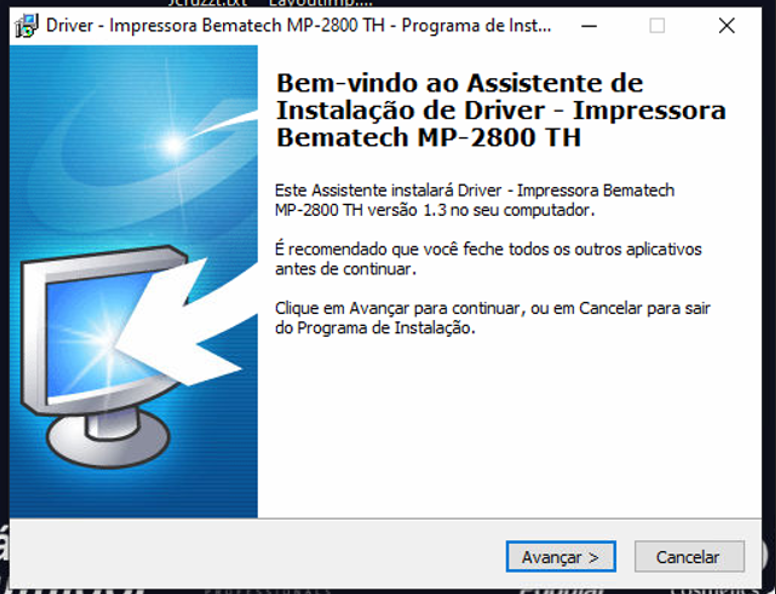
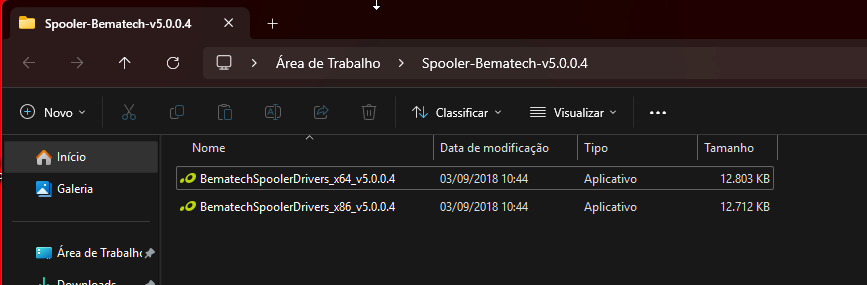
  • Baixe e extraia o driver acima, e execute o instalador com privilégios de administrador


  • Clique em 'Avançar';


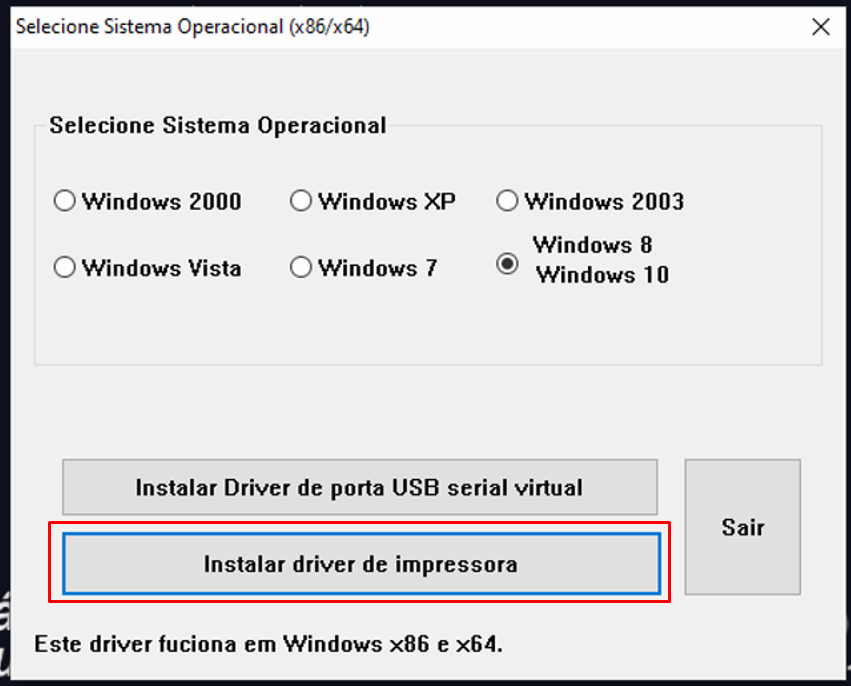
  • Selecione o sistema operacional da máquina e clique em 'Instalar driver de Impressora';


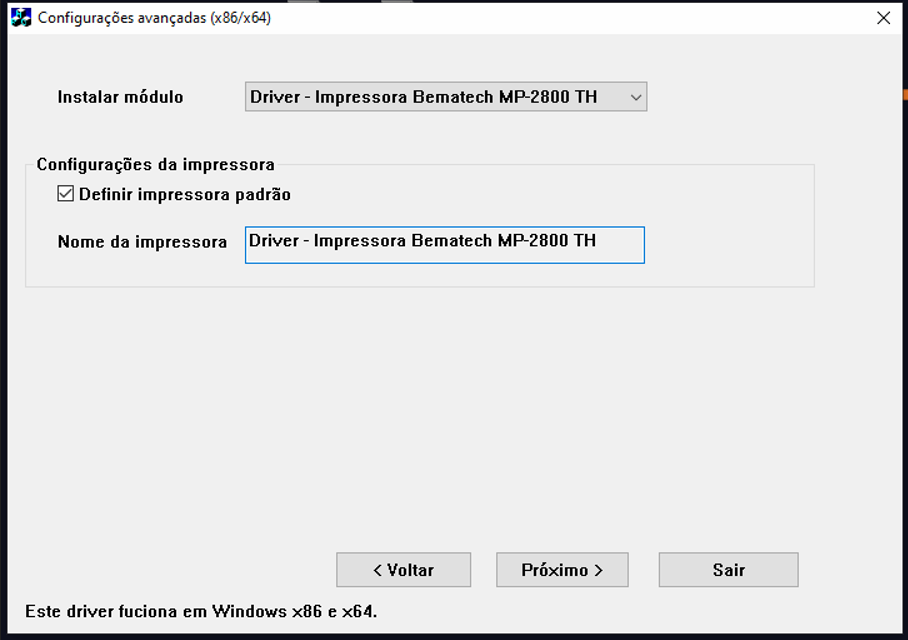
  • Deixe tudo nas informações padrões e clique em 'Próximo';

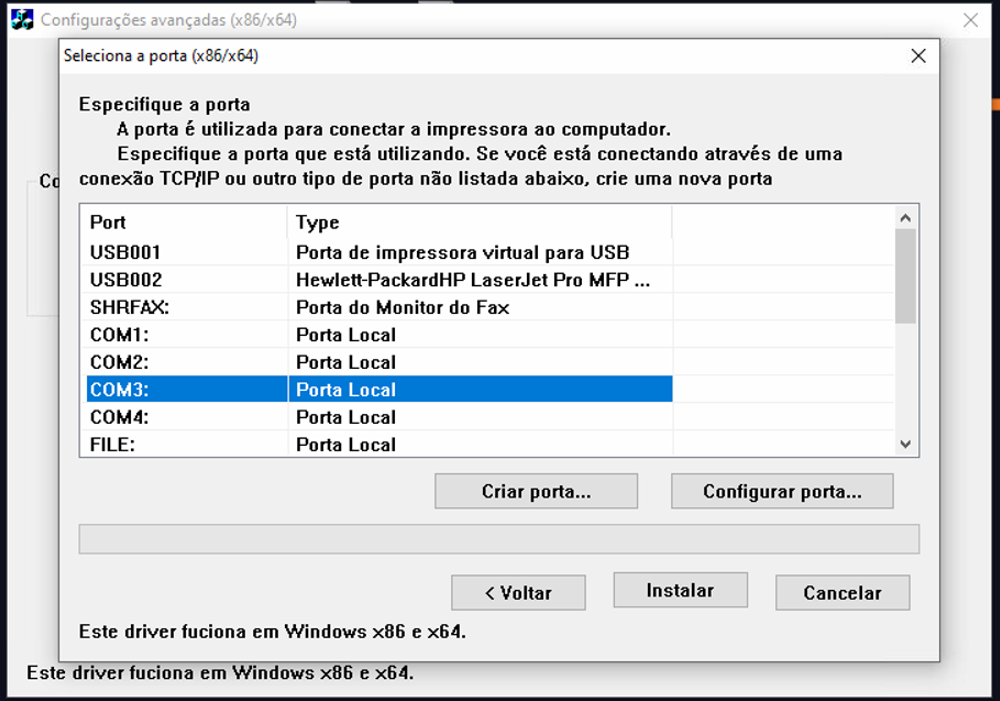
  • Selecione a porta de comunicação com a impressora, podendo ser USB ou portal COM (virtual), após selecionar clique em 'Instalar';

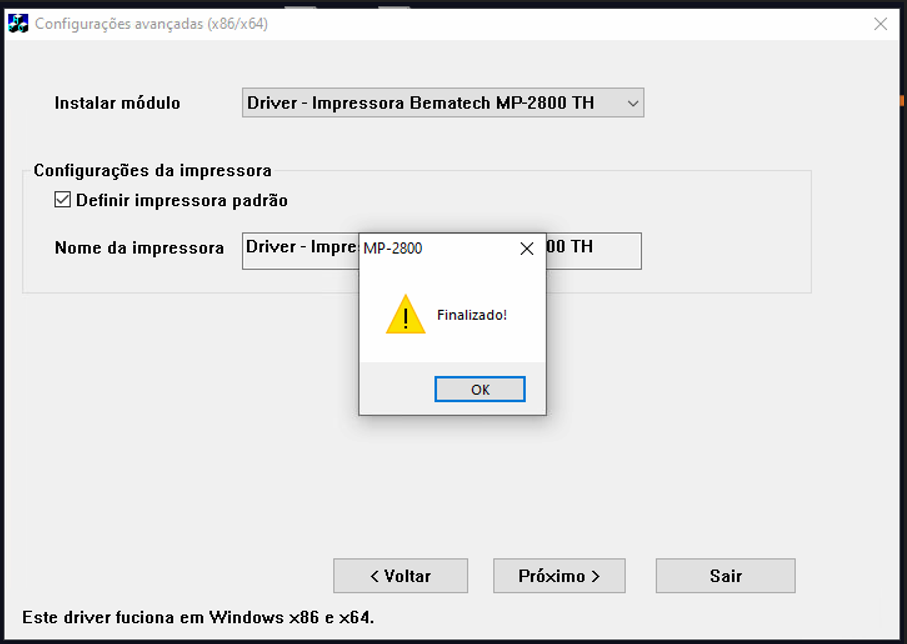
  • Após concluir será exibida a mensagem 'Finalizado!', assim criando a fila de impressão no Windows.


Expandir
titleMP 2500 TH / MP 4000 TH / MP 4200 TH / MP 4200 TH ADV / MP 5100 TH / MP 100 S TH


Informações
  • Driver Bematech Windows 7 e 10: Use esse driver.


Informações
titleATENÇÃO

O driver acima consegue instalar os seguintes modelos de impressora: MP 2500 TH / MP 4000 TH / MP 4200 TH / MP 4200 TH ADV / MP 5100 TH / MP 100 S TH

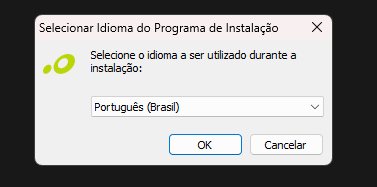
  • Baixe e extraia o driver para impressoras Bematech, e execute o instalador de acordo com a arquitetura do processador (x86 ou x64)

  • Deixe em português (Brasil) e clique em 'OK'

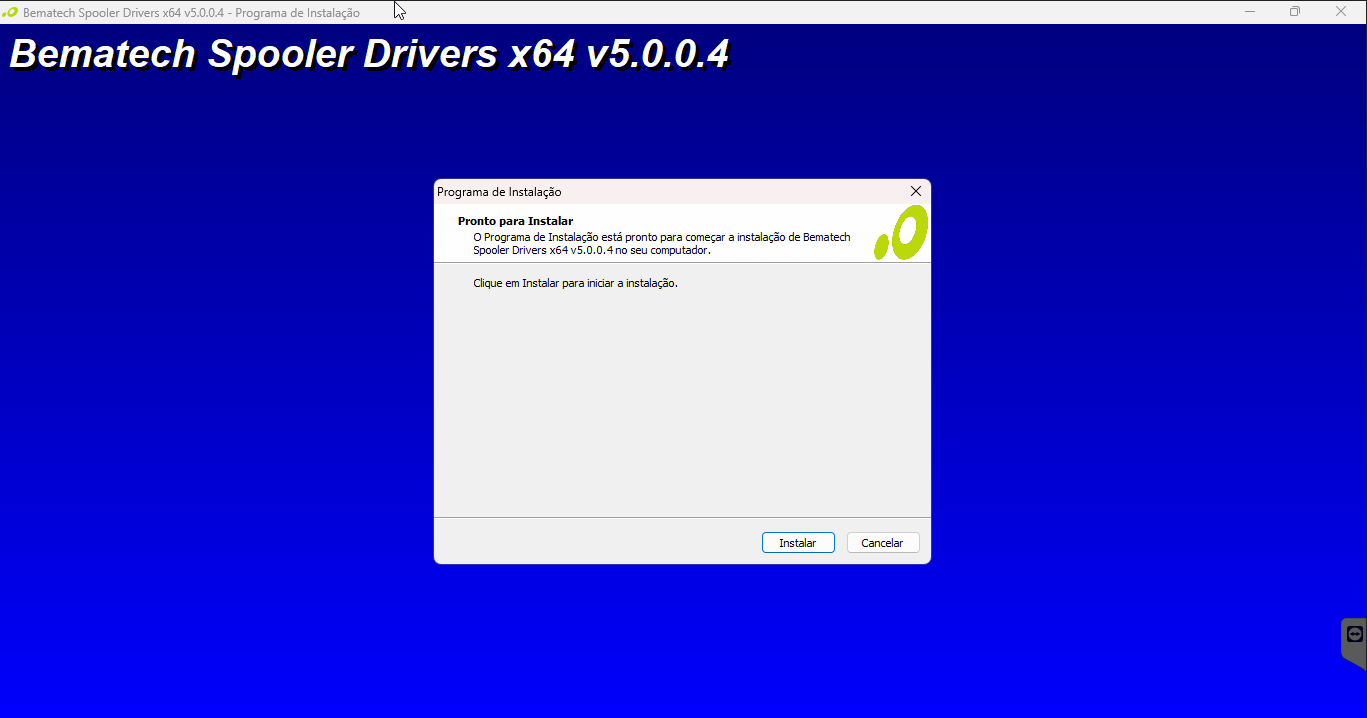
  • Clique em 'Instalar'

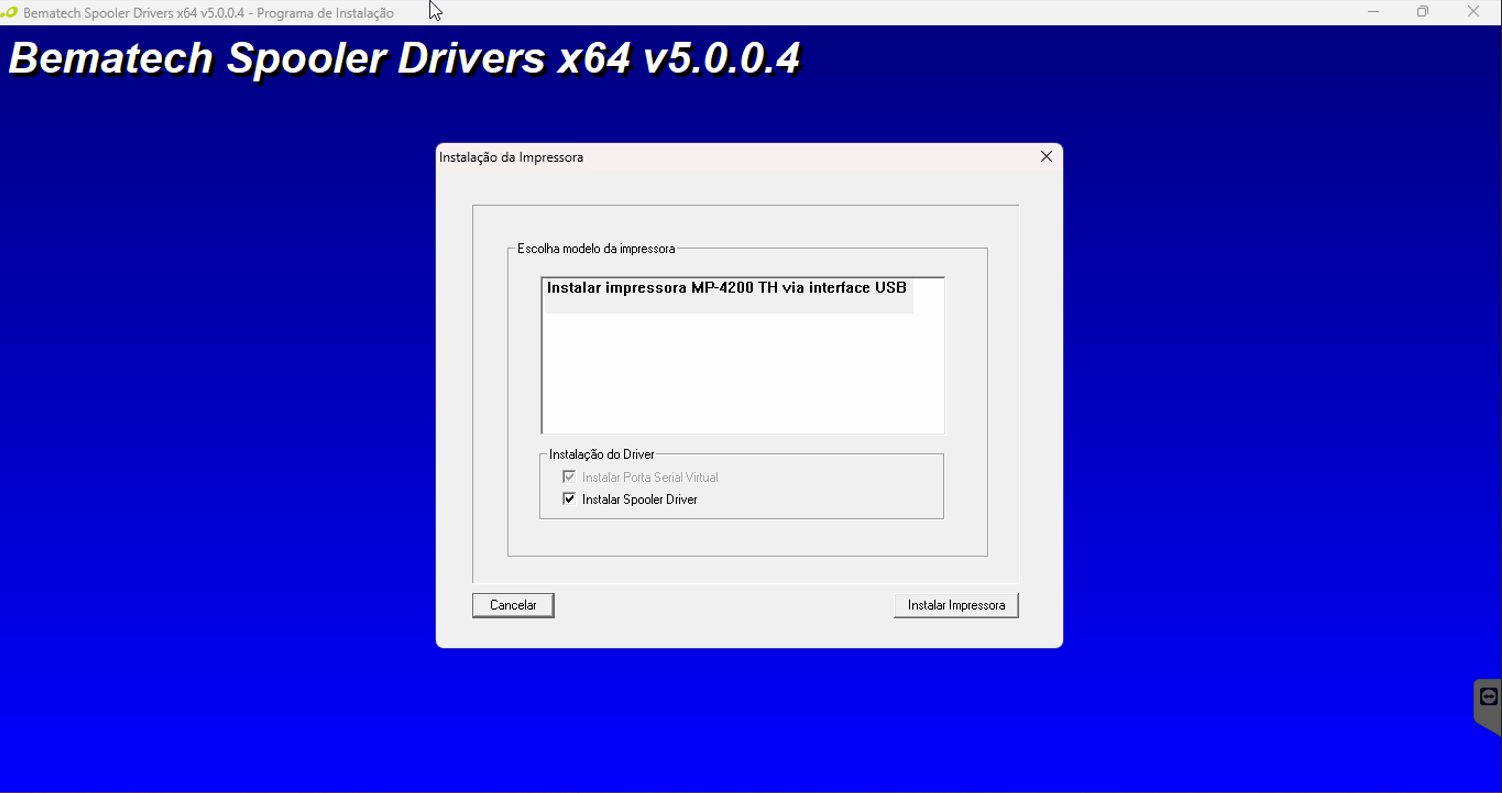
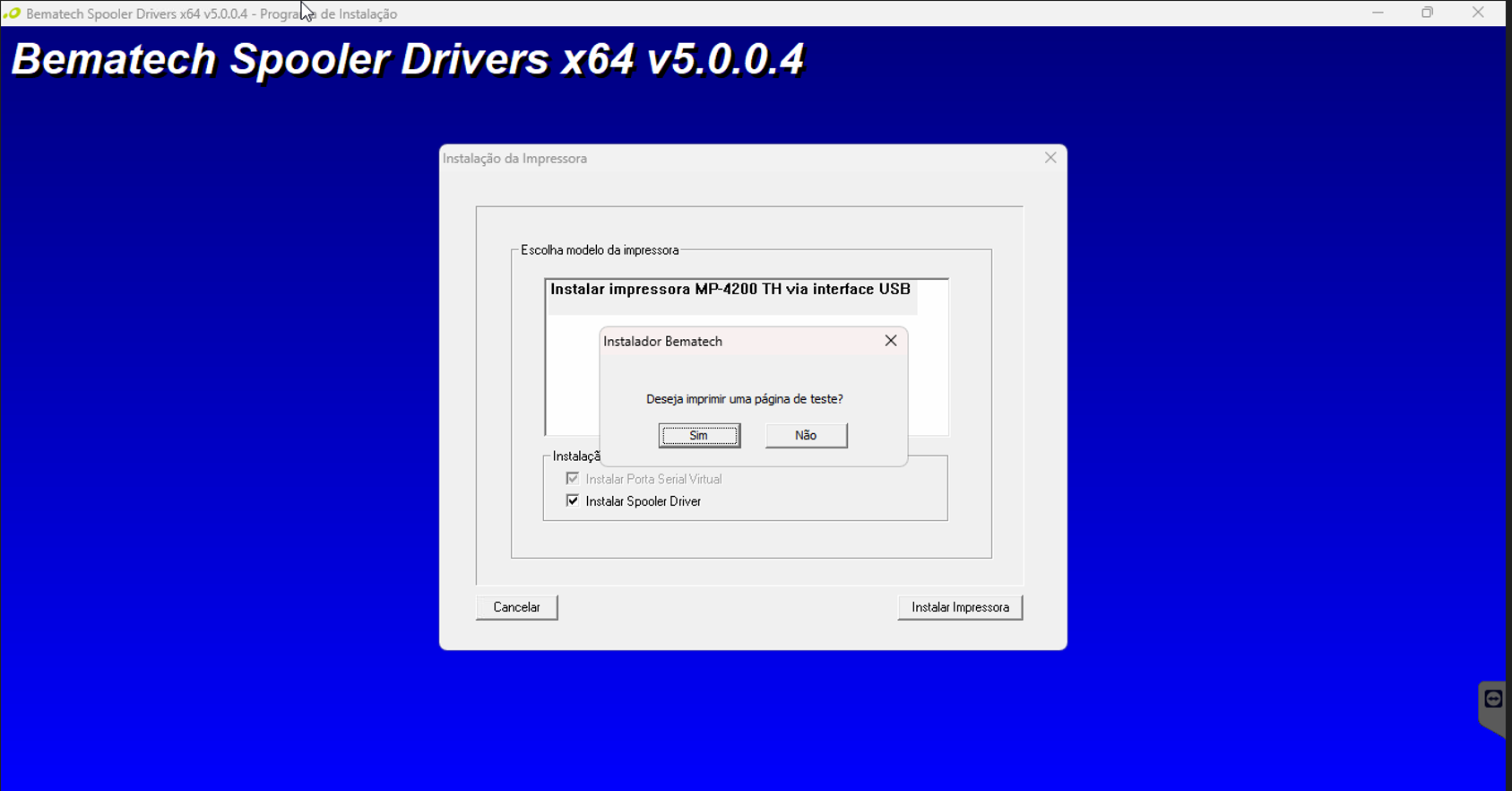
  • O instalador irá verificar os dispositivos conectado a máquina e irá exibir em tela qual o modelo encontrado conectado ao computador, confirme se é o correto e clique em 'Instalar Impressora':

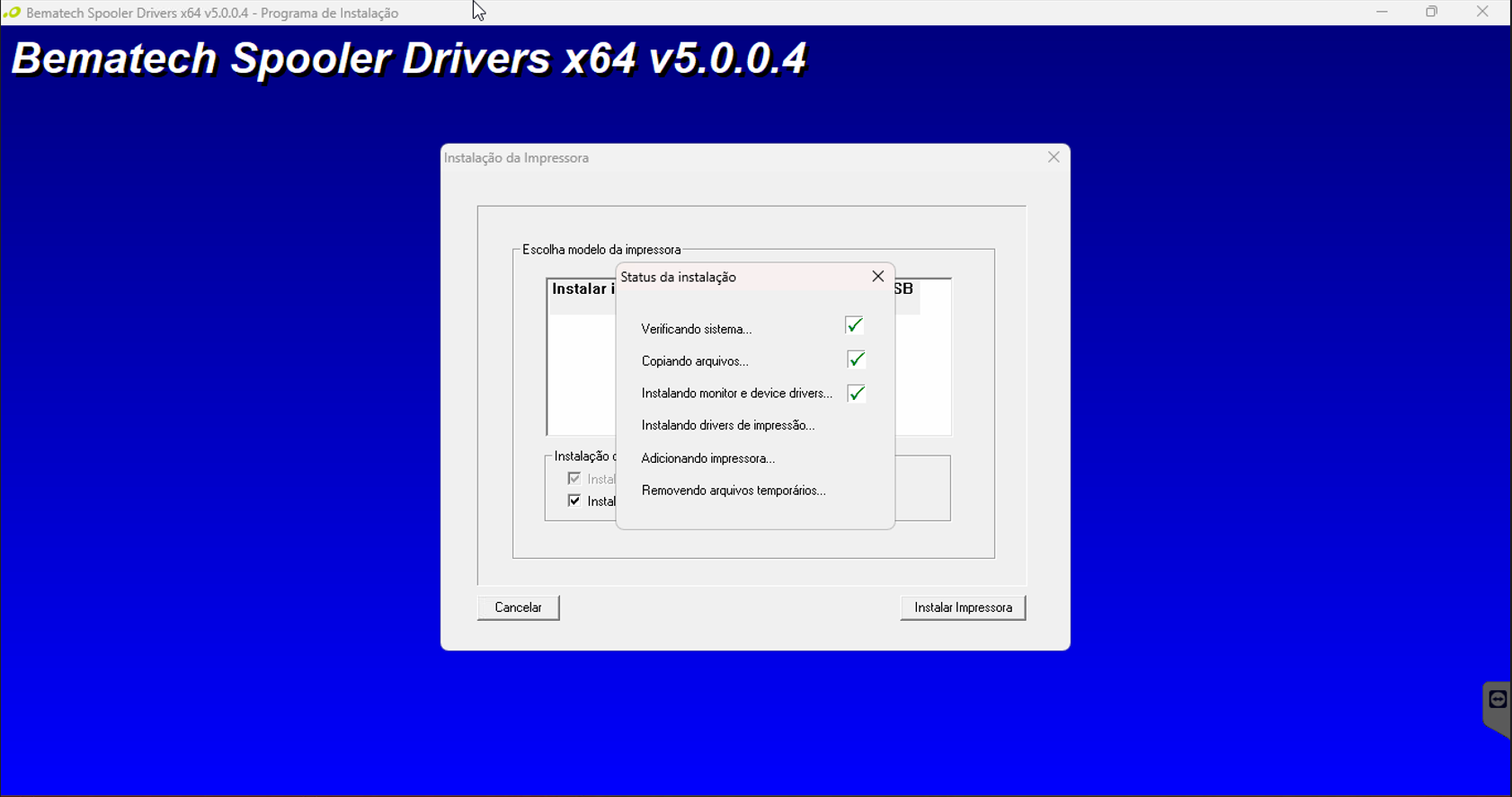
  • Aguarde a instalação da impressora;

  • Após concluir com êxito, será perguntado se deseja imprimir uma pagina teste, clique em 'Sim' para confirmar se a instalação e comunicação com a impressora está correta;

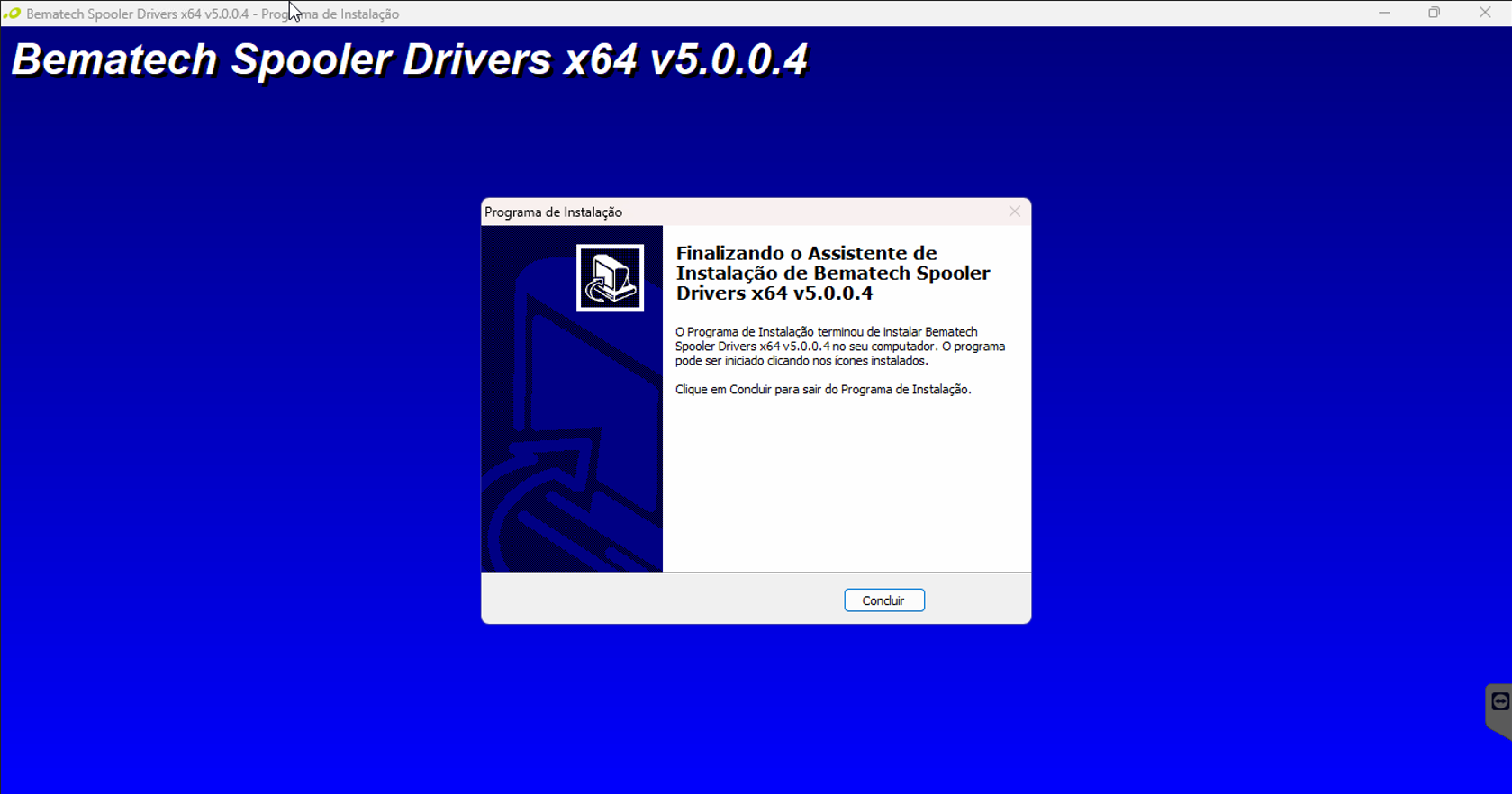
  • Clique em 'Concluir' para finalizar a instalação;

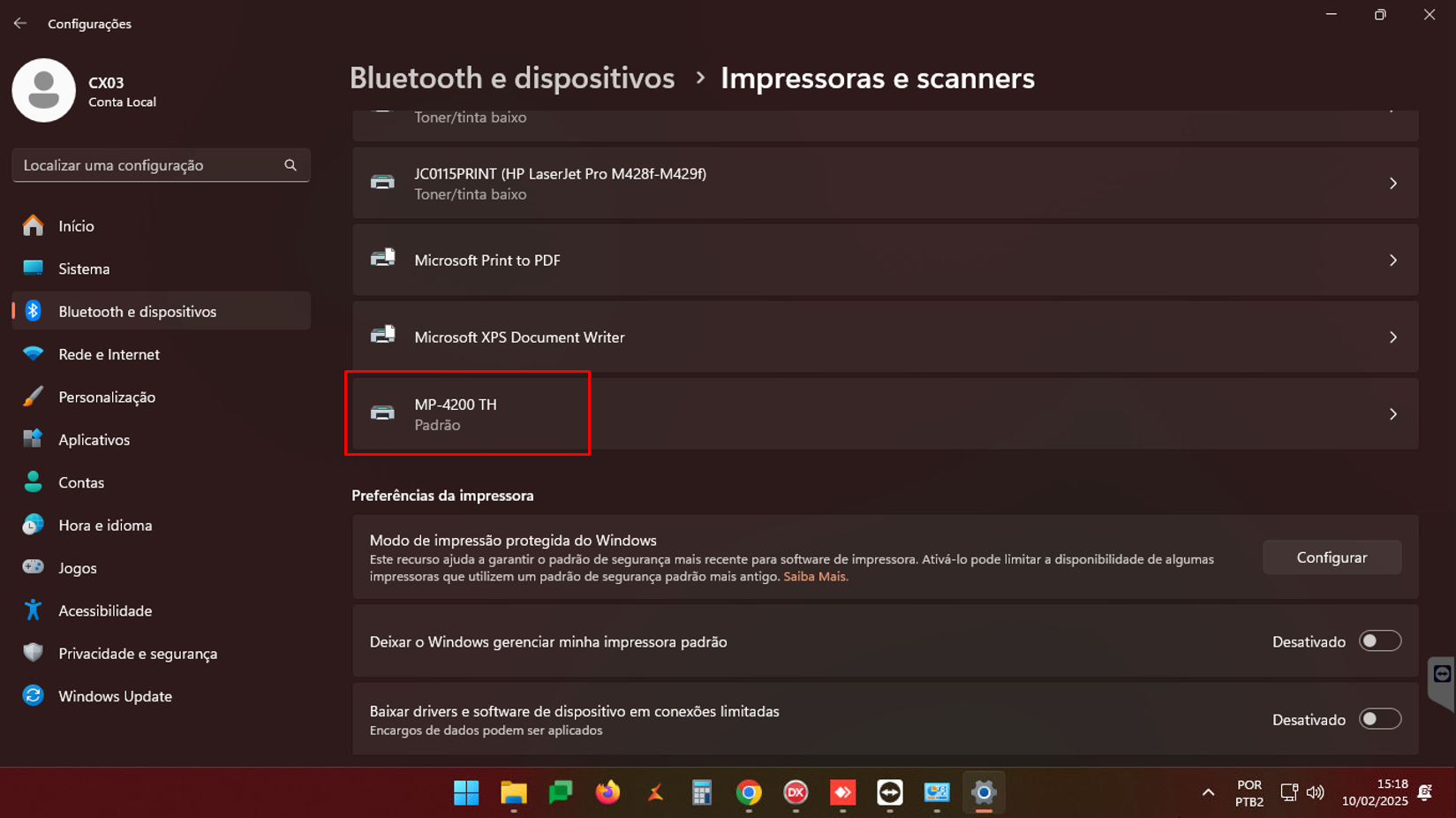
  • Será criado a fila de impressão da impressora no Windows;


Expandir
titleMP 4200 HS


Informações
  • Driver Bematech Windows 7 e 10: Use esse driver.
  • Baixe e extraia o driver acima, e execute o instalador com privilégios de administrador

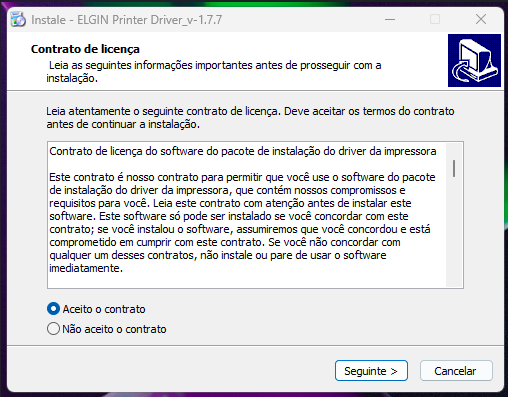
  • Aceite os termos e clique em 'Seguinte';

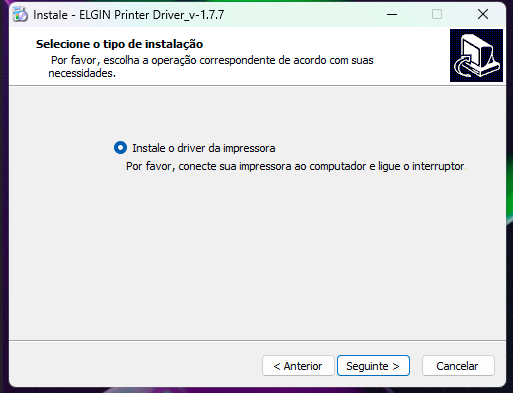
  • Marque 'Instale o driver da impressora',  e clique em 'Seguinte';

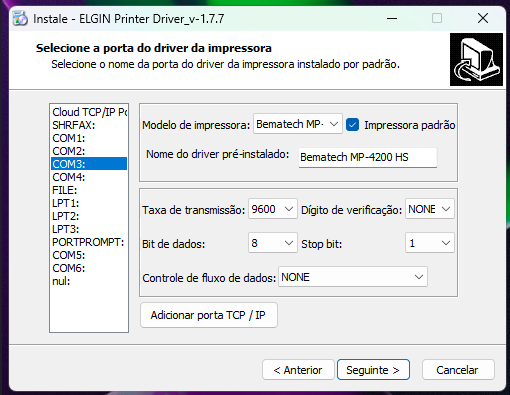
  • Confirme se no campo 'Modelo da impressora' está selecionado 'Bematech MP 4200 HS', e na lateral esquerda marque a porta onde a impressora está conectada (confirme a porta via gerenciador de dispositivos do Windows) e clique em 'Seguinte';

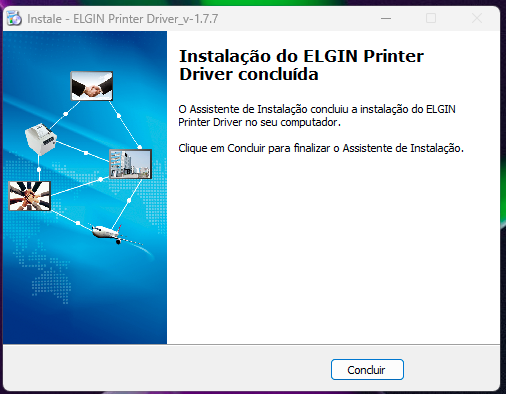
  • A instalação será iniciada, aguarde a conclusão e clique em 'Concluir';


Expandir
titleEpson


Expandir
titleTM-T20 (M249A)


Informações
  • Driver TM-T20 Utility: Use esse driver driver.


Instalação do Driver


Aviso

Realizar a instalação do driver da impressora Epson de acordo com a versão do Windows.


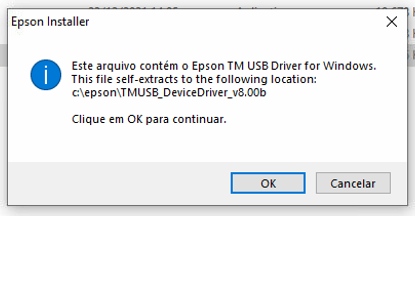
  • Ao executar o driver ele irá solicitar a permissão para extrair os arquivos.


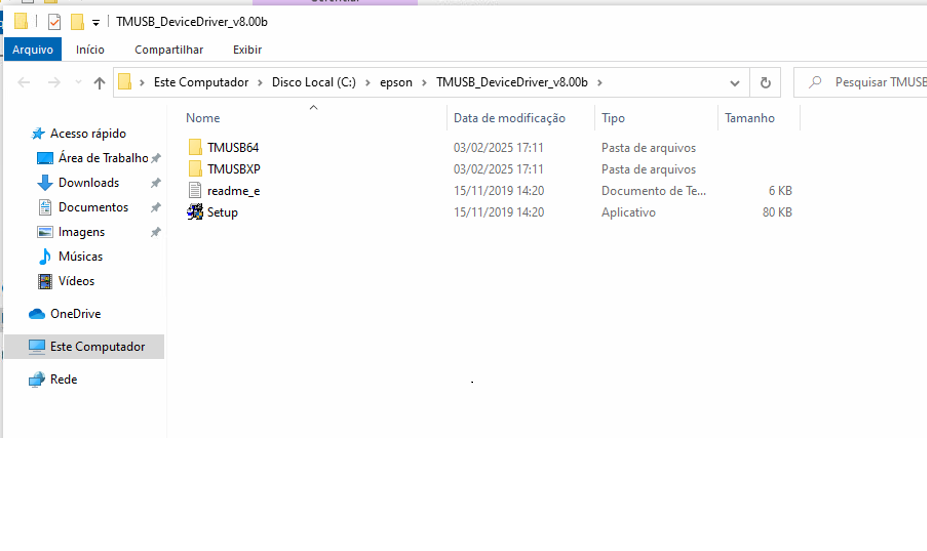
  • Realizar a instalação do driver através do Setup.exe.


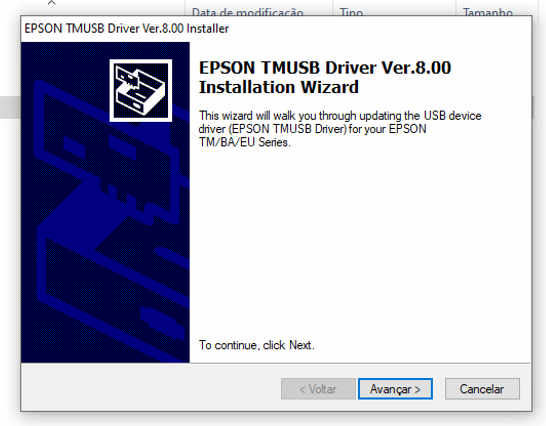
  • Avançar.


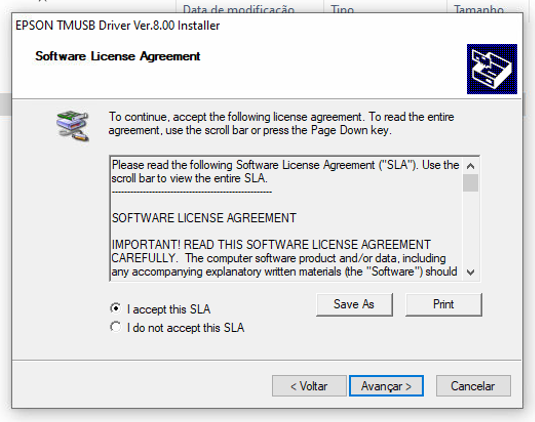
  • Aceitar os termos e avançar.


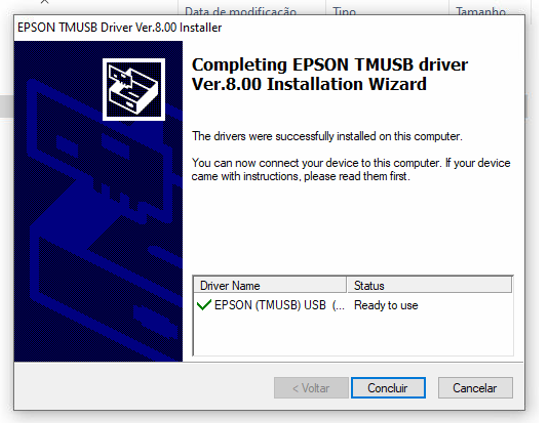
  • Concluir. Aqui a instalação do driver está finalizada.


Instalação do software de configuração


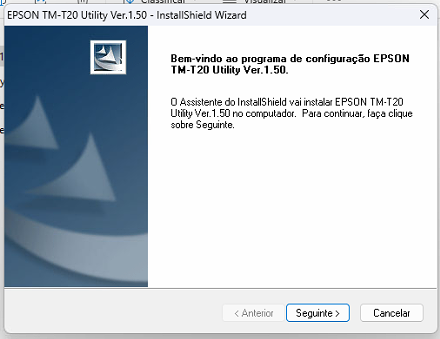
  • Seguinte.


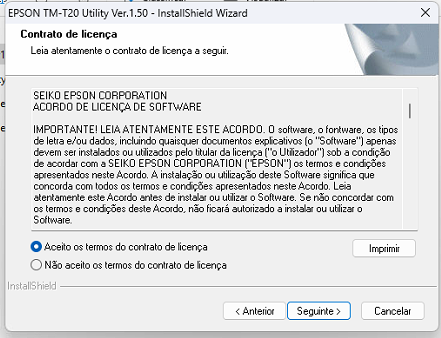
  • Aceitar os termos e avançar.


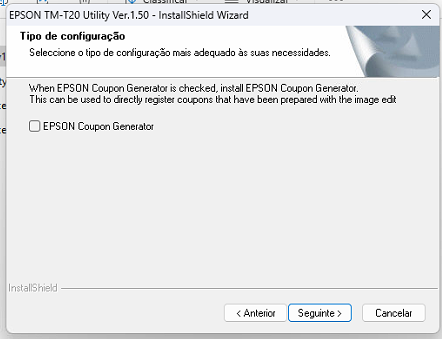
  • Seguinte.


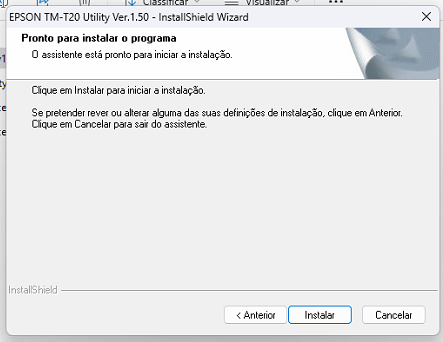
  • Instalar.


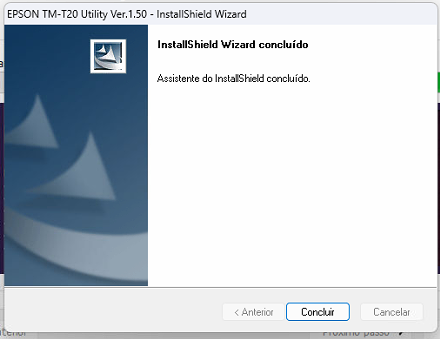
  • Concluir.


Comunicando a impressora


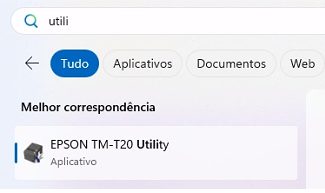
  • Executar o software de comunicação da Epson.


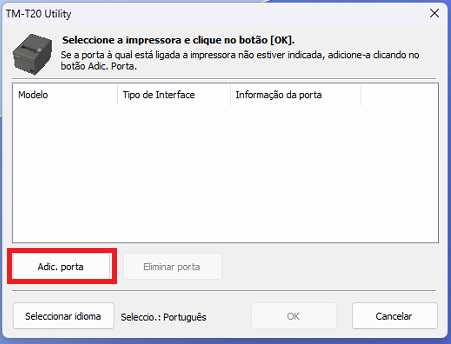
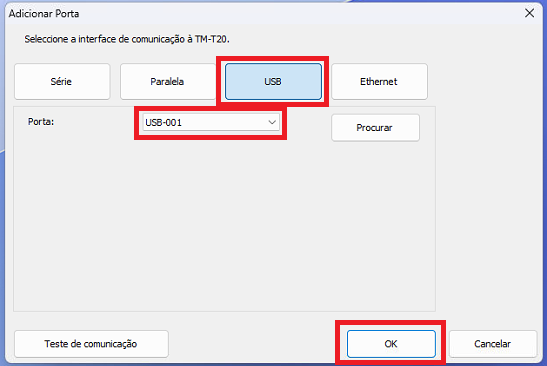
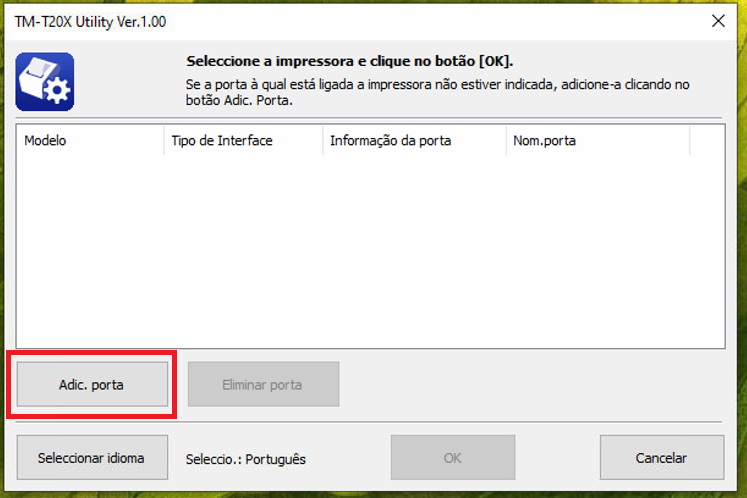
  • Adicionar porta.


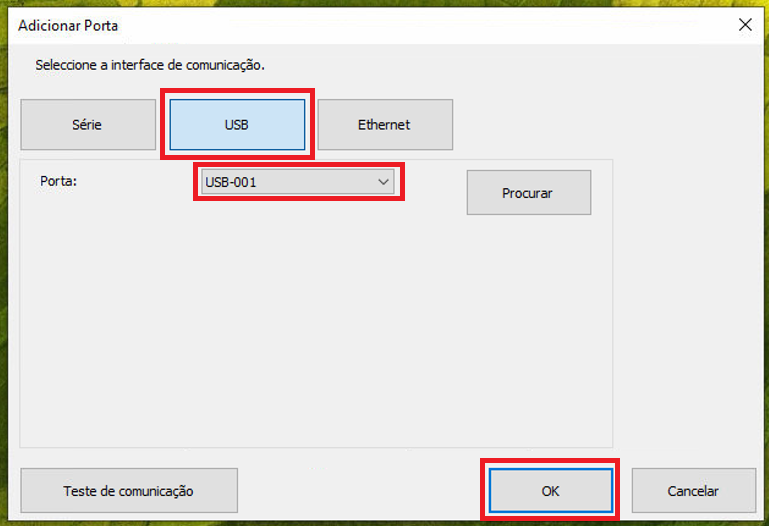
  • Selecionar USB.
Dica

Em alguns casos o cliente utiliza impressora via cabo serial. Neste caso apenas selecionar a opção Série.


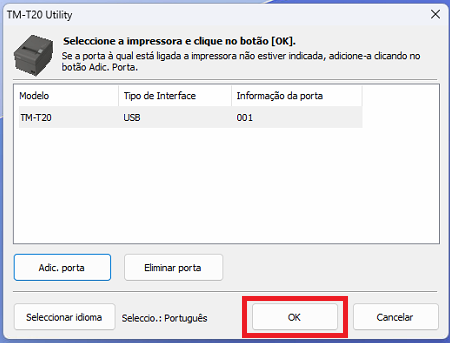
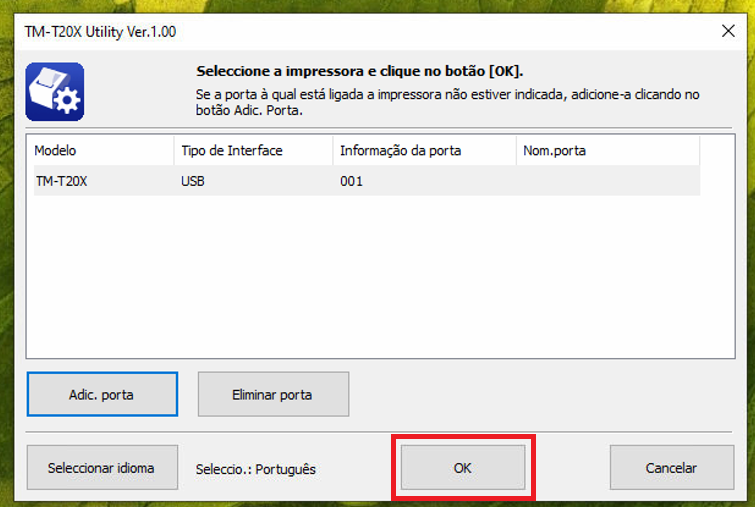
  • Caso a comunicação esteja ok a impressora irá aparecer, conforme o tipo de conexão. Dando o OK a instalação estará encerrada.


Aviso

Em alguns computadores, a impressora não aparece no Windows. Neste caso na configuração de caixa, selecionar a opção Epson>USB.


Expandir
titleTM-T20X (M352A)


Informações


Instalação do Driver


Aviso

Realizar a instalação do driver da impressora Epson de acordo com a versão do Windows.


  • Ao executar o driver ele irá solicitar a permissão para extrair os arquivos.


  • Realizar a instalação do driver através do Setup.exe.


  • Avançar.


  • Aceitar os termos e avançar.


  • Concluir. Aqui a instalação do driver está finalizada.


Instalação do software de configuração


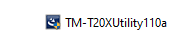
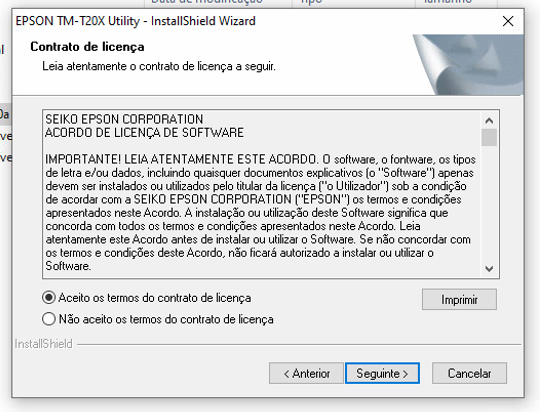
  • Realizar a execução do .exe abaixo.


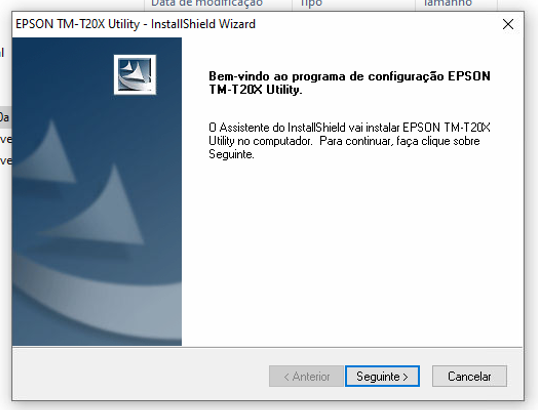
  • Seguinte.


  • Aceitar os termos e avançar.


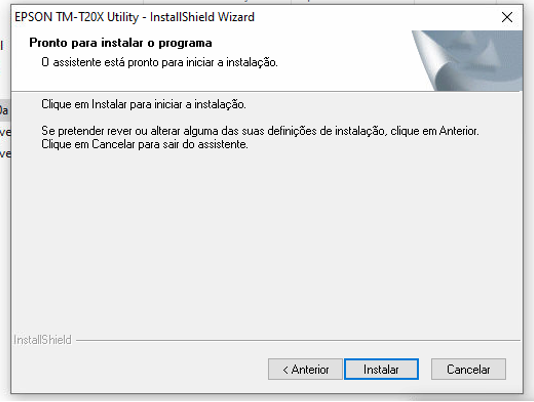
  • Instalar.


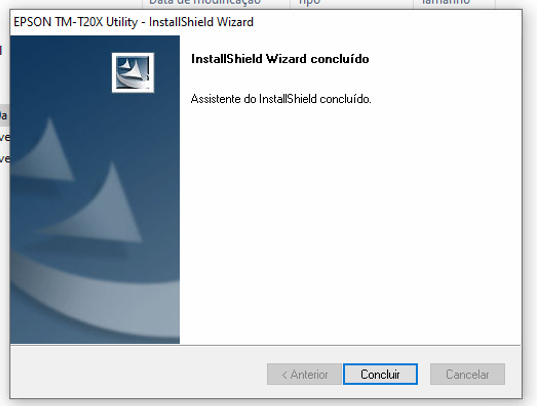
  • Concluir.


Comunicando a impressora


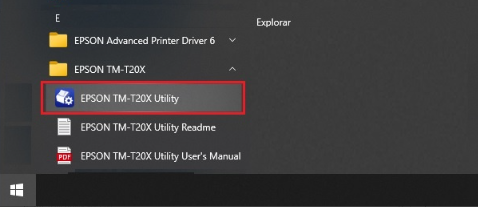
  • Executar o software de comunicação da Epson.


  • Adicionar porta.


  • Selecionar USB.
Dica

Em alguns casos o cliente utiliza impressora via cabo serial. Neste caso apenas selecionar a opção Série.


  • Caso a comunicação esteja ok a impressora irá aparecer, conforme o tipo de conexão. Dando o OK a instalação estará encerrada.


Aviso

Em alguns computadores, a impressora não aparece no Windows. Neste caso na configuração de caixa, selecionar a opção Epson>USB.


Expandir
titleElgin


Expandir
titleELGIN I7 / ELGIN I9


Informações


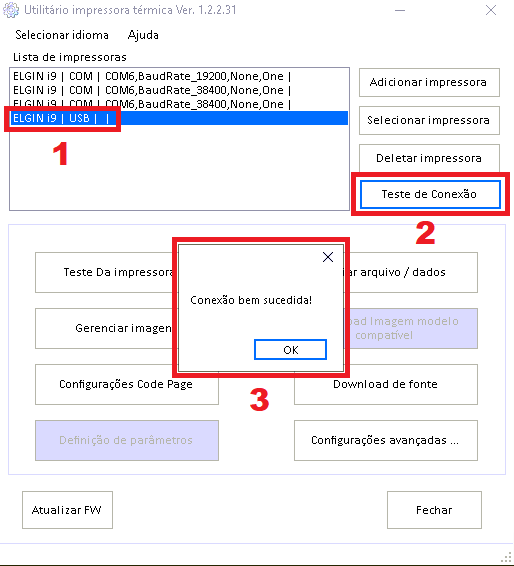
  • Validar se a impressora está sendo reconhecida pelo computador através do aplicativo "ELGINUtilitySetup V1.2.2.12"(encontrado no driver disponibilizar acima), conforme a imagem abaixo:


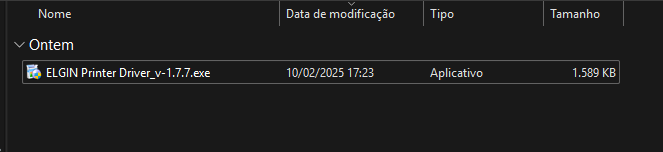
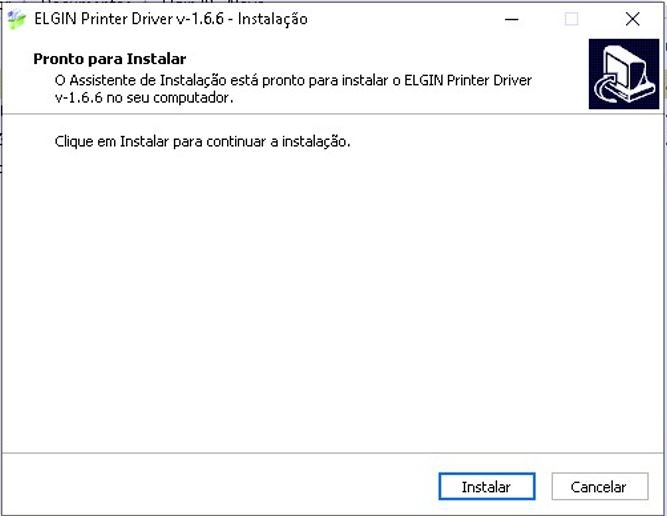
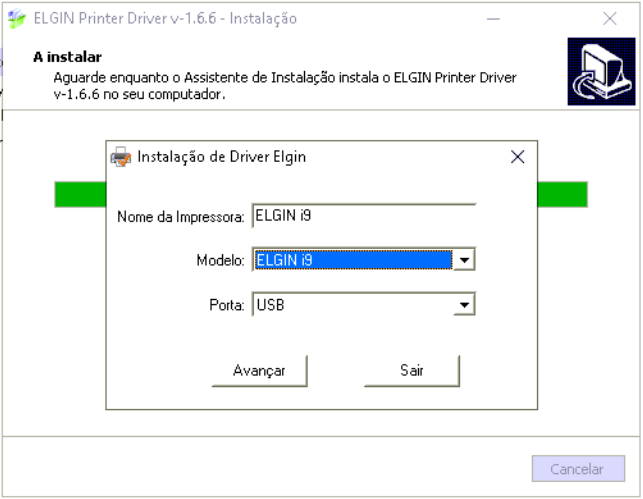
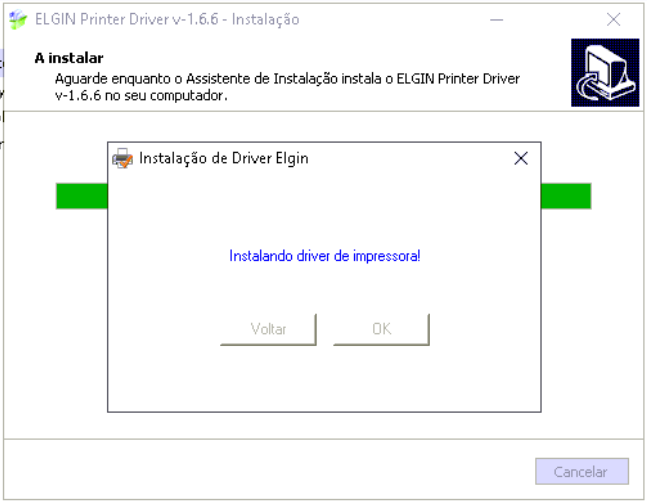
  • Realizar a instalação do driver "ELGIN Printer Driver_v-1.6.6"(encontrado no driver disponibilizar acima), conforme o passo a passo abaixo:


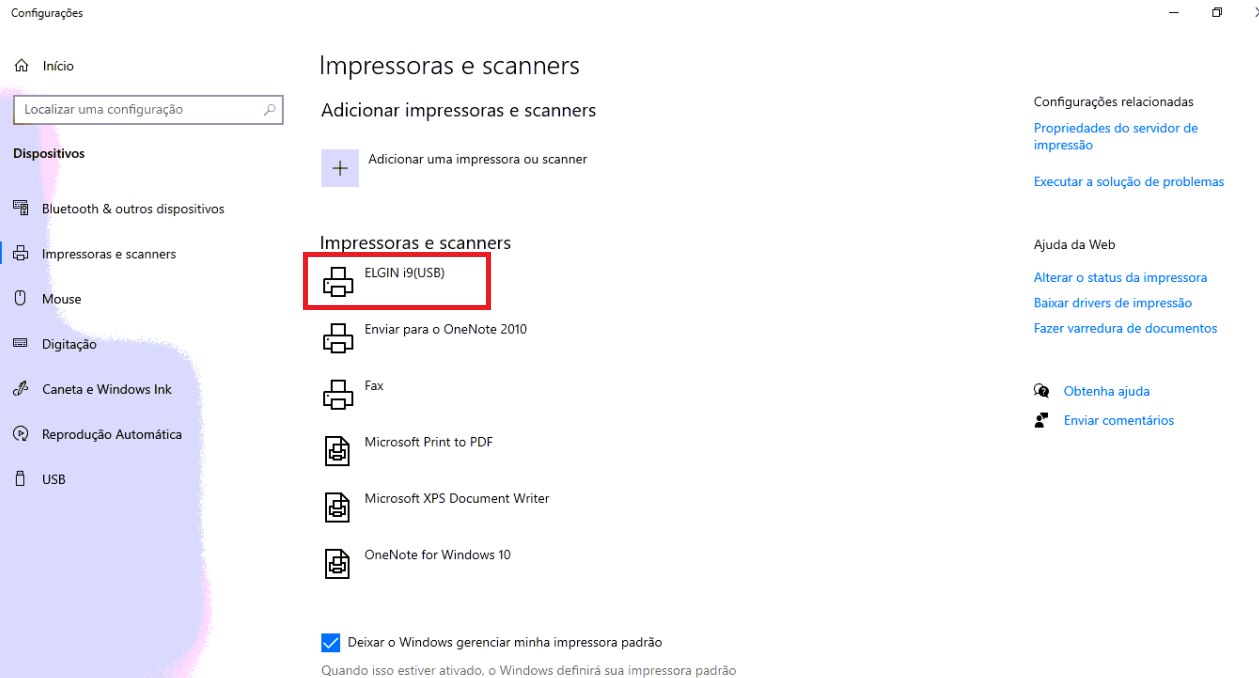
  • Após realizar a instalação do driver, a impressora reconhecerá no menu "Impressoras e Scanners" com o nome "Elgin I7(USB)" ou "Elgin I9(USB)":


  • Após a impressora estiver instalada no computador, basta executar o "ConfiguradorCaixa.exe"(localizado na pasta do Sistema Big) e selecionar a impressora instalada.


Expandir
titleELGIN I8


Informações
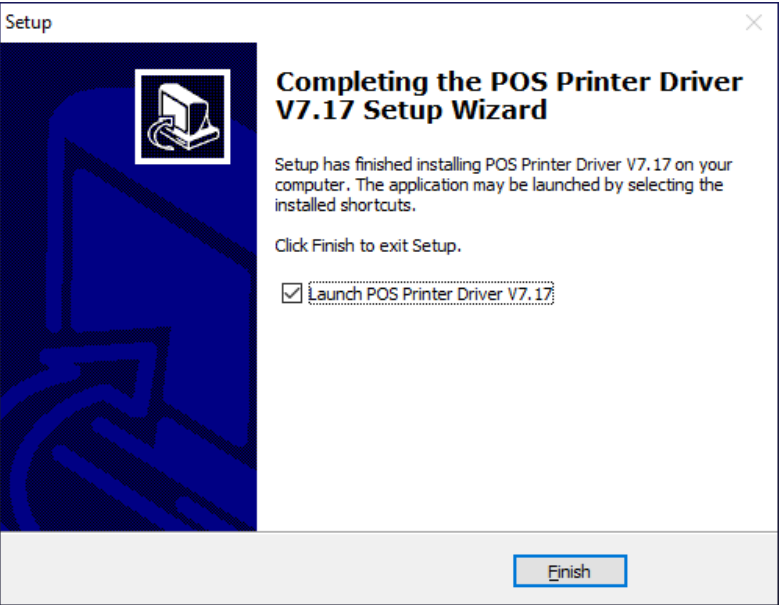
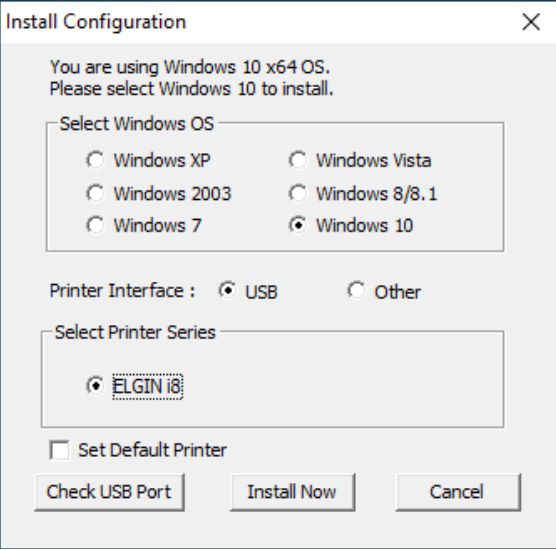
  • Realizar a instalação do driver da impressora ELGIN I8, conforme o passo a passo abaixo:


  • Após a impressora estiver instalada no computador, basta executar o "ConfiguradorCaixa.exe"(localizado na pasta do Sistema Big) e selecionar a impressora instalada.


Expandir
titleSweda


Expandir
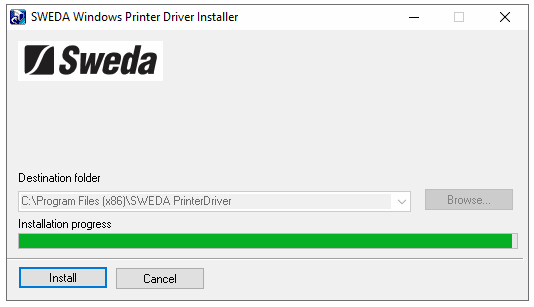
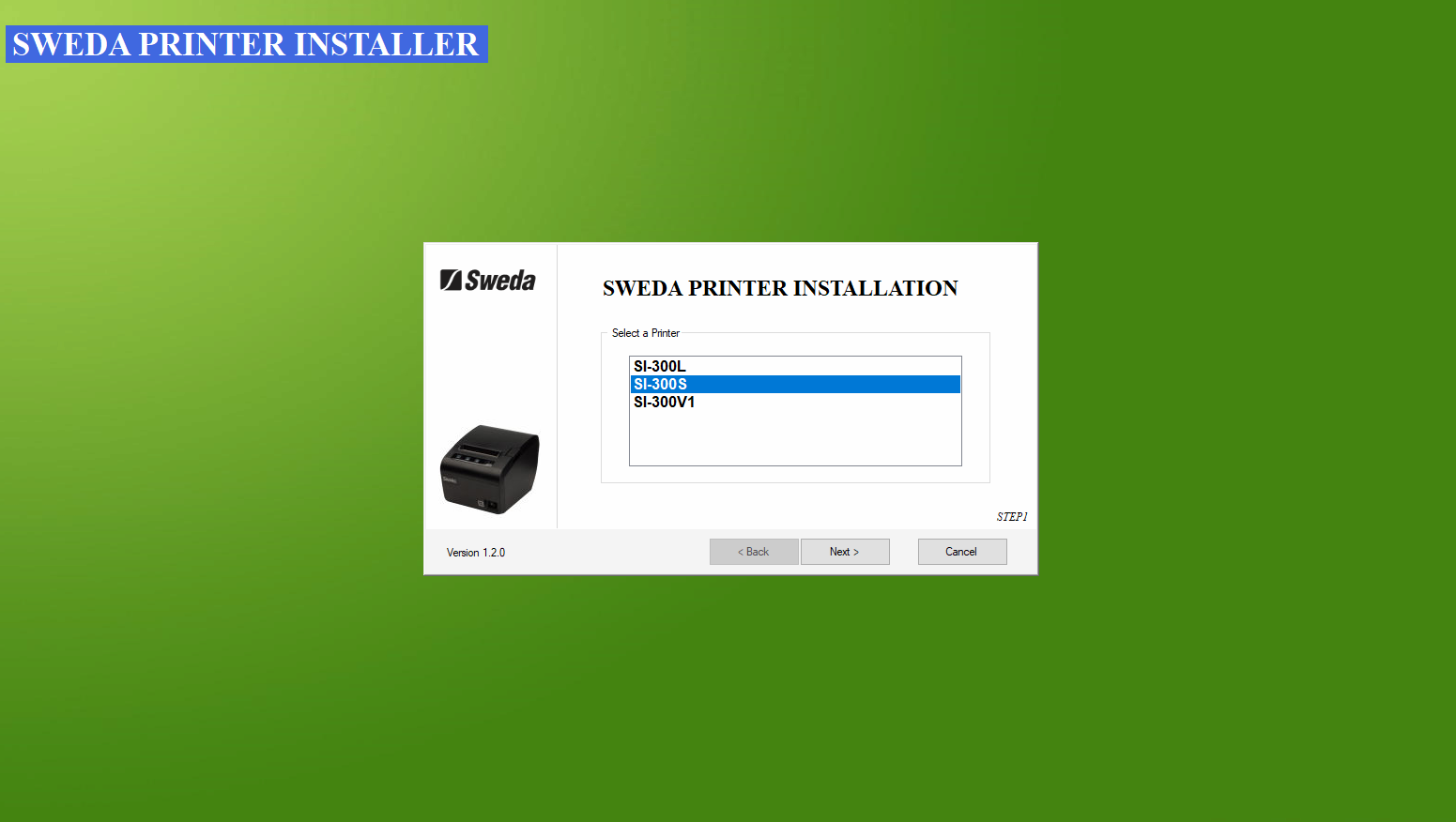
titleSL-300L / SL-300S / SL-300V1


Informações


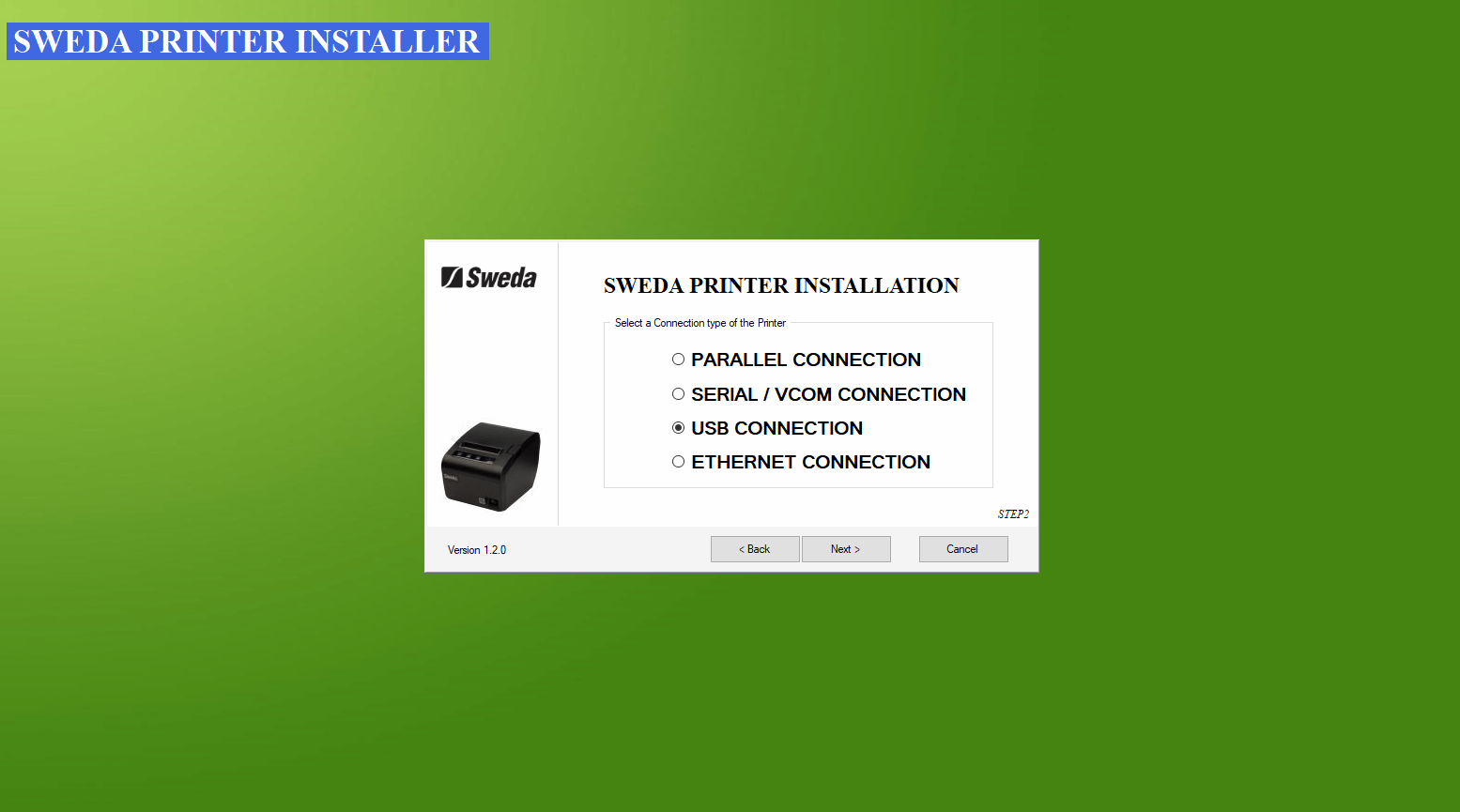
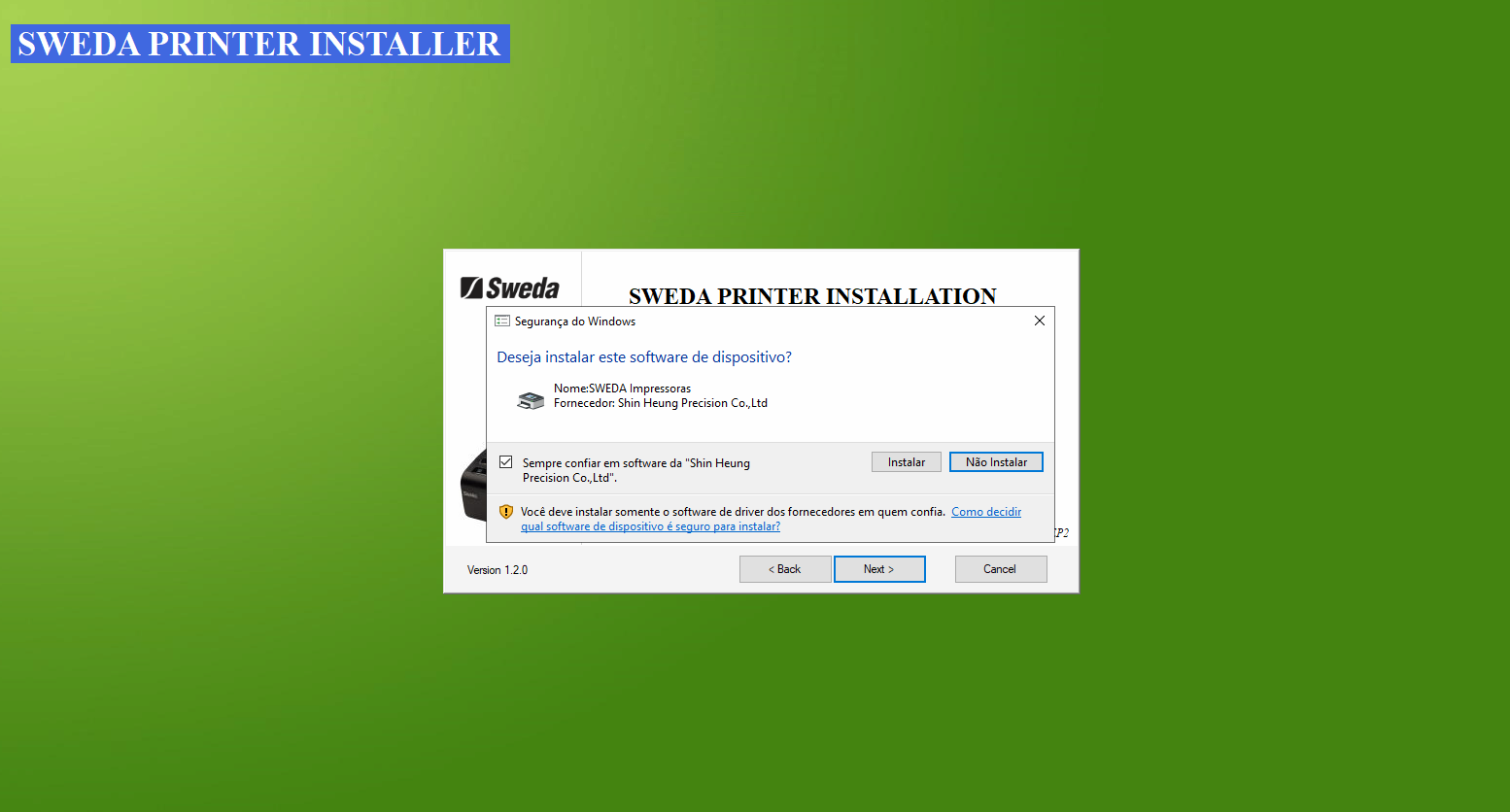
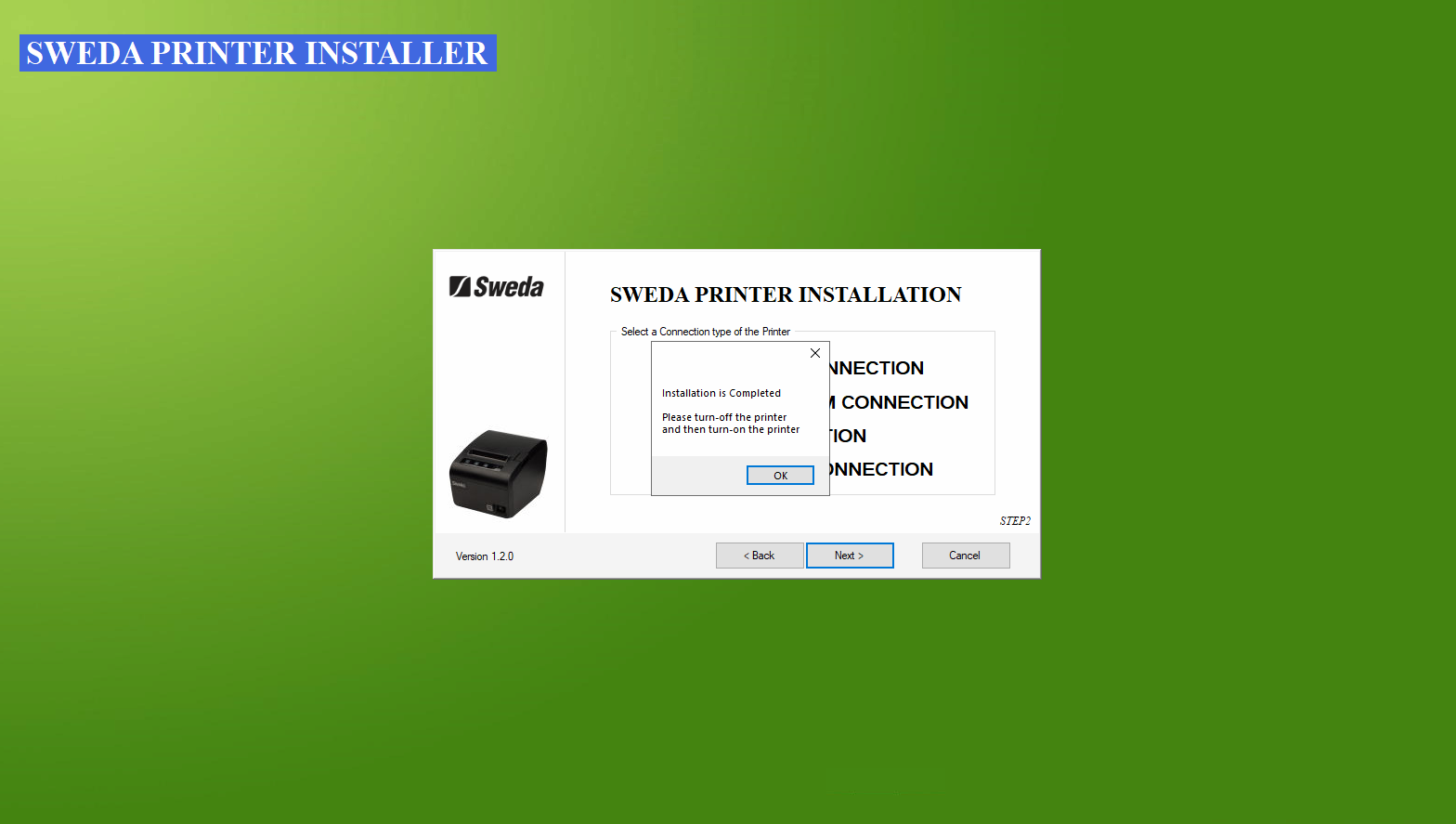
  • Após a impressora estiver instalada no computador, basta executar o "ConfiguradorCaixa.exe"(localizado na pasta do Sistema Big) e selecionar a impressora instalada.


Expandir
titleTanca


Expandir
titleTP-550


Informações
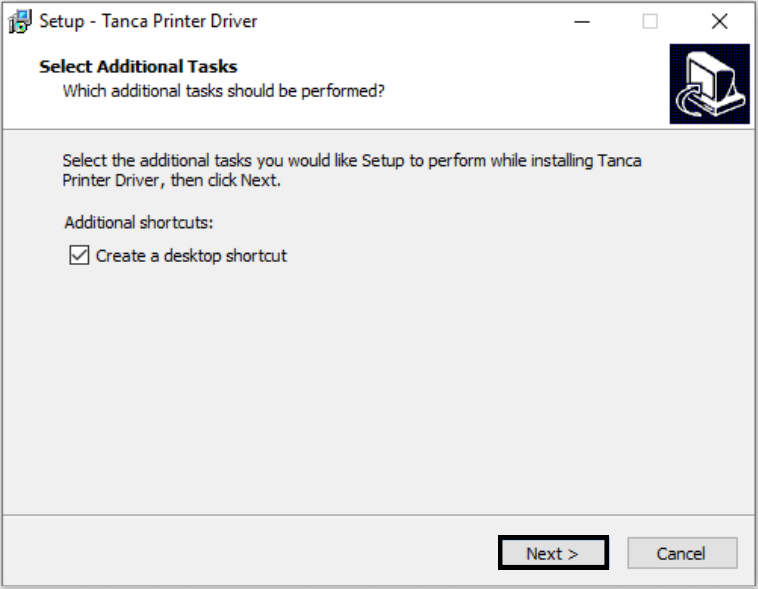
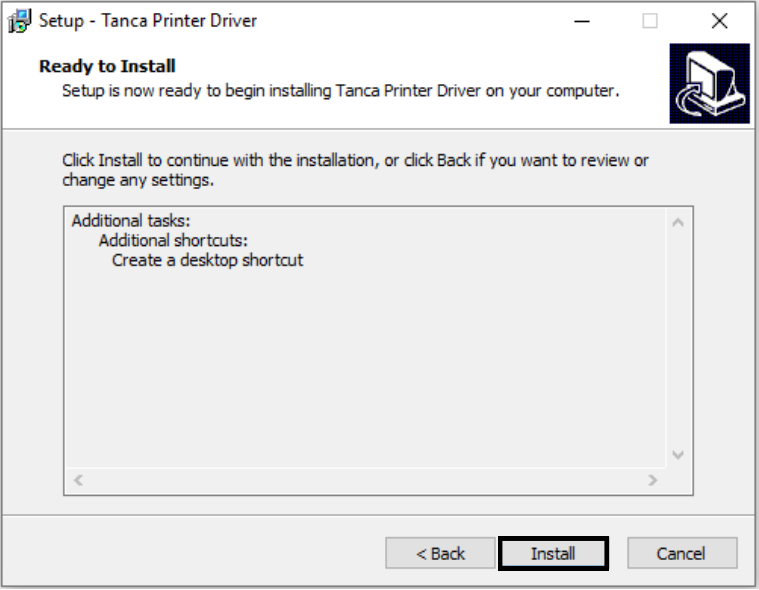
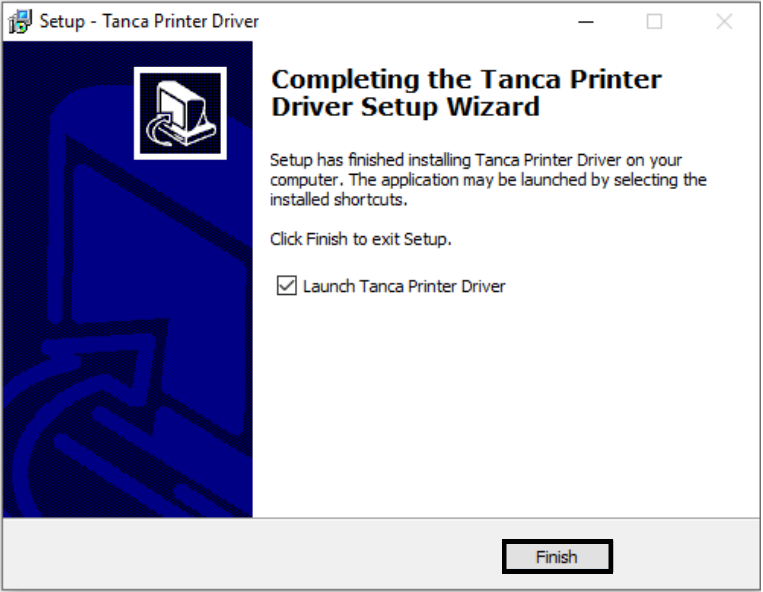
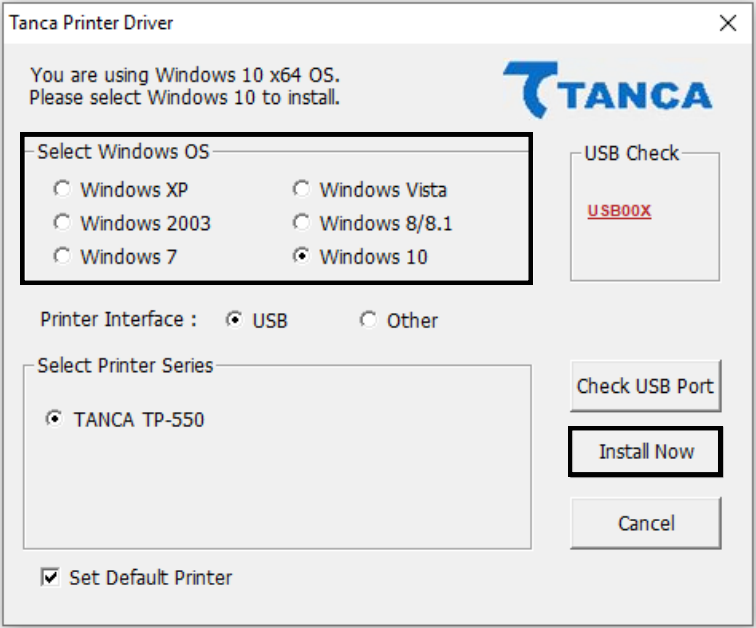
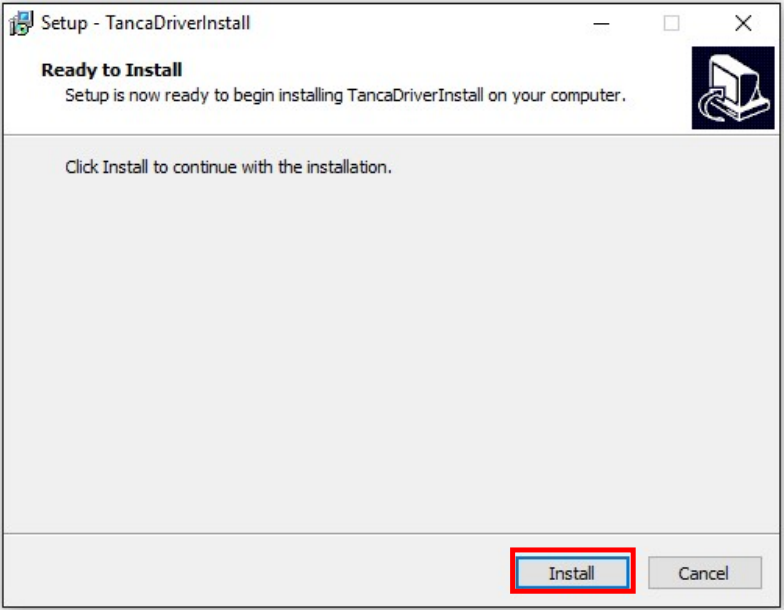
  • Realizar a instalação do driver da impressora TANCA TP-550, conforme o passo a passo abaixo:


  • Após a impressora estiver instalada no computador, basta executar o "ConfiguradorCaixa.exe"(localizado na pasta do Sistema Big) e selecionar a impressora instalada.


Expandir
titleTP-650


Informações
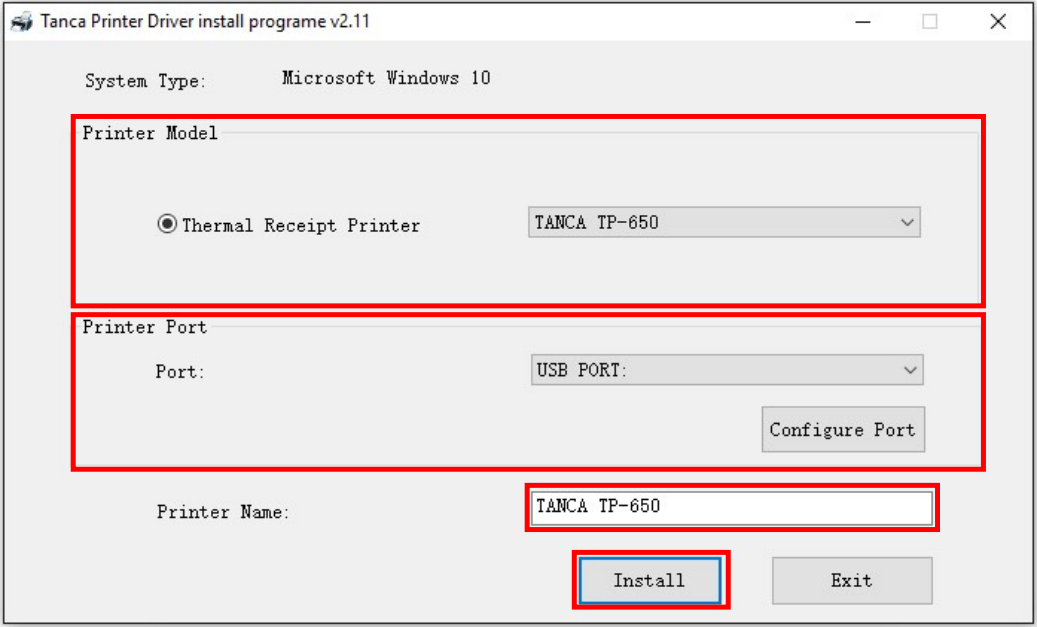
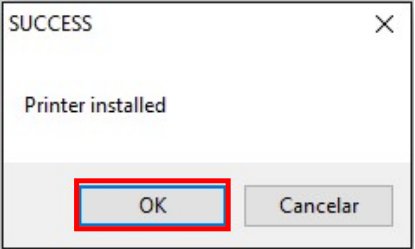
  • Realizar a instalação do driver da impressora TANCA TP-650, conforme o passo a passo abaixo:


  • Após a impressora estiver instalada no computador, basta executar o "ConfiguradorCaixa.exe"(localizado na pasta do Sistema Big) e selecionar a impressora instalada.


Aviso

Configurações essenciais para o correto funcionamento da impressora (o caminho pode variar conforme a marca e o modelo):

Exemplo:

Menu Iniciar > Impressoras e scanners > Selecionar a impressora [MP-4200.....] > Propriedades da Impressora 


  • Corte do Papel: Parcial ao Final da Página 
  • Remover Linhas em Branco: ao Final da Página