Versões comparadas

Chave

  • Esta linha foi adicionada.
  • Esta linha foi removida.
  • A formatação mudou.

...

Painel
titleColor#FFB200
borderWidth3
titleBGColor#5B2E90
titlePasso 2: Etapa do Restaurante – Autorização Keeta

2. Etapa do Restaurante – Autorização Keeta

Responsável: Restaurante parceiro (Keeta Merchant)

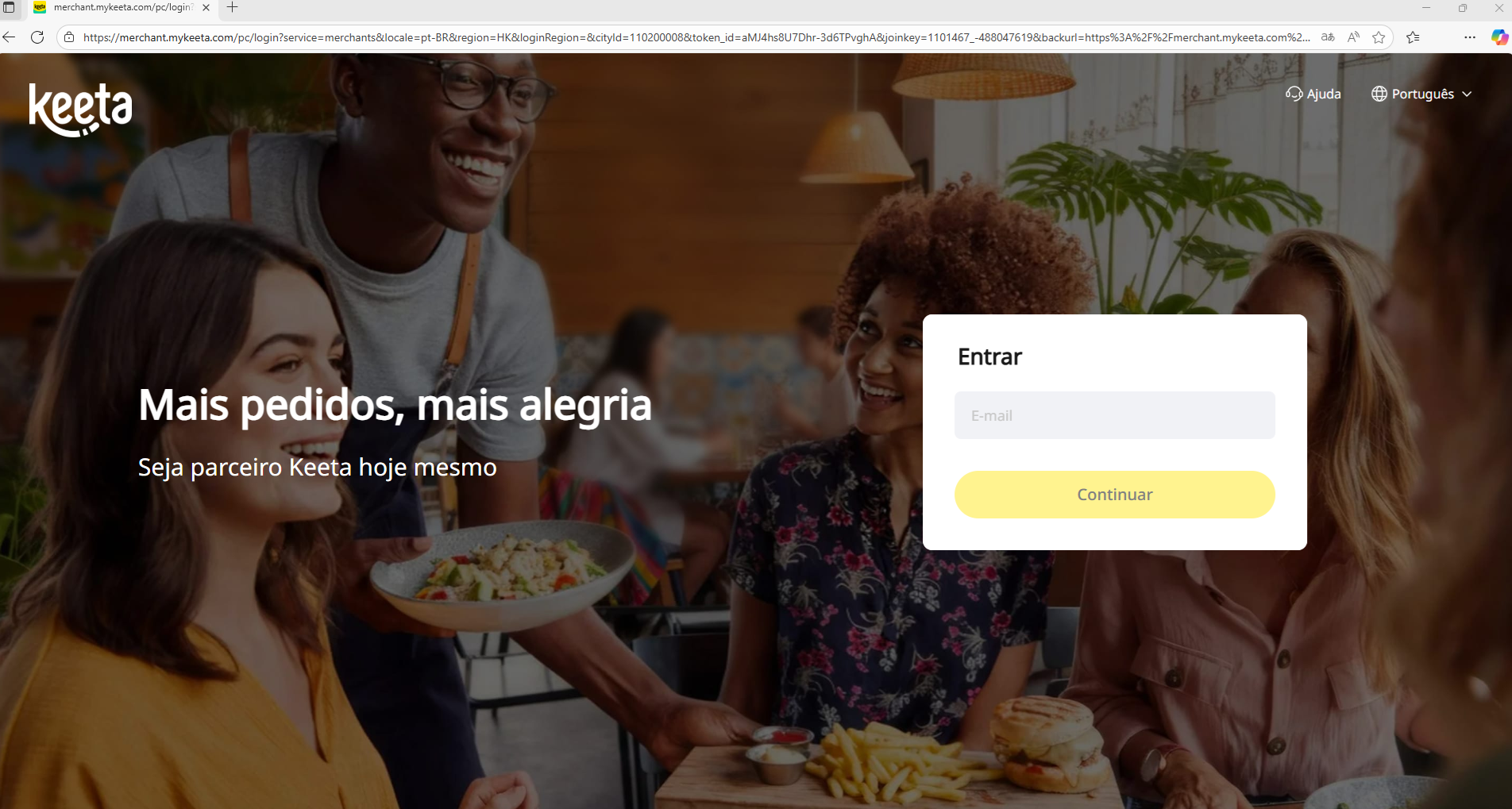
  1. O restaurante deve abrir o link enviado e acessar com seu login Keeta:
    Image Removed
    🔗 https://merchant.mykeeta.com
    Image Added

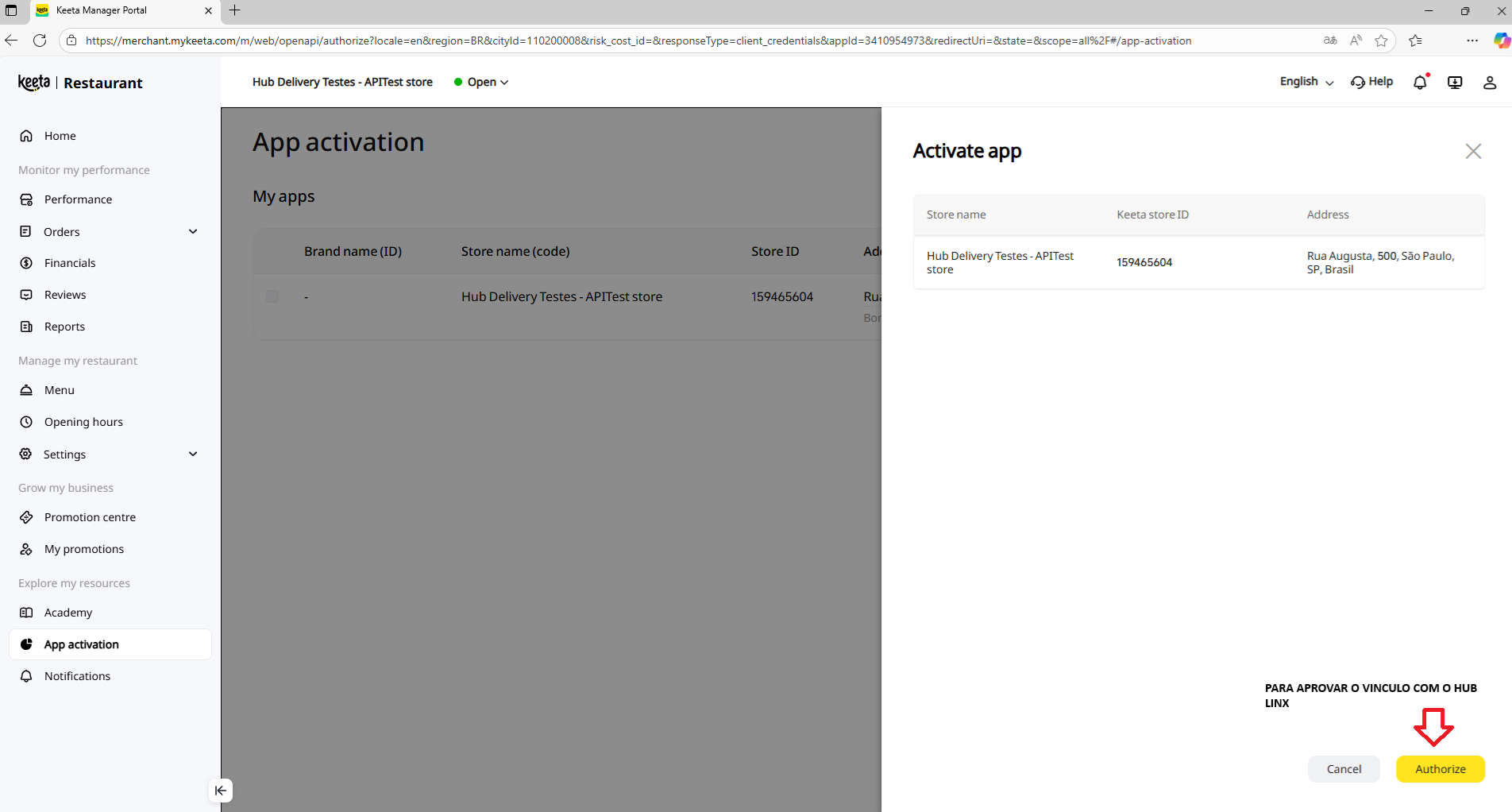
  2. Após login, será exibida a tela “App Activation”.

    • Conferir o nome da loja e clicar em Authorize.

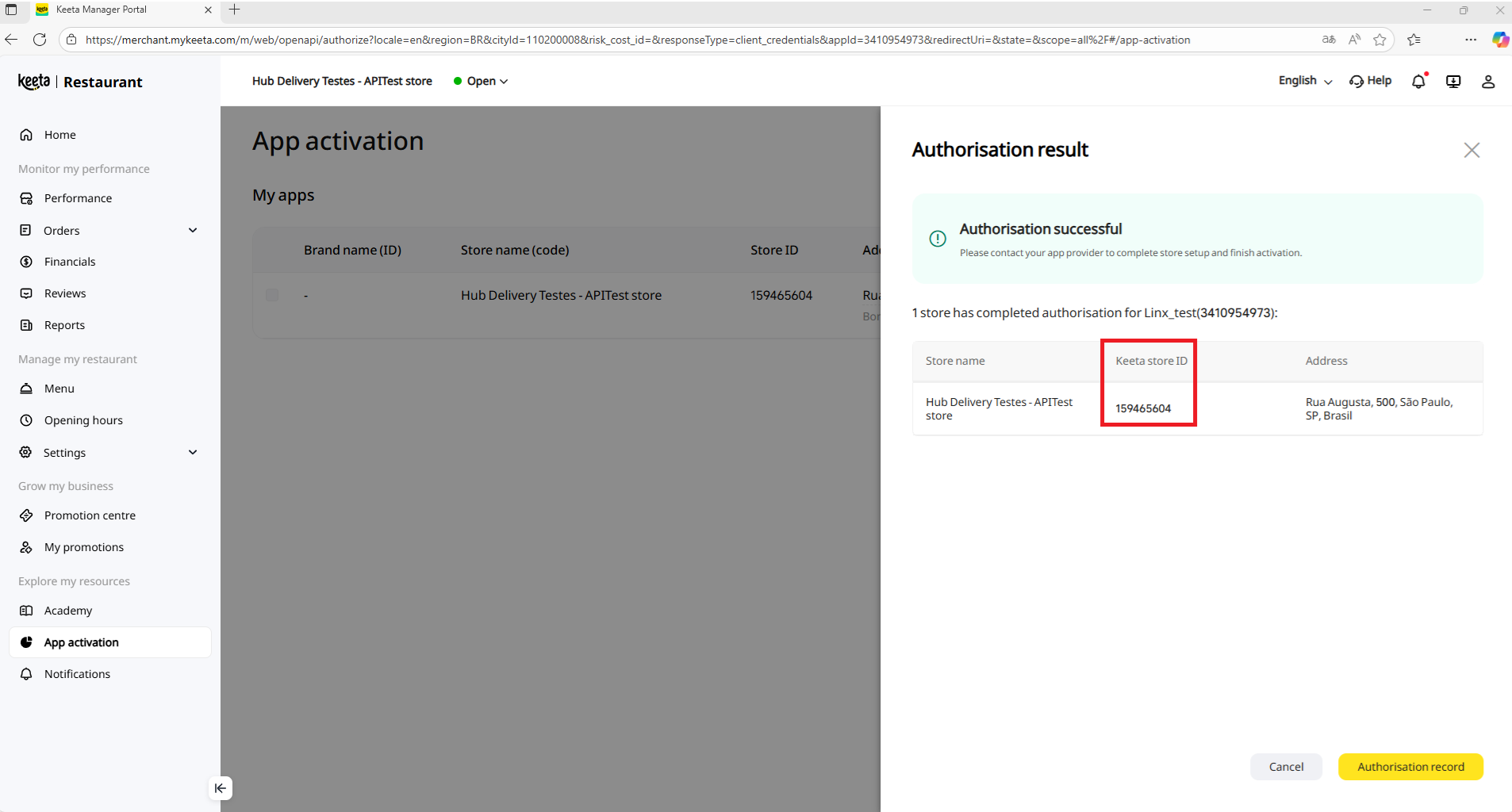
  3. Ao autorizar com sucesso, será exibida a tela “Authorisation Result”, confirmando a mensagem:

    Authorisation successful

    • Nesta tela consta o Keeta Store ID, que deverá ser utilizado na retaguarda Linx (Degust One).


...

Painel
titleColor#FFB200
borderWidth3
titleBGColor#5B2E90
titlePasso 4: Configurar o Cardápio no Portal Keeta

4. Configurar o Cardápio no Portal Keeta

Acesso:
🔗 https://merchant.mykeeta.com

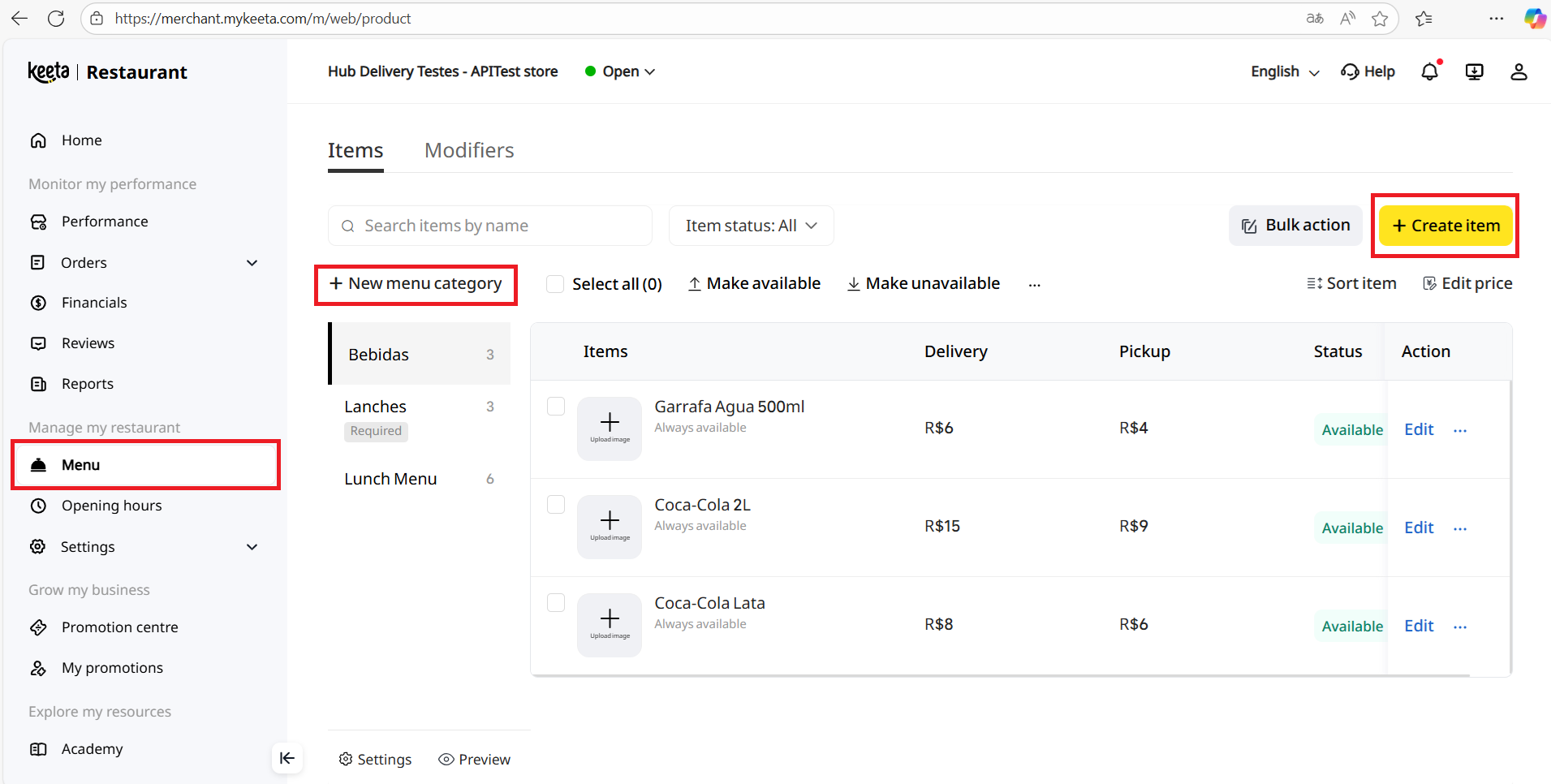
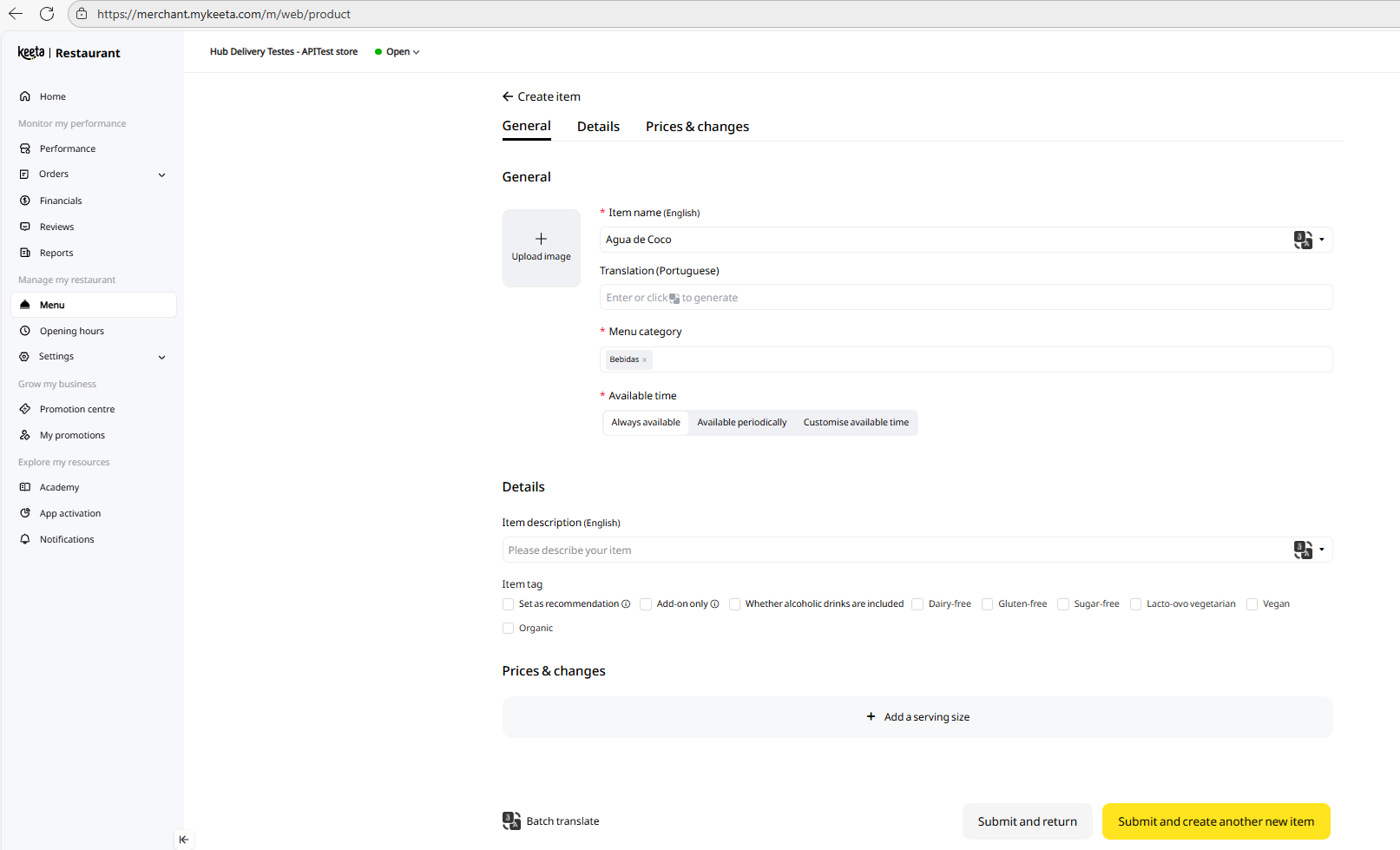
  1. No menu lateral esquerdo, clique em Menu.

  2. Clique em + New Menu Category para criar categorias como Lanches, Bebidas, etc.

  3. Clique em + Create Item para cadastrar um novo produto.


Cadastro do Item

  • Item name (English): Nome do produto (ex: “Água de Coco”)

  • Translation (Portuguese): Tradução opcional

  • Menu category: Categoria correspondente

  • Available time: Defina se o item está sempre disponível ou em horários específicos


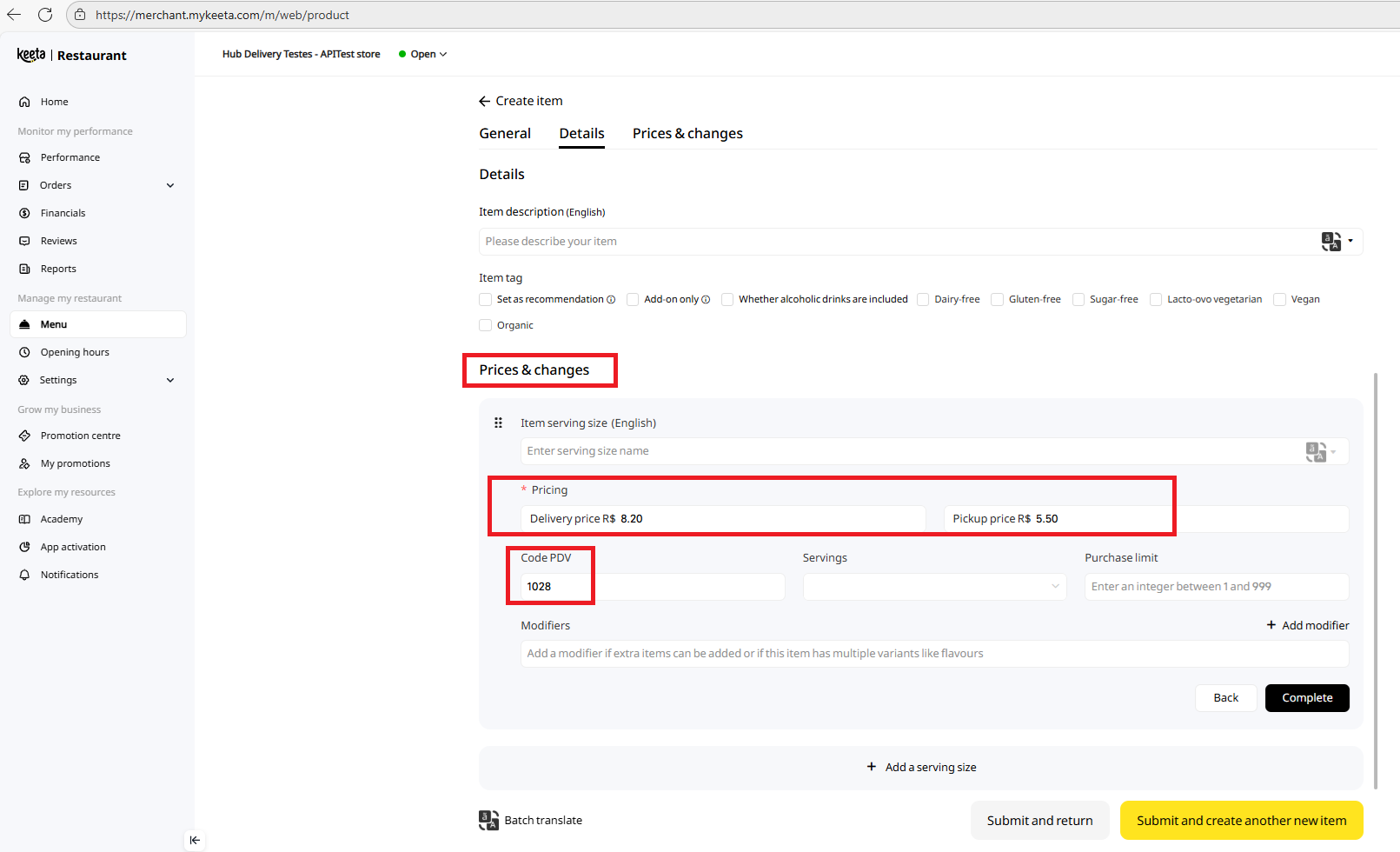
Detalhes e Preços
Na aba Prices & changes:

  • Delivery price: preço de entrega (obrigatório)

  • Pickup price: preço para retirada (opcional)

  • Code PDV: inserir o mesmo código do produto (SKU) usado na retaguarda Linx (Degust One).


Aviso

O campo Code PDV deve ser idêntico ao código do produto cadastrado em:
Degust One → Produto de Venda.
Isso garante que o pedido da Keeta seja corretamente importado para o PDV Linx.


...