Versões comparadas

Chave

  • Esta linha foi adicionada.
  • Esta linha foi removida.
  • A formatação mudou.

...

Expandir

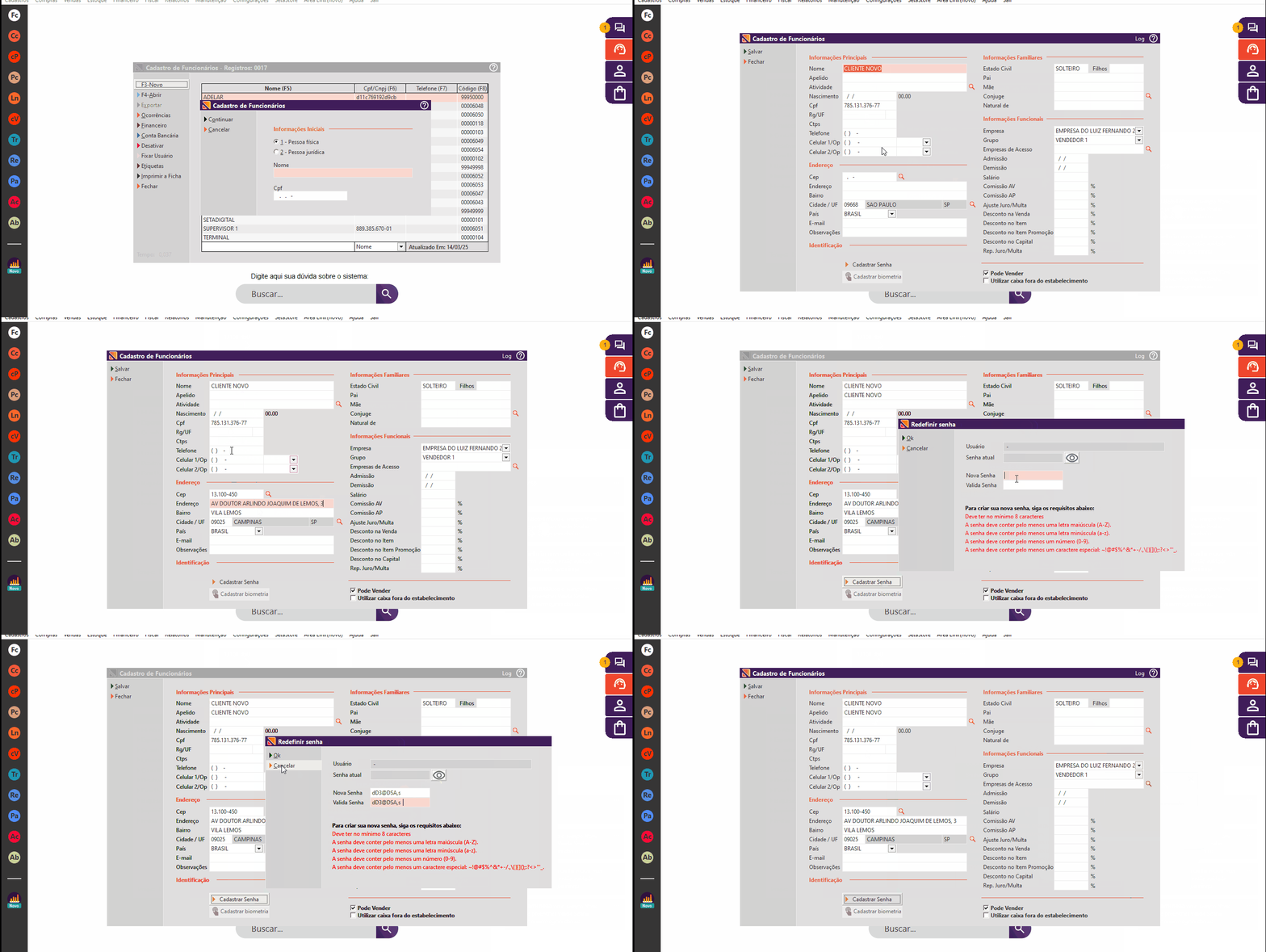
Foi implementado também o limite de caracteres a ser informado no campo senha. Deve ser informado até 12 caracteres.

Um dos Requisitos de Segurança é que deve ser informado no mínimo 8 caracteres no campo Nova Senha e Valida Senha. Caso não seja atendido, mesmo que seja atingido os demais critérios não será possível criar ou alterar uma nova senha.

VALIDAÇÕES DURANTE A CRIAÇÃO OU ALTERAÇÃO DA SENHA

  • Não será possível:
    • Criar senha com espaços vazios;
    • Nova Senha igual a Senha Atual;
    • Inserir Senhas diferentes nos campos Nova Senha e Valida Senha;
    • Deixar o campo vazio em Nova Senha e um campo preenchido em Valida Senha;
    • Deixar o campo preenchido em Nova Senha e o campo vazio em Valida Senha;
  • Será Salvo o histórico de senhas de cada usuário no sistema e caso tente usar a mesma credencial em senhas futuras não será possível. Por exemplo, sua senha era A$55a@@DDSS e Alterou para A$55a@@, se usar na próxima alteração a A$55a@@DDSS não será possível, pois a primeira senha salva está salva no sistema.
Aviso

É possível criar uma senha e usar esta para outro usuário, então cuidado para não permitir que ninguém use a mesma senha para todos.


CRIAÇÃO DE NOVA SENHA 

A partir da criação da nova senha, será contado 90 dias para esta expirar, este prazo será sobreposto se houve um prazo menor no grupo de usuários que este faz parte em retaguarda, permissão de acesso, grupo de usuário, campo de inserir a data

POLÍTICA DE SEGURANÇA: 2FA - DUPLO FATOR

Conceito

O duplo fator de proteção, também conhecido como autenticação em duas etapas (2FA), é um recurso de segurança que adiciona uma camada extra de verificação no momento do login.
Além do e-mail de acesso, o sistema solicita a digitação de um PIN temporário (código numérico) enviado para o seu próprio endereço de e-mail.

...

Expandir

Bloqueio por tentativa de login dentro do SetaERP

Pré-condição

  • Configuração ativa

  • Tem e-mail válido no cadastro de funcionário

1) Funcionário que não é adm
Se o usuário se bloquear por tentativa de login dentro do SetaERP irá aparecer  a tela abaixo

Após clicar em 'OK', irá aparecer a tela do PIN, insira o código que recebeu no e-mail

Após informar o PIN válido, irá aparecer a tela de redefinição de senha, insira a nova senha e o usuário será desbloqueado

2) Funcionário que é adm

Se o usuário se bloquear por tentativa de login dentro do SetaERP irá aparecer  a tela abaixo

Após clicar em 'OK', irá aparecer a tela do PIN, insira o código que recebeu no e-mail

Após informar o PIN válido, irá aparecer a tela de redefinição de senha, insira a nova senha e o usuário será desbloqueado

Bloqueio por tentativa de login em algum aplicativo mobile do seta ou setaweb

Pré-condição

  • Configuração ativa
  • Tem e-mail válido no cadastro de funcionário

1) Funcionário que não é adm

Dica

Lembre-se que toda redefinição da senha após o bloqueio é sempre no SetaERP, então quando o usuário tentar logar o sistema no computador, irá aparecer a mensagem abaixo:

Aviso

Obs.: Caso você seja bloqueado por tentativa de login no PDV MOBILE, INVENTÁRIO + ou Portal fornecedor ou SetaWEB irá também aparecer a mensagem acima mas irá alterar a origem do bloqueio, ou seja, onde você foi bloqueado.

Após clicar em 'OK', irá aparecer a tela do PIN, insira o código que recebeu no e-mail

Após informar o PIN válido, irá aparecer a tela de redefinição de senha, insira a nova senha e o usuário será desbloqueado

Bloqueio por tentativa de login em algum aplicativo mobile do seta ou setaweb

Pré-condição

  • Configuração ativa
  • Tem e-mail válido no cadastro de funcionário

1) Funcionário que é adm

Dica

Lembre-se que toda redefinição da senha após o bloqueio é sempre no SetaERP, então quando o usuário tentar logar o sistema no computador, irá aparecer a mensagem abaixo:

Aviso

Obs.: Caso você seja bloqueado por tentativa de login no PDV MOBILE, INVENTÁRIO + ou Portal fornecedor ou SetaWEB irá também aparecer a mensagem acima mas irá alterar a origem do bloqueio, ou seja, onde você foi bloqueado.

Após clicar em 'OK', irá aparecer a tela do PIN, insira o código que recebeu no e-mail

Após informar o PIN válido, irá aparecer a tela de redefinição de senha, insira a nova senha e o usuário será desbloqueado

Bloqueio por expiração de senha dentro do SetaERP

Pré-condição

  • Configuração ativa
  • Tem e-mail válido no cadastro de funcionário

1) Funcionário é adm

Se o usuário se bloquear por tentativa de login dentro do SetaERP irá aparecer  a tela abaixo

Após clicar em 'OK', irá aparecer a tela do PIN, insira o código que recebeu no e-mail

Após informar o PIN válido, irá aparecer a tela de redefinição de senha, insira a nova senha e o usuário será desbloqueado

2) Funcionário não é adm

Se o usuário se bloquear por tentativa de login dentro do SetaERP irá aparecer  a tela abaixo

Após clicar em 'OK', irá aparecer a tela do PIN, insira o código que recebeu no e-mail

Após informar o PIN válido, irá aparecer a tela de redefinição de senha, insira a nova senha e o usuário será desbloqueado


Bloqueio por expiração de senha em algum dos app mobile ou web

Pré-condição

  • Configuração ativa
  • Tem e-mail válido no cadastro de funcionário

1) Funcionário é adm

Se o usuário se bloquear por tentativa de login dentro do SetaERP irá aparecer  a tela abaixo

Após clicar em 'OK', irá aparecer a tela do PIN, insira o código que recebeu no e-mail

Após informar o PIN válido, irá aparecer a tela de redefinição de senha, insira a nova senha e o usuário será desbloqueado


2) Funcionário não é adm

Dica

Lembre-se que toda redefinição da senha após o bloqueio é sempre no SetaERP, então quando o usuário tentar logar o sistema no computador, irá aparecer a mensagem abaixo:

Após clicar em 'OK', irá aparecer a tela do PIN, insira o código que recebeu no e-mail

Após informar o PIN válido, irá aparecer a tela de redefinição de senha, insira a nova senha e o usuário será desbloqueado


Regras para Usuário compartilhado entre Redes

Expandir

O parâmetro “Cadastro compartilhado entre as redes” permite que um mesmo usuário acesse múltiplas redes utilizando o mesmo login e senha, desde que o cadastro seja mantido na rede00001.

Objetivo

Centralizar o controle de senhas, bloqueios e desbloqueios dos usuários compartilhados na rede00001, garantindo consistência e integridade das informações em todas as redes vinculadas.
Aplicar as novas regras de segurança de forma uniforme, independentemente da rede em que o usuário esteja logado.

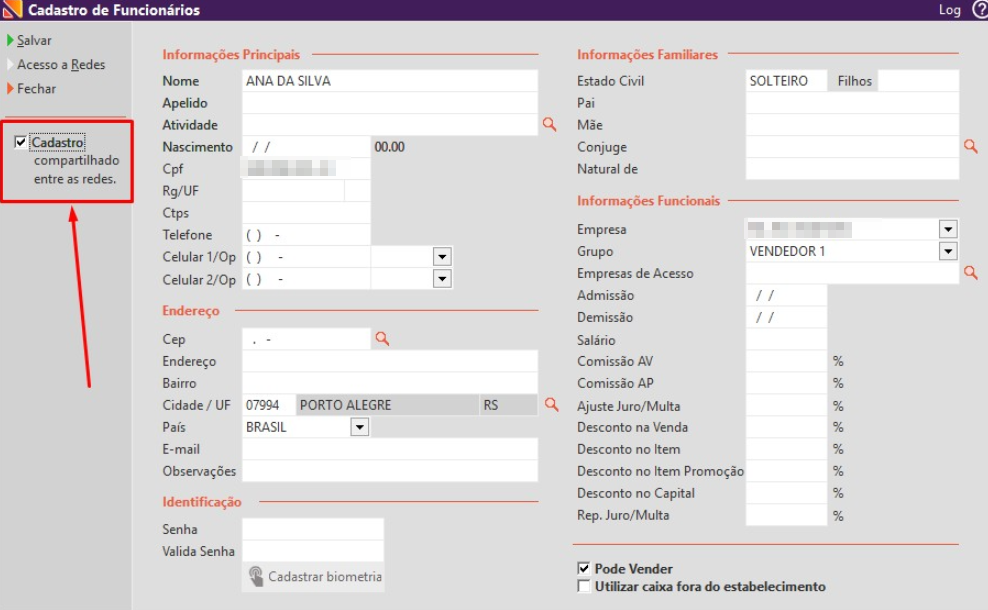
  1. Ao cadastrar um usuário na rede00001, é possível marcar o parâmetro “Cadastro compartilhado entre as redes”.

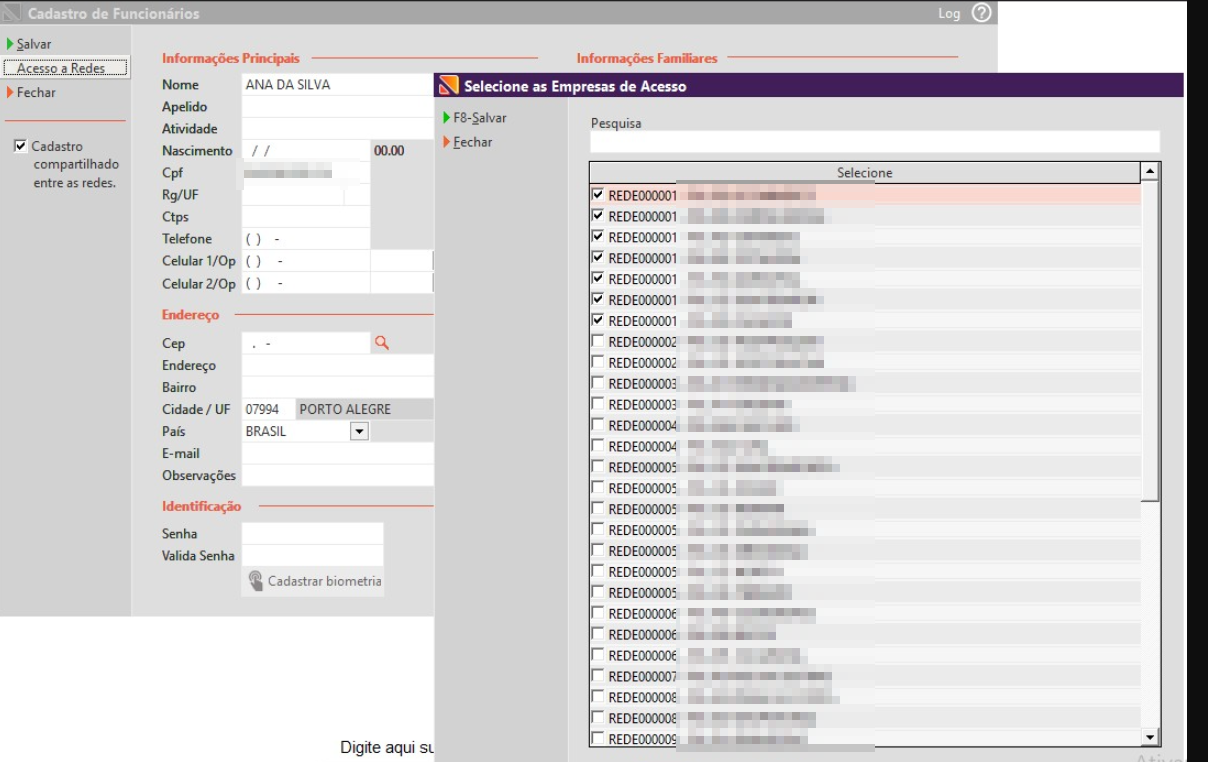
  2. Isso habilita o botão “Acesso a redes”, permitindo determinar a quais redes e lojas o usuário terá permissão de acesso.

  3. A partir daí, o usuário e senha são replicados para as demais redes.

    Image Added

    Image Added

  4. Bloqueio (tentativa de login e expiração de senha) unificado de login:

    • Usuários compartilhados poderão ser bloqueados em qualquer rede, porém o registro de bloqueio será centralizado na rede00001.

  5. Centralização da liberação:

    • Usuários bloqueados devem aparecer somente na tela:
      Retaguarda > Manutenção > Central de Liberação
      da rede00001.

    • A liberação poderá ser feita apenas nessa rede, mesmo que o bloqueio tenha ocorrido em outra.

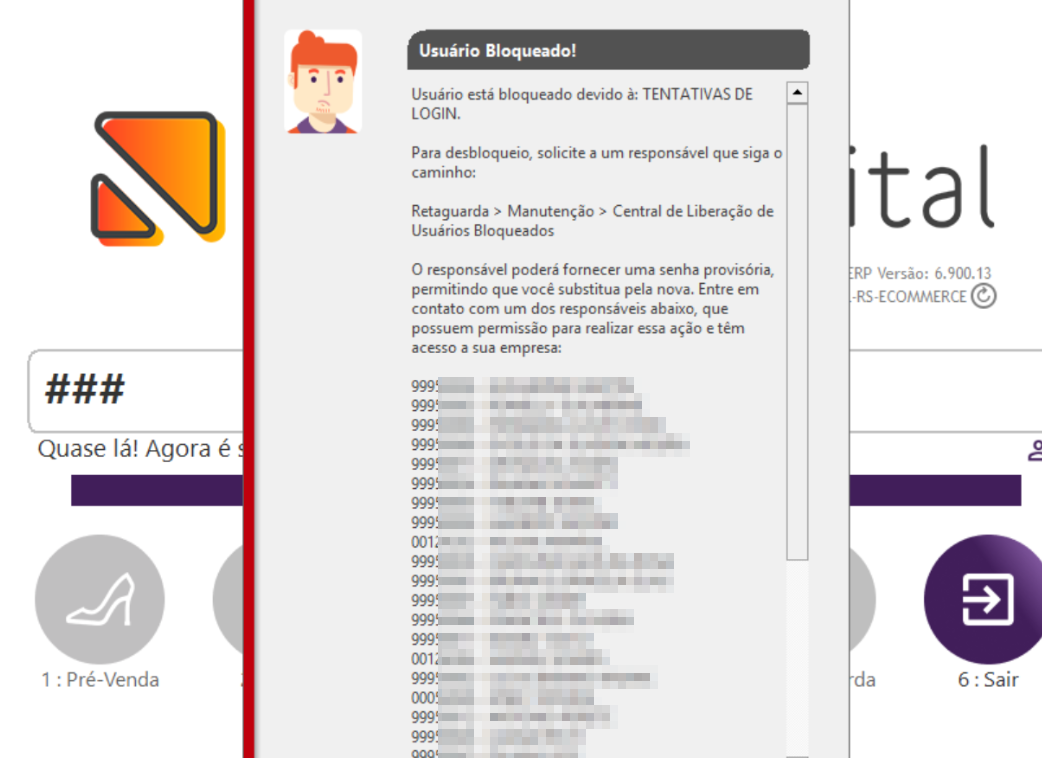
  6. Mensagem informativa no login:

    • Quando o usuário estiver bloqueado, deve ser exibida mensagem informando:

      • que o usuário está bloqueado;

      • quais administradores da rede00001 possuem permissão para liberar o acesso (mesmo modelo de mensagem já existente).

  7. Image Added
  8. Geração de senha provisória:

    • Após desbloquear o usuário na rede00001, deve ser possível gerar uma senha provisória, a qual poderá ser usada em qualquer rede onde o usuário tem permissão.

    • Ao realizar o primeiro login com a senha provisória, o sistema deve solicitar a criação de uma nova senha, que será replicada automaticamente para todas as redes.

  9. Bloqueio e expiração global:

    • O bloqueio por tentativas e a expiração de senha devem ser válidos para todas as redes onde o usuário possui acesso.

    • A replicação deve garantir que o status de bloqueio e validade de senha sejam idênticos em todas as bases.

  10. Restrições de alteração de senha:

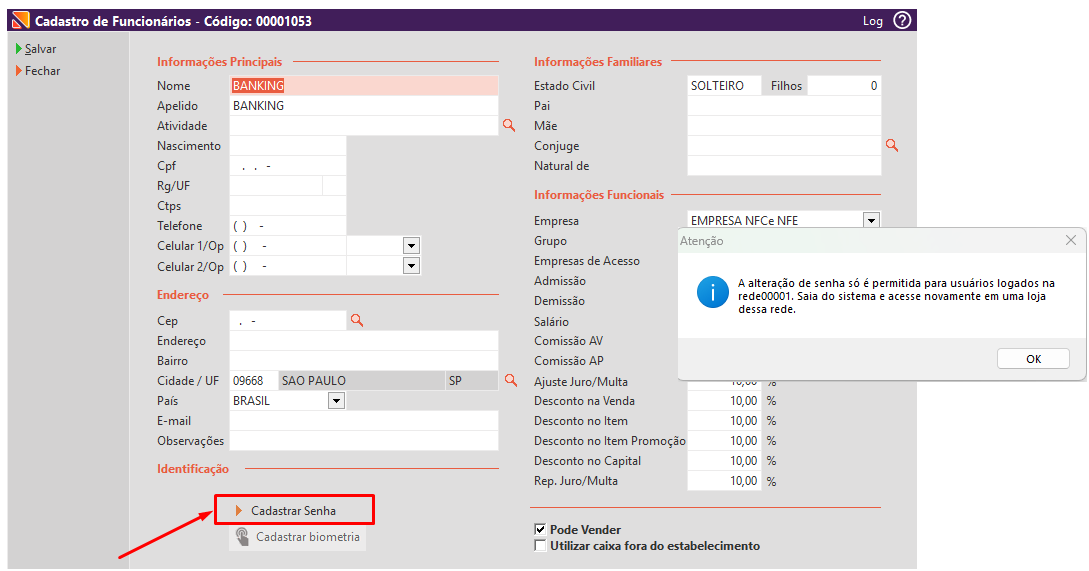
    • Caso o usuário tente alterar sua senha diretamente no cadastro de funcionários (somente visível ao acessar seu próprio cadastro):

      • se estiver logado na rede00001, a alteração é permitida e replicada;

      • se estiver em qualquer outra rede, deve aparecer mensagem orientando que a alteração só pode ser feita na rede00001.
        ⚠️ Atenção:
        A alteração de senha só é permitida para usuários logados na rede00001.
        Saia do sistema e acesse novamente em uma loja dessa rede.

        Image Added


...


Aqui, você encontrará um resumo direto das principais alterações, facilitando o entendimento e garantindo que você esteja sempre bem informado sobre os pontos mais importantes. Essa mudança reflete nosso compromisso em oferecer uma comunicação mais simples e acessível para você.

...