Descrição
Como configurar e a aplicar as novas regras para os novos tributos IBS e CBS?
Importante: essa funcionalidade está disponível a partir da versão 3.39.3.0.
O prazo para o início da vigência é 01/01/2026.
Solução
Para configurar e a aplicar as novas regras para os novos tributos IBS e CBS, realize os passos a seguir:
1. No Retaguarda, acesse o menu 'Cadastros > Fiscais > Configuração Tributária - Estadual/Federal';
2. Clique na aba 'Reforma Tributária' para acessar a tela de consulta com as informações atualizadas conforme a Reforma Tributária;
3. Na seção de 'Filtros', selecione entre as opções de filtro por: 'Padrão', 'UF Destino', 'Produto ID', 'Barras', 'Descrição' ou 'CST';
3.1. No campo de pesquisa, realize a pesquisa de acordo com o filtro escolhido e clique no botão com o ícone de lupa para exibir os registros filtrados;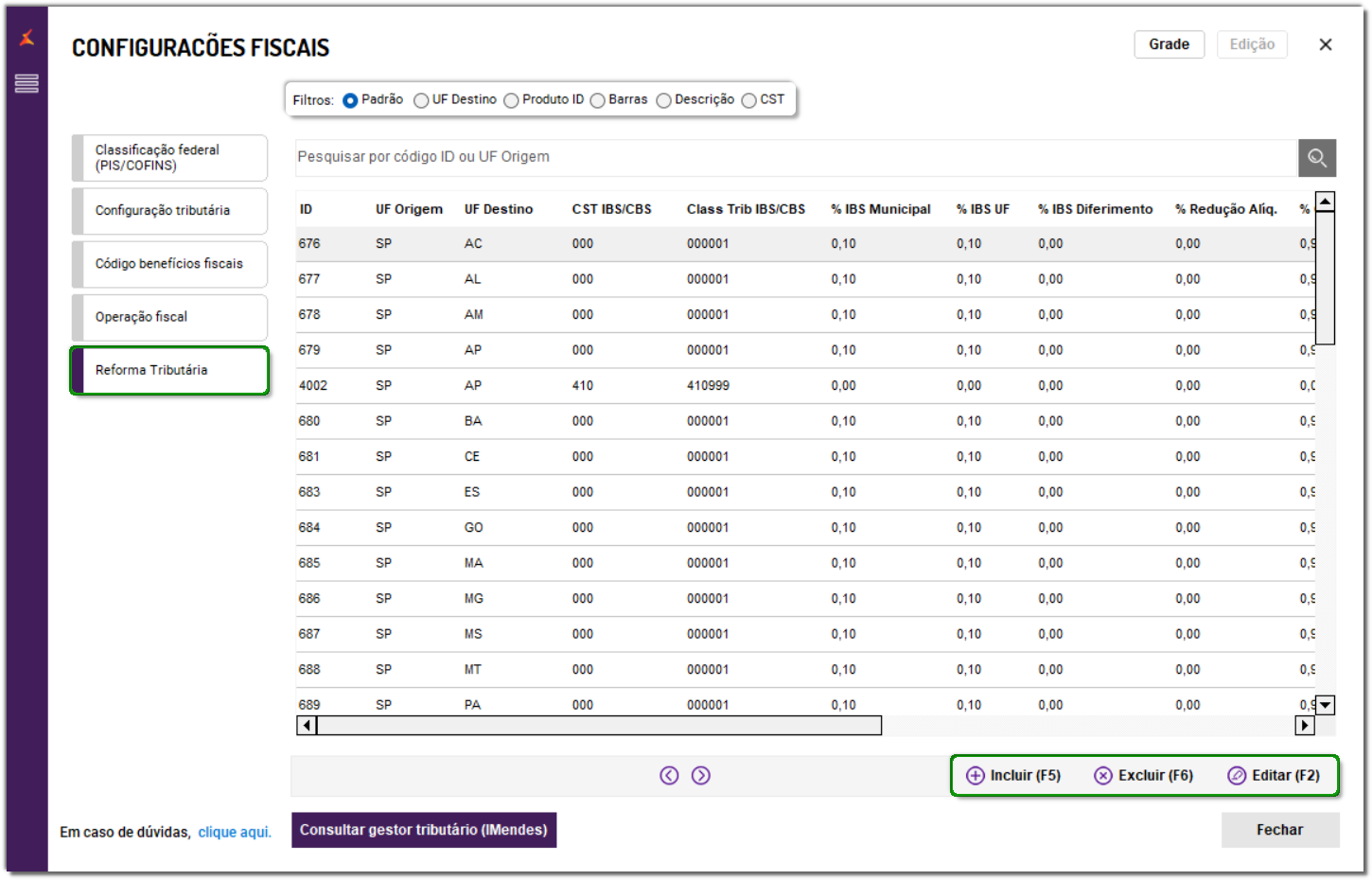
4. Selecione um registro e clique no botão 'Editar (F2)' para editar as informações das novas configurações tributárias;
5. Selecione um registro e clique no botão 'Excluir (F6)' para excluir as informações;
6. Clique no botão 'Incluir (F5)' para incluir um novo registro;
7. Na seção 'Reforma Tributária', clique no botão 'Aplicar p/ filiais' para selecionar as filiais que irão receber essas configurações;
7.1. No campo 'UF Origem', informe a UF do emitente;
7.2. No campo 'UF Destino', informe a UF de destino, caso necessário;
7.3. No campo 'Alíquota Total produto Reforma Tributária', o sistema irá trazer a totalização de IBS Total + CBS ou Total + IS;
8. Na seção 'IBS/CBS Imposto sobre Bens e Serviços / Contribuição sobre Bens e Serviços', insira as informações dos campos correspondentes;
8.1. No campo 'CST IBS/CBS', selecione o código de situação tributária de IBS/CBS;
8.2. No campo 'Classificação Tributária', selecione a classificação correspondente à 'CST IBS/CBS' selecionada;
8.3. Insira as informações dos valores correspondentes nos campos de alíquotas e porcentagem de redução;
Atenção: a seção 'IS - Imposto Seletivo' encontra-se temporariamente inativa e, no momento, não permite o preenchimento das informações;
10. Após cadastrar toda a tributação com seus respectivos códigos e percentuais, nas seções 'Produtos', 'NCM' e 'Produto de bens ativo', insira os produtos que a respectiva tributação será aplicada na emissão de documentos ficais;
Atenção: caso o usuário possua o Gestor Tributário IMendes 3.0 integrado ao Sistema Big, é possível habilitar no IMendes os dados da Reforma Tributária, permitindo que essas informações sejam importadas automaticamente para o sistema, sem a necessidade de cadastro manual.
Após a importação, é fundamental conferir os dados e realizar os ajustes necessários, garantindo que as informações estejam corretas e atualizadas.
Para saber mais, acesse o artigo: Linx Big Farma - Gestor Tributário IMendes 3.0 - Como realizar as configurações do gestor tributário
11. Para consultar as informações pelo Gestor Tributário IMendes, clique no botão 'Consultar gestor tributário (IMendes);
12. Após realizar todo o cadastro, clique em 'Salvar' para salvar as configurações tributárias referentes à Reforma Tributária.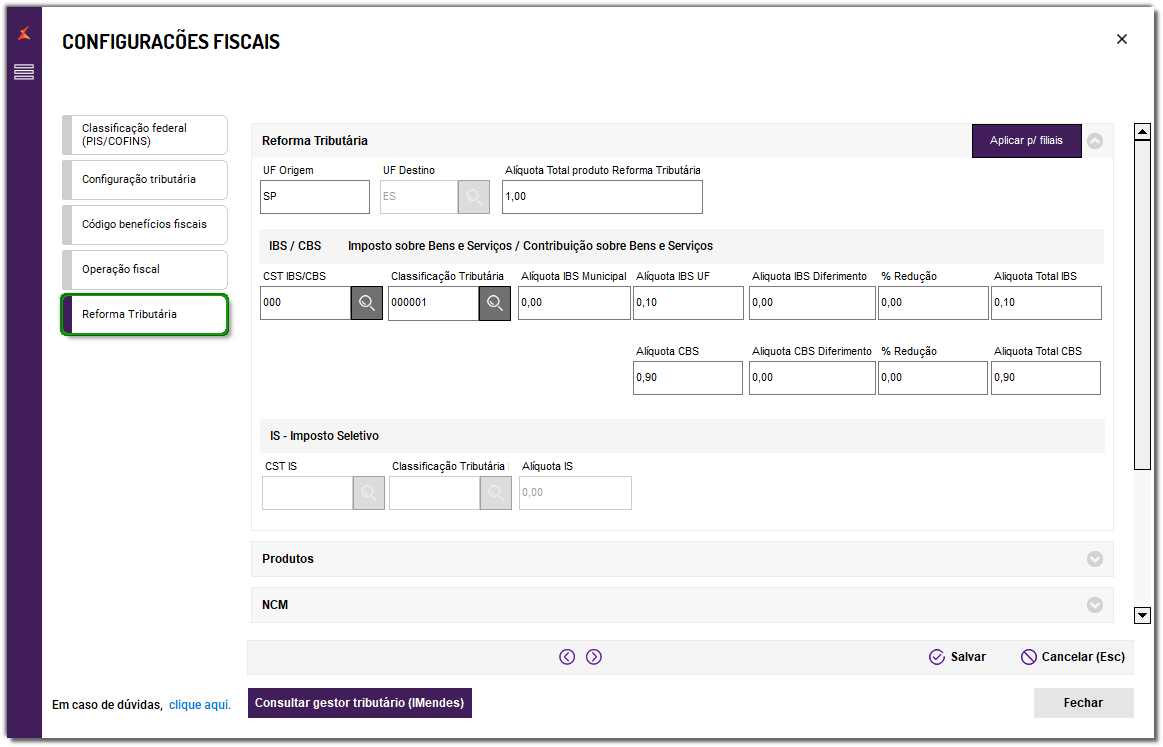
Links relacionados:
Linx Big Farma - Gestor Tributário IMendes 3.0 - Como realizar as configurações do gestor tributário
Linx Big Farma - Reforma Tributária - Como ativar regras da Reforma Tributária antes da data de obrigatoriedade
Linx Big Farma - Reforma Tributária - Como funciona aviso informativo da Reforma Tributária após o login
Linx Big Farma - Gestor Tributário IMendes 3.0
Histórico da Página
Visão Geral
Conteúdo das Ferramentas
Tarefas