Versões comparadas

Chave

  • Esta linha foi adicionada.
  • Esta linha foi removida.
  • A formatação mudou.


Painel
borderColor#EBEBEB
titleColor#FFF
titleBGColor#2C004B
titleIntrodução

Para que a Integrai integre o catálogo de produtos, receba pedidos e execute a integração de forma correta, é necessário realizar configurações adicionais no painel administrativo da Plataforma.

Essas etapas incluem a criação de uma fila de pedidos e a definição das credenciais de acesso, assegurando a comunicação adequada entre os sistemas.


Painel
borderColor#EBEBEB
titleColor#FFF
titleBGColor#2C004B
titleCredencial da Integração

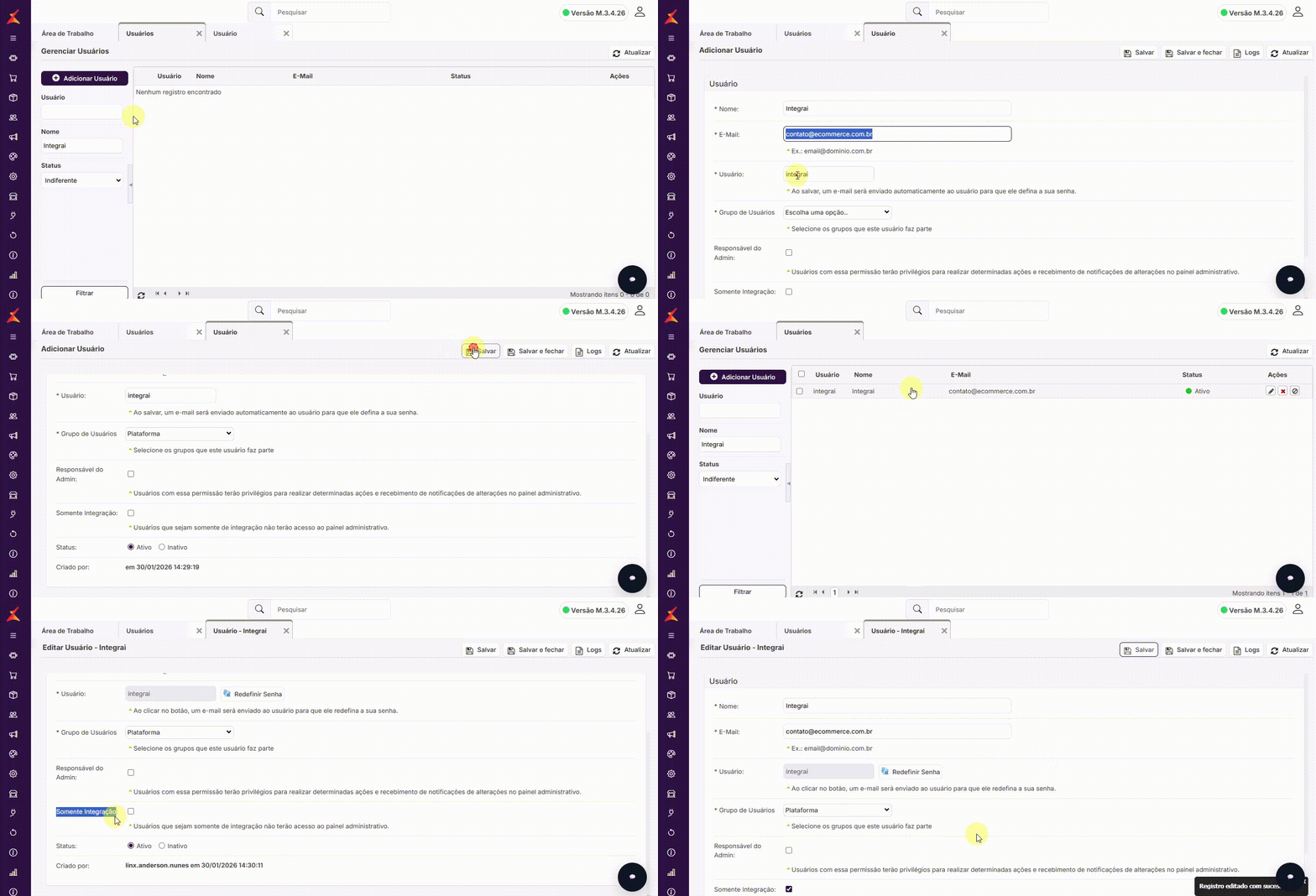
Passos para criação do usuário

  1. Acesse o menu Configs → Usuários → Adicionar Usuário

  2. Preencha os campos conforme indicado abaixo:

    • Nome: Integrai (ou outro identificador de sua preferência)

    • E-mail: insira um endereço válido de sua escolha

    • Usuário: defina um valor que identifique claramente a Integrai

    • Grupo de Usuários: selecione o grupo com as permissões necessárias

💡 Caso queira restringir o acesso apenas a pedidos, crie um grupo de usuários com permissões específicas.

📄 Documentação de criação de Grupos de Usuário

Ativação do usuário

Após salvar, você receberá um e-mail para definição da senha.
Em seguida:

  1. Acesse novamente o cadastro do usuário

  2. Marque a opção Somente Integração para restringir o acesso exclusivamente à API

  3. Encaminhe à Integrai o login e a senha criados


Dica

Pronto! O usuário de integração estará configurado e pronto para ser utilizado pela Integrai.


Painel
borderColor#EBEBEB
titleColor#FFF
titleBGColor#2C004B
titleIntegração de Pedidos

A fila de integração é responsável por enviar os pedidos à Integrai.

Para criá-la, siga os passos abaixo:

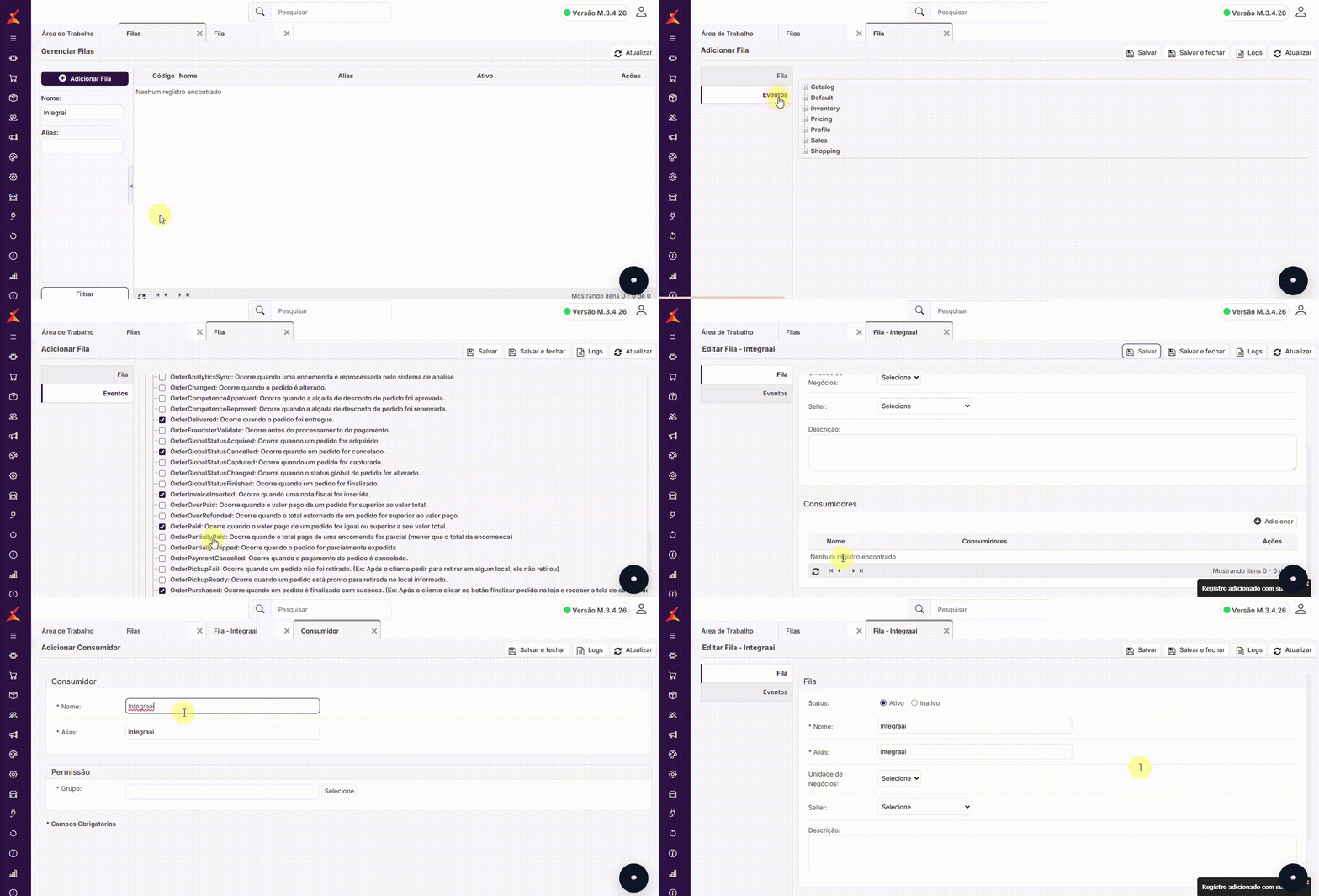
1. Acesse o menu Integrações → Gerenciamento de filas.

2. Clique em Adicionar fila.

3. Preencha os campos conforme indicado:

    • Nome: Integrai
    • Alias: integrai
    • Status: Ativo

Em seguida, clique em Salvar.

4. Após salvar, vá até a área Consumidores e clique em Adicionar.

Configure os campos conforme abaixo:

    • Nome: Integrai
    • Alias: integrai
    • Grupo: selecione Plataforma

5. No menu Eventos, dentro da seção Sales, marque as seguintes opções:

    • OrderPurchased: Ocorre quando um pedido é finalizado com sucesso. (Ex: Após o cliente clicar no botão finalizar pedido do checkout)
    • OrderPaid: Ocorre quando o valor pago de um pedido for igual ou superior a seu valor total
    • OrderGlobalStatusCancelled: Ocorre quando um pedido for cancelado
    • OrderInvoiceInserted: Ocorre quando uma nota fiscal for inserida
    • OrderShipped: Ocorre quando o pedido foi expedido
    • OrderDelivered: Ocorre quando o pedido foi entregue


Dica

Essas configurações garantem que a integração capture os pedidos e atualizações de status corretamente.