Introdução
Abaixo será apresentada a configuração da impressora Epson TM-T88V, para que seja possível trabalhar com impressão sem alocar a porta.
...
Instalação
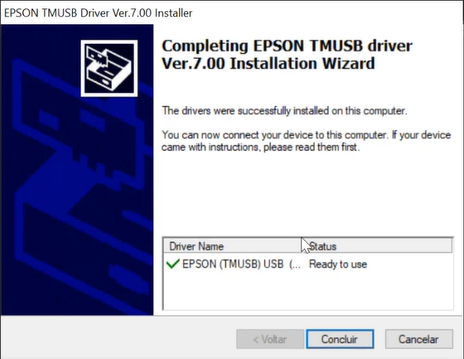
1. Executar o EPSON TMUSB Driver Ver. 7.00 como Administrador, sem a impressora estar conectada.
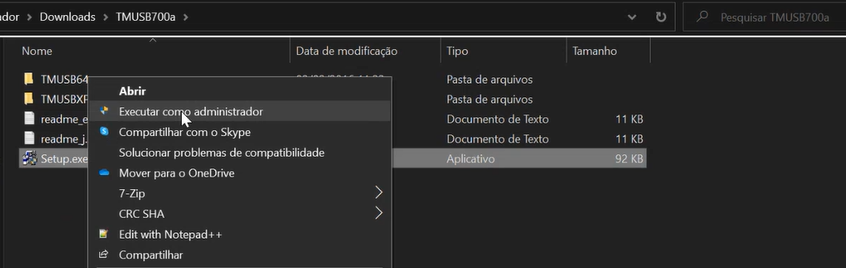
Baixe o executável clicando aqui  software-epson-tm-t88.zip
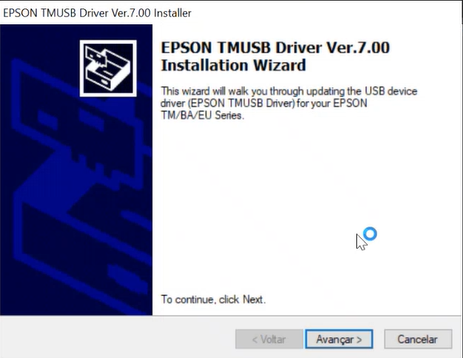
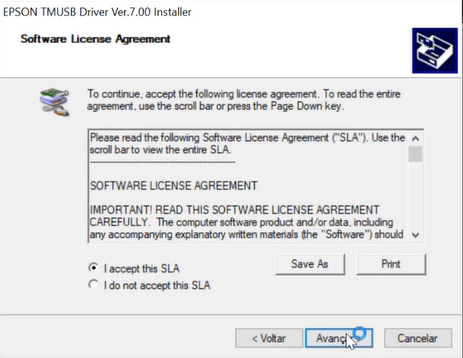
Clicar em Avançar.
Abaixo segue um exemplo de como compartilhar a impressora, e o processo dependerá também do Windows que será utilizado.
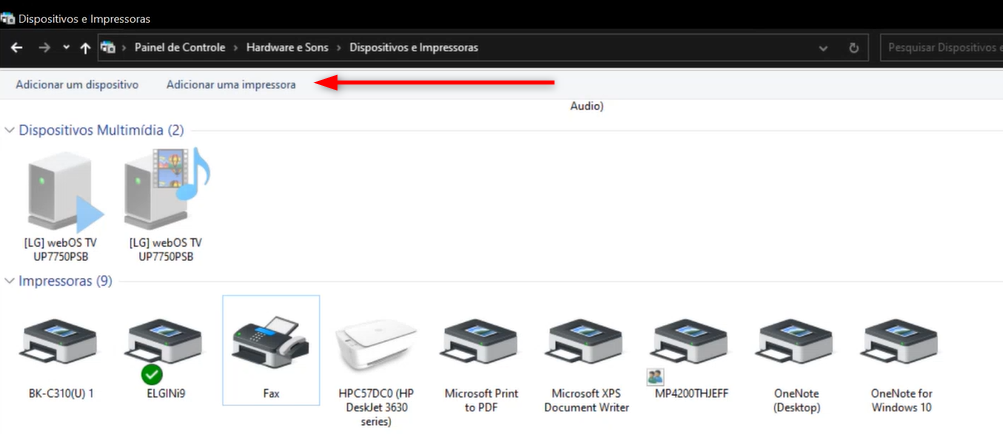
2. Agora no Windows em Painel de Controle - Dispositivos e Impressoras adicionar manualmente uma nova impressora, clicando em Adicionar uma impressora:
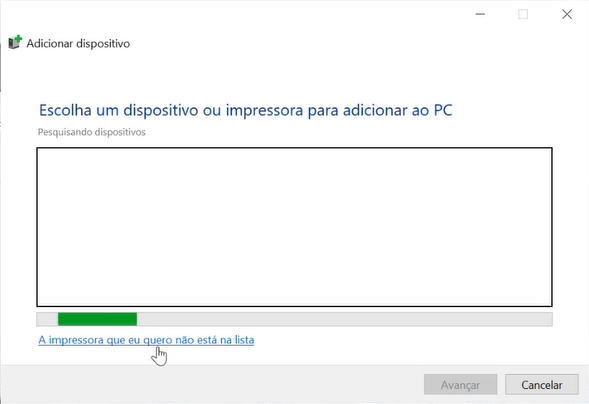
3. Na sequencia clicar em A impressora que eu quero não está na lista:
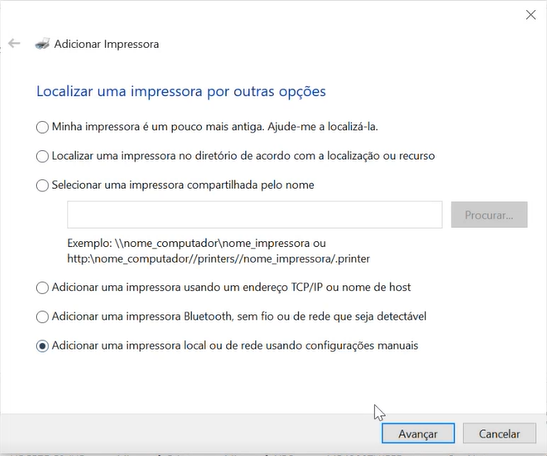
4. Selecionar a opção Adicionar uma impressora local ou rede usando configurações manuais e clicar em Avançar:
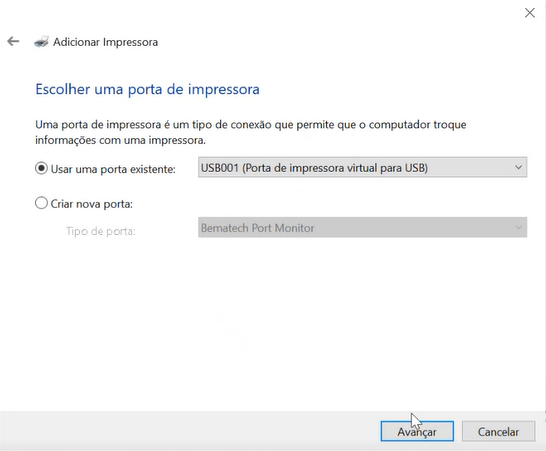
5. Escolher uma porta de impressora na opção Usar uma porta existente e na sequencia clicar em Avançar.
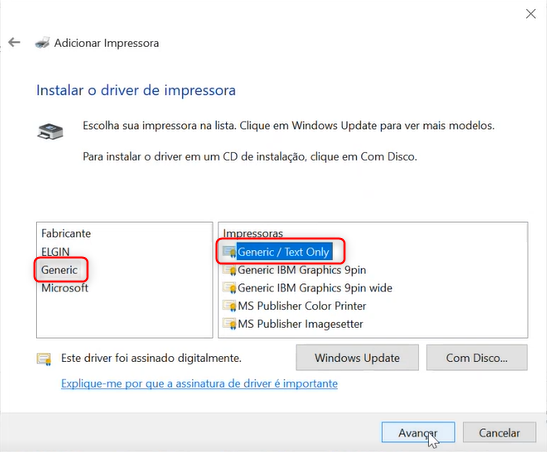
Nesta tela, escolher o fabricante Generic e a impressora Generic /Text Only e pressionar Avançar:
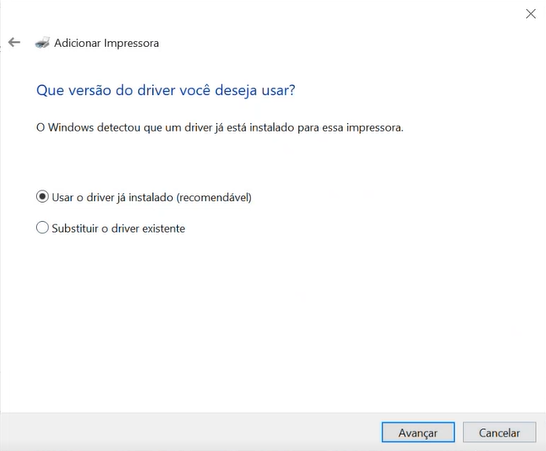
6. Agora deverá ser apontado qual a versão do driver será utilizada, neste exemplo selecionar a opção Usar o driver já instalado (recomendável):
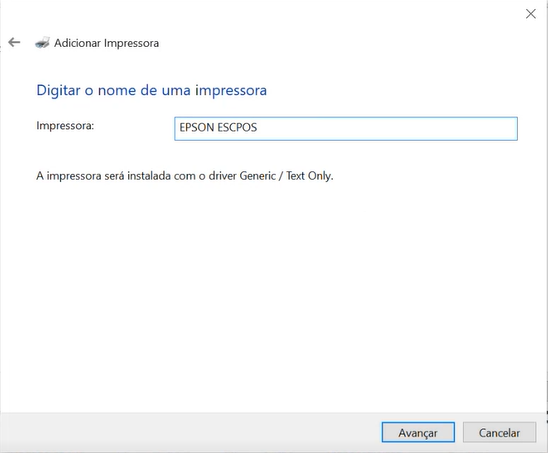
7. Realizar o compartilhamento da impressora:
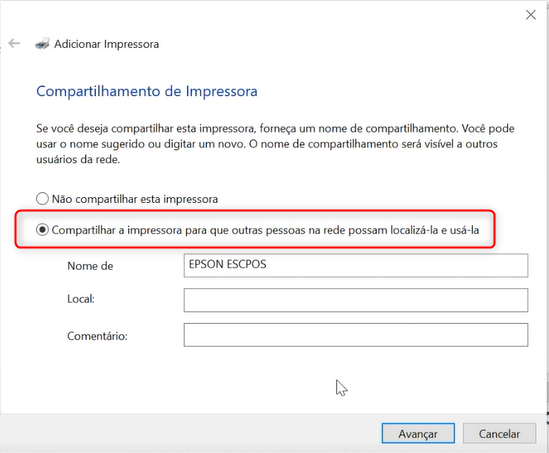
8. E imprimir a página teste. Caso seja impressa corretamente, clicar em Concluir:
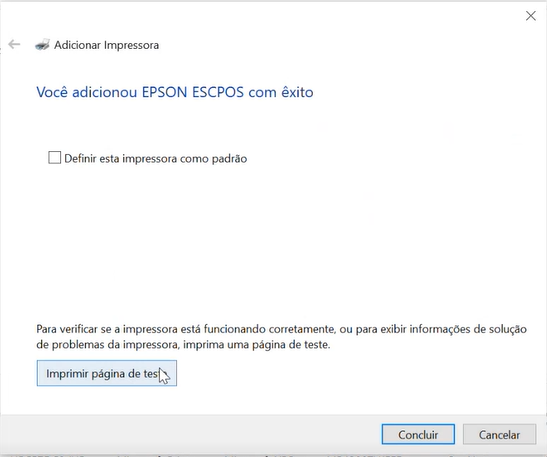
E pronto, a impressora está instalada:
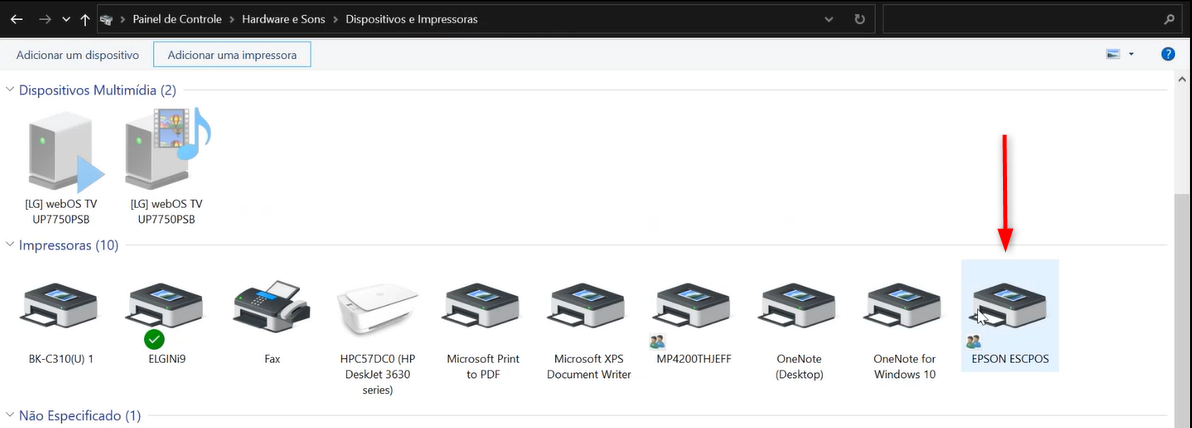
...
Configuração no PDV
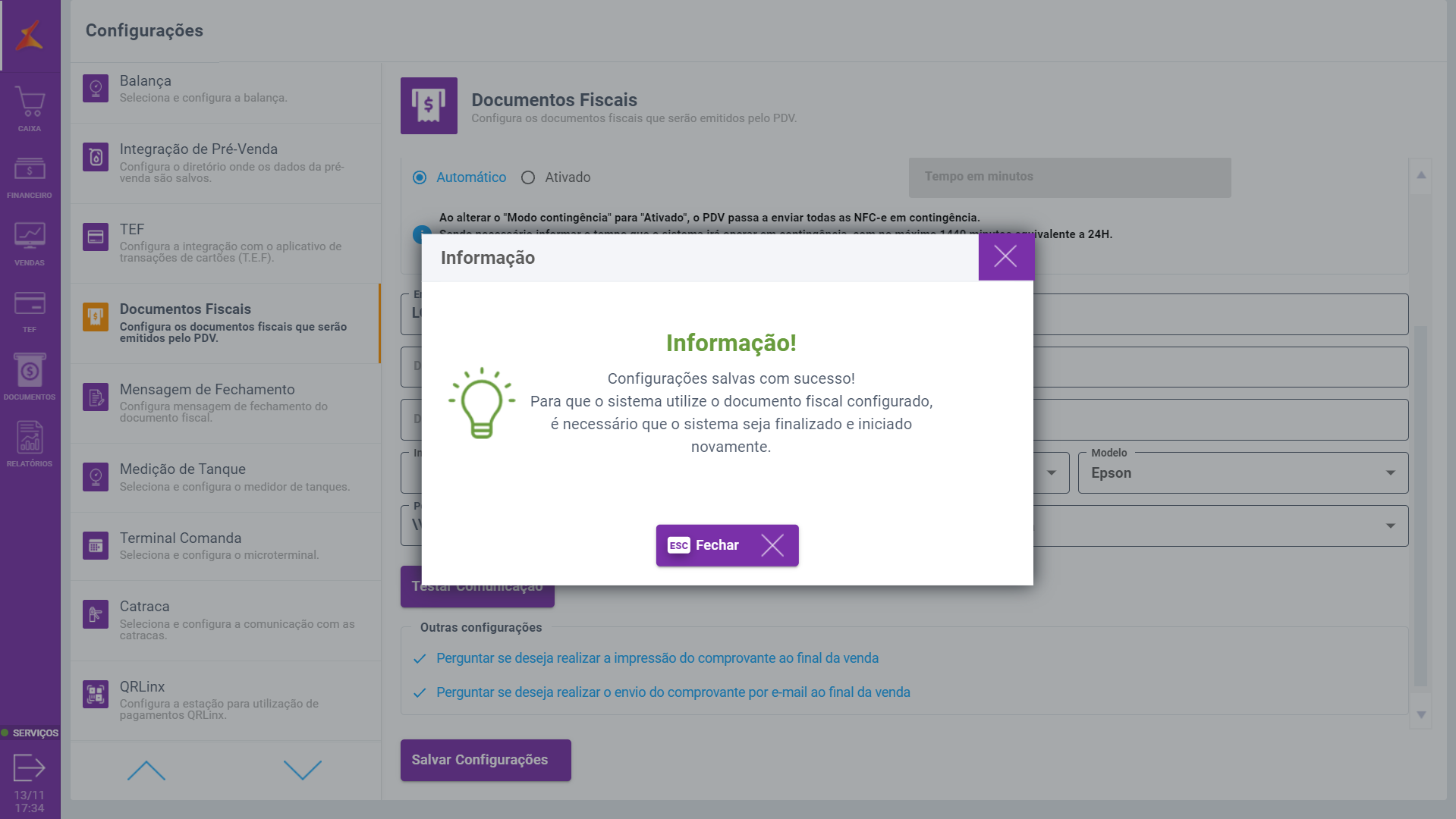
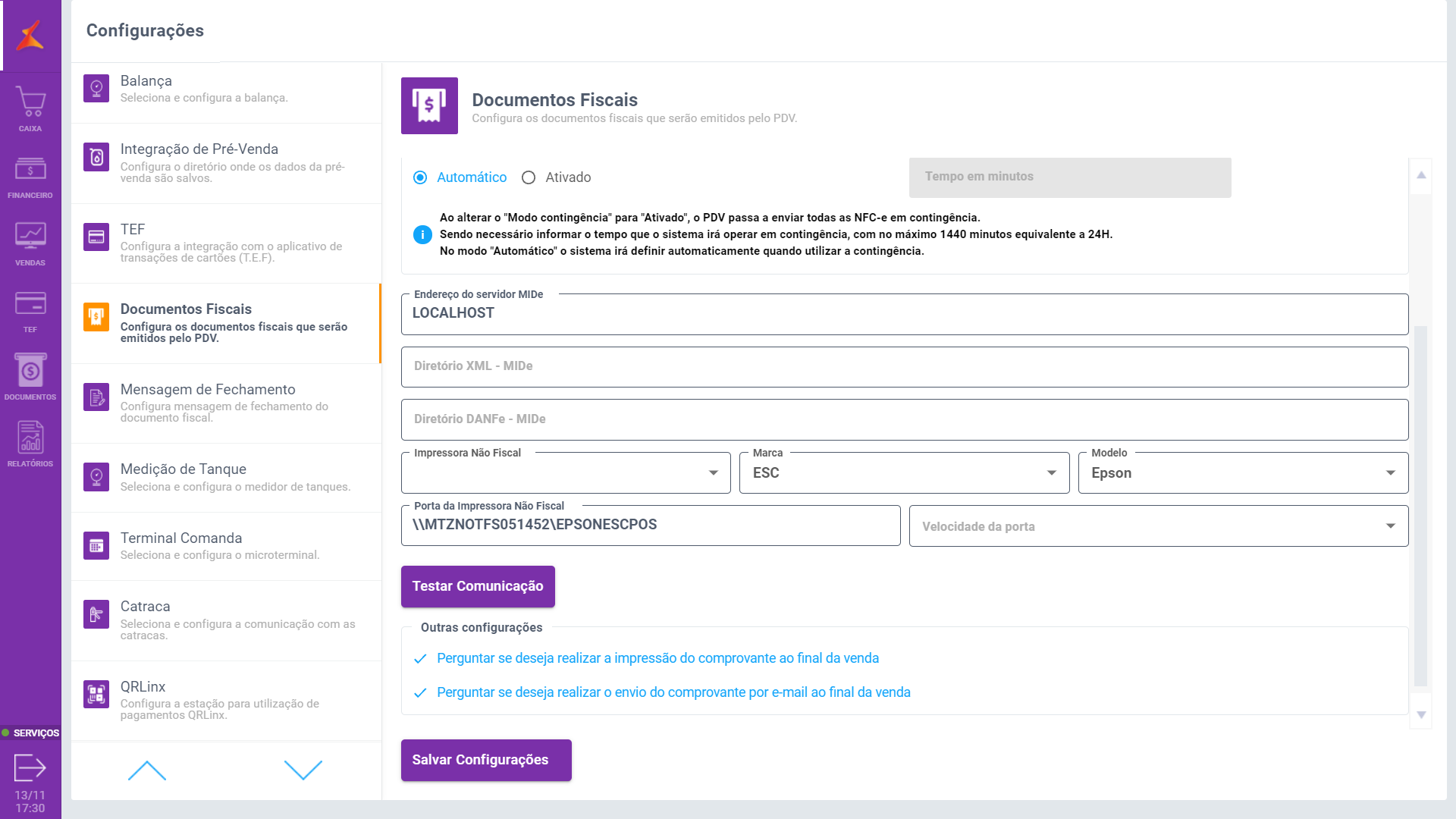
1. Abrir o PDV, fazer login e acessar Menu > Configurações > Documentos Fiscais.
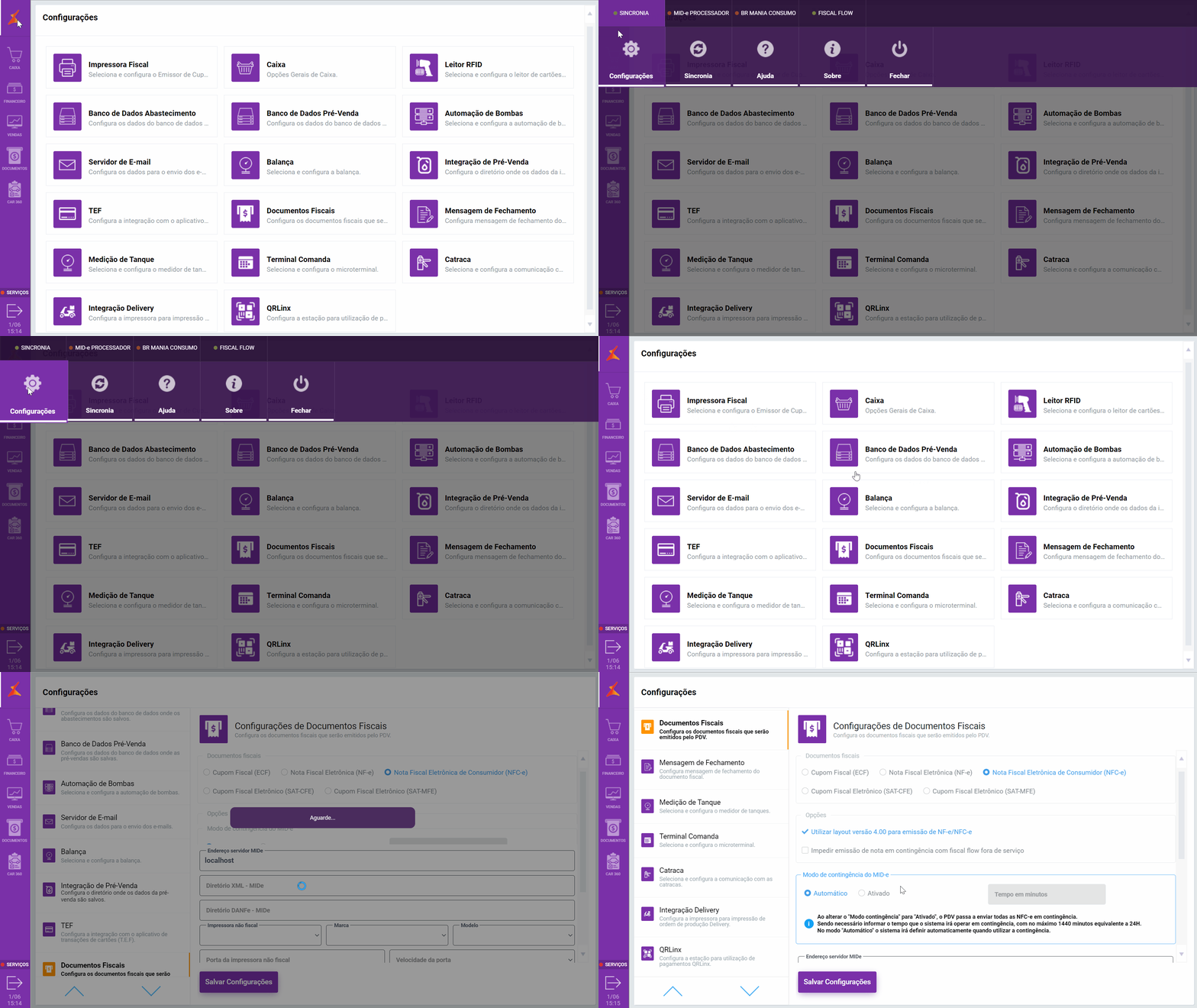
2. Preencher os campos:
- Marca: com ESC
- Modelo: com Epson
- Porta da Impressora não Fiscal: inserir o endereço compartilhado da impressora, no exemplo foi utilizado \\MTZNOTFS051452\EPSONESCPOS (certificar-se de que não exista espaços em branco antes, e depois do nome da impressora).
E para finalizar clique em Salvar Configurações.
3. Para que as configurações sejam aplicadas, será necessário fechar o PDV e iniciar novamente.