1. Objetivo
O objetivo deste manual é demostrar o funcionamento e configuração do PDV Fácil com Comanda integrado
2. Pré-requisitos
- Ter PDV com Autosystem instalado e configurado
- Conforme manual : Manual de implantação Autosystem + PDV Facil
- Módulos
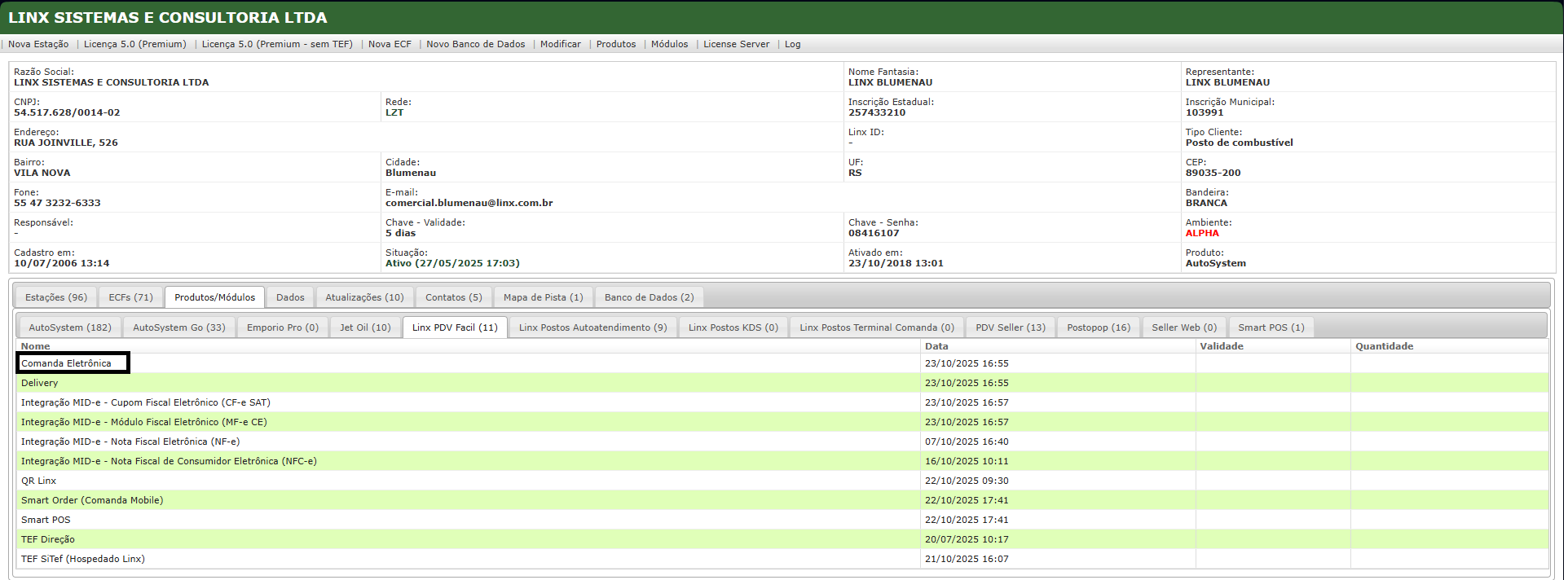
- Ter modulo Comanda Eletrônica ativo na intranet
3. Configurações
3.1 Configurações dentro da retaguarda Autosystem
3.1.1 Configuração de lotes
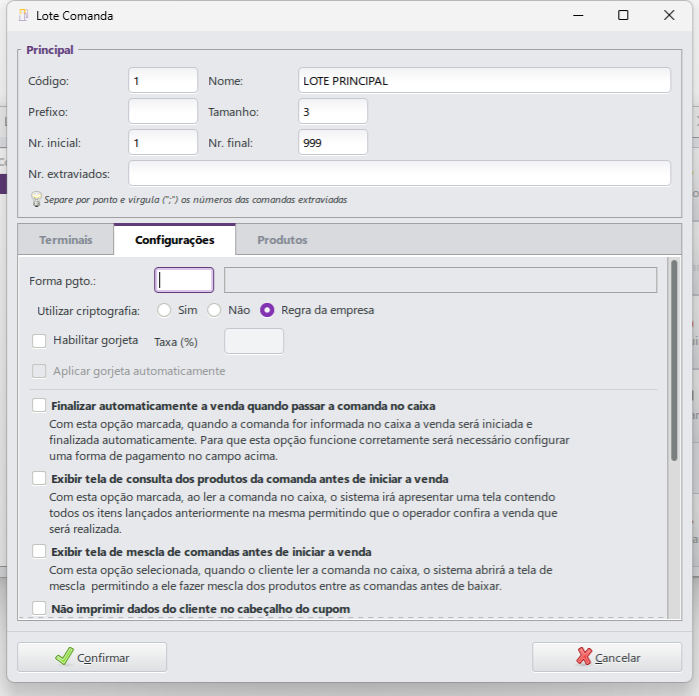
- Configurações → Módulos → Comanda eletrônicas → Lotes
- Código: um código parar o lote não te impacto nas demais configurações
- Como exemplo 1,2,3 ETC.
- Nome: Nome para facilitar reconhecimento em caso de usar vários lotes
- Como exemplo: Salão 1, Lanchonete.
- Prefixo: Código alfanumérico que antecede numero de todas comandas desse lote
- Como exemplo: Bar nesse caso comanda vão ficar com código BAR001, BAR002, BAR135.
- Tamanho: vai determinar quantidade de zeros que antecedem as comanda
- Como exemplo: 3 as comandas de 1 a 100 vão ficar assim 001,050,099,100.
- Como exemplo: 4 as comandas de 1 a 100 vao ficar como 0001,0050,0099,0100.
- Nr.extraviados: São comandas perdidas que quero remover de dentro da sequencia do sistema
- Como exemplo: 5,3,7 nesse caso caso eu ao tentar ler essas comandas no PDV ira mostrar mensagem de comanda inexistente
- Código: um código parar o lote não te impacto nas demais configurações
- Aba Configurações
- Parâmetros
- Parâmetros indicados
- Exibir tela de consulta dos produtos da comanda antes de iniciar a venda
- Marcado: Permite no PDV consultar itens da comanda antes de baixar
- OBS: essa falg é vinculado com mais duas dentro do AS3
- Dentro de Configurações→ Parametros→ Caixa ponto de venda → selecionar conta caixa e marcar falg → Permitir visualização dos produtos da comanda
- Configurações → Módulos → Comanda eletrônicas → Geral : Marcar falg Lançar produtos na comanda pelo caixa
- OBS: essa falg é vinculado com mais duas dentro do AS3
- Desmarcado: Os itens da comanda são levados diretamente pra venda sem uma tela de consulta
- Marcado: Permite no PDV consultar itens da comanda antes de baixar
- Exibir tela de consulta dos produtos da comanda antes de iniciar a venda
- Demais parâmetros
- Forma pagto: é para comandas que tem forma de pagamento padrão assim ja relacionando no pdv essa forma quando baixar a comanda
- Utilizar criptografia: os números das comandas no terminal comanda vão aparecer criptografados e só vão aceitar leitura via bipagem das mesmos
- Sim: Ativa a regra
- Nao: Não ativa a regra
- Regra de empresa: Segue regra da configurações dentro do cadastro de empresa
- Habilitar gorjeta: habilita taxa de serviço na hora do pagamento
- Taxa %: conforme valor do percentual configurado
- Aplicar gorjeta automaticamente :
- Caso marcado: ira aplicar em qualquer comanda baixada
- Pode ser apertado F12 no PDV pra remover se desejar
- Caso desmarcado: Não vai aplicar automático mas o valor configurado fica gravado no sistema
- Pode ser apertado F12 para aplicar a taxa e já vai carregar % configurado como sugestão podendo ser alterado
- Caso marcado: ira aplicar em qualquer comanda baixada
- Finalizar automaticamente venda quando passar a comanda no caixa
- Parâmetros indicados
- Parâmetros
- Configurações → Módulos → Comanda eletrônicas → Lotes
3.1.2 Configuração Terminal
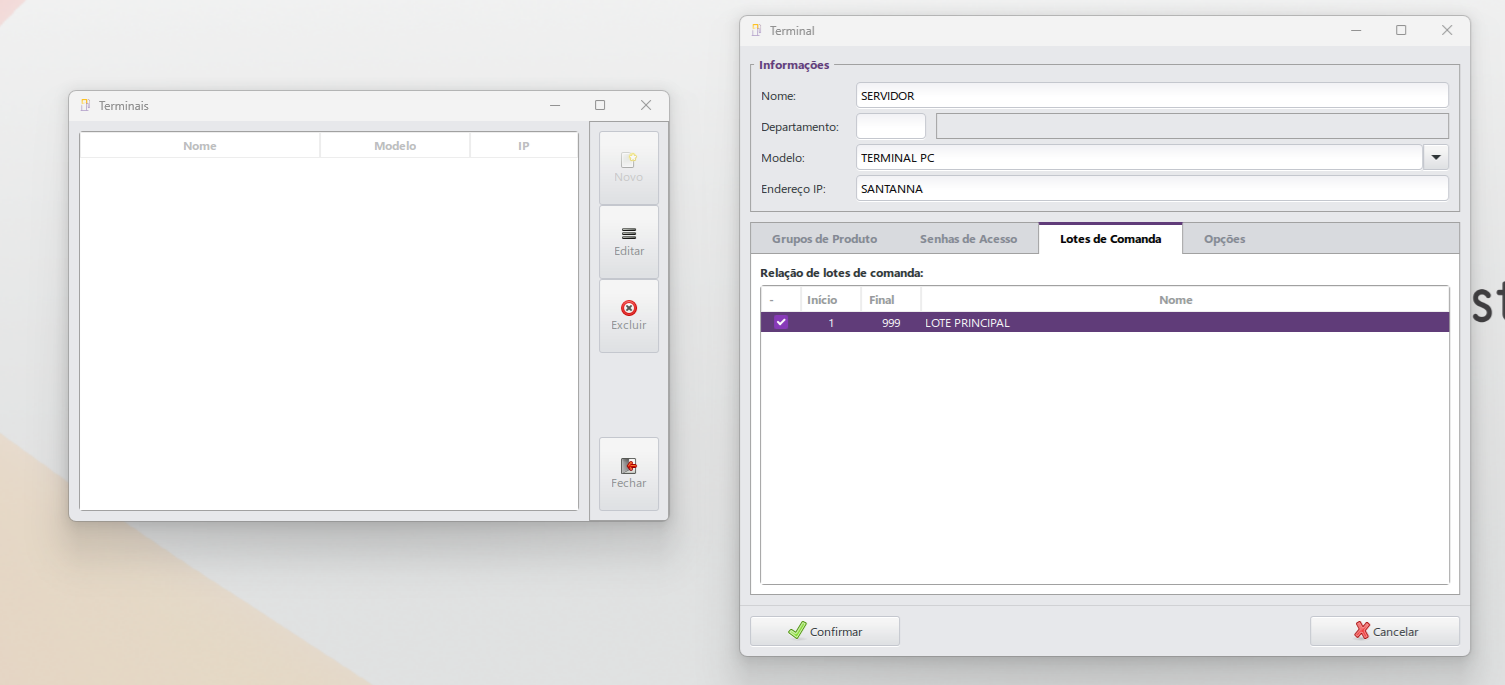
- Configurações → Módulos → Comanda eletrônicas → Terminais
- Devo cadastrar um novo terminal
- Campos
- Nome: Nome que fiquei mais Facil de identificar o terminal
- Departamento: Departamento/Setor que vai ser utilizado, pode ser deixado em branco para abranger todos.
- Modelo: Terminal PC
- Endereço IP: Ip da maquina onde vai rodar o pdv ou terminal comanda ou Hostname de preferencia hostname pois não muda
- Abas
- Grupo de produto:
- Caso não informar nenhum grupo: Terminal podera lançar todos itens cadastrados
- Caso colocar um ou mais grupo: O terminal ira ficar restrito a lançar produtos somente que estão nesses grupos
- Senha de acesso: é para o terminal comanda pois nele não tem login então para cancelamento e operações restritas ira pedir essa senha
- Lotes de comanda: Marcar lotes que o Terminal poderá usar
- Opções:
- Parâmetros que tem efeito no pdv e terminal comanda :
- Solicitar Vendedor ao informar o numero da comanda: Obrigado vendedor nos itens da comanda
- Solicitar o lançamento do local de entrega: Obriga campo local ao abrir comanda
- limitar quantidade máxima de um item na comanda: Realiza ação conforme sua descrição
- validar estoque dos produtos ao efetuar o lançamento dos itens: bloqueia lançamento de itens com estoque negativo na comanda
- Terminal touchScreen: indicado para cliente que não usam teclado, pois em toda tela de digitação ira abrir um teclado virutal
Terminal servidor comandas : Essa falg faz que o serviço de Ordem de Produção, Gommer, Prevenda executem na maquina que tiver com esse terminal e falg marcada indicado marcar na maquina que vai ter banco de dados pre-venda do PDV ou Terminal Comanda Centralizado como Localhost
- Parâmetros que tem efeito apenas no terminal comanda:
- Somente consulta: O Terminal comanda não lança itens
- Solicitar senha para exibir total da comanda: O total da comanda fica oculta e caso click nele para exibir ira solicitar senha
- Mostrar itens cancelados da comanda: Flag realiza ação conforme descrição
- Exibir na tela de procura apenas os produtos sem código de barra: Flag realiza ação conforme descrição
- Seleção de comanda somente pelo leitor de código de barra: Flag realiza ação conforme descrição
- exibir produto favoritos na tela de lançamento de itens: na tela do terminal comanda exibe itens favoritos na parte inferior
- Ocultar as informações de estoque ao consulta de estoque: Flag realiza ação conforme descrição
- Parâmetros que tem efeito no pdv e terminal comanda :
- Grupo de produto:
- Em caso de migração de uma base ja existe do as3 que ja usem terminais do as3 e se os terminais vão ficar nas mesmas maquinas ja existentes não precisa criar novos podem ser utilizados os mesmo porem indico alterar de IP para HOSTNAME pois a possibilidade de mudar é menor.
- Campos
- Devo cadastrar um novo terminal
- Configurações → Módulos → Comanda eletrônicas → Terminais
3.2 Configurações dentro do PDV Maquina servidora
- Configuração Banco de dados Pre-venda
- Menu no PDV → Icone da linx → Configurações → Banco de dados Pré-venda
- Campos
- Endereço: localhost
- Porta: 5470
- Banco de dados: linxpostospos
- Usuário: postgres
- Senha: Padrão do usuário
- Confirmação de senha:Padrão do usuario
- Campos
- Conforme manual de instalação do pdv liberação dos acessos ao banco devem ser feitos conforme item 3.4
3.3 Configurações dentro do PDV Maquina Auxiliar
- Configuração Banco de dados Pre-venda
- Menu no PDV → Icone da linx → Configurações → Banco de dados Pré-venda
- Campos
- Endereço: Apontar pro endereço de ip da maquina servidora
- Porta: 5470
- Banco de dados: linxpostospos
- Usuário: postgres
- Senha: Padrão do usuário
- Confirmação de senha:Padrão do usuário
- Campos
- Conforme manual de instalação do pdv liberação dos acessos ao banco devem ser feitos conforme item 3.4
3.4. Liberação do banco de dados pra acesso dos outros pdvs
- Acessar a pasta C:\LinxPostos\pgsql\data → E abrir o arquivo pg_hba
- Nele adicionar uma ultima linha com essas informações host all all 0/0 trust
- De forma que fique alinhada com as que já existem.

- Após adicionar esta linha o arquivo pode ser salvo e iremos abrir o próximo arquivo postgresql.conf.
- Nele iremos pesquisar por isso aqui -> listen_addresses (pode ser pelo Ctrol+F)
- E estará desta forma:

- Remover o "#" e alterar o local host para "*" , ficando assim:

- Salvar ambos arquivos e acessar os serviços do Windows:
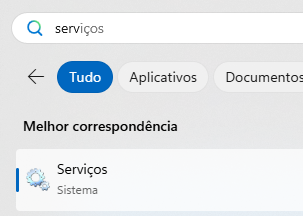
- Pesquisar por linxpostos e quando achar linxpostos_dabase clicar em reiniciar.
