Olá, seja bem-vindo à página do Pix (QrLinx) pelo DTEF/PAYKIT.
Aqui você encontrará as informações necessárias sobre a utilização do Pix através do Paykit (DTEF), incluindo configuração, parâmetros e funcionamento da integração no sistema.
| Painel | ||||||
|---|---|---|---|---|---|---|
| ||||||
|
Objetivo
Este documento tem como objetivo apresentar a implementação do Pix (QrLinx) via DTEF/PAYKIT no sistema EMSYS, demonstrando as configurações necessárias para utilização da funcionalidade e o comportamento do processo de pagamento durante as vendas.

Visão Geral
A partir da versão 3.1.0.487 do TAC, disponibilizada por meio do atualizador automático, foi implementado o processamento de transações Pix utilizando o QrLinx integrado ao Paykit.
Com essa funcionalidade, o pagamento Pix passa a ser realizado diretamente pela interface do PAYKIT, permitindo que o QR Code seja exibido durante o processo de venda para leitura e pagamento pelo cliente.
Para utilização do recurso, é necessário configurar o host QrLinx no TG3Config e informar corretamente a forma de pagamento vinculada ao Pix. Após a configuração, ao selecionar a forma de pagamento correspondente durante a venda, o sistema abrirá automaticamente a tela do PAYKIT contendo o QR Code para pagamento.
Também foi disponibilizado um parâmetro de licença responsável por forçar a utilização do QrLinx via DTEF, garantindo que o processamento das transações seja realizado pelo PAYKIT, independentemente das configurações padrão do sistema.
Configuração do QrLinx
Para habilitar a utilização do Pix pelo Paykit, é necessário alterar a configuração no TG3Config.
Acesse: TG3Config → Seleciona Host → QrLinx
É necessário informar o campo:
- Código Forma Pagamento.
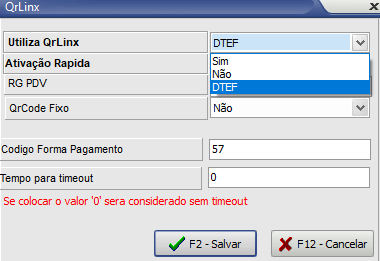
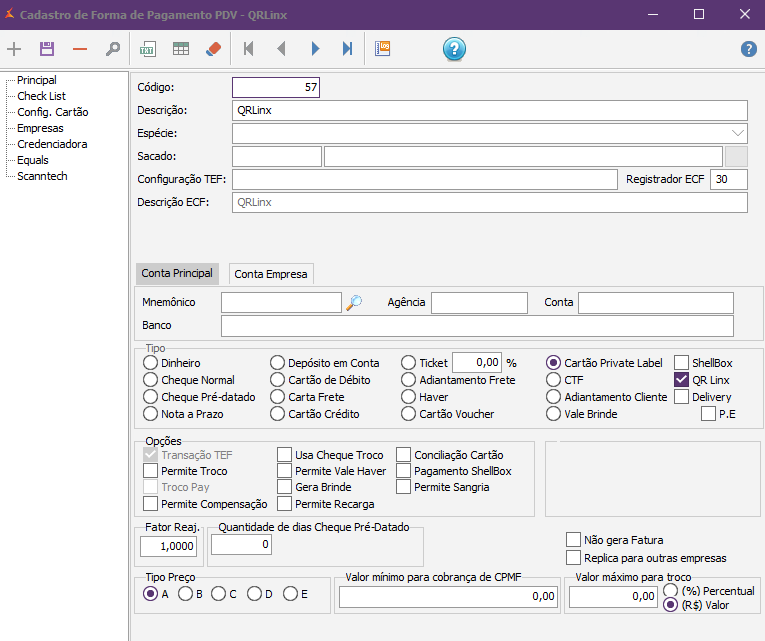
- A forma de pagamento deve ser do tipo PL e possuir o parâmetro Qr Linx ativo no EMSys.
Essa configuração é a mesma já utilizada anteriormente no QrLinx API.
Os demais campos da configuração não são utilizados na integração via DTEF (Paykit).
Parâmetro de Licença
Foi disponibilizado o seguinte parâmetro de licença:
13187 - FORCAR QRLINX E WALLETS VIA DTEF
Funcionamento
Quando o parâmetro estiver configurado como “Sim”. O sistema irá considerar automaticamente a utilização do QrLinx via Paykit (DTEF), e o parâmetro do TG3Config será sobreposto.
Configuração sobreposta: TG3Config → Seleciona Host → QrLinx → QrLinx Ativo
Funcionamento da Venda
Durante o processo de venda, a integração do pagamento passa a ser realizada diretamente pelo Paykit.
Quando a forma de pagamento configurada para QrLinx for selecionada:
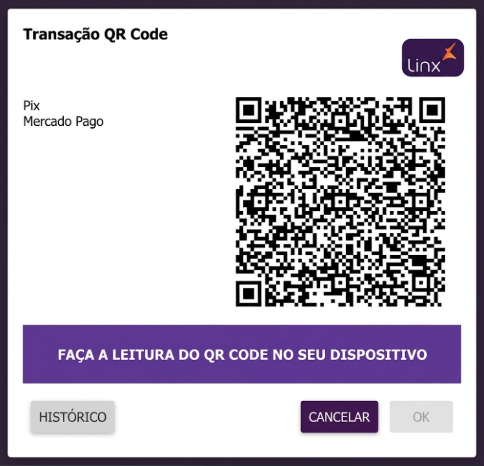
Será exibida a tela do Paykit (DTEF);
O QRCode será apresentado para leitura;
- QR Code na tela do sistema;
- QR Code também exibido na pinpad.
A transação será processada pelo próprio Paykit.
- PIX seguirá rotina de cartão.
Cancelamento de venda
Ao cancelar a venda, a transação permanece em aberto. Por isso, é necessário realizar o cancelamento em duas etapas: Nota Fiscal e Pagamento (TEF/QR Code PIX).
Etapa 1 – Cancelamento da Nota Fiscal
- Na tela principal do caixa, clique em F4 – Consultar NFe/NFCe localizado na barra inferior.
- Na tela do Gerenciador de Documentos Fiscais, clique em Pesquisar para listar as notas emitidas.
- Localize e selecione a nota que deseja cancelar.
- Clique em Cancelar Nota (ícone de “X” vermelho).
- Confirme a mensagem sobre o ambiente (homologação/produção) clicando em Yes (Sim).
- Na janela Justificativa de Cancelamento, informe um motivo com no mínimo 15 caracteres e clique em OK.
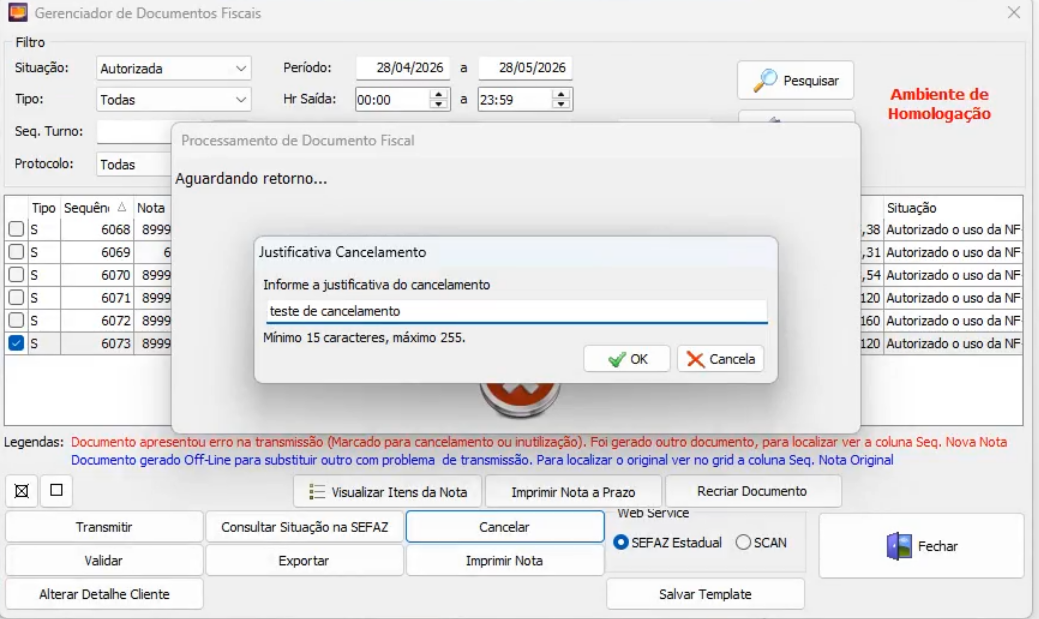
- O sistema exibirá a mensagem “Cancelamento de NF-e homologado”. Clique em F12 – Fechar.
- Em seguida, será exibida a confirmação do cancelamento do pagamento via QR Code (PIX), com o número do NSU (Número Sequencial Único). Esse número deve ser anotado, pois será utilizado na próxima etapa.
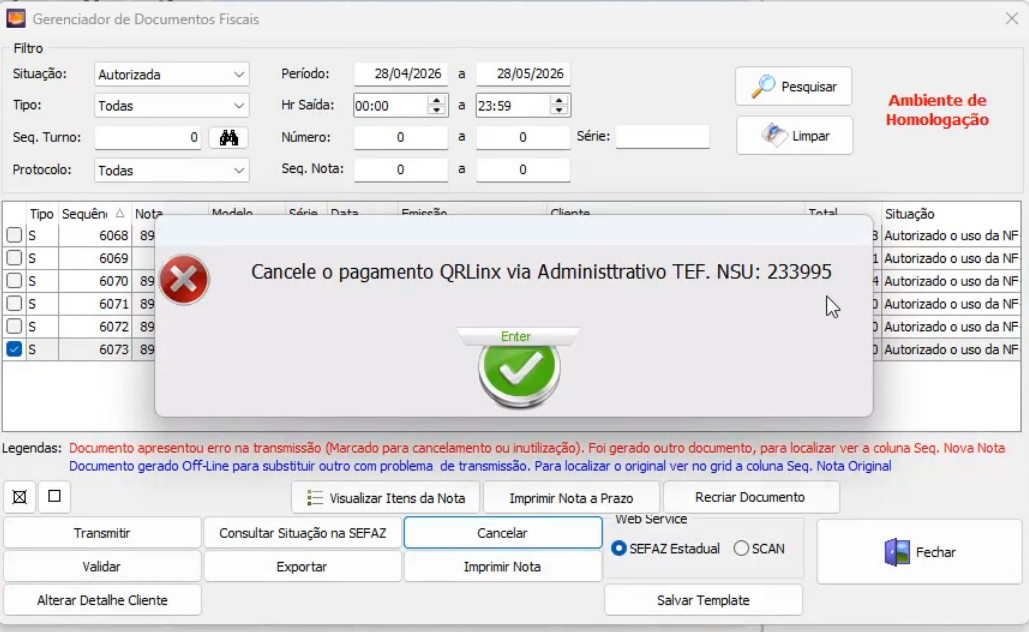
Feche a tela do Gerenciador de Documentos Fiscais.
Etapa 2 – Cancelamento do Pagamento (TEF)
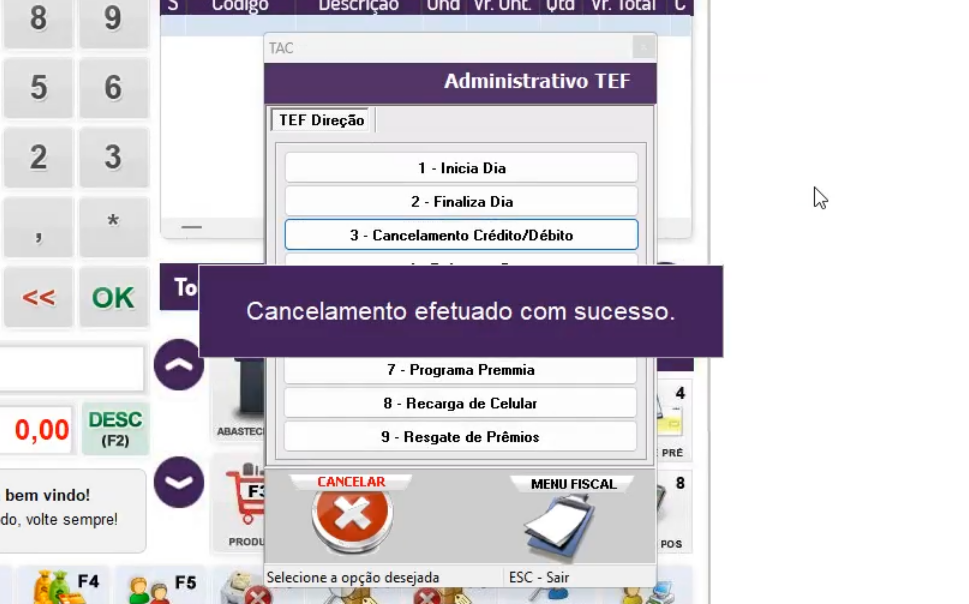
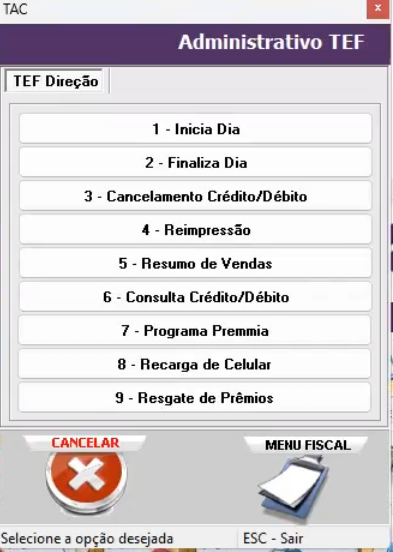
Na mesma tela principal do caixa e acesse o menu TEF e selecione Administrativo TEF.- Escolha a opção 3 – Cancelamento Crédito/Débito e confirme em OK (ou F12).
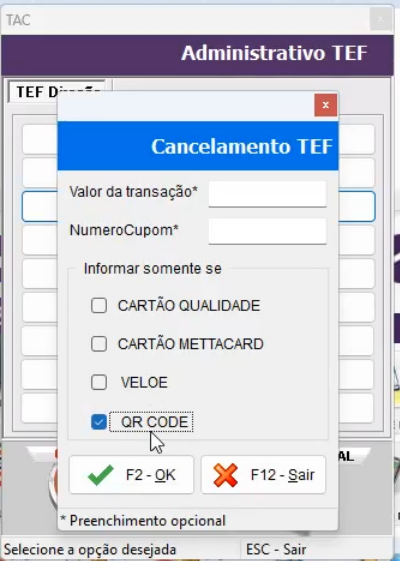
- Na tela Cancelamento TEF selecione a opção QR CODE e Confirme (F2 - OK).
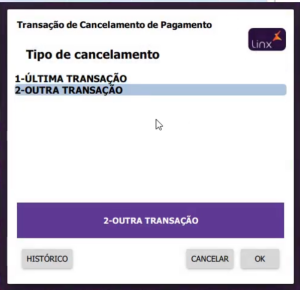
- Na tela de Transação de Cancelamento de Pagamento, selecione 2 – OUTRA TRANSAÇÃO.
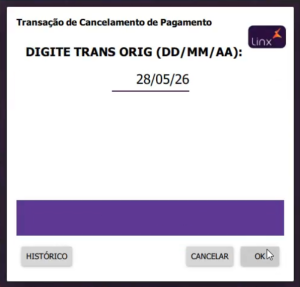
- Informe a data da transação no formato DD/MM/AA e confirme.
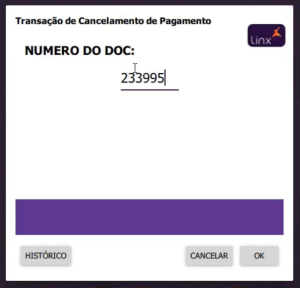
- Digite o NSU anotado na etapa anterior e clique em OK.
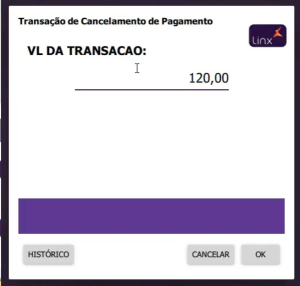
- Informe o valor total da transação e confirme.
- Digite o motivo do cancelamento e clique em OK.
- Informe o valor total da transação e confirme.
- Digite o motivo do cancelamento e clique em OK.
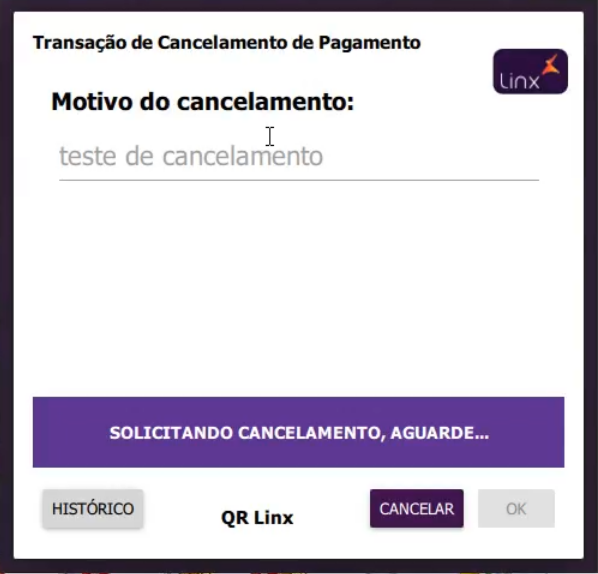
- O sistema iniciará a comunicação com a rede de pagamento com a mensagem “Solicitando cancelamento, aguarde...”.
- Após validação, serão exibidas as mensagens “Cancelamento Aprovado” e “Imprimindo”.
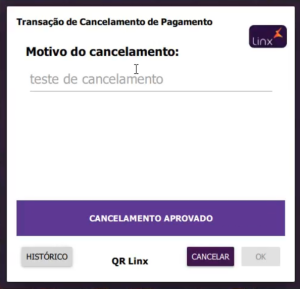
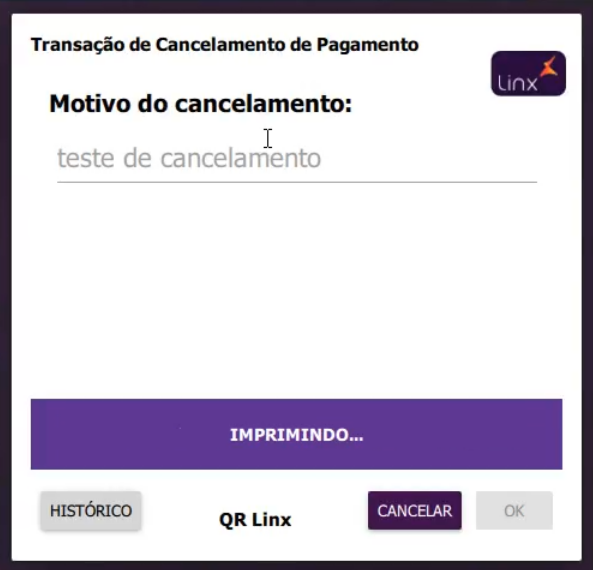
- Ao final, aparecerá a mensagem “Cancelamento efetuado com sucesso.”, concluindo o processo.