Descrição
Como configurar o modelo de pontos padrão, no módulo Conecta?
Solução
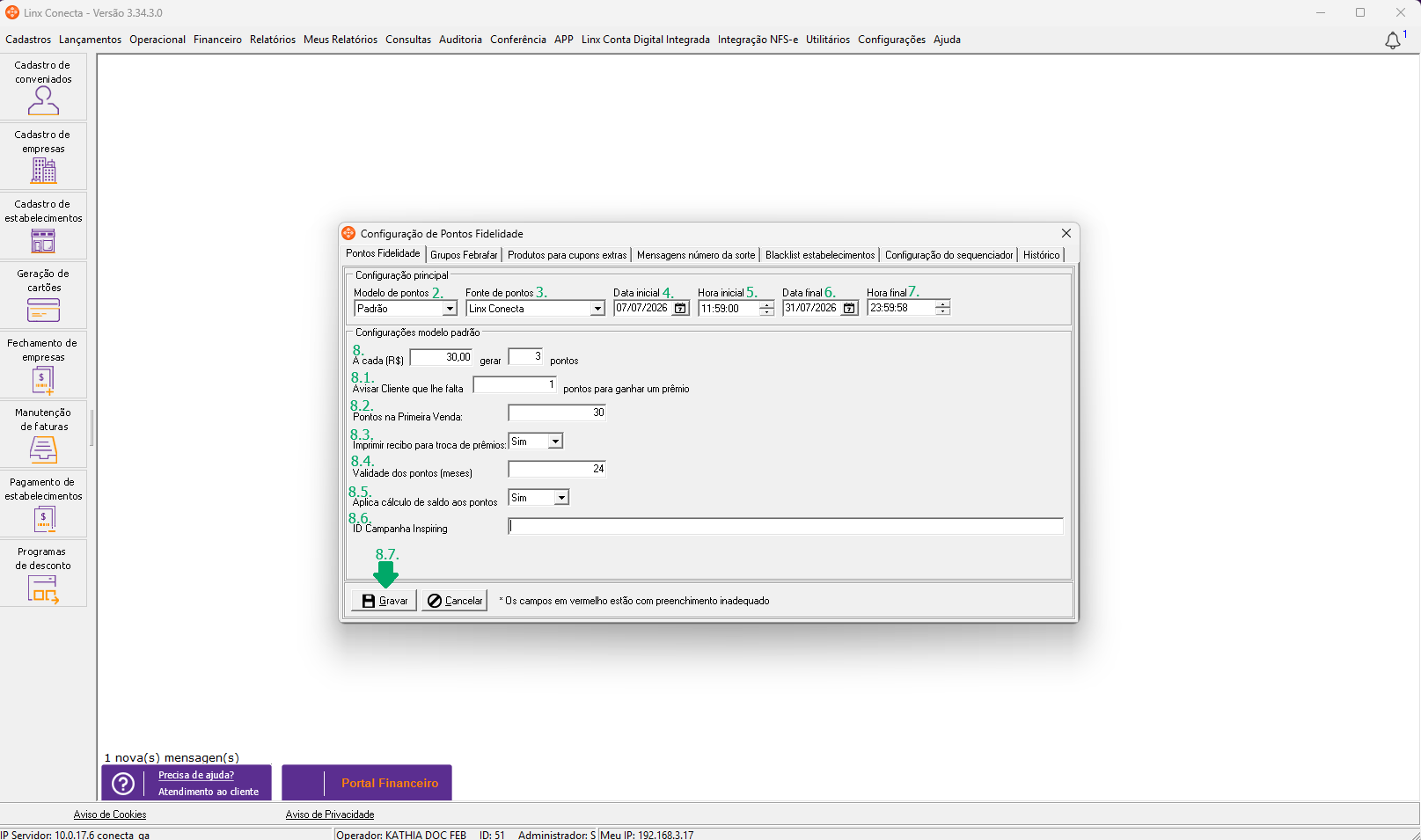
Para configurar o modelo de pontos padrão, realize os passos a seguir:
Atenção: ressaltamos que as campanhas promocionais devem seguir a Resolução RDC 98/06 da Anvisa. A contemplação de pontos ou cupons na venda de medicamentos configuraria estímulo/indução de seu uso, práticas publicitárias vedadas no art. 8º, inciso I. Acesse a RDC 98/06 para mais informações.
1. No Conecta, acesse o menu Configurações > Configurações de pontos fidelidade;
2. Selecione o 'Modelo de pontos' como 'Padrão';
Atenção: em 'Fonte de produtos' cada produto podem ou não pontuar de uma fonte diferente. Ao selecione 'Linx Conecta' a configuração de pontos deve ser realizada no 'Cadastro de Empresas', onde o usuário do sistema pode escolher quais cadastros de grupos de produtos, irão gerar pontos através da coluna 'Acumula Pts.'. Caso o usuário informe o grupo ao adicionar um produto na transação, será verificado se a empresa do cliente permite que esse grupo gere pontos. Para saber como configurar o grupo de produtos, consulte o artigo: Linx Conecta - Cadastro de Empresas - Como configurar um grupo de produtos para definir se está liberado, se possui desconto, se está com preço de fábrica e se acumula pontos. Ao selecionar o 'Cadastro único (Plugpharma)', os EANs informados na venda pelo usuário serão consultados em uma base à parte, cujos dados são provenientes do Plugpharma, onde será verificado a qual grupo ele pertence. Caso ele pertença ao grupo perfumaria, e não de genéricos, similares ou algum outro grupo de medicamento, o produto poderá gerar pontos. Caso o EAN não seja encontrado nessa base, o sistema assumirá que se trata de um produto de perfumaria e, portanto, também será elegível para pontuação. Todo esse processo ocorre sem intervenção ou configuração do usuário do sistema. A configuração de quais grupos pontuam, neste caso, é feita internamente, não havendo possibilidade de o usuário definir que grupos, como genéricos, possam gerar pontos. Caso seja selecionado, no campo 'Fonte de pontos', selecione como 'Grupos Febrafar', a configuração será feita na aba 'Grupos Febrafar'. Para saber mais, configure a geração de pontos para os grupos Febrafar, consulte o artigo: Linx Conecta - Configuração de pontos fidelidade - Como configurar a geração de pontos para os grupos Febrafar.
3. Selecione a 'Fonte de pontos', que define quais produtos são elegíveis, podendo ser 'Linx Conecta', 'Cadastro Único' ou 'Grupo Febrafar';
4. Informe a 'Data inicial' da vigência da campanha que gerará os pontos;
5. Informe a 'Hora inicial' em que a campanha começará a gerar os pontos;
6. Informe a 'Data final' da vigência da campanha que gerará os pontos;
7. Informe a 'Hora final' da vigência da campanha que gerará os pontos;
Importante: caso o cliente realize uma compra de determinado valor em produtos elegíveis, receberá uma quantidade de pontos condizente com o valor gasto. O valor necessário, a quantidade de pontos e os produtos elegíveis também podem ser configurados. O valor mínimo a ser gasto para gerar pontos também funciona como um multiplicador da pontuação, definida no campo correspondente, caso o cliente gaste algum múltiplo do valor definido. A quantidade de pontos corresponde ao total que o cliente receberá a cada R$ X gastos, conforme o valor em reais configurado.
8. Em 'Configurações modelo padrão', caso deseje, altere o valor do campo 'A cada (R$)' para definir quantos pontos serão gerados;
8.1. Informe, em 'Avisar Cliente que lhe falta', a quantidade de 'pontos para ganhar um prêmio';
8.2. Informe os 'Pontos na Primeira Venda';
8.3. No campo 'Imprimir recibo para trocar de prêmios', selecione 'Sim' para imprimir ou 'Não' para não realizar a impressão;
8.4. Informe a 'Validade dos pontos (meses)';
8.5. Selecione o campo 'Aplicar cálculo de saldo aos pontos' como 'Sim' para aplicar ou 'Não' para não aplicar;
8.6. Caso deseje, informe o 'ID Campanha Inspiring';
8.7. Clique em 'Gravar'.
Links relacionados:
Linx Conecta - Configurações de pontos fidelidade - Como configurar o modelo de pontos múltiplos
Linx Conecta - Configurações de cupom - Como configurar a chave de pontos múltiplos fidelidade