Manual Configuração Autosystem: Configuração retaguarda Autosystem
Instalação PDV Fácil
Para iniciarmos a instalação do PDV fácil, podemos pegar o instalador no nosso release notes no botão "instalador". Instalador PDV FÁCIL
...
Configuração do Wizard
Na primeira inicialização do PDV fácil é apresentada a tela do Wizard que irá auxiliar nas configurações primárias do PDV. É possível escolher entre avançar com o Wizard ou pular e realizar as configurações posteriormente.
...
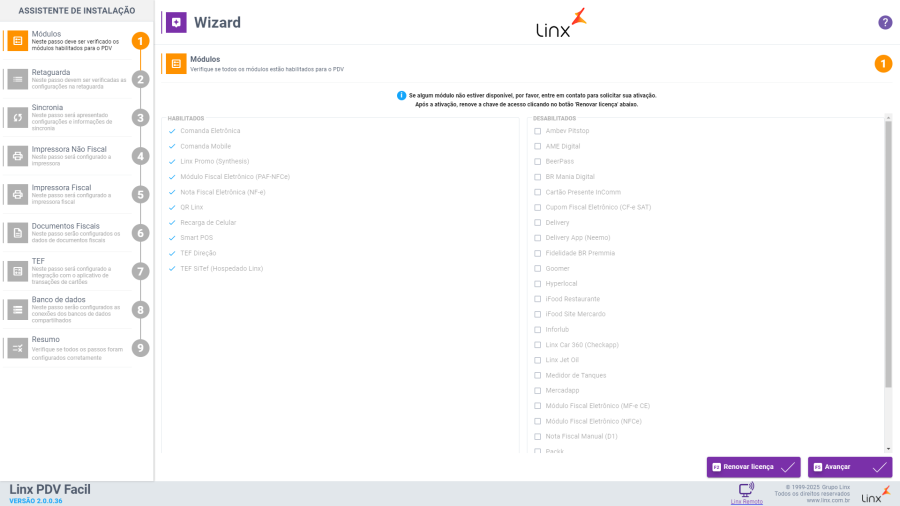
1.1 Módulos
Nessa etapa é possível verificar se todos os módulos necessários para o Cliente estão corretamente ativados na sua chave comercial. Caso algum módulo esteja faltando, é necessário entrar em contato com o responsável Comercial Linx do cliente para verificação e ativação do módulo desejado.
1.2 Retaguarda
Nessa etapa é listada as configurações necessárias a serem realizadas dentro da retaguarda utilizada pelo Cliente. Ela serve apenas como um guia para o implantador validar se realizou as ações necessárias, não sendo obrigatório marcar os checkbox para prosseguir.
...
1.3 Sincronia
Essa etapa é obrigatória e busca garantir que a sincronia entre o PDV Fácil e a Retaguarda está configurada.
1.3.1 Sincronia com Autosystem
...
| Aviso | ||||
|---|---|---|---|---|
| ||||
Para prosseguir com a configuração do PDV é necessário acessar o manual de configurações da retaguarda Autosystem e realizar os procedimentos de configuração e realizara CARGA INICIAL. |
...
1.4 Impressora Não Fiscal
Etapa obrigatória de configuração da comunicação com a impressora de NF-e, NFC-e e CF-e.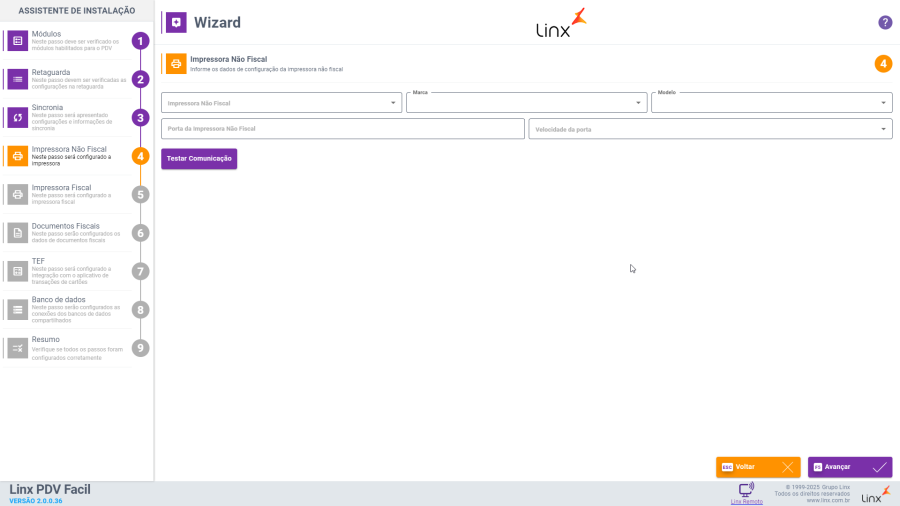
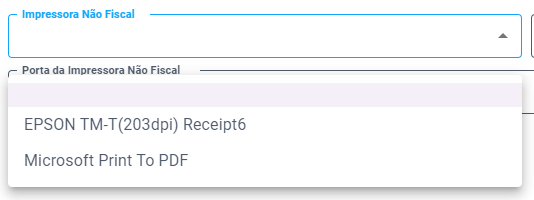
- Impressora Não Fiscal é listada todas as impressoras configuradas no computador, podendo selecionar uma impressora comum caso uma impressora de documentos fiscais esteja indisponível no momento. Esse campo não pode ser preenchido caso um modelo de impressora de documento fiscal esteja configurado.
<LINX MANUAL DE IMPRESSORA HOMOLOGADA>
- Marca e Modelo é selecionado o modelo para comunicação do PDV com o driver compatível.
- Porta deve ser informado a porta de comunicação com a impressora. Podendo ser utilizado:
- Porta COM
- USB
- Se o modelo suportar comunicação ESC, pode ser utilizado via compartilhamento em rede



1.5 Documento Fiscal
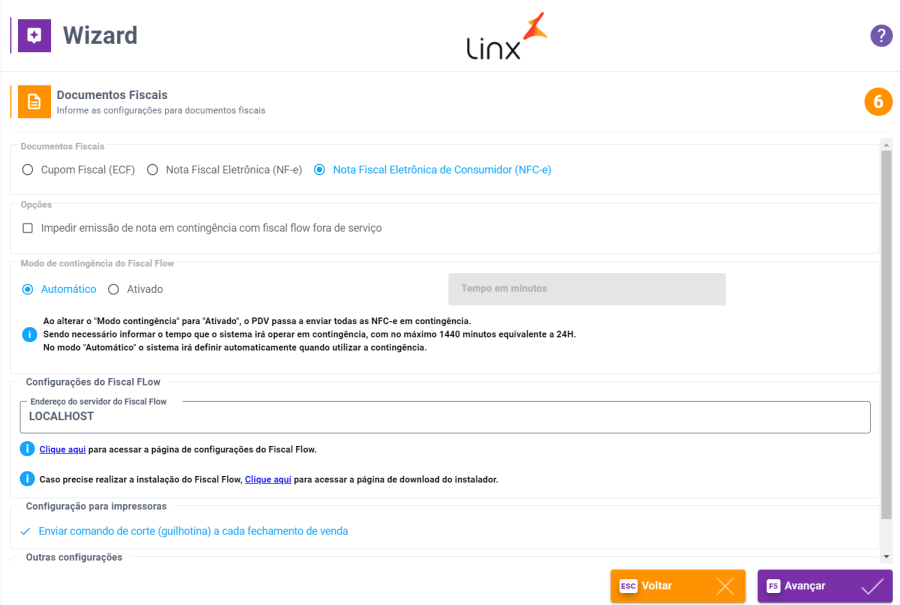
Após configurar o tipo de emissão e clica em avançar.
Configurações Para PAF – NFCe
Caso o cliente utilize PAF-NFCe, será aprensentada a seguinte mensagem.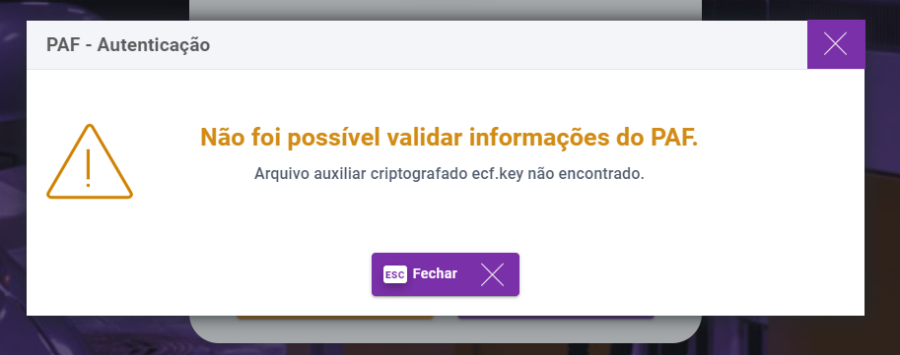
Será necessário ter mapa de pista configurado no Intranet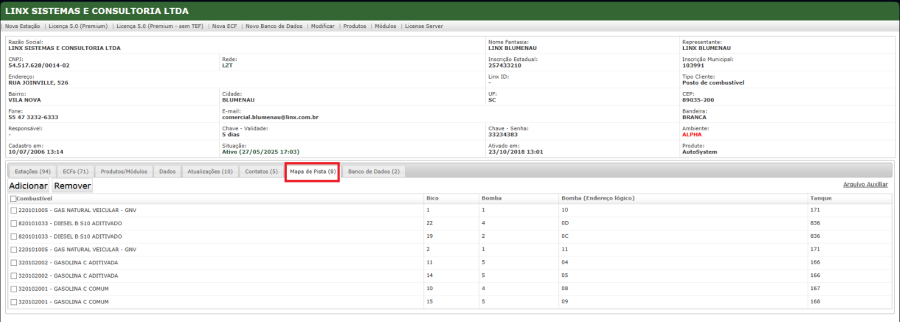
Deve ser adicionada uma nova ECF caso não tenha e caso já tenha uma configurada devemos apenas baixar o arquivo auxiliar pelo botão V2:
Ele será baixado com o nome LINX_BLUMENAU_BE11EMULADOR00000000_ecf.
Após o download, o arquivo deve ser renomeado para ECF.key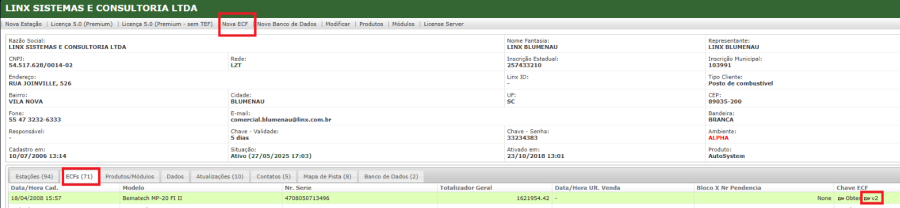
...
1.6 TEF
Na próxima tela iremos informar se utilizamos TEF Direção (D-Tef) ou TEF Dedicado(SiTef).
Após configurar iremos clicar em "Avançar". 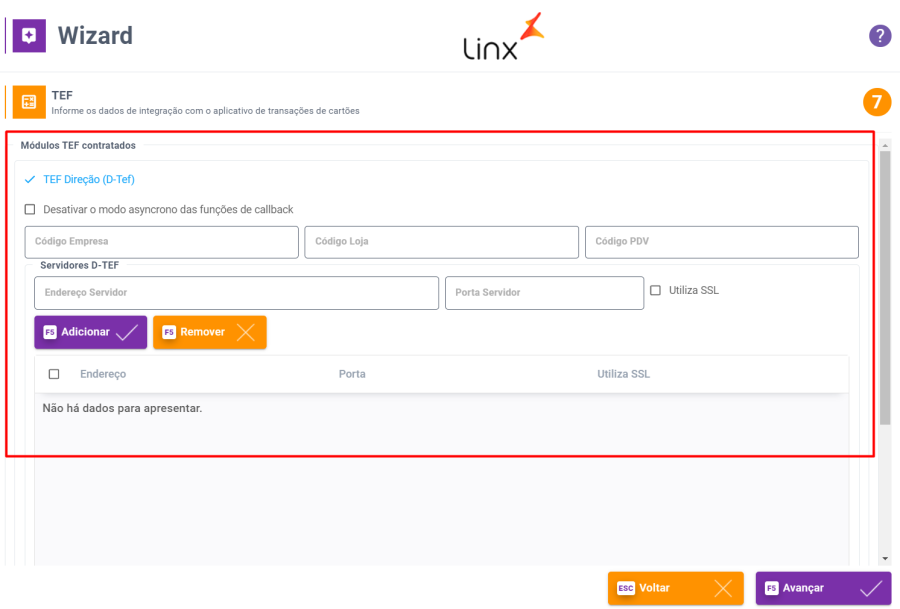 Caso o cliente utilize o DTEF Embarcado não é necessário preencher estas informações.
Basta seguir com a instalação a parte do DTEF(DPOS, TEF Paykit).
1.7 Banco de Dados
Nessa etapa são configurados em qual banco de dados ficarão salvas determinadas informações, como:
- Abastecimento: Na maquina onde deve ser configurada a automação de bombas, onde ficarão salvos todos os abastecimentos recebidos pelo concentrador.
- Pré-venda: Onde ficarão salvos os pedidos em pré-vendas, comandas, SmartPOS e deliveryValidar se é nesse banco mesmo.
- Fiscal:Validar o que exatamente salva nesseDeve ser apontado na mesma maquina do banco de dados pré-venda
O PDV configurado em localhost é considerado como PDV-Servidor e irá armazenar todas as informações que irão ser acessadas pelos demais produtos CROSS, como PDV, Terminal Comanda, Totem ou SmartOrder.
‼️Por padrão o banco é configurado como localhost caso os campos não sejam preenchidos.
1.7.7 Configuração do POSTGRESQL
Após isso o pdv já estar pronto para ser aberto, porém é necessário ajustar os arquivos de compartilhamento de banco caso cliente use pista, comanda, delivery, smart ou inforlub.
Para realizar isso, deve-se acessar a pasta C:\LinxPostos\pgsql\data E abrir o arquivo pg_hba
Nele adicionar uma ultima linha com essas informações host all all 0/0 trust
De forma que fique alinhada com as que já existem.
...
Após adicionar esta linha o arquivo pode ser salvo e iremos abrir o próximo arquivo postgresql.conf.
Nele iremos pesquisar por isso aqui -> listen_addresses (pode ser pelo Ctrol+F)
E estará desta forma:
...
Iremos remover o jogo da velha desta linha e alterar o localhost para * ficando assim

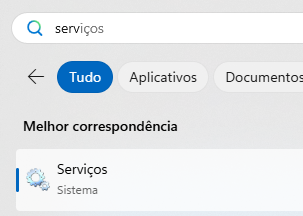
Após isso devemos salvar os dois arquivos e acessar os serviços do Windows
...

Após reiniciar o sistema, é importante verificar se todas as informações foram sincronizadas corretamente.
No PDV Fácil, acesse o menu de configurações e vá até a aba Automação de Bombas.
Nessa tela, devem ser exibidos os bicos vinculados ao PDV, indicando que os setores foram sincronizados com sucesso.
Se os bicos não aparecerem, siga os passos abaixo:
Acesse:
Autosystem > Configurações > Parâmetros > Caixas Ponto de VendaSelecione o caixa que está sendo utilizado.
Vá até a aba Bicos.
Desmarque todos os bicos, clique em Salvar, e em seguida marque novamente os bicos e salve novamente.
Esse procedimento forçará a sincronização correta dos bicos com o PDV.
...
| MARCA | MODELO | COMUNICAÇÃO Dll | COMUNICAÇÃO ESC/POS | COMUNICAÇÃO ESC/POS - IP | COMUNICAÇÃO ESC/POS - USB |
|---|---|---|---|---|---|
| Bematech | MP 4200 | Bematech 4200 TH Integração ESC POS | |||
| Elgin | I9 | Linx PDV Fácil | Elgin I8 ou I9 | |||
I9 Full | |||||
| I8 | Linx PDV Fácil | Elgin I8 ou I9 | ||||
| VOX | |||||
| Epson | TM T88V | Linx PDV Fácil | Epson T88v | |||
| TM T20 | |||||
| TM T20X1 |