| Painel |
|---|
Olá, seja bem-vindo! Este manual tem como objetivo orientar a configuração e utilização da Integração bancária via API, uma funcionalidade que permite a comunicação direta, segura e automatizada entre o EMSys e a instituição financeira. Através dessa integração, é possível realizar o registro automático de boletos, consultar transações, acompanhar o status de cobranças e efetuar baixas bancárias, tudo em tempo real e com maior controle operacional. Ao configurar os parâmetros fornecidos, o sistema é autenticado junto à instituição, permitindo o envio e recebimento de dados financeiros de forma eficiente e confiável. Entre os principais benefícios da integração, destacam-se:
Atualmente, a integração está disponível exclusivamente para o Banco Bradesco, com previsão de suporte a outras instituições em futuras atualizações. Aproveite a leitura e compreenda cada etapa, desde os pré-requisitos e configurações iniciais até a utilização completa das funcionalidades. |
| Painel | ||||||
|---|---|---|---|---|---|---|
| ||||||
|
| Painel | ||||||
|---|---|---|---|---|---|---|
| ||||||
PremissasAntes de iniciar a configuração da Integração Bancária via API, é essencial estar com todos os dados e arquivos necessários disponíveis. Estes são fundamentais para que o processo funcione corretamente e sem interrupções.
|
| Informações | ||||||||||
|---|---|---|---|---|---|---|---|---|---|---|
| ||||||||||
|

| Painel | ||||||
|---|---|---|---|---|---|---|
| ||||||
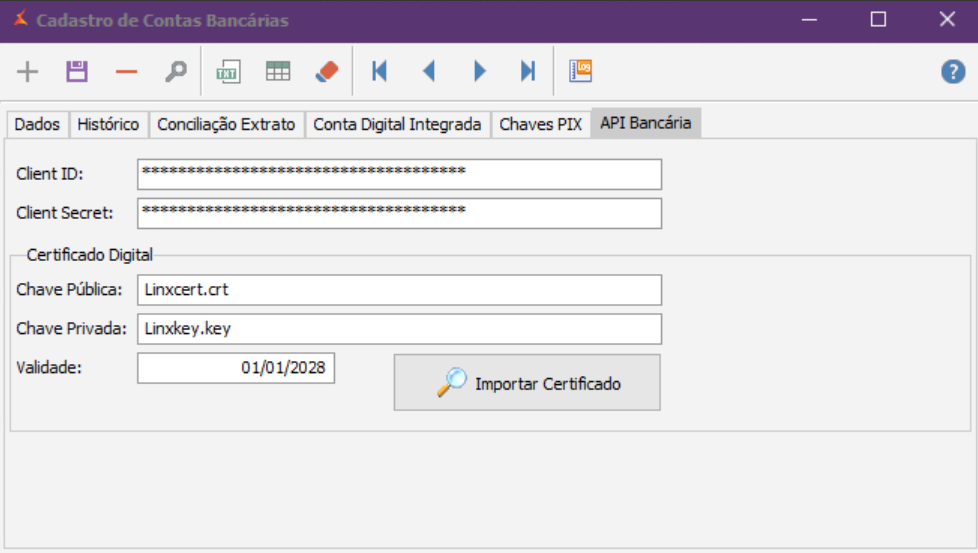
Configuração1. Acessar o Módulo Financeiro Acesse: Financeiro → Banco → Conta Bancária. 2. Selecionar a conta Pesquise pela conta bancária que será integrada via API.
|
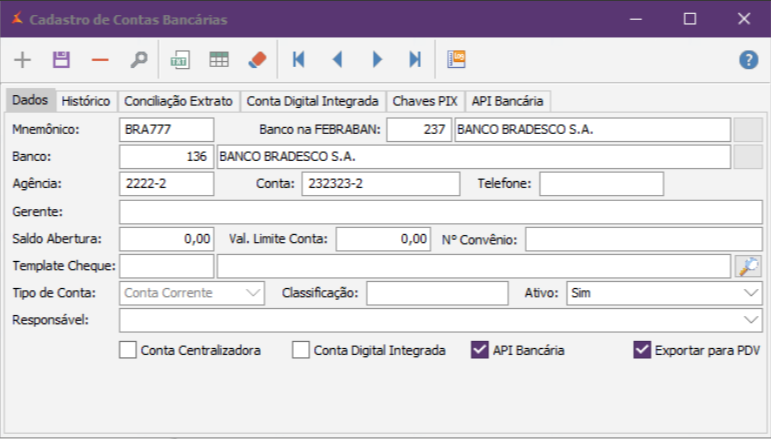
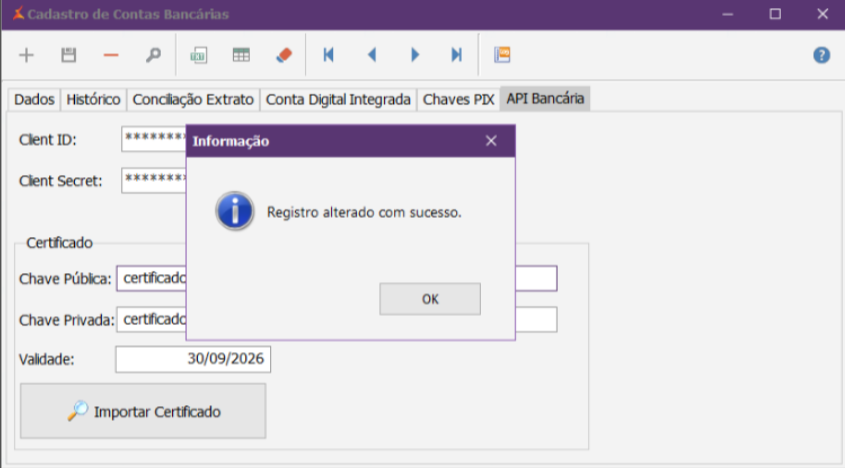
3. Informações Iniciais Marque a opção API Bancária, perceba que a aba API Bancária será habilitada.
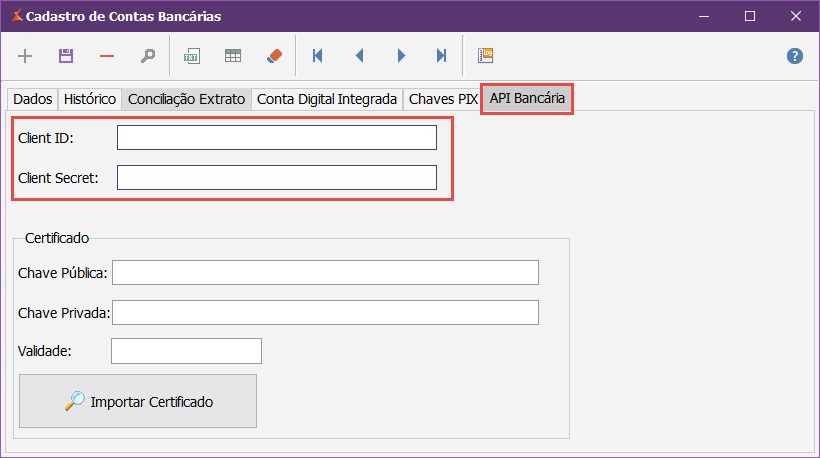
4. Configuração da API Bancária Acesse a aba API Bancária e informe os dados fornecidos pelo banco:
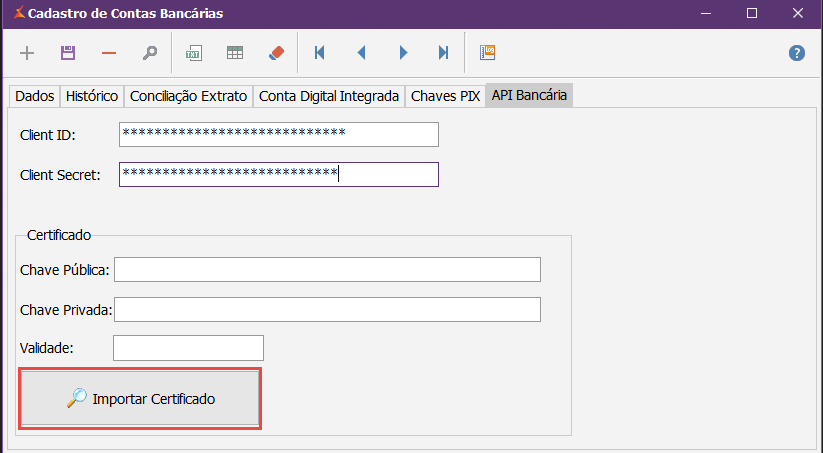
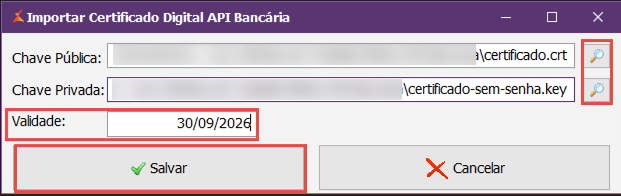
5. Importação do Certificado Digital Clique no botão Importar Certificado.
Observação: Caso não exista uma cobrança bancária vinculada à conta bancária, deverá ser realizado o cadastro de uma nova cobrança antes de prosseguir com o processo. |
| Painel | ||||||
|---|---|---|---|---|---|---|
| ||||||
Classificação de Status dos TítulosTítulo PENDENTE: Título a receber com status ABERTO, que ainda não foi registrado na API bancária. |
| Painel | ||||||
|---|---|---|---|---|---|---|
| ||||||
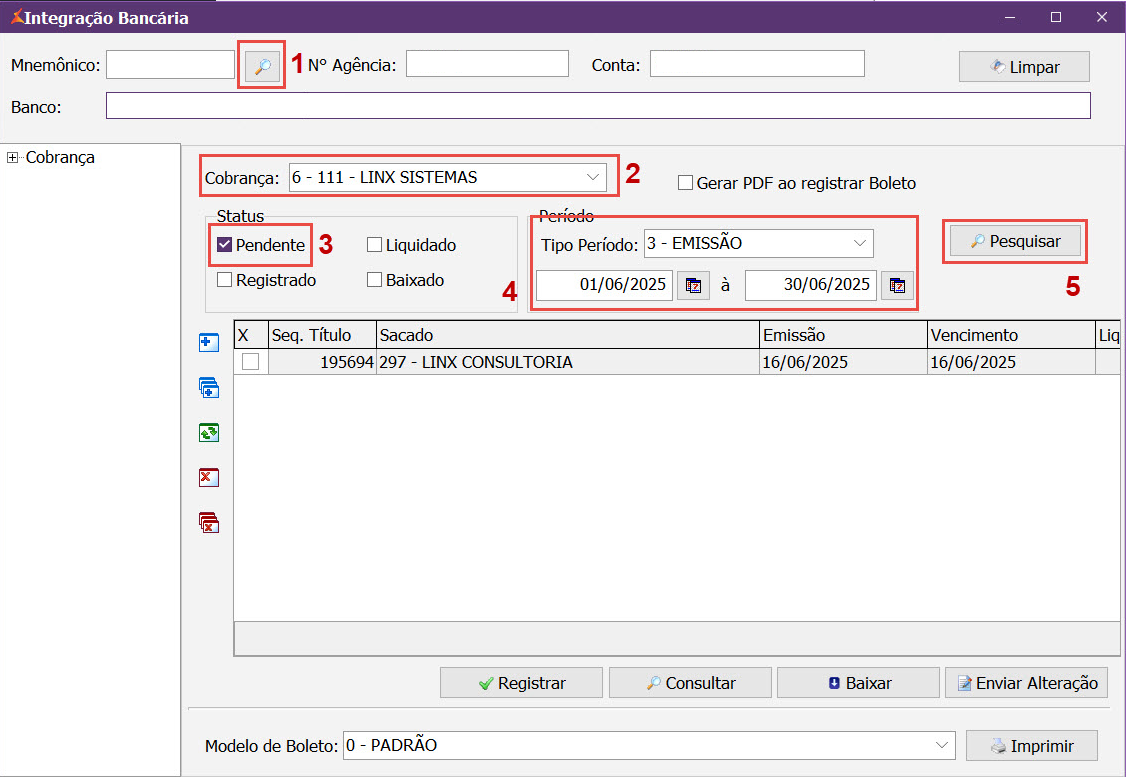
Consultar Títulos a Receber com status Pendente
Passo a passo Acesse Financeiro → Banco → Integração Bancária.
|
| Painel | ||||||
|---|---|---|---|---|---|---|
| ||||||
Registrando Título a Receber na API Bancária
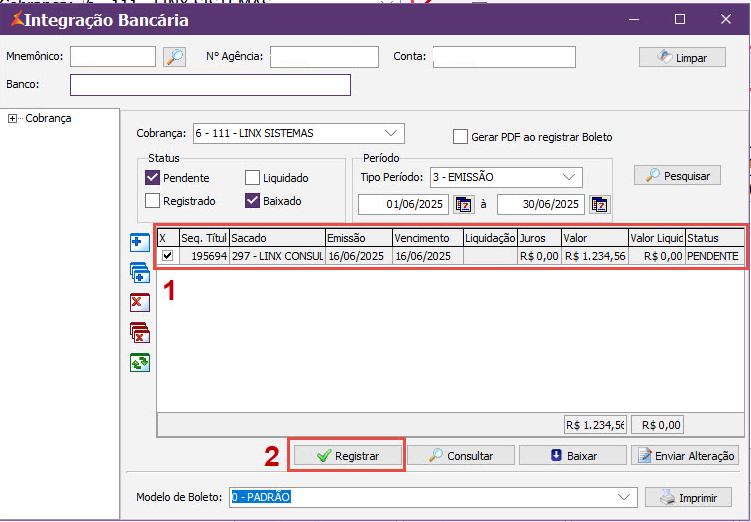
Observação: Apenas os Títulos com status PENDENTE e BAIXADO podem ser registrados na API Bancária.
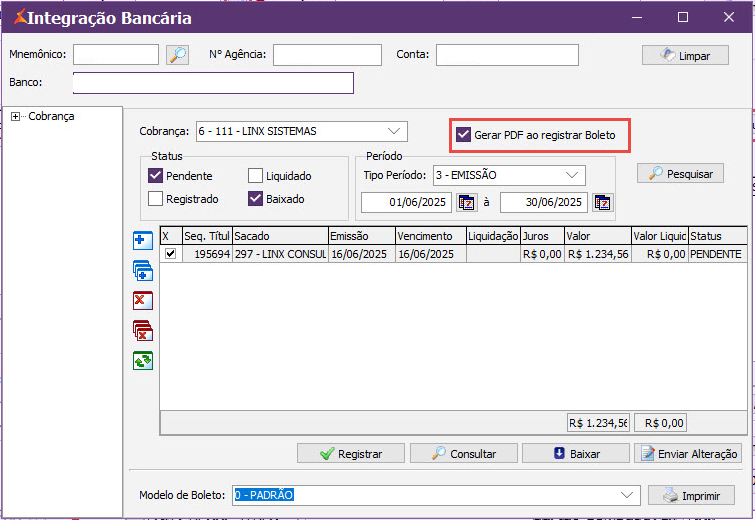
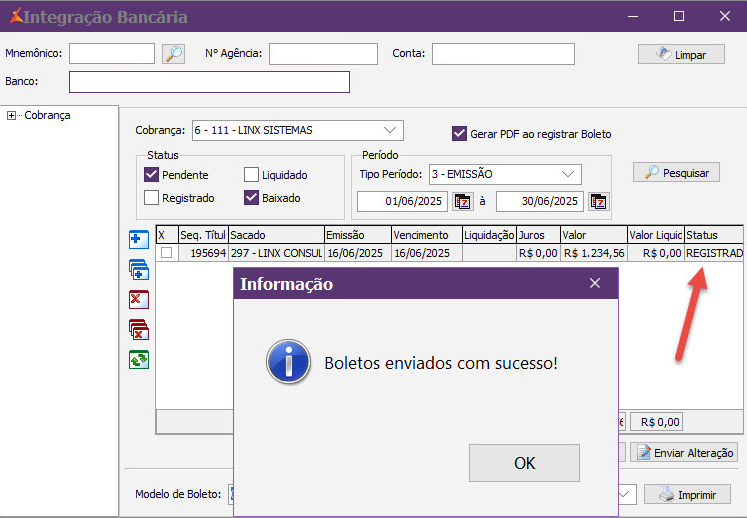
3. Caso o cliente opte pode salvar o boleto gerado em PDF, basta marcar a caixa Gerar PDF ao registrar Boleto antes de realizar o registro dos títulos PENDENTES ou BAIXADOS.
4. O sistema enviará as informações para a API e, ao receber a confirmação de que o boleto foi registrado com sucesso, exibirá uma mensagem de confirmação. A coluna Status será atualizada de Pendente para Registrado.
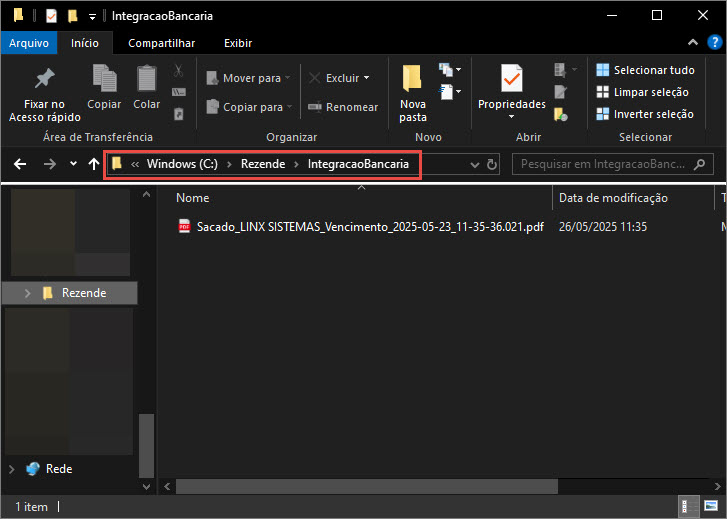
5. Os arquivos em PDF gerados ao marcar a opção Gerar PDF ao registrar Boleto, serão salvos automaticamente na pasta C:\Rezende\IntegracaoBancaria do seu computador.
Observação: Os boletos gerados serão nomeados seguindo a padronização de NOME DO SACADO, DATA do vencimento e HORA do registro deste boleto na API Bancária. |
| Painel | ||||||
|---|---|---|---|---|---|---|
| ||||||
Envio de Alteração de Boleto Registrado
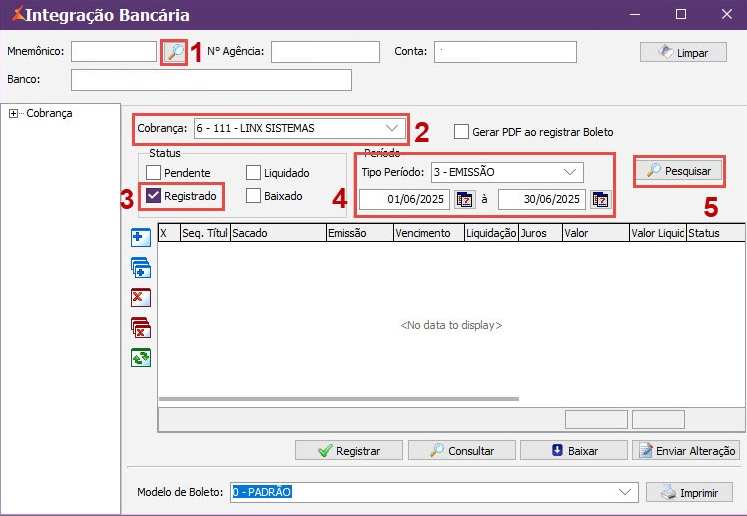
Passo a passo Acesse Financeiro → Banco → Integração Bancária.
|
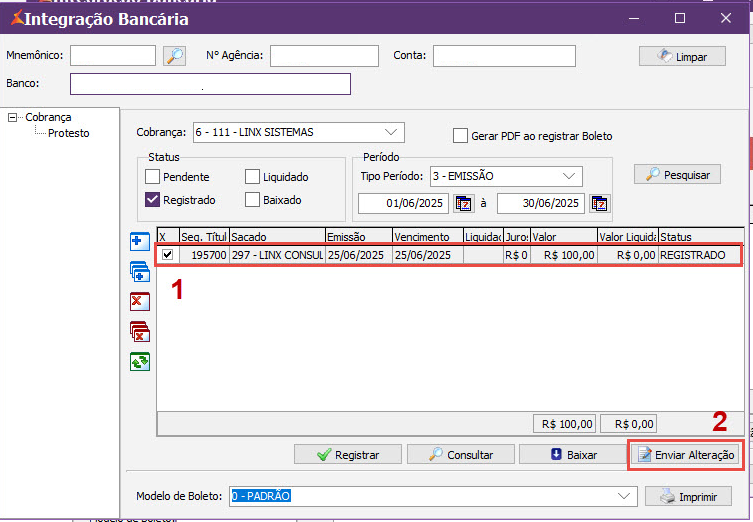
6. Selecione o boleto que será realizado a baixa, e clique em Enviar Alteração.
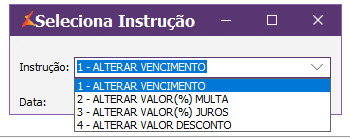
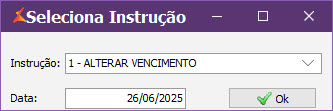
7. Será aberto a tela de Seleção de Instrução.
8. Selecione qual alteração será enviada informe no campo abaixo qual valor será alterado e clique em OK.
Observação: Só é permitido enviar as seguintes alterações: data, multa, juros e desconto (a multa pode ser configurada tanto em valor fixo (ex.: R$ 10,00) quanto em percentual, exemplo.: 10%). |
| Painel | ||||||
|---|---|---|---|---|---|---|
| ||||||
Como Consultar se um Título Registrado Foi Liquidado
Acesse Financeiro → Banco → Integração Bancária.
|
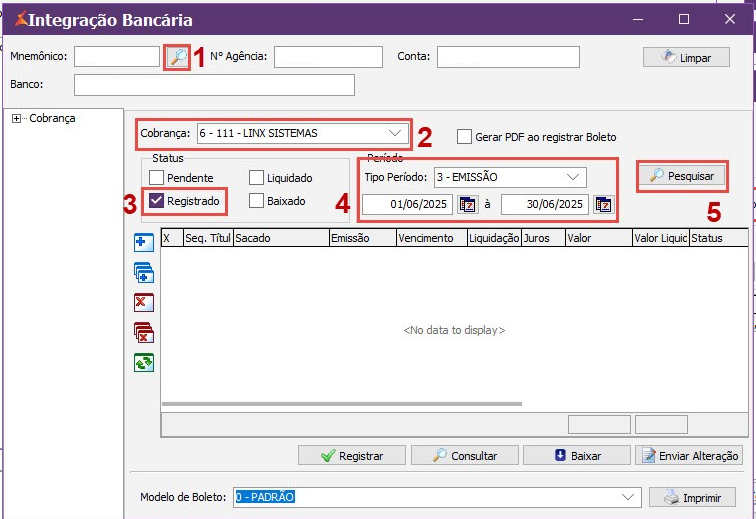
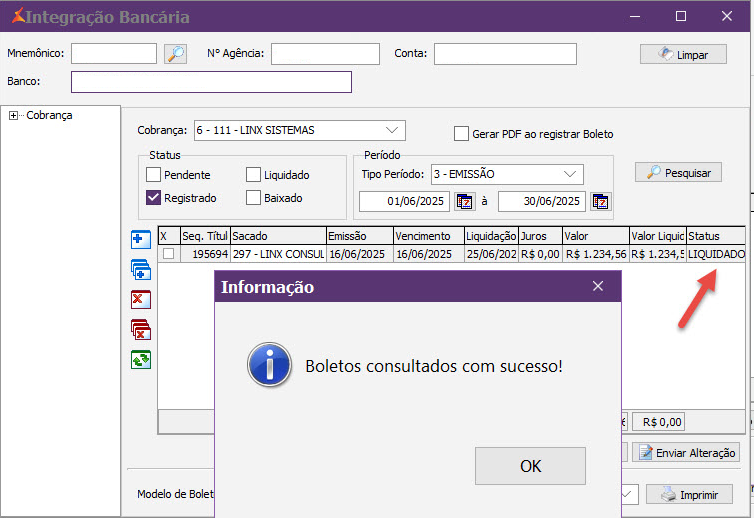
6. Selecione o boleto que deseja consultar e clique em Consultar. O sistema realizará a verificação do boleto e, ao final do processo, exibirá a mensagem: "Boletos consultados com sucesso!". Caso o boleto esteja liquidado, o status será automaticamente atualizado.
|
| Painel | ||||||
|---|---|---|---|---|---|---|
| ||||||
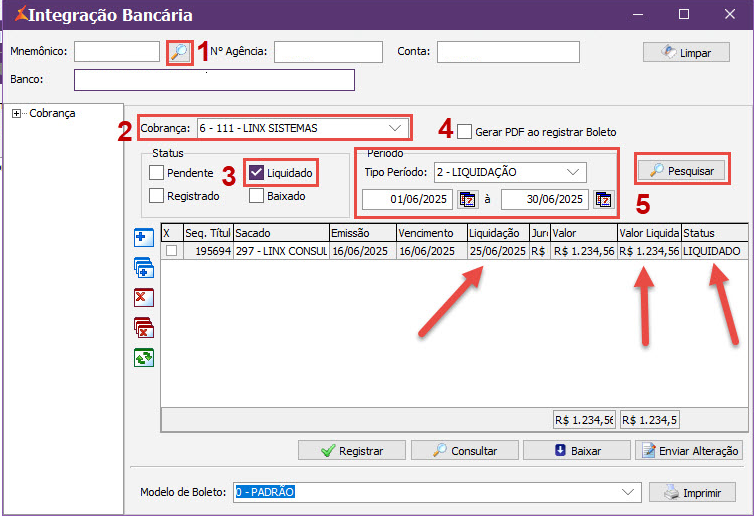
Visualizar Título Liquidado
Passo a passo Acesse Financeiro → Banco → Integração Bancária.
|
| Painel | ||||||
|---|---|---|---|---|---|---|
| ||||||
Realizar a baixa dos boletos via API Bancária
Passo a passo Acesse Financeiro → Banco → Integração Bancária.
|
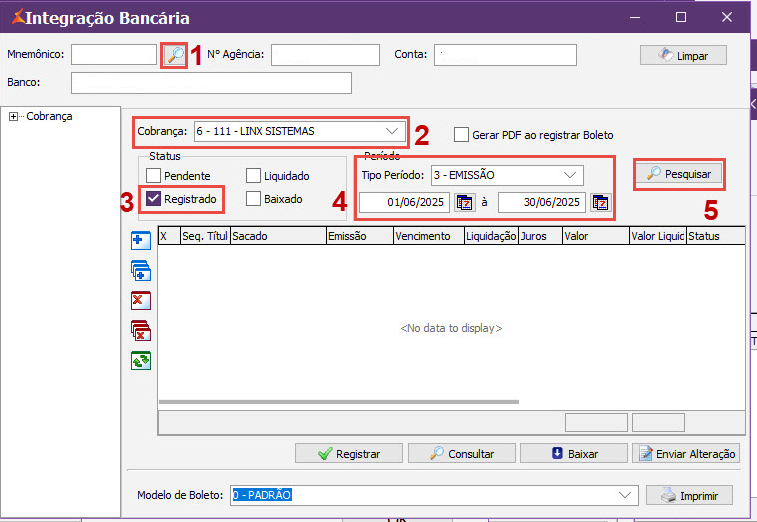
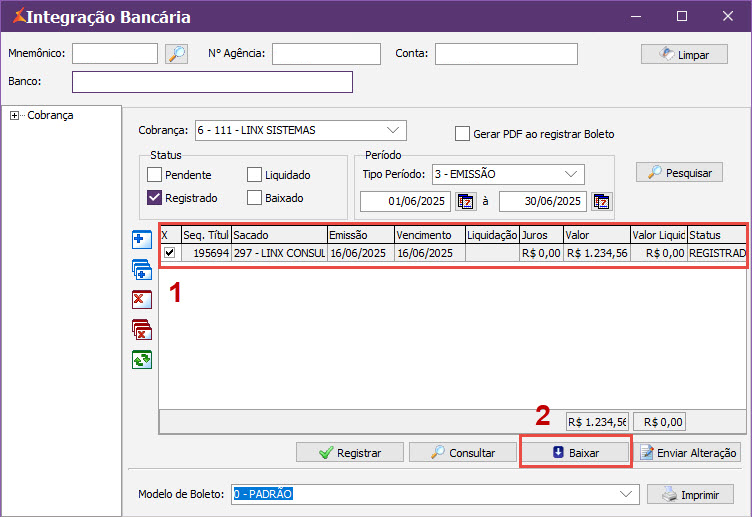
6. Selecione o boleto que será realizado a baixa e clique em Baixar.
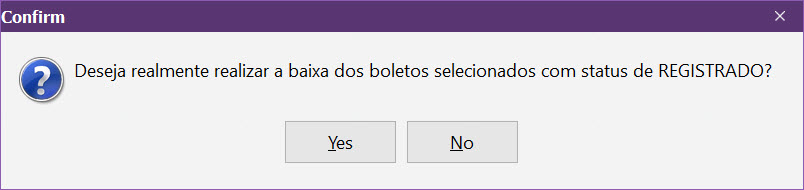
7. O sistema exibirá uma mensagem solicitando a confirmação do usuário. Ao clicar em Não, a mensagem será fechada e nenhuma alteração será realizada. Ao clicar em Sim, o sistema prosseguirá com o processo de baixa do boleto.
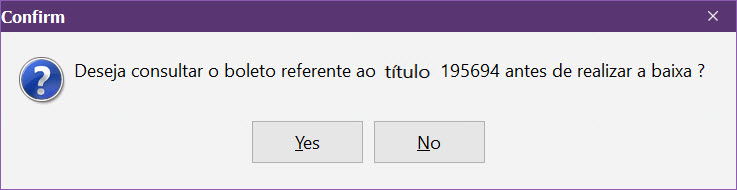
8. Clicando em Yes é exiba uma nova mensagem, onde é perguntado ao usuário se "Deseja consultar o boleto referente ao título XXX antes de realizar a baixa?".
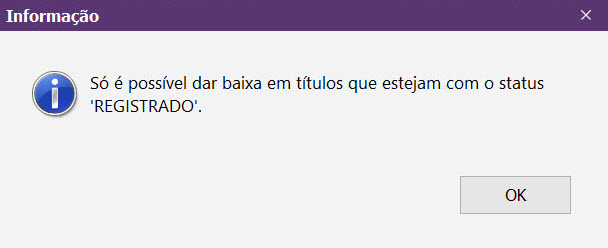
9. Clicando em Yes a API é consultada e caso o retorno seja LIQUIDADO o boleto não poderá ser baixado.
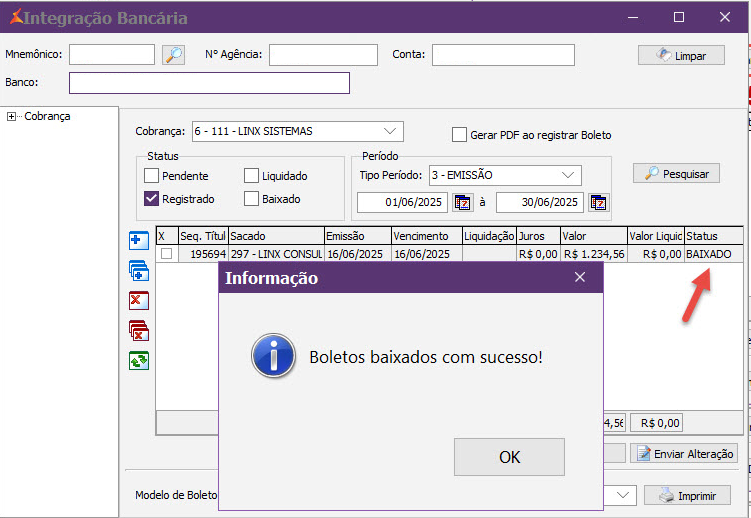
10. Caso a consulta realizada na API retorne como REGISTRADO a realização da baixa segue normalmente. Clicando em No não é realizado a consulta deste boleto. 11. Após o passo anterior e a baixa for realizada o sistema exibirá a mensagem de sucesso, o status do boleto será atualizado para BAIXADO.
|
| Painel | ||||||
|---|---|---|---|---|---|---|
| ||||||
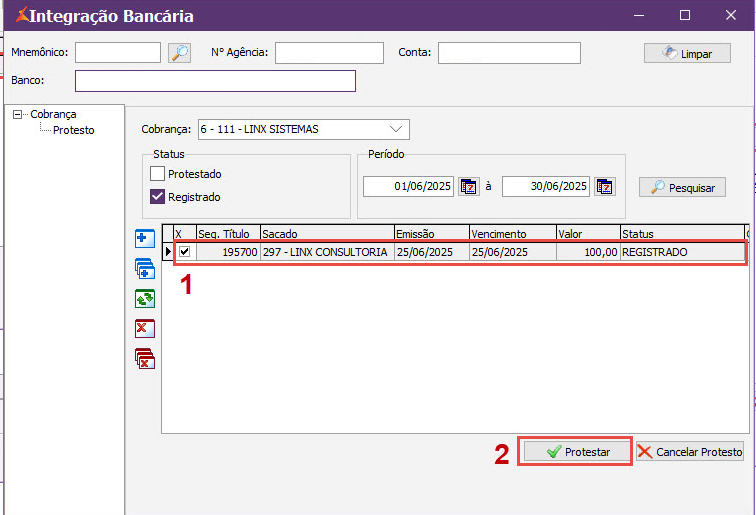
Realizar Protesto de Título Registrado
Passo a passo Acesse Financeiro → Banco → Integração Bancária.
|
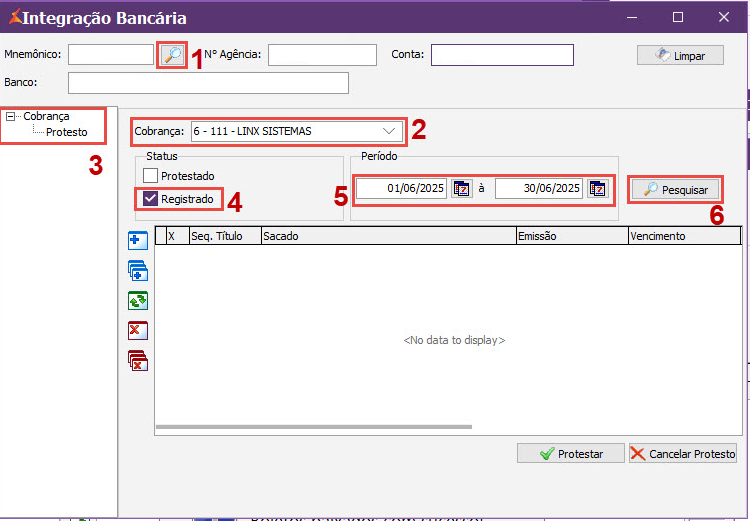
7.Selecione o Título e clique em Protestar.
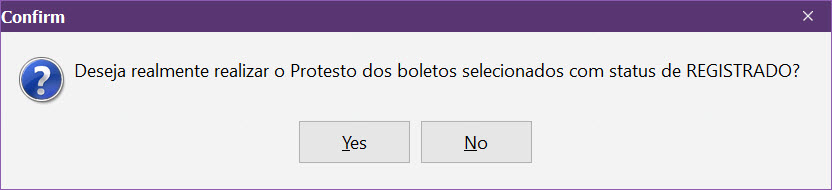
8. Será exibida uma mensagem de confirmação do protesto clicando em No a mensagem é fechada e nenhuma alteração é realizada, clicando em Yes o sistema segue com o processo para realizar o protesto do boleto.
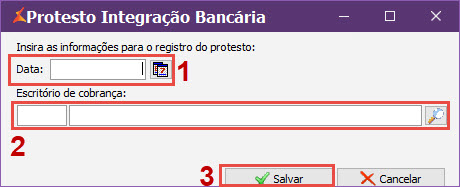
9. Informe a data do protesto, Escritório de Cobrança e clique em Salvar.
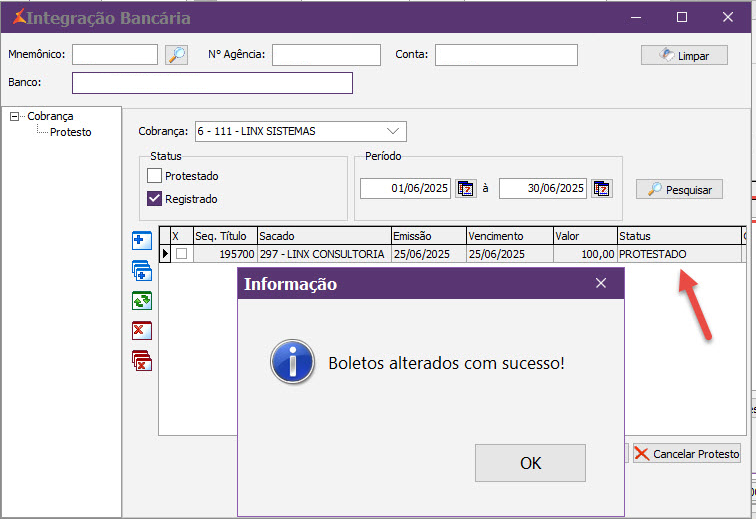
10. Será exibida a mensagem “Boleto alterados com sucesso!” e o status será atualizado para PROTESTADO.
|
| Painel | ||||||
|---|---|---|---|---|---|---|
| ||||||
Consulta Título Protestado e Cancelamento de Protesto
Passo a passo Acesse Financeiro → Banco → Integração Bancária.
|
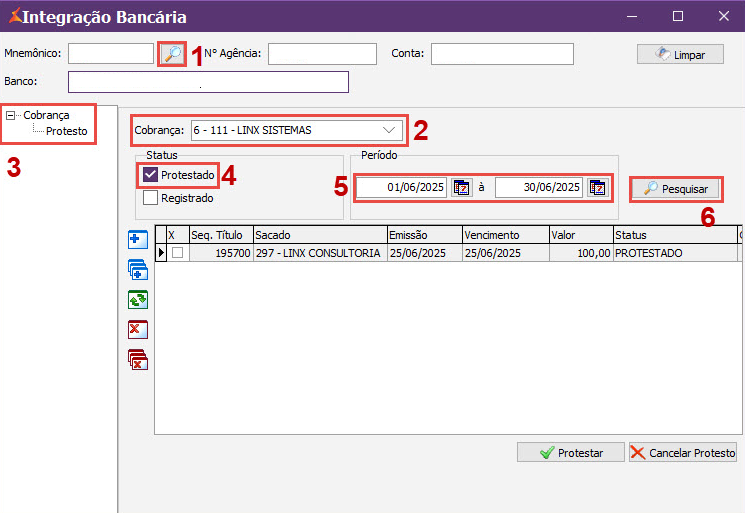
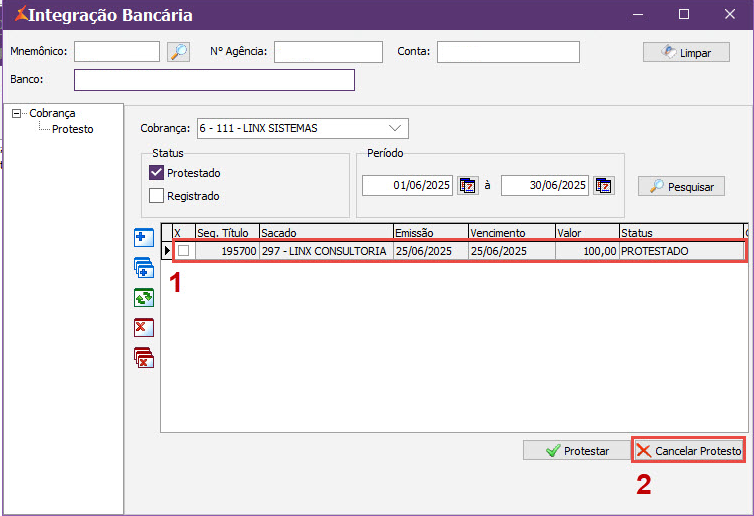
7. Caso queira realizar o cancelamento do Protesto, selecione o boleto e em seguida clique em Cancelar Protesto.
8. Será exibida uma mensagem de confirmação do protesto clicando em No a mensagem é fechada e nenhuma alteração é realizada, clicando em Yes o sistema segue com o processo para realizar o cancelamento do protesto do boleto.
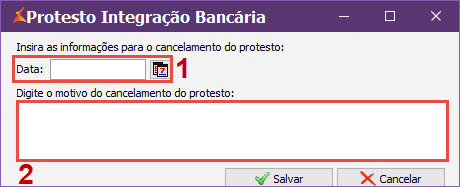
9. Informe a data e o motivo do cancelamento do protesto e em seguida clique em Salvar.
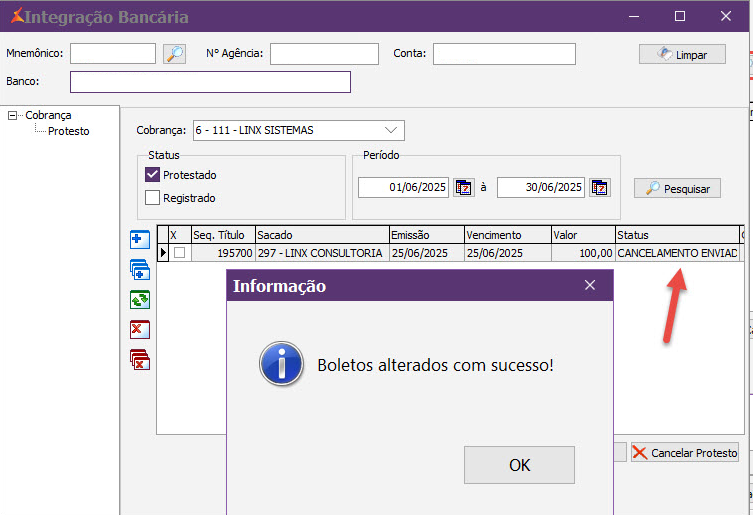
10. Será exibida a mensagem “Boleto alterados com sucesso!” e o status será atualizado para CANCELAMENTO ENVIADO.
|