 Descrição
Como gerar o Relatório de Impacto FEBRAFAR?
Atenção: essa funcionalidade está disponível a partir da versão 3.41.2.0.
Este relatório é padronizado conforme as diretrizes do PEC - Febrafar, permitindo que cada loja exporte e envie suas informações de forma unificada.
Com esses dados, a Febrafar poderá realizar a importação em seu sistema de retaguarda, viabilizando análises estratégicas e comparativos de desempenho entre as redes associadas.
Solução
Para gerar o Relatório de Impacto FEBRAFAR, realize os passos a seguir:
1. No Retaguarda, acesse o menu Meus Relatórios > Vendas > Vendas > Estudo de impacto FEBRAFAR;
2. Será exibida a tela 'Visualizador de Relatórios';
3. Na aba 'Filtros', selecione o 'Período';
3.1. Na seção 'Considerar produtos e serviços', selecione entre as opções 'Todos', 'Somente serviços' ou 'Somente produtos';
3.2. Marque o checkbox 'Considerar arredondamento' caso deseje considerar registros com arredondamento;
4. Clique no botão 'Visualizar (F3)' para gerar o relatório;
5. Na aba 'Grade', em 'Estrutura(s) do Relatório', selecione entre as opções 'Layout exportação' ou 'Padrão';
5.1. Ao selecionar a estrutura 'Layout exportação', serão exibidas as colunas com os registros: 'CODBARRAS', 'DESCRICAO', 'BRUTO' e 'LIQUIDO';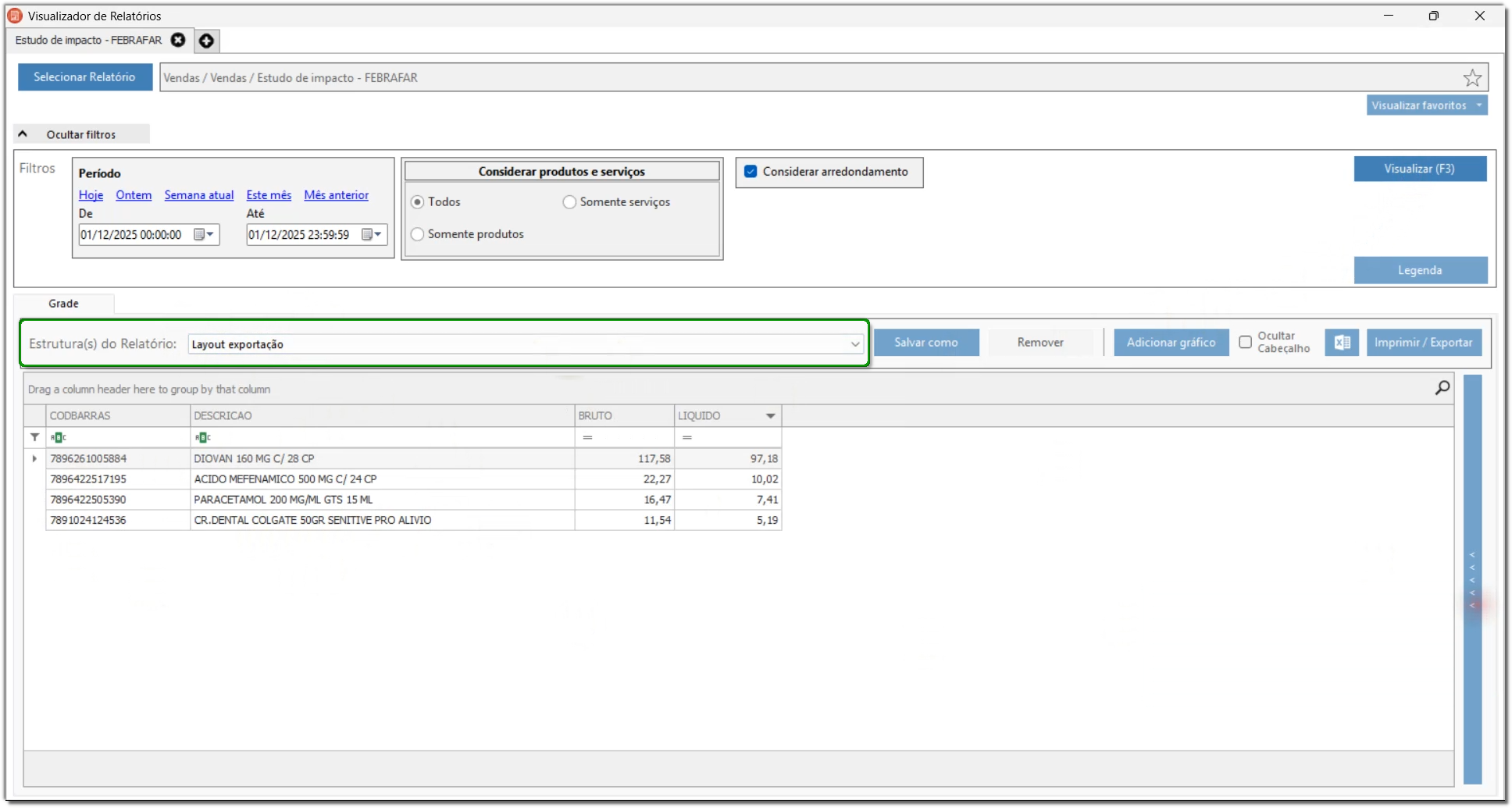
5.2. Ao selecionar a estrutura 'Padrão', será exibido o 'Nome da Filial' e as colunas com as informações de: 'Código de Barras', 'Descrição do Produto', 'Valor Total Produto' e 'Valor Total Líquido';
5.2.1. Também será exibido um totalizador abaixo da grade;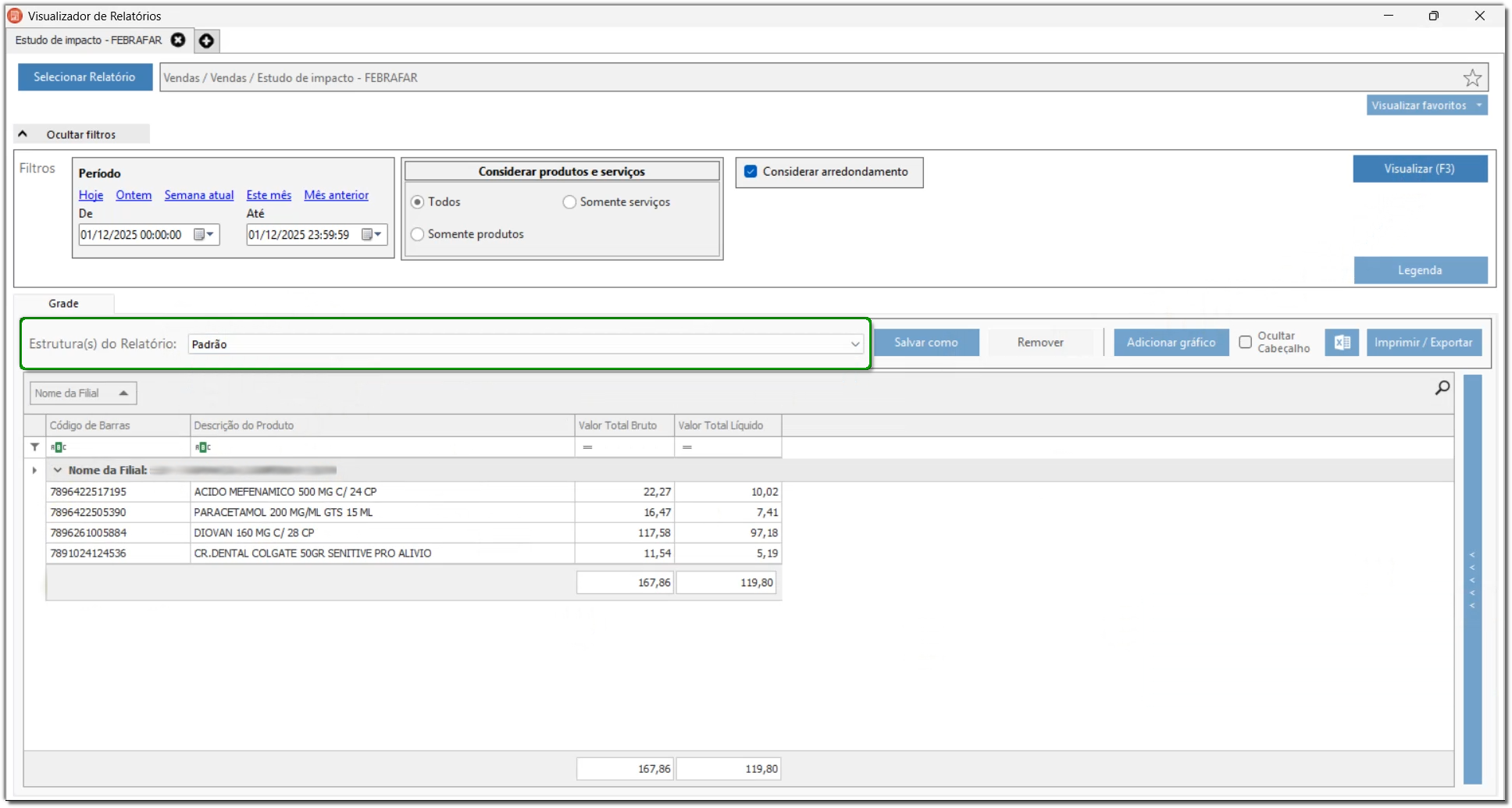
6. Clique em 'Salvar como' para salvar as informações do relatório;
7. Clique em 'Remover' para remover a informação';
8. Clique em 'Adicionar gráfico' para adicionar um gráfico no relatório;
9. Marque o checkbox 'Ocultar Cabeçalho' para ocultar o cabeçalho do relatório;
10. Clique no botão com o símbolo do 'Excel' ou no botão 'Imprimir / Exportar' para exportar o relatório.
Histórico da Página
Visão Geral
Conteúdo das Ferramentas
Tarefas