Descrição
Como realizar a configuração de filiais da Integração IQVIA?
Atenção: esta integração está disponível a partir da versão 3.22.0.0.
A partir da versão 3.32.0.0 foram adicionadas melhorias na comunicação e geração dos arquivos a serem enviados ao IQVIA.
Para utilizar a integração, é necessário habilitar a integração e as permissões de usuário. Para saber mais, acesse os artigos:
Solução
Para realizar a configuração de filiais da Integração IQVIA, realize os passos a seguir:
1. No retaguarda, acesse o menu Utilitários > Integrações > Integração IQVIA;
2. Clique na aba 'Filiais';
3. No grid são exibidas as colunas 'Código IQVIA', 'Cód. IQVIA e-Comm.' 'Cliente Id IQVIA', 'Nome da filial', 'CNPJ', 'Matriz' e 'Ativo';
4. As colunas 'Código IQVIA', 'Cód. IQVIA e-Comm.' 'Cliente Id IQVIA', 'Matriz' e 'Ativo' podem ser editados;
5. Para ativar uma loja, troque o 'N' por 'S' no campo 'Ativo' correspondente à filial, e aperte a seta para cima ou para baixo do teclado para registrar a alteração;
Importante: Para realizar a configuração, é necessário informar o código IQVIA para cada filial. Portanto, se a loja estiver como ativa, mas não tiver o código IQVIA configurado, não será realizada a coleta de informações dessa loja.
Os dados de códigos IQVIA são disponibilizados pela própria IQVIA.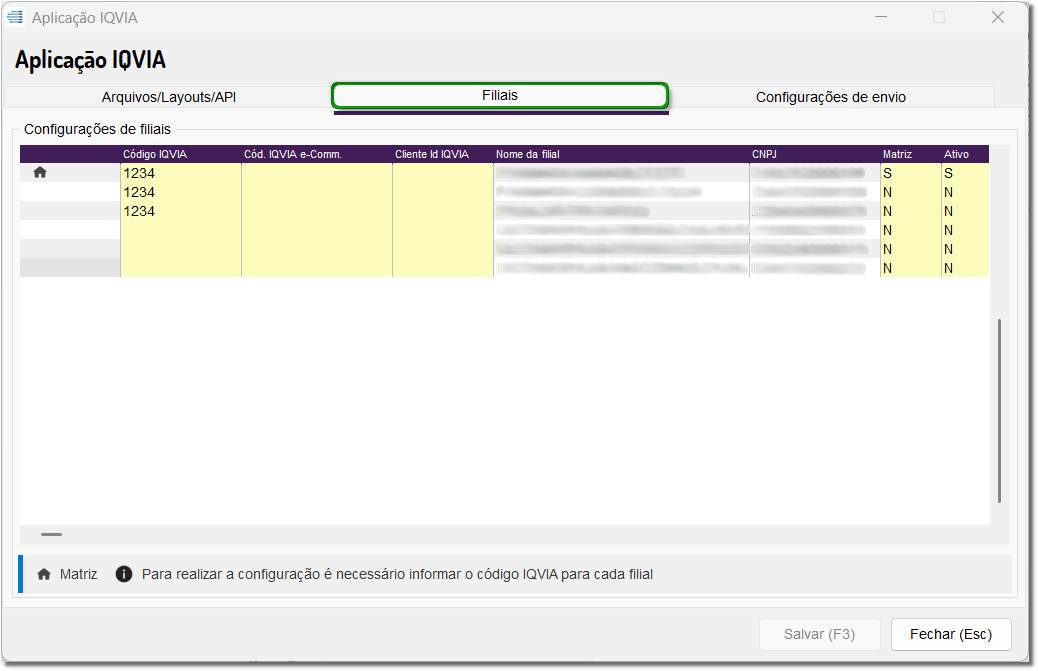
Links relacionados:
Histórico da Página
Visão Geral
Conteúdo das Ferramentas
Tarefas