| Dica | ||||||||||
|---|---|---|---|---|---|---|---|---|---|---|
| ||||||||||
|
Cadastro do Vendedor
| Expandir |
|---|
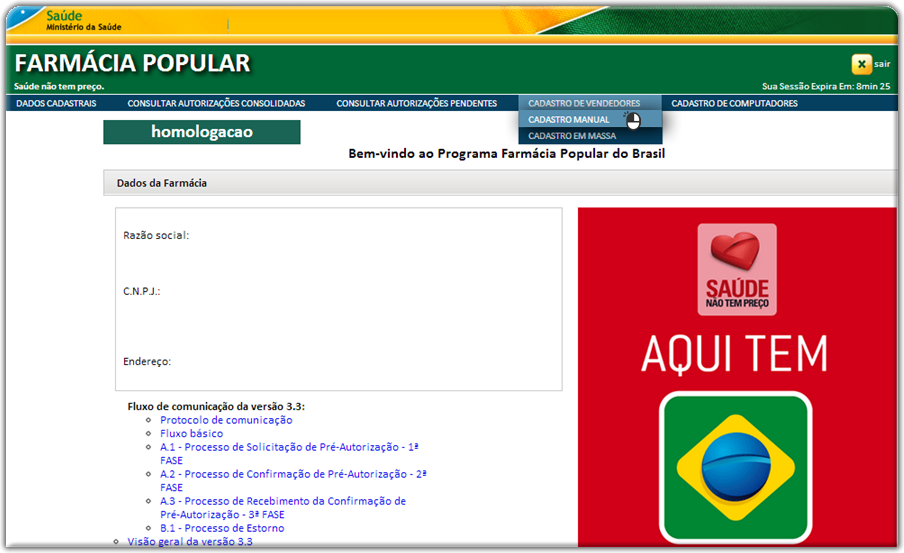
Depois de cadastrar o terminal, o próximo passo é cadastrar o vendedor que irá realizar a venda teste, para isto, acesse o link https://farmaciapopular-portal.saude.gov.br/farmaciapopular-portal/login.jsf, e depois basta
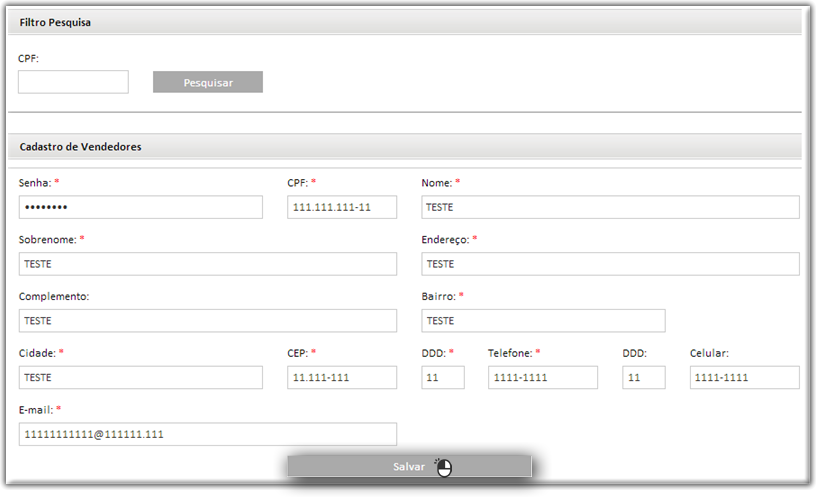
Figura 01 - Cadastro de Vendedores - Cadastro Manual Nesta tela, preencha com os dados do vendedor, no campo senha, deve conter 8 dígitos, contendo letras e números, atentando-se pra maiúsculo e minúsculo.
Figura 02 - Cadastro Manual de Vendedor Ao término da inclusão dos dados |





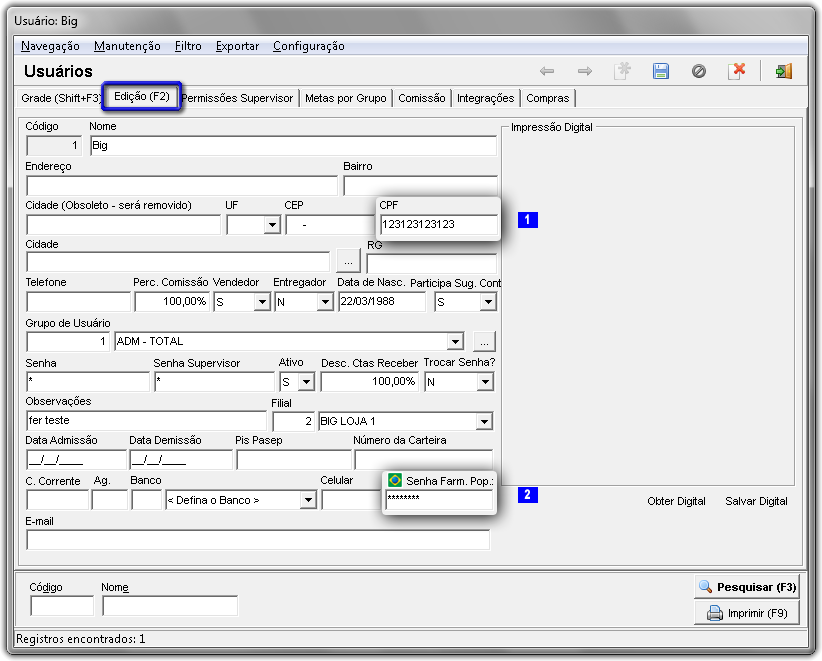
Cadastro do Vendedor no Linx Big Farma
| Expandir | ||
|---|---|---|
| Section | Column | |
| ||
| Dica | ||
| ||
| Incluir Página | #DicaLinx Big - Cadastro de Vendedor no Farmácia Popular | #DicaLinx Big - Cadastro de Vendedor no Farmácia Popular |
| Column | ||
|



| Aviso |
|---|
Atente-se para as letras digitadas em maiúsculo no Portal do Farmácia Popular. |
Feito isto, o vendedor já vai estar permitido para realizar a venda teste pelo farmácia popular.
Configurando o Linx Big
...
| width | 40% |
|---|
...
| title | Assista o vídeo instrutivo ... |
|---|
...
| width | 40% |
|---|
...
| title | Assista o vídeo instrutivo ... |
|---|
...
Farma
| Expandir |
|---|
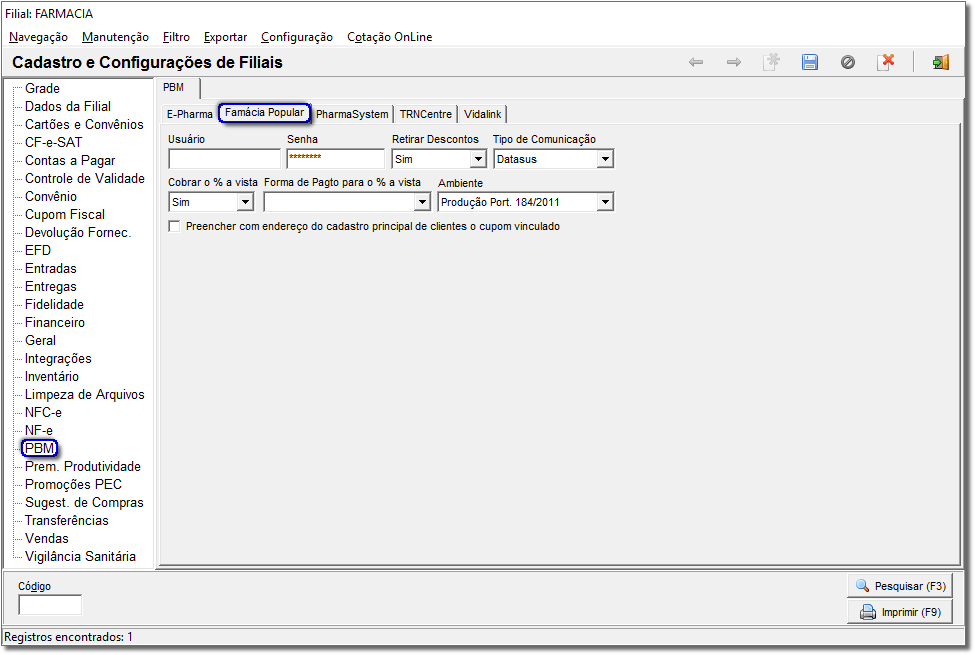
Vá até o menu Configurações > Filiais > Geral na seção Farmácia Popular.
Figura 04 - Configurações Filiais - Usuário: Digite o usuário do modo de homologação (informação recebida por e-mail). - Senha: Digite a senha (informação recebida por e-mail). - Tipo de Comunicação: Selecione "Datasus".- Forma de Pagto para o % a vista: Selecione a forma de pagamento "Dinheiro".- Ambiente: Selecione o ambiente de "Homologação". Ao término da configuração |

Configurando o Produto Para Realizar a Venda Teste
| Expandir | ||
|---|---|---|
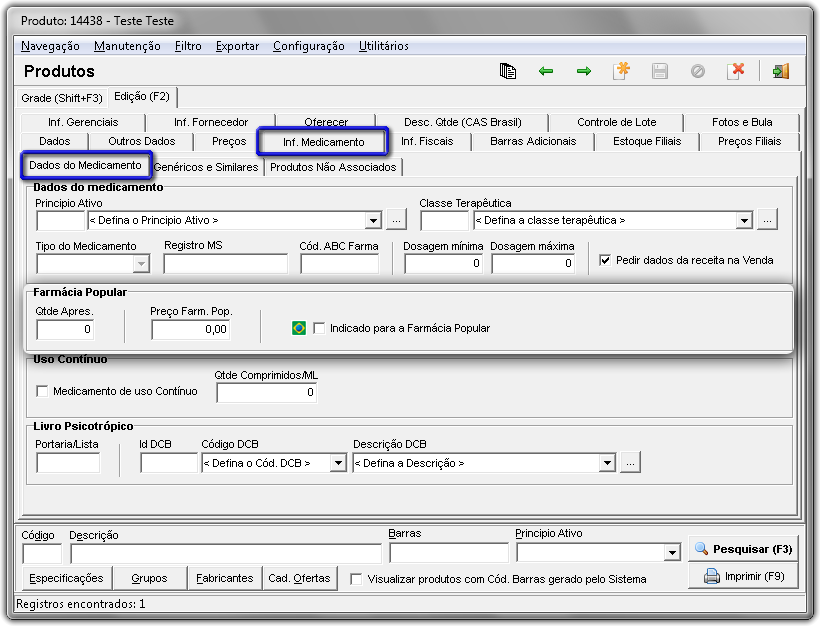
Para configurar o produto, basta abrir o cadastro do produto (menu Cadastros > Produtos > Produtos, ou pelo botão
Figura 05 - Cadastro de Produtos - Indicado para a Farmácia Popular: Este campo tem que estar marcado para permitir a venda do produto no farmácia popular. - Preço Farm. Pop.: Neste campo terá que colocar o preço do medicamento.
Se
|


Realizando a Venda Teste
| Expandir |
|---|
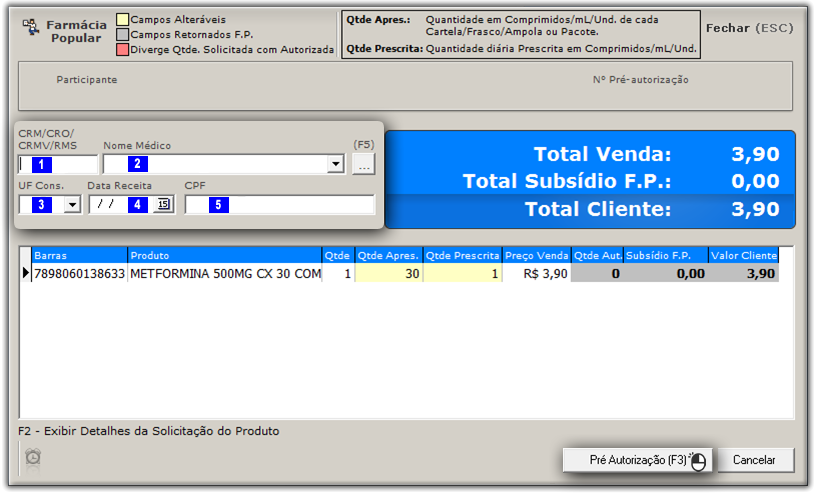
Na tela de vendas, coloque o usuário do vendedor (cadastrado no portal do farmácia popular e também no Linx Big Farma), insira o produto teste (O código de barras dos produtos estarão no final do artigo) e aperte a tecla ESC. Em seguida siga os passos:
Figura 06 - Pré-Autorização Farmácia Popular
Em seguida |








Possíveis Erros
| Expandir | ||||||||
|---|---|---|---|---|---|---|---|---|
|
...