Conciliação de cartões - Degust One - Retaguarda
| Expandir | ||
|---|---|---|
| ||
|
Índice
Índice exclude Índice
Conciliação de cartões
A conciliação de cartões no Degust One retaguarda, visa Retaguarda ocorre via integração com a Equals Lite.
Equals Lite é uma ferramenta de conciliação financeira em nuvem integrada aos sistemas Linx para conciliação dos principais meios de pagamento e para atualização automática do contas a receber, visando auxiliar o franqueado no controle de suas receitas, podendo identificar inconsistências como: taxas e depósitos realizados incorretamente pela administradora de cartão e parceiros de delivery.
A definição das receitas que entrarão no fluxo de conciliação será feita pela loja, através do cadastro da receita.
...
As informações que são buscadas na Equals, alimentam a tela de "Conciliação de cartões" e de "Controle de reembolso de administradora"
Acesso aos módulos:
Conciliação de cartões: (Financeiro > Conciliação de cartões)
Controle de reembolso (Financeiro > Controle de reembolso de administradora)
É possível utilizar a conciliação de cartões de 2 maneiras no Degust:
- Auditoria venda a venda: Exibe detalhadamente a auditoria venda a venda. O sistema realiza a conciliação automática de registros de pagamento integrados (Ex: TEF, QRLinx, Ifood) e a loja pode realizar a conciliação manual dos registros de pagamento não integrados (POS). No caso da conciliação automática, o sistema ainda indica divergência de valores e taxas, comparando os valores da administradora com os do sistema. A função tem objetivo de auditoria, auxiliando a loja a encontrar possíveis divergências, mas não afetando os valores de receitas e controle de reembolso da Retaguarda.
- Controle de reembolso de administradora: Opcionalmente a loja pode trabalhar com os valores do conciliador no controle de reembolso da administradora. Neste caso, serão desconsiderados os registros e taxas calculados pelo Degust através das vendas e serão utilizados os registros e valores integrados do Equals no controle de reembolso. Esse fluxo ocorre somente para as receitas configuradas como Equals, para outros tipos de receitas (ex: Dinheiro), os valores continuam sendo alimento pelo Degust no controle de reembolso.
| Multimedia | ||
|---|---|---|
|
Conciliação de cartões - Auditoria venda a venda
Âncora ConfiguracaoReceita ConfiguracaoReceita
Configurando as receitas
| ConfiguracaoReceita | |
| ConfiguracaoReceita |
Para configurar cada receita, será necessário acessar com perfil de "Franqueado" (loja), o menu (Cadastro > Financeiro > Configuração de receitas)
Devemos Nas receitas em que existe integração com a Equals (ex: cartão, QRLinx), devemos habilitar a flag "Receita Integração Equals".Desta forma, é possível desconsiderar Para as receitas que não sejam retornadas pela Equals, facilitando a conferência.OBS: possuem integração com a Equals (ex; Dinheiro, PIX não integrado), essa configuração não deve ser habilitada, desta maneira elas não aparecerão na auditoria.
OBSERVAÇÕES:
- A flag não será disponibilizada para a receita "Dinheiro", já que é recebida à vista na loja, sem qualquer intermédio de administradoras de cartões.
OBS(2): A tela de conciliação de cartões, somente servirá para consultar os registros importados na Equals e compararam com o Degust, não influencia em nada o fluxo financeiro do sistema.
...
- Caso queira utilizar o controle de reembolso, será necessário realizar mais configurações, como pode ser visto no item "Controle de reembolso de administradora"

Realizando a conciliação
Com as receitas configuradas, será possível realizar a conciliação dos cartões. Para acessar a tela de conciliação, deveremos devemos acessar o menu (Financeiro > Conciliação de cartões).
...
Vendas DEGUST: Traz as vendas contabilizadas no sistema Degust PDV configuradas para conciliação (como integração Equals, realizando o filtro pela data caixa das vendas)
Vendas CONCILIADOR: Traz através do conciliador Equals, as vendas contabilizadas nas máquinas de cartão (realizando o filtro pela data de venda)
Detalhamento das colunas - Vendas Degust
- Campo (Tipo Transação):Cadastro de Receita campo "Tipo Eletrônico" (Cadastro > Financeiro > Receita).
- Campo (Taxa): Determinada na configuração de receita (Cadastro > Financeiro > Configuração de receita)
- Campo (Valor Líquido): É o valor Bruto - valor da taxa.
Regras de conciliação
- Regra para encontrar os registros:
- O sistema procura os registros que possuam NSU Rede iguais OU Cód. Autorização Iguais
- A = Conciliado automaticamente:
- Conciliações onde o sistema encontra um registro igual no Degust e no conciliador, em que a taxa, valor líquido e data também sejam idênticas entre ambos.
- D = Não conciliado - Divergente:
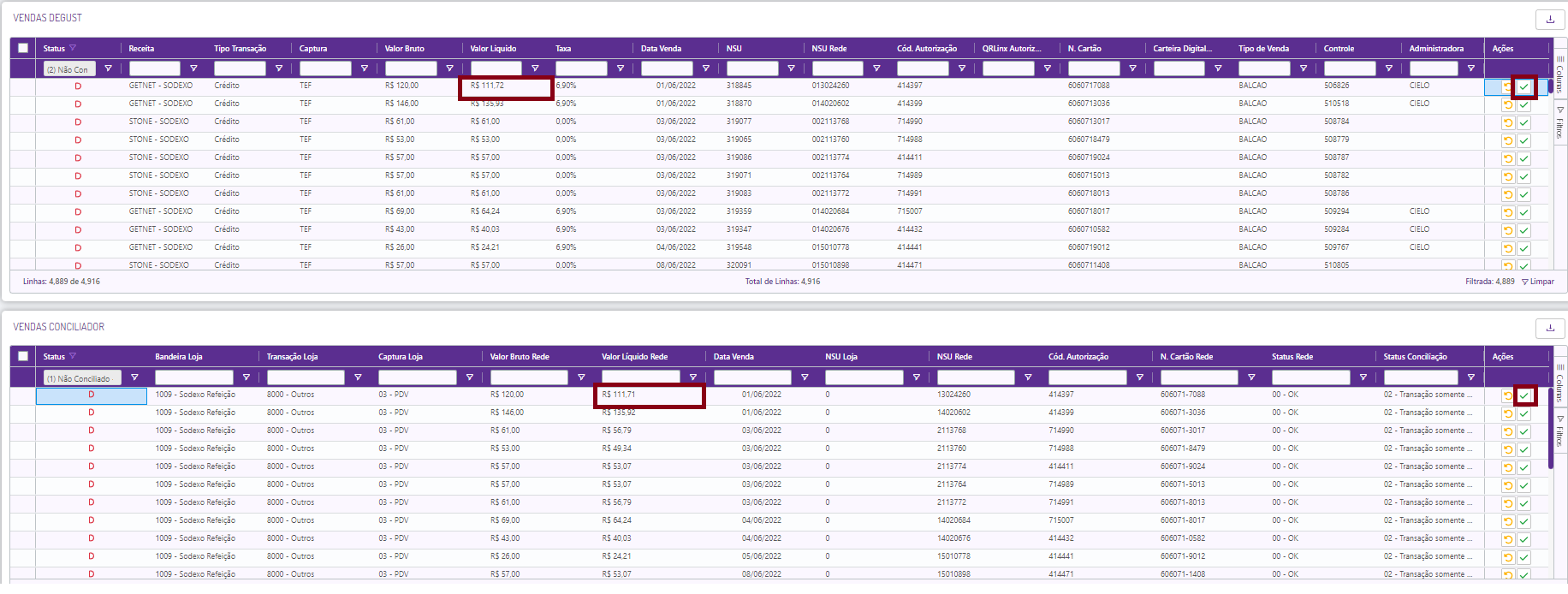
- Conciliações onde o sistema encontra um registro igual no Degust e no conciliador, porém em que a taxa, valor líquido ou data sejam diferentes entre ambos.
- Esses registros precisam podem ser conciliados manualmente
- N = Não conciliado - Não encontrado:
- Todos os registros que o sistema não encontrar um par no conciliador (geralmente são as vendas POS, pois não possuem NSU/Cod. Autorização).
- Esses registros precisam podem ser conciliados manualmente
| Aviso |
|---|
A tela de conciliação de cartões, somente servirá para consultar os registros importados na Equals e comparar com o Degust, realizando uma auditoria, não influenciará no fluxo financeiro do sistema. |
Filtros
Existem alguns filtros que nos auxiliarão na realização das conciliações, como por exemplo os aplicados quando clicamos nos quadros: TOTAL GERAL, CONCILIADOS, NÃO CONCILIADOS.
...
Além dos filtros mostrados acima, teremos disponíveis todos os filtros da grid, podendo realizar uma consulta específica em cada um deles.
Conciliação manual e
...
desconciliar
Quando uma conciliação não for realizada automaticamente (seguindo as regras), teremos que realizar a conciliação manualmente.
...
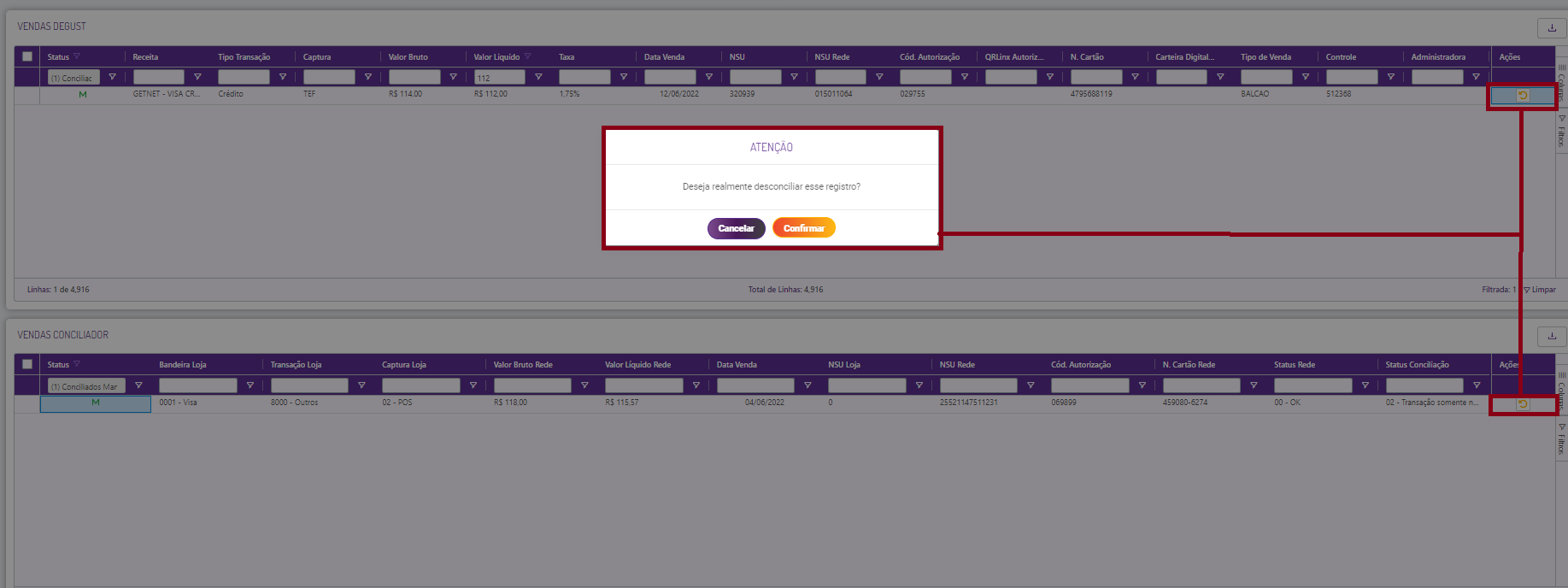
Para desconciliar qualquer registro, basta apenas clicar em "Desconciliar" na coluna de "Ações" em qualquer um dos painéis.
Não conciliado por divergência
No caso da transação não conciliada por divergência que é quando a taxa está cadastrada incorretamente, as informações batem com exceção do valor líquido, neste caso é necessário realizar a correção da mesma através do menu (Cadastro > Financeiro > Configuração de receita), ou também é possível confirmar a conciliação no botão "Confirmar transação", pois muitas vezes a diferença pode ser algum arredondamento da administradora.
Passo a passo resumido
Neste passo a passo, serão resumidas as informações para quem adquiriu conhecimento básico sobre o conciliador e deseja relembrar apenas o fluxo de configuração / operação de conciliação.
- Realizar a configuração das receitas que serão exibidas no conciliador, ativando a flag "Exibir a receita na conciliação de cartõesReceita integração Equals" (Cadastro > Financeiro > Configuração de receita), lembrando que dinheiro não será exibido.
- Configurar a taxa correta, também na configuração de receitas para que a conciliação seja realizada corretamente.
- Acessar o conciliador através do menu (Financeiro > Conciliador de cartões).
- Conferir as conciliações não realizadas, considerando os seguintes motivos:
...
5. Concluir as conciliações manualmente após realização da correção de configuração de receita, o sistema não atualizará automaticamente para não afetar outras conciliações já realizadas.
Controle de reembolso de administradora
O outro módulo que será alimentado pela Equals, será o de "Controle de reembolso de administradora". Onde as receitas configuradas para utilizar a integração Equals, serão buscadas e importadas na tela de reembolso.
Opcionalmente a loja pode trabalhar com os valores do conciliador no controle de reembolso da administradora. Neste caso, serão desconsiderados os registros e taxas calculados pelo Degust através das vendas e serão utilizados os registros e valores integrados do Equals no controle de reembolso. Esse fluxo ocorre somente para as receitas configuradas como Equals, para outros tipos de receitas (ex: Dinheiro), os valores continuam sendo alimento pelo Degust no controle de reembolso.
Âncora ConfiguracaoReceitaReembolso ConfiguracaoReceitaReembolso
Configurando a loja e as receitas
| ConfiguracaoReceitaReembolso | |
| ConfiguracaoReceitaReembolso |
O primeiro passo para utilizar o reembolso por meio da integração Equals é solicitar que a franqueadora habilite no cadastro de loja a flag para utilização da integração. (Cadastro > Loja > Loja)
Caso a loja seja um varejo, o próprio administrador da loja poderá habilitar no cadastro de loja.

OBS: Ao habilitar essa configuração, todas as receitas que estiverem configuradas como "Receita de integração Equals" terão seus valores integrados via Equals e não serão mais geradas de acordo com os valores de vendas do Degust.
...
Com a configuração realizada no cadastro de loja, devemos configurar cada uma das receitas que será integrada com a Equals. (Cadastro > Financeiro > Configuração de receita)
Será necessário habilitar a flag "Receita integração Equals" e selecionar preencher os campos: "Rede Equals", "Bandeira Administradora/ Adquirente Equals"e "Transação Produto Equals".
Esses campos servem para importar a receita de configuração equivalente na Equals.

Integrar vendas Ifood - Na receita o usuário deve selecionar no campo "Administradora/adquirente" a opção "294 - Ifood" e no campo" Produto Equals" selecionar os produtos Ifood correspondentes a receita ou "todos" para uma receita única Ifood.

Controle de Reembolso
Para que o Degust realize a busca por meio da integração, devemos:
...
Para que o controle seja feito da forma corretocorreta, devemos utilizar ou somente pela Equals, ou somente pelo Degust.
OBS: Os registros Equals integram valores de ajuste e antecipação
Teremos também na Grid, botões complementares para auxiliar no controle, sendo eles:OBS: Os registros Equals integram valores de ajuste e antecipação
Verificar Receitas Integradas:
...
Este botão, exibirá as receitas cadastradas e se estão integradas ou não.
Essa informação auxiliará na realização da configuração corretocorreta, pois quando não estiver integradaestiver com o status "Não integrado", significa que não foram preenchidas as receitas de acordo com as informações presentes na Equals.aquele produto da Equals possui transações para a sua loja, mas não possui uma configuração correspondente na configuração de receitas do Degust

Visualização de calendário:
...