| Painel | ||||||
|---|---|---|---|---|---|---|
| ||||||
|
Conceito
Smart POS é um terminal de vendas, onde pode ser realizada as mesmas operações que são efetuadas no PDV.
Pré-requisitos
- Possuir a ultima versão do TAC atualizada.
Adquirentes Homologadas no Smart POS
Abaixo pode ser conferida a relação de adquirentes x retaguardas homologadas no Smart POS:
| RETAGUARDAS | ADQUIRENTES | |||||
|
|
|
|
|
| |
|
|
|
|
|
|
|







.
Serviços SmartPOS
- Vendas;
- Abastecimentos;
- Item;
- Pagamentos;
- Emissão de NFC e SAT;
- Sangrias e suprimentos;
- Abre e fecha o turno;
- Solicita vendedor;
- Posto Aki;
- Promo flex;
Configuração do Smart TAC
A comunicação entre o TAC e SmartPOS é feita através do aplicativo SmartTAC, sendo necessário a sua configuração.
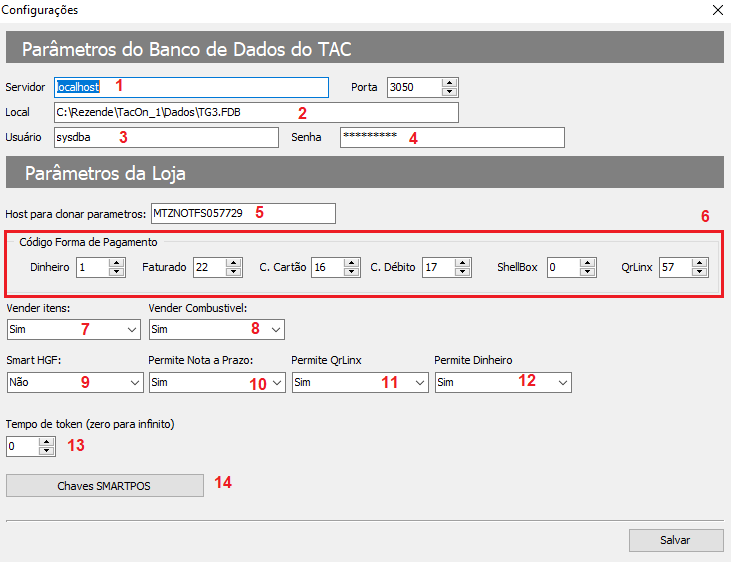
1. IP do Servidor.
2. Apontamento P/ o Banco de Dados do PDV.
3. Usuário Firebird do Banco de Dados.
4. Senha do Firebird do Banco de Dados.
5. Host que o Smart POS irá Funcionar.
6. Código das Formas de Pagamento que funcionarão no Smart POS.
7. Vender Itens:
SIM : Permite Vendas de Itens de Loja.
NÃO: Oculta o Menu de itens de Loja.
8. Vender Combustível :
SIM : Permite Vendas de Abastecimentos Pendentes.
NÃO: Oculta o Menu de Bicos com Abastecimentos Pendentes.
9. Utilizar a opção SIM quando o sistema for HGF.
10. Colocar SIM quando o estabelecimento utiliza a forma de pagamento em Nota a prazo no Smart POS.
11. Colocar SIM quando o estabelecimento utiliza a forma de pagamento em Qr Linx no Smart POS.
12. Colocar SIM quando o estabelecimento utiliza a forma de pagamento em dinheiro no Smart POS.
13. Definir um tempo na qual o operador precisa fazer o login novamente.
O valor igual a 0, o sistema nunca solicita o login novamente, no entanto não é considerado este parâmetro.
Maior ou igual a 1, será considerado o valor do campo em minutos atingiu o tempo o sistema solicita o login novamente do operador.
| Nota | ||
|---|---|---|
| ||
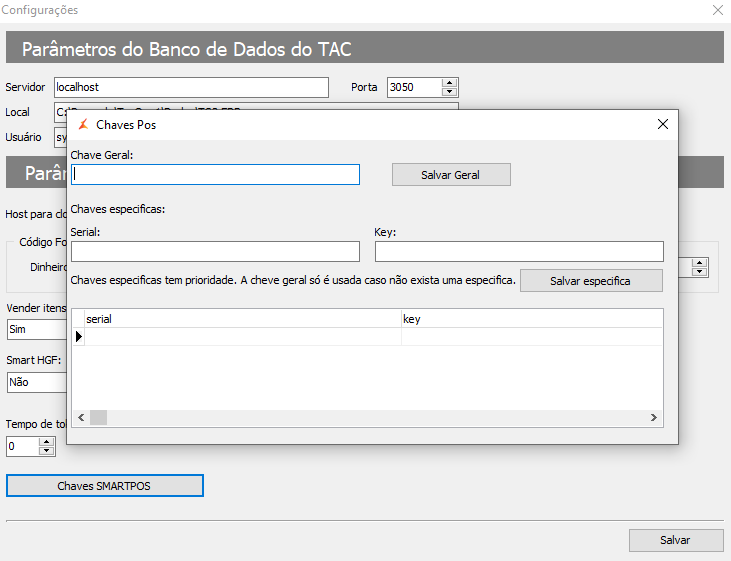
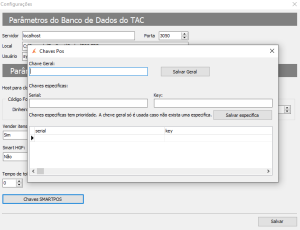
14. Ao clicar em Chaves SMARTPOS, será aberto uma tela conforme imagem abaixo. Preencher o campo Chave Geral, com o stone code.
|
Após a configuração, é possível programar a abertura e fechamento do turno.
Associação de Bandeiras TEF
É de extrema importância associar a bandeira, pois ela será responsável para que ao finalizar a venda no SmartPOS seja concluída.
Exemplo: EMSys → PDV → Cadastro de Forma de Pagamento
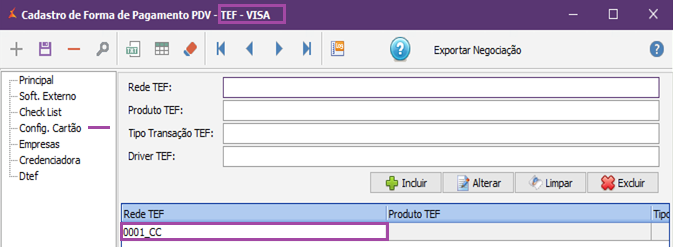
- Localizar o cadastro da bandeira que deseja incluir o código; (visa,master,elo)
- Na aba Conf. Cartão;
- No campo Rede TEF informar o código correspondente a bandeira;
- Para Cartão de Crédito usar código_CC ou Bandeira_CC Débito usar código_CD ou Bandeira_CC (De acordo com o adquirente);
Esse procedimento é feito manualmente e deverá ser feito em todas as bandeiras que for utilizadas como forma de pagamento, após salvar é necessário fazer exportação para o PDV.
| Aviso | |||||||||||
|---|---|---|---|---|---|---|---|---|---|---|---|
Associação Bandeiras TEF *Pode sofrer alterações.
|
Primeiro Acesso SmartPOS
Ao acessar o SmartPOS pela primeira vez será necessário fazer a configuração.
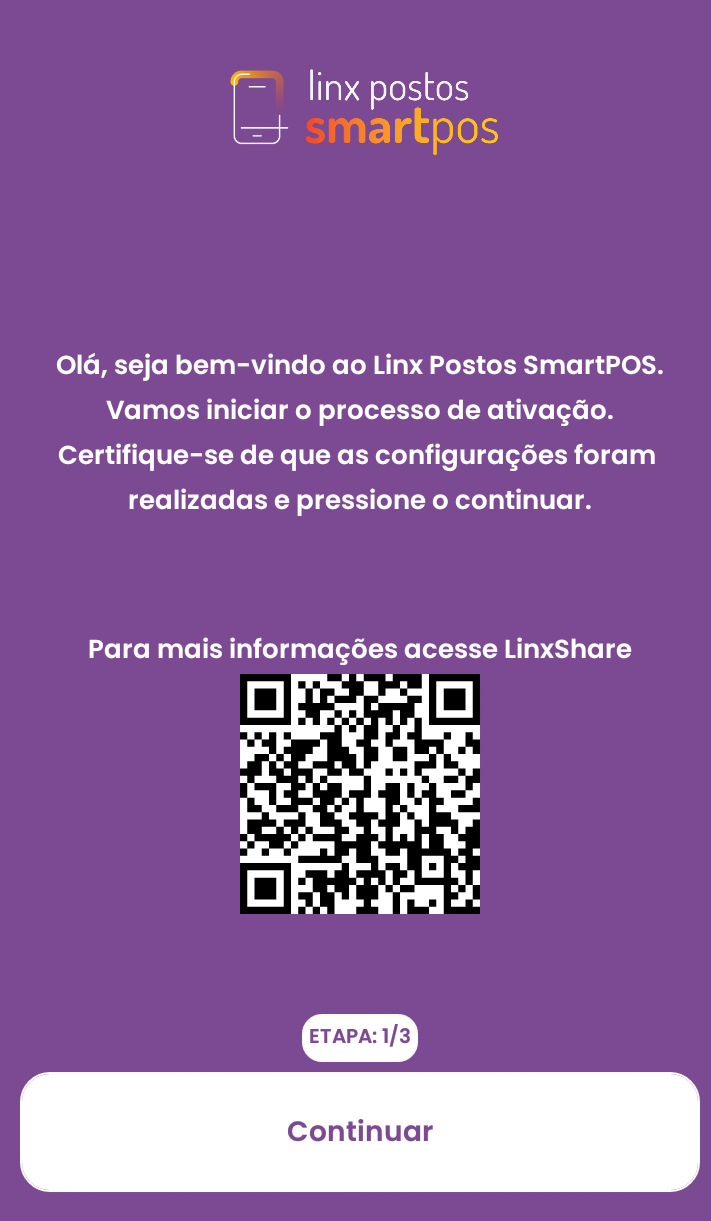
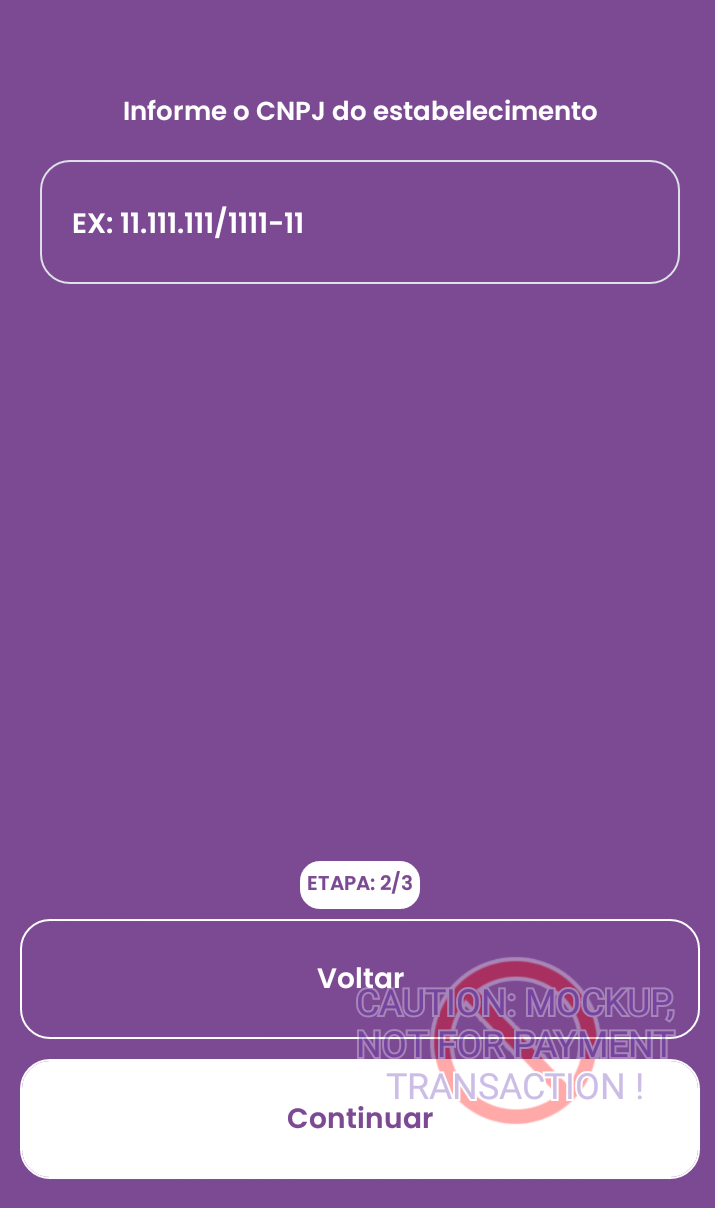
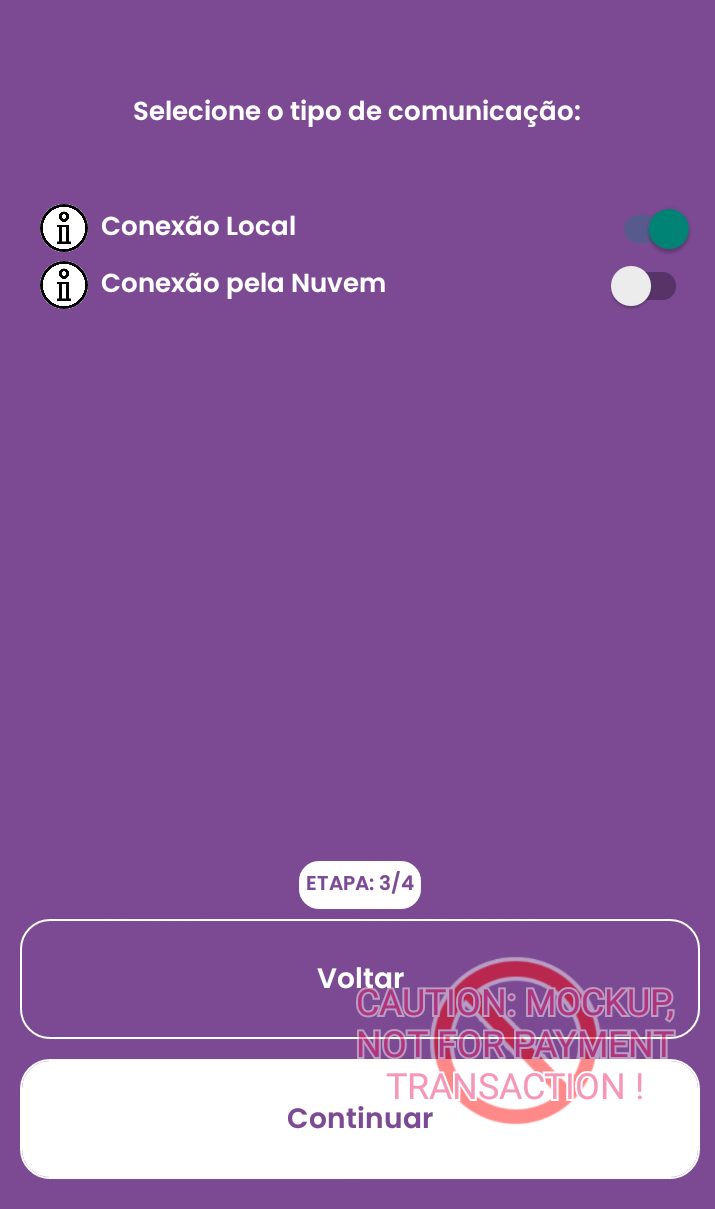
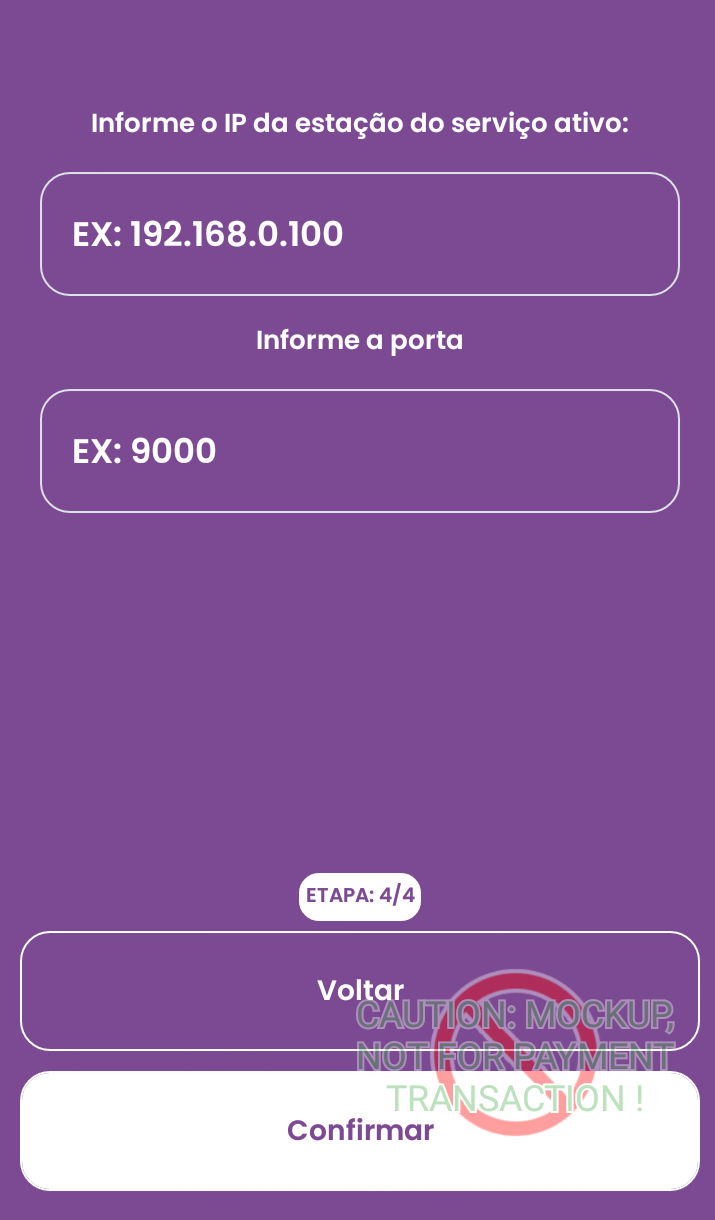
- Porta : 1704.
- IP: Informar o da maquina que o SmartTAC está instalado.
Realizando Venda no SMART-POS
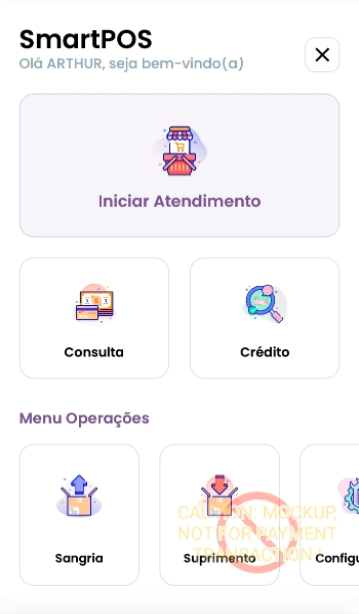
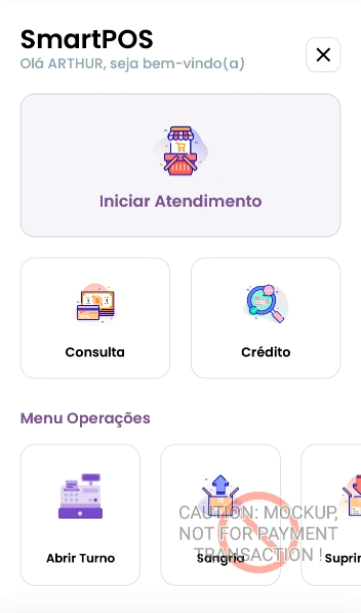
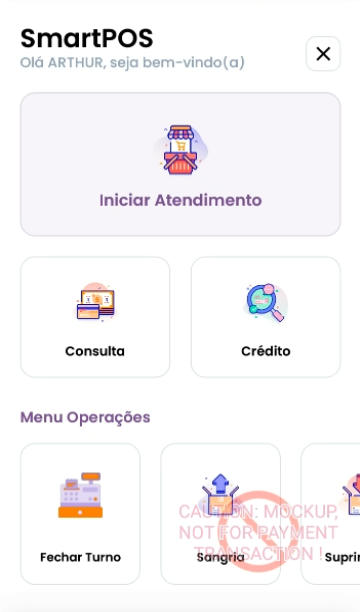
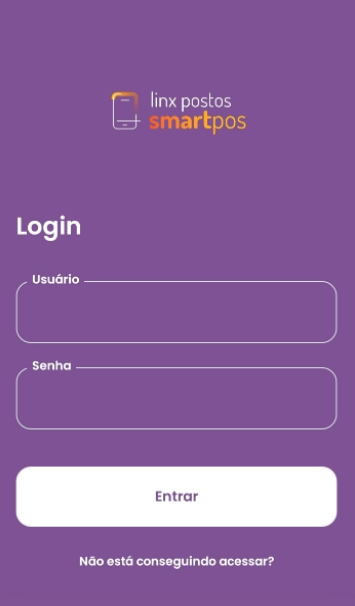
Primeiramente ao abrir o SMART-POS é necessário fazer o Login com o usuário que realizará as vendas.
| Nota |
|---|
Na tela de consulta do Smart as vendas são ordenadas de forma decrescente, no detalhamento das vendas as horas serão registradas corretamente. |
| Aviso | ||
|---|---|---|
| ||
Os PDV que estão operando o Turno por Host está bloqueado o botão Abrir/Fechar Turno.
Agora os PDV que estão operando o Turno por Operador, é liberado o botão Abrir/Fechar Turno.
|
| Aviso |
|---|
| O Login de usuário e senha são os mesmos utilizados no PDV. |
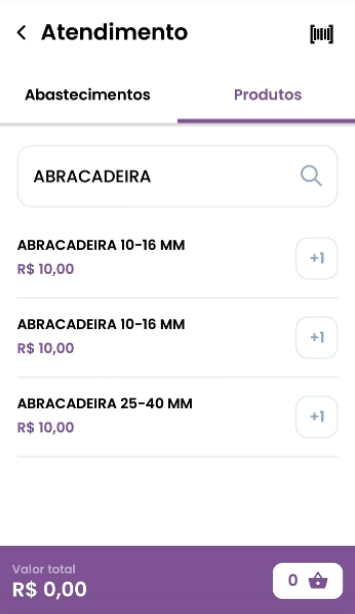
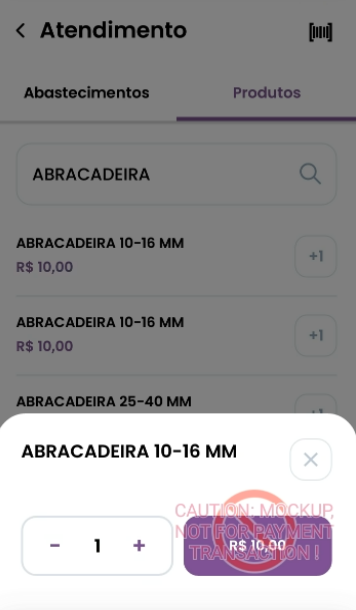
Em seguida, ao realizar uma venda é possível efetuar a busca de um Abastecimento ou Produto.
O processo dos dois é o mesmo.
Ao clicar no  , será aberto a câmera Smart para leitura do Cód. barras do item.
 .
.
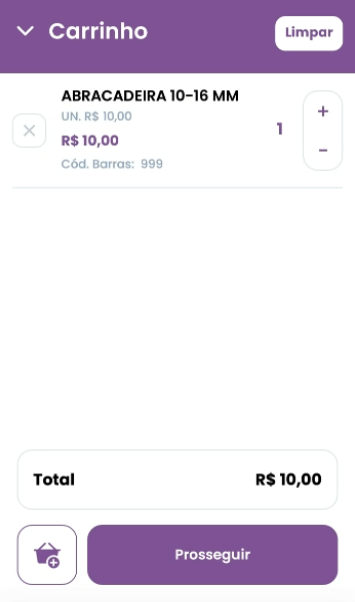
Após selecionar o produto desejado, será redirecionado para o carrinho.
Posto Aki / Promo flex
Após clicar em Efetuar pagamento será aberto uma tela para preenchimento dos códigos de voucher para descontos, digitar o codigo e clicar em OK para prosseguir com o processo.
Quando os parâmetros do posto aki está ativado, será apresentado a opção de voucher conforme imagem imagem.
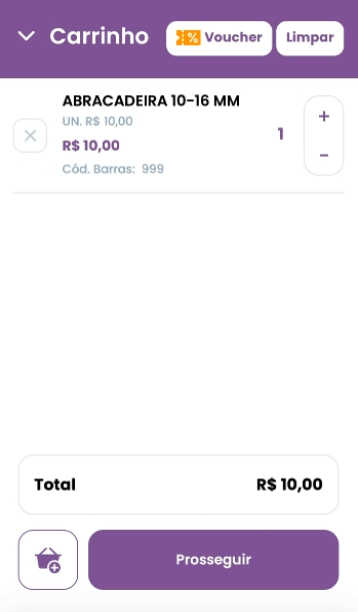
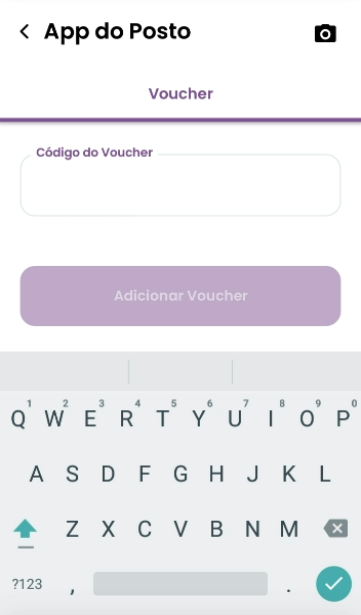
OBSERVAÇÃO: Ao clicar na Câmera do lado direito no canto superior, é possível fazer a leitura do QrCode do voucher.
O cliente pode clicar em prosseguir, que o cliente que o sistema apresentará a seguinte mensagem.
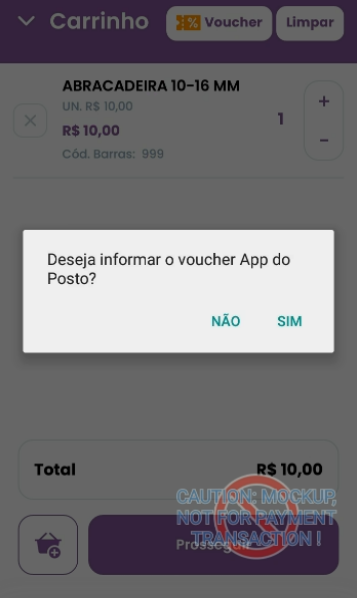
Ao clicar em sim será apresentado a tela para informar o código do voucher.
OBSERVAÇÃO: Ao clicar na Câmera do lado direito no canto superior, é possível fazer a leitura do QrCode do voucher.
| Aviso | ||
|---|---|---|
| ||
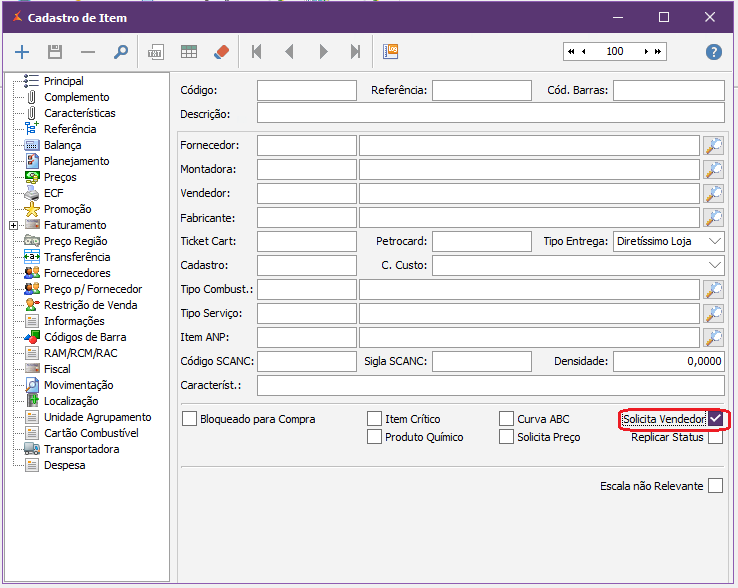
Para a solicitação do vendedor a opção "Solicita vendedor" precisa estar selecionada no cadastro do item conforme imagem abaixo.
|
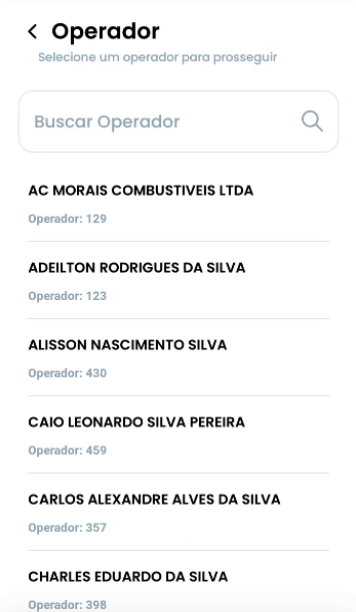
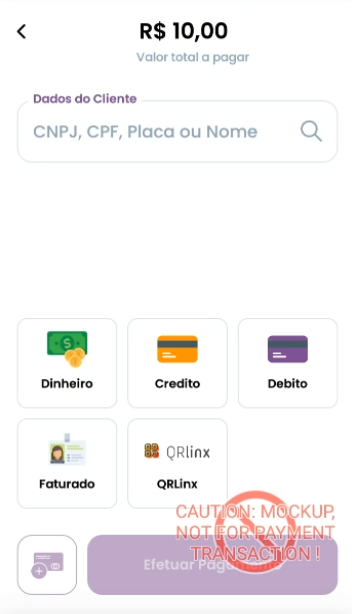
Ao finalizar a venda com voucher.
- Informa o CPF do Cliente;
- Escolha a forma de pagamento;
- Finalize a venda;
Com a utilização dos voucher, o sistema apresentará a tela de desconto.
Quando clicar em Efetuar Pagamento, será apresentado o desconto quando houver do posto aki ou promo flex.
EMSys | integração com PostoAki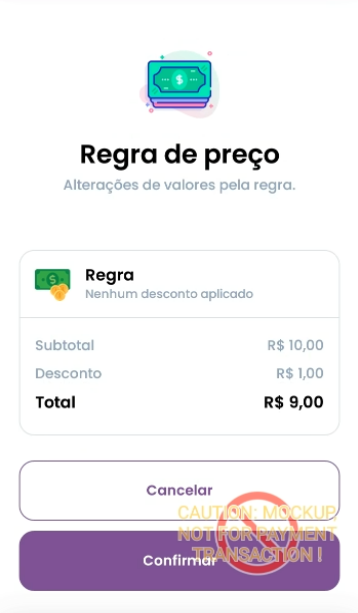
Clique em Confirmar.
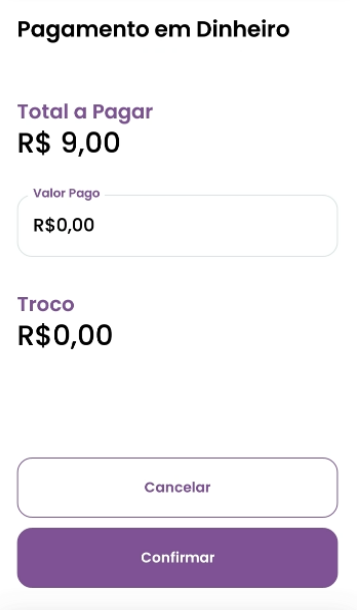
Finalização da venda
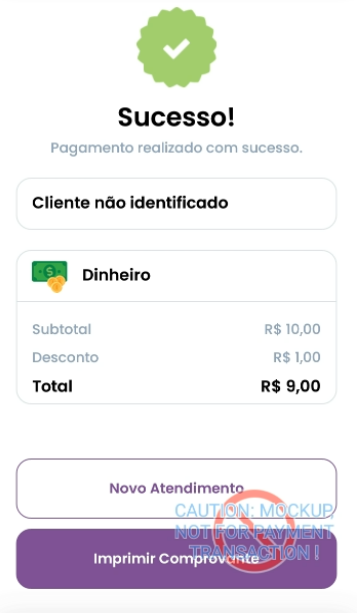
Ao finalizar a venda sem voucher.
- Informa o CPF do Cliente;
- Escolha a forma de pagamento;
- Finalize a venda;
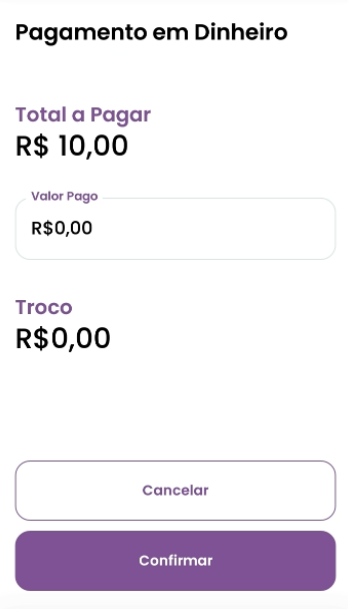
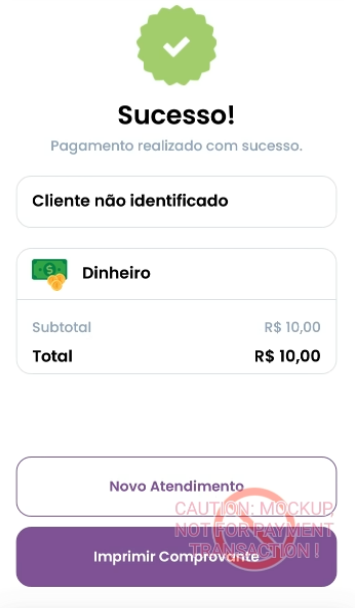
.
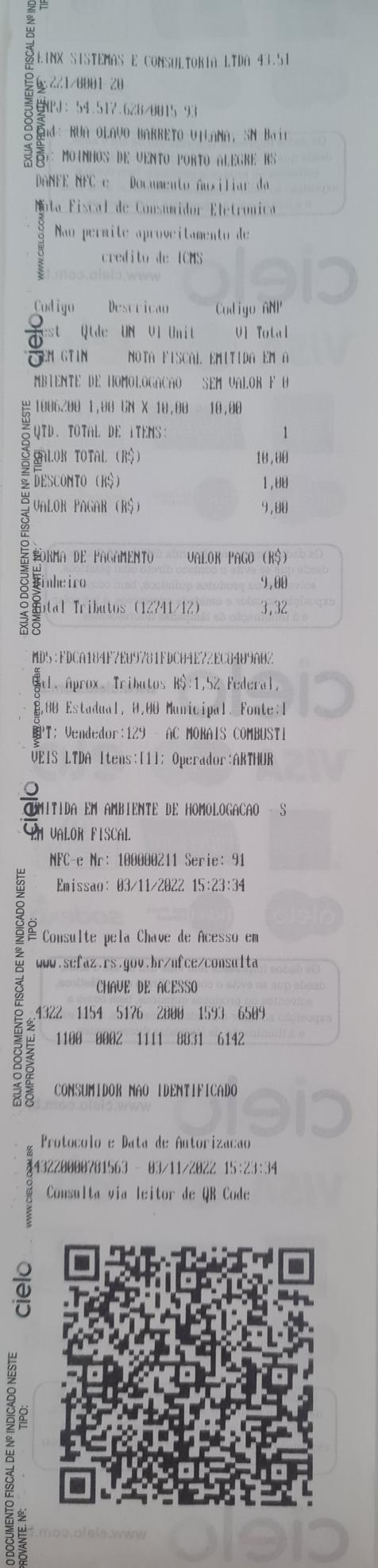
Após finalizar será emitido a DANFE.
Sem Desconto
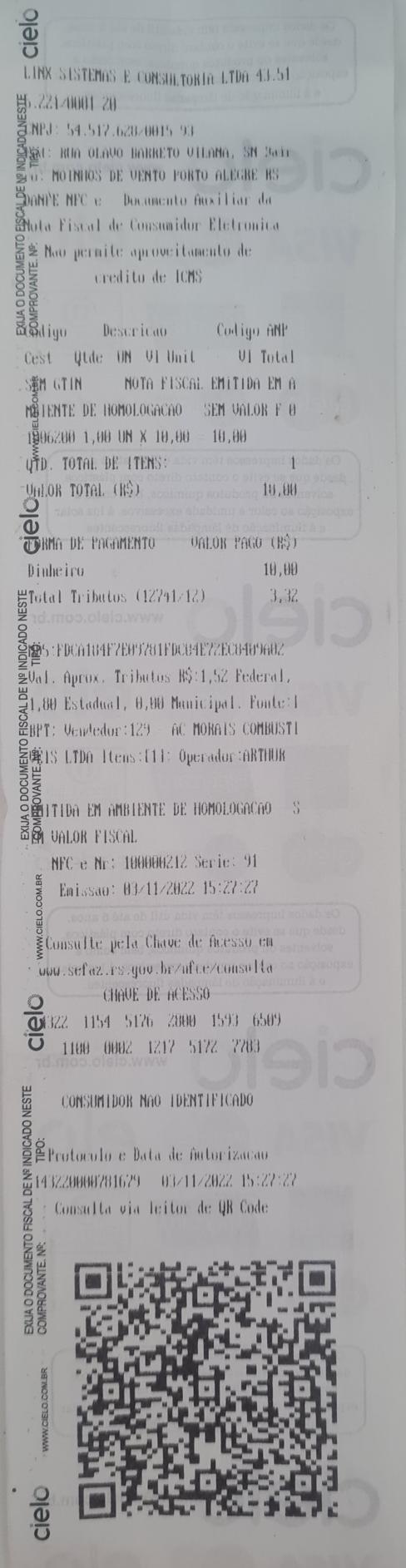
Com Desconto
| Dica | ||
|---|---|---|
| ||
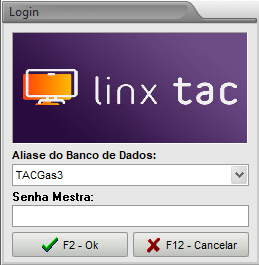
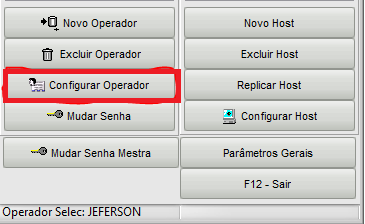
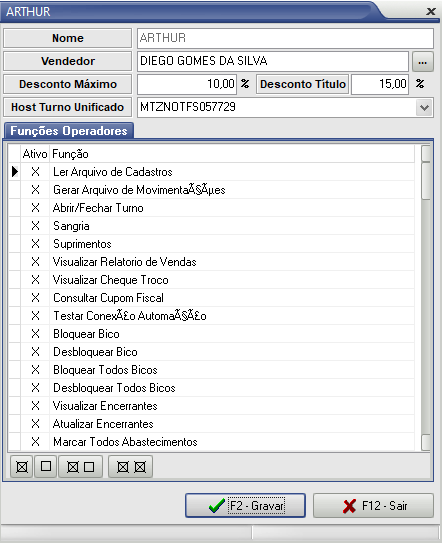
Configuração no TG3ConfigEntrar no TG3Config
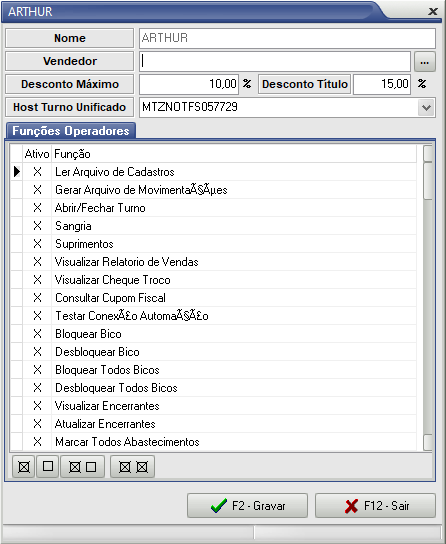
Clicar em Configurar Operador.
Informar o Vendedor e Clicar em |

Caso tenha a vinculação do Operador e vendedor, os abastecimentos iram aparecer da seguinte forma:
Operador não vinculado a nenhum vendedor.
Vai aparecer todos os abastecimentos não terá filtro por vendedor.
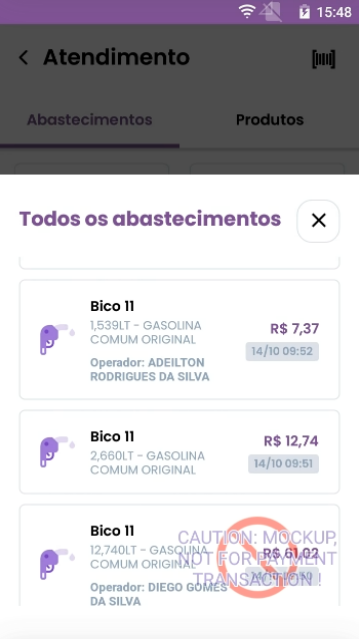
Operador vinculado ao vendedor.
Será apresentado somente os abastecimento, de acordo com o vendedor vinculado ao operador.
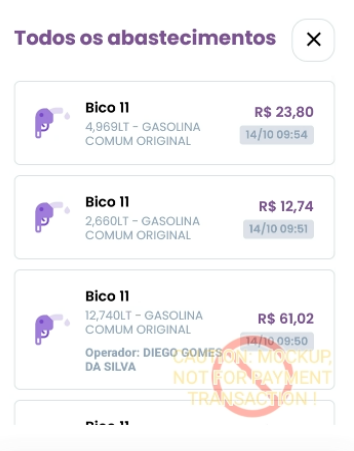
OBSERVAÇÃO: Abastecimentos sem vendedor irão aparecer para todos os operadores, independente ao vinculo de operador e vendedor.
Venda com Integração QR Linx e PIX
Para Configuração do Qr linx acesse o Manual. Clique aqui
Quando integrado com o QR Linx, o Smart POS pode oferecer mais uma opção de forma de pagamento: QR Linx. Quando selecionada, o cliente terá opção de efetuar seu pagamento através da leitura de um QR Code gerado na tela do Smart POS, por meio de um aplicativo de pagamento digital (Exemplo: Linx Pay, PIX, AME, Mercado Pago, PicPay) instalado em seu Smartphone.
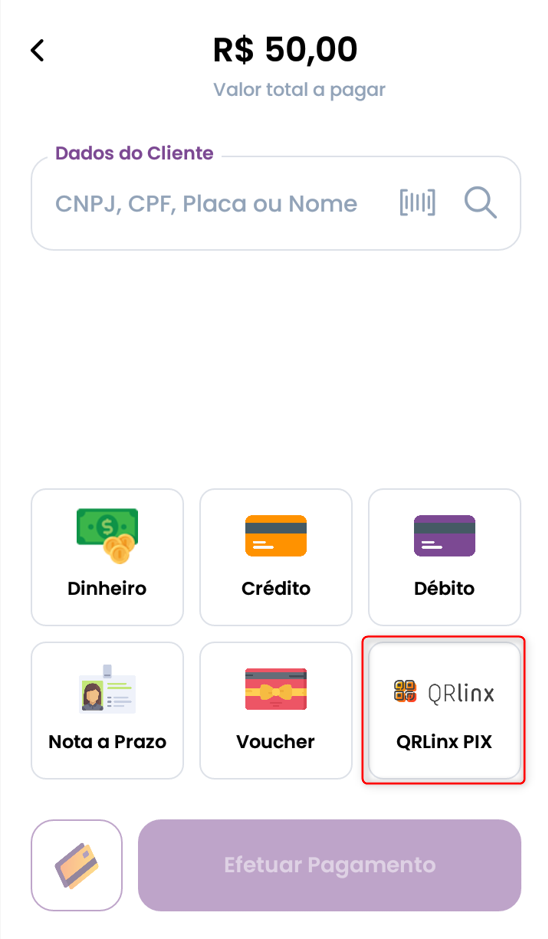
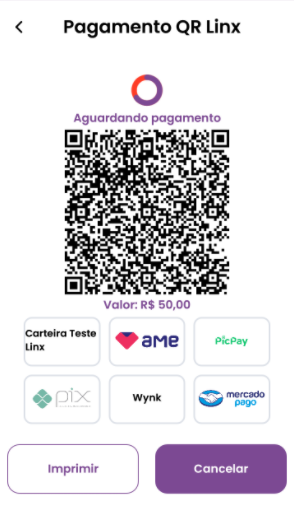
O QR Code pode ser lido direto na tela do Smart POS, ou impresso e entregue ao ciente para que este efetua sua leitura.
Após a conclusão do pagamento pelo cliente através de seu Smartphone, o Smart POS identificará o pagamento e dará andamento para finalização da venda. Na tela será apresentado um questionamento se o operador deseja emitir a via do cliente.
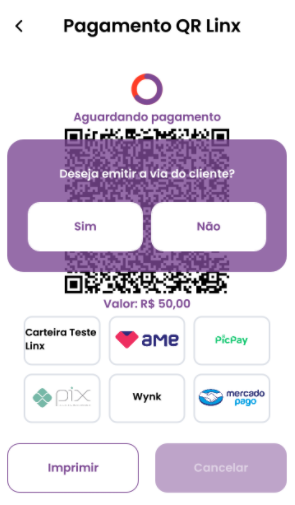
Selecionando Sim, além da via do estabelecimento será emitida também a via do cliente. Selecionando Não, somente a via do estabelecimento será emitida.
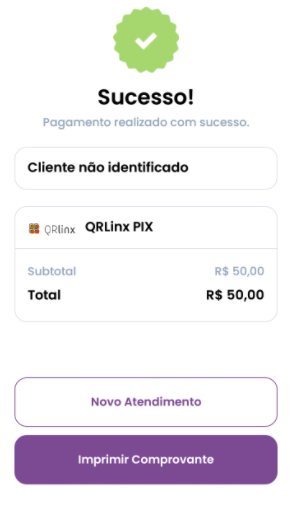
Com o pagamento concluído, a venda será finalizada.
Para realizar um cancelamento de venda com a forma de pagamento QR Linx, basta pressionar o x na forma de pagamento QRLINX PIX.
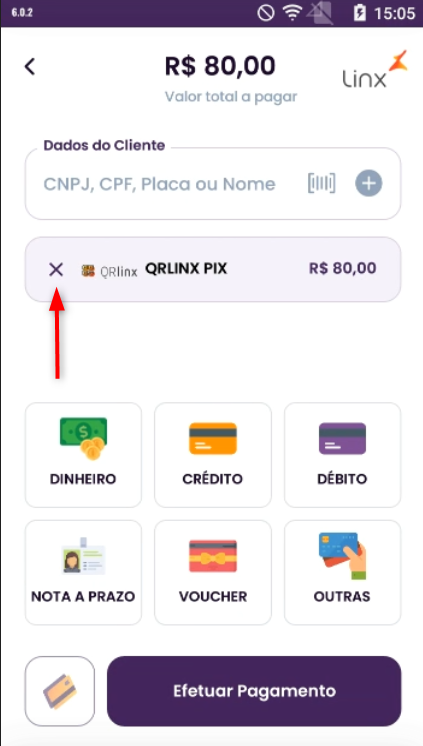
Na sequencia será apresentada a mensagem questionando se deseja remover a forma de pagamento, conforme imagem a seguir.
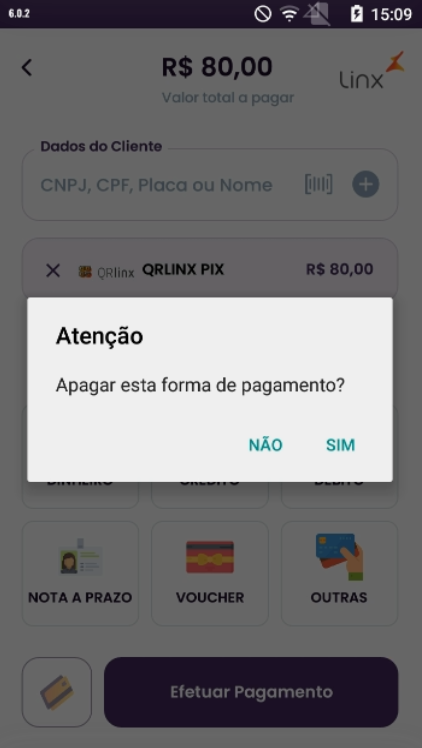
Ao pressionar Sim, será apresentada a tela abaixo, informando que o pagamento será cancelado e que o estorno será realizado em até 48h. Ainda será questionando se deseja realmente cancelar o pagamento.
Após pressionar Sim, a venda será cancelada e questionado na sequencia, se deseja imprimir o comprovante de cancelamento.
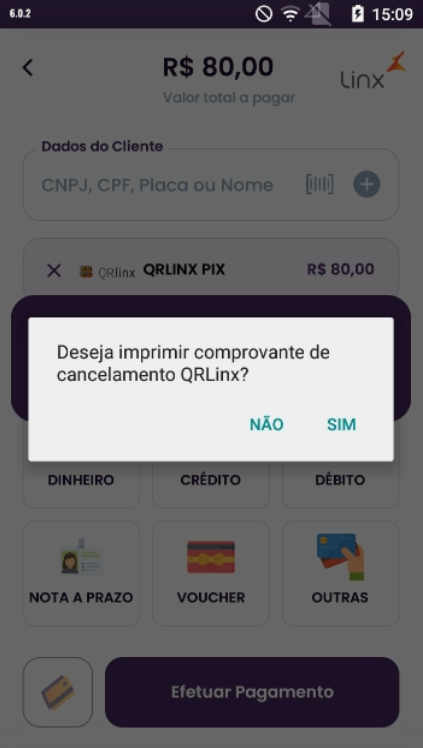
Comprovante de cancelamento QRLinx
Relatório de Vendas
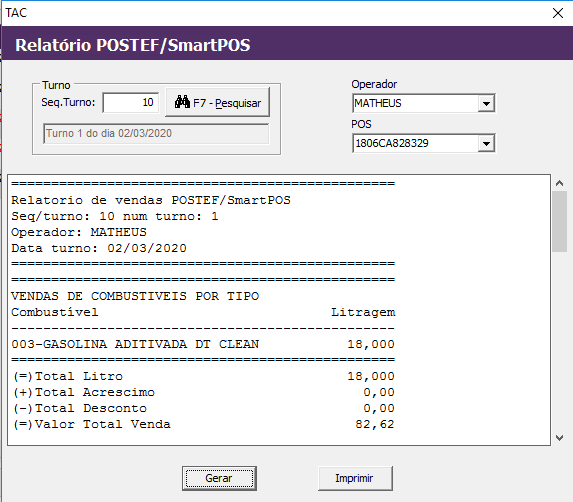
Relatório de vendas no TAC no caminho: Turno → Relatório POSTEF / Smart POS.
Auxiliando para que possa ser identificado e separar as vendas por operador, ou POS.