| Informações |
|---|
Essa nova funcionalidade está disponível a partir da versão 3.0.10.0 - 06/05/2022. |
| Painel | ||||||||||
|---|---|---|---|---|---|---|---|---|---|---|
| ||||||||||
A partir da versão 3.0.10.X o Linx Big Farma passou por mudanças em relação a classificação fiscal dos produtos. Essa mudança tem o objetivo de deixar o máximo de informações da classificação tributária centralizado em apenas uma única tela, com isso reduzindo a dificuldade para cadastro e possíveis ajustes. O nosso controle para definir a configuração tributária aos documentos fiscais serão baseados no valor de “UF Origem” e “UF Destino”, para assim localizar a tributação do respectivo produto em uma operação estadual ou interestadual. Além desse mecanismo, ao emitir um documento fiscal, caso exista uma configuração por operação cadastrada, e ao fixar determina tributação, esse valor será considerado a todos os produtos, e caso o campo não seja preenchido, ou seja, ficando em branco para determinada operação, será aplicado a tributação interna ou interestadual do item. Isso tanto para os dados estaduais como federais. | ||||||||||
| Dica | ||||||||||
| ||||||||||
| Section | ||||||||||
| Inclusão de trecho | #DicaLinx Big - Nova Tela de Configuração Tributária Estadual/Federal para Múltiplas UF´s | #DicaLinx Big - Nova Tela de Configuração Tributária Estadual/Federal para Múltiplas UF´s | ||||||||
| nopanel | true |
Logo abaixo, será descrito em detalhes as telas que foram descontinuadas, nova tela de cadastros e rotinas para definir a tributação nos documentos fiscais.
Telas e Funções que foram Descontinuadas
Para atender a necessidade das classificações tributárias, foi preciso melhorar algumas rotinas no Linx Big Farma, logo, com a necessidade de descontinuar algumas telas de configurações tributárias.
Serão apresentadas essas telas, mas tudo será explicado no decorrer desse artigo.
...
| title | Aba e Campos no Cadastro de Grupo do Produto |
|---|
No cadastro de Grupos, acessando através do menu Cadastros > Produtos > Grupos, a aba “Substituição tributária” foi descontinuada.
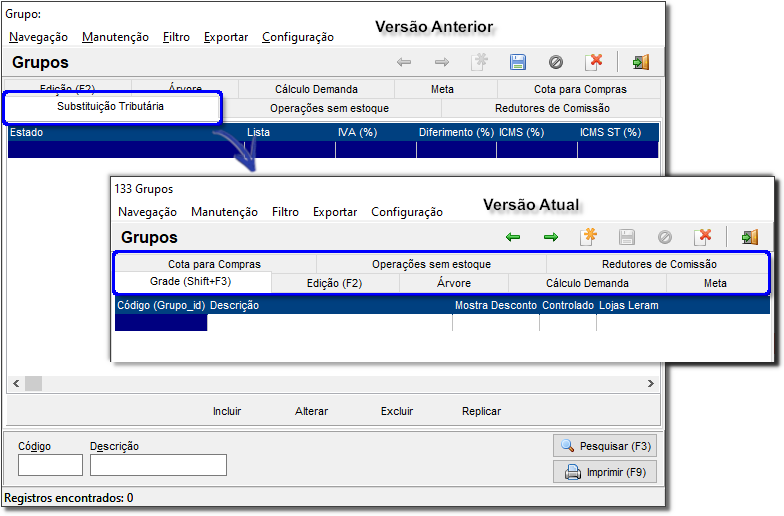
Figura 01 - Aba Descontinuada no Cadastro de Grupo de Produtos
...
| title | Aba e Campos no Cadastro do Produto |
|---|
No cadastro de Produtos, acessando através do menu Cadastros > Produtos > Produtos, na aba “Inf. Fiscais” permaneceu apenas a aba “Dados Fiscais”.
| Aviso | ||
|---|---|---|
| ||
A rotina foi alterada apenas quando o tipo de produto definido no campo “Tipo de mercadoria/serviço” for diferente de serviço, pois para produtos com classificados como serviço, o comportamento permaneceu. |
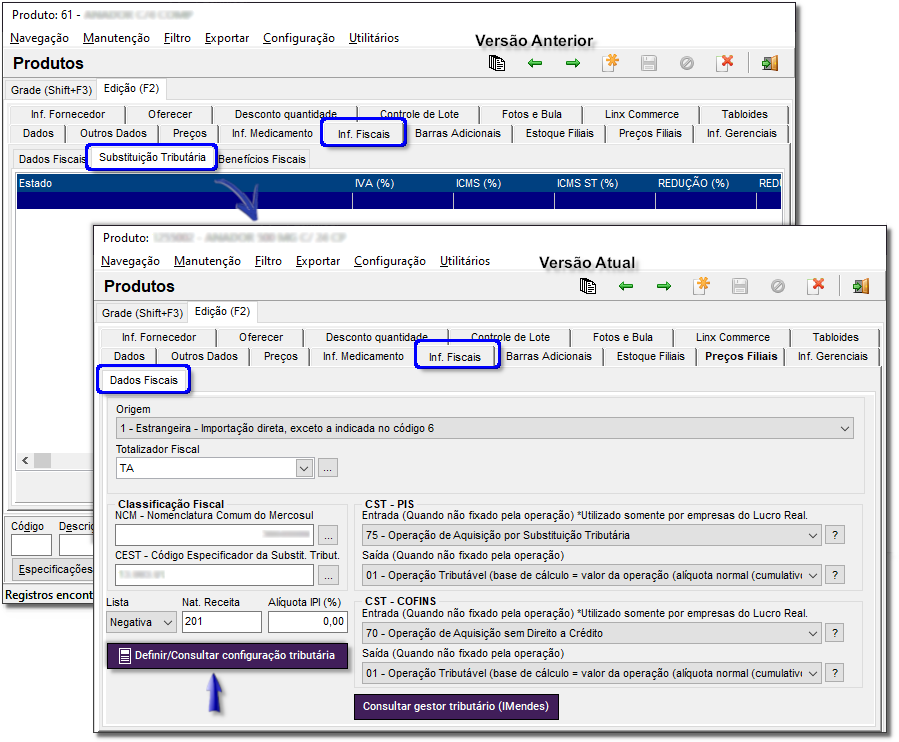
Figura 02 - Alteração no Cadastro de Produtos
...
| title | Campos no Cadastro de Séries |
|---|
Alguns campos no “Cadastro de séries” no menu Configurações > Configurações Notas Fiscais > Cadastro de Séries foram retirados, sendo os:
- - CST ICMS fixa;
- - CST PIS fixa;
- - CST COFINS fixa.
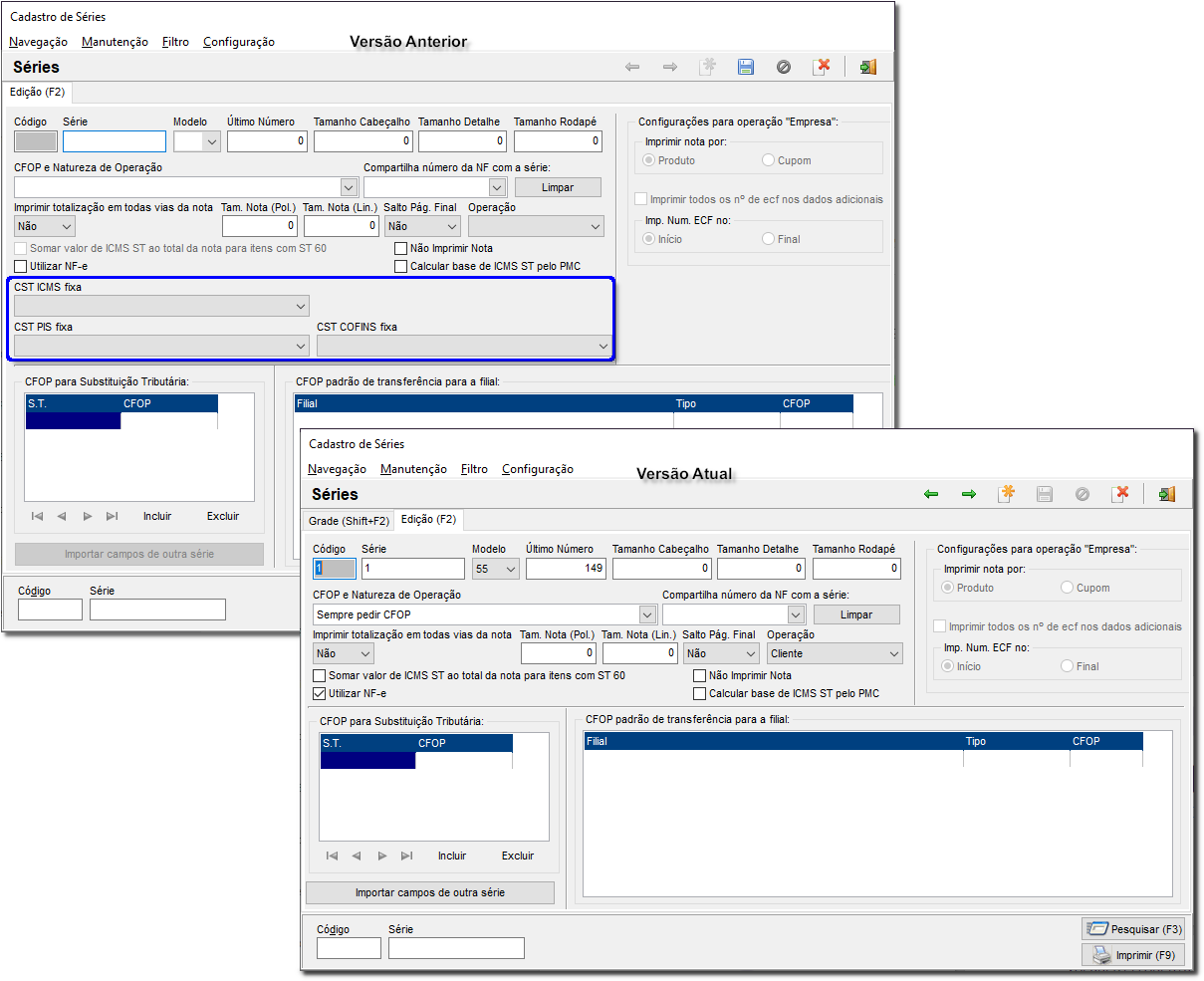
Figura 03 - Alterações no Cadastro de Séries
...
| title | Campos no Cadastro de Filiais |
|---|
No cadastro de filial, acessando através do menu Configurações > Filiais, na grade “Dados da filial”, aba “Dados fiscais” existia antes da versão 3.0.10.X a possibilidade de fazer vínculos de “Operação fiscal”.
A partir da versão 3.0.10.X essa parametrização foi retirada e melhorada conforme será demonstrado na nova tela de “Configuração tributária – Estadual/Federal”.
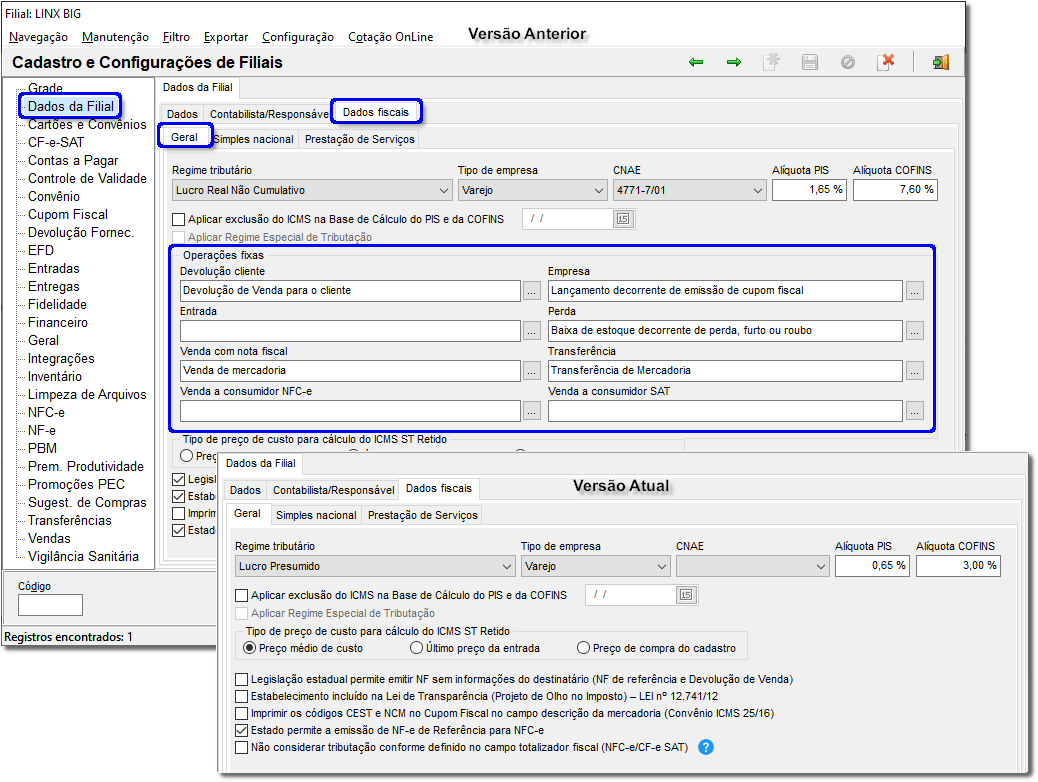
Figura 04 - Configurações Filiais
Cadastro de Produto e Visualização da Configuração Tributária
Para visualizar, cadastrar ou editar qualquer informação tributária de um respectivo item, basta acessar o cadastro do produto através do menu Cadastros > Produtos > Produtos > Inf. Fiscais e clicar no botão
 conforme destaque na Figura 02 acima, ou então acessar a nova tela de cadastro de configuração tributária explanada logo abaixo.
Novo Cadastro Configuração Tributária
Chegamos à grande novidade! 
...
Diante de todos os pontos apresentados e que sofreram modificações, como a retirada de campos e opções, neste tópico será apresentado como ficou a nova configuração tributária no Linx Big Farma.
| Dica |
|---|
É possível fazer a inclusão, edição, exclusão e pesquisa de todo o cadastro tributário através do campo de pesquisa, com possibilidade de aplicar filtros. |
Para acessar a nova tela, basta acessar o menu Cadastros > Fiscais > Configuração Tributária – Estadual/Federal ou pelo cadastro de produto, acessando o menu Cadastros > Produtos > Produtos > Inf. Fiscais no botão .
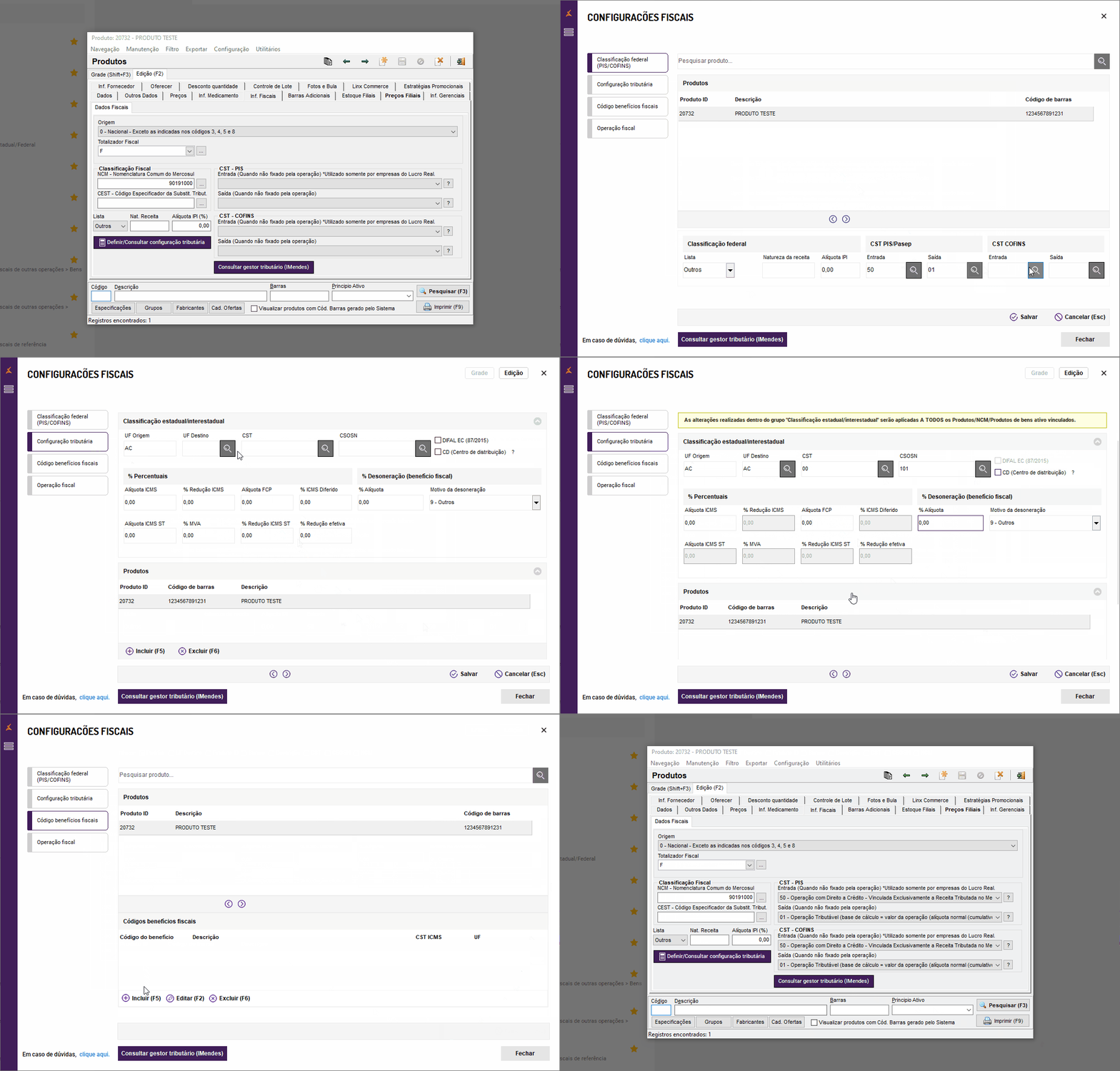
Figura 05 - Definir Configuração Tributária
Na nova tela de cadastro da “Configuração tributária”, é possível visualizar de forma separada as classificações tributárias, sendo a Classificação Federal (PIS/COFINS), Configuração Tributária, Código Benefícios Fiscais e Operação Fiscal.
Logo abaixo, separado por tópicos, será explicada cada função.
...
Classificação Federal (PIS/COFINS)
...
Nessa etapa, ao(s) respetivo(s) produto(s) filtrado(s), será possível cadastrar as informações federais.
Por ser uma informação federal, a mesma informação se aplica a todos os estados, diferente da condição estadual.
Vale ressaltar que, aos itens filtrados, será possível  clicar com o botão direito na grade de pesquisa e depois na opção “Alteração Linear” e aplicar uma alteração linear, caso o desejo seja aplicar o mesmo valor de CST do PIS/Pasep e COFINS aos itens listados.
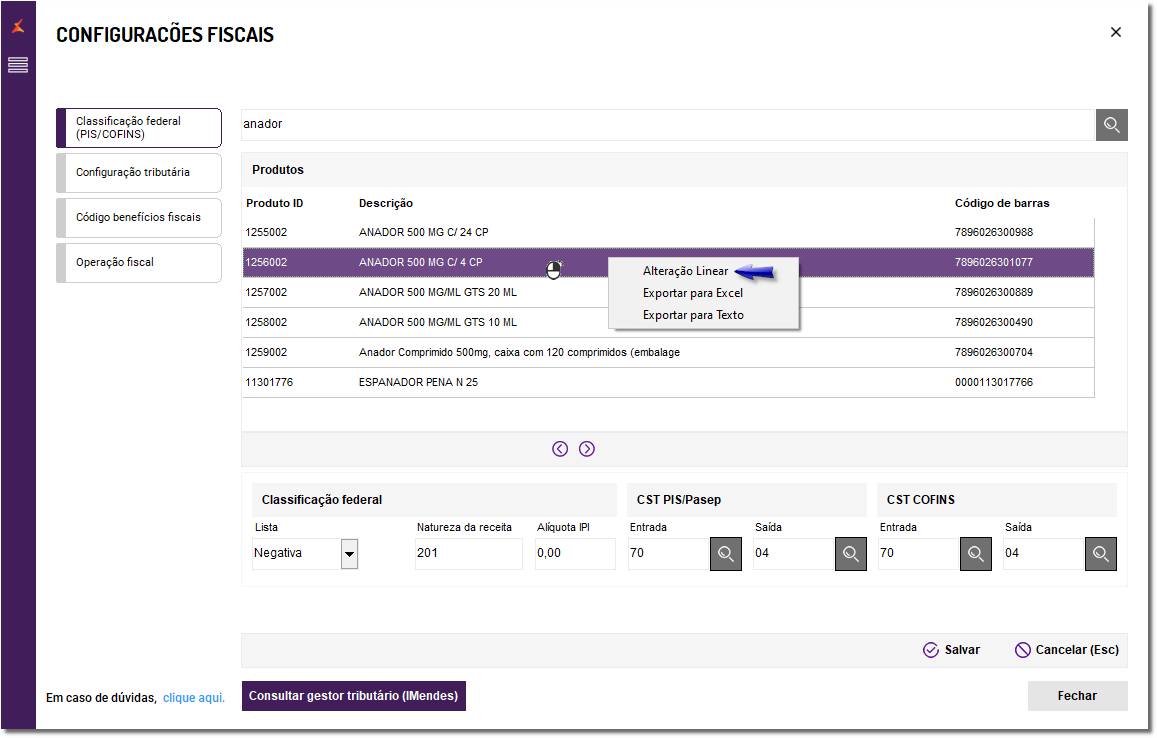
Figura 06 - Classificação Federal
| Aviso |
|---|
O funcionamento da tela permanece o mesmo do existente no cadastro de produto, aba “Inf. Fiscais”. |
...
| title | Assista ao vídeo DicaLinx |
|---|
...
Configuração Tributária
...
Nessa opção, será feito a classificação tributária estadual em operações internas ou interestaduais, tudo depende das operações que a loja realiza.
De forma geral, ao incluir uma configuração tributária, será preciso preencher de forma obrigatória a "UF de Destino", visto que o valor da "UF de Origem" será retornado do cadastro da filial que está realizando a inclusão.
Com base no valor da "UF Origem" e "UF Destino" será feito a o cadastro da tributação estadual ou interestadual.
Uma grande novidade, é que devido o controle de “UF Origem” e “UF Destino” é possível trabalhar com lojas em estados diferentes e que estão no mesmo servidor central (se comunicando), visto que para definir uma tributação ao documento fiscal, será validado a existência da informação desde que a “UF Origem” esteja com o mesmo valor da loja emitente, e “UF Destino“ com o valor da UF do destinatário.
Explicação de cada grupo e respectivos campos:
→ Classificação Estadual/Interestadual
Dentro desse grupo, será definido as principais informações, sendo para qual estado a respectiva tributação a ser cadastrada corresponde.
O valor informado terá reflexo nos documentos fiscais a serem emitidos.
No tópico Funcionamento das rotinas na emissão de documentos fiscais diante das modificações contém mais detalhes.
- UF Origem: Valor a ser preenchido com a respectiva UF da filial;
- UF Destino: Valor a ser preenchido de forma manual, para qual UF a respectiva tributação será aplicada. Se informado valor igual ao da UF Origem, entende-se que a configuração tributária cadastrada se refere a operação estadual. Se valor diferente ao da UF Origem, entende-se que a configuração tributária cadastrada se refere a operação interestadual;
- CST: Informar o respectivo CST que condiz à tributação que está sendo cadastrada;
- CSOSN: Informar o respectivo CSOSN que condiz à tributação que está sendo cadastrada;
...
- CD (Centro de Distribuição): O parâmetro pode ser habilitado para quando no mesmo servidor que faz a comunicação de todas as lojas, uma ou mais delas possuir um “Centro de distribuição” e possuindo uma tributação diferente das lojas que estão no varejo. Logo, o parâmetro pode ser habilitado independe do valor definido no campo “UF Origem” e “UF Destino”.
→ % Percentuais
Na configuração tributária que está sendo cadastrada/alterada, basta preencher os percentuais correspondentes ao CST/CSOSN preenchido e o estado relacionado.
→ % Desoneração (benefício fiscal)
Nesse grupo, basta preencher para a sua respectiva UF (operação estadual) o código de desoneração e o motivo.
Esse valor é por UF, então pode ser que nem todas as UF’s trabalham com o percentual desonerado a ser destacado nos documentos fiscais.
→ Produtos / NCM / Produto de bens ativo
Logo abaixo, e por fim, existe os grupos Produtos / NCM / Produto de bens ativo.
Depois de cadastrar toda a tributação, com seus respectivos códigos e percentuais, basta inserir os produtos que a respectiva tributação será aplicada na emissão de documentos ficais.
O vínculo pode ser feito via produto, como também via NCM.
A inclusão pode ser feita para um ou mais produtos, como também um ou mais NCM’s que compõem a configuração tributária cadastrada.
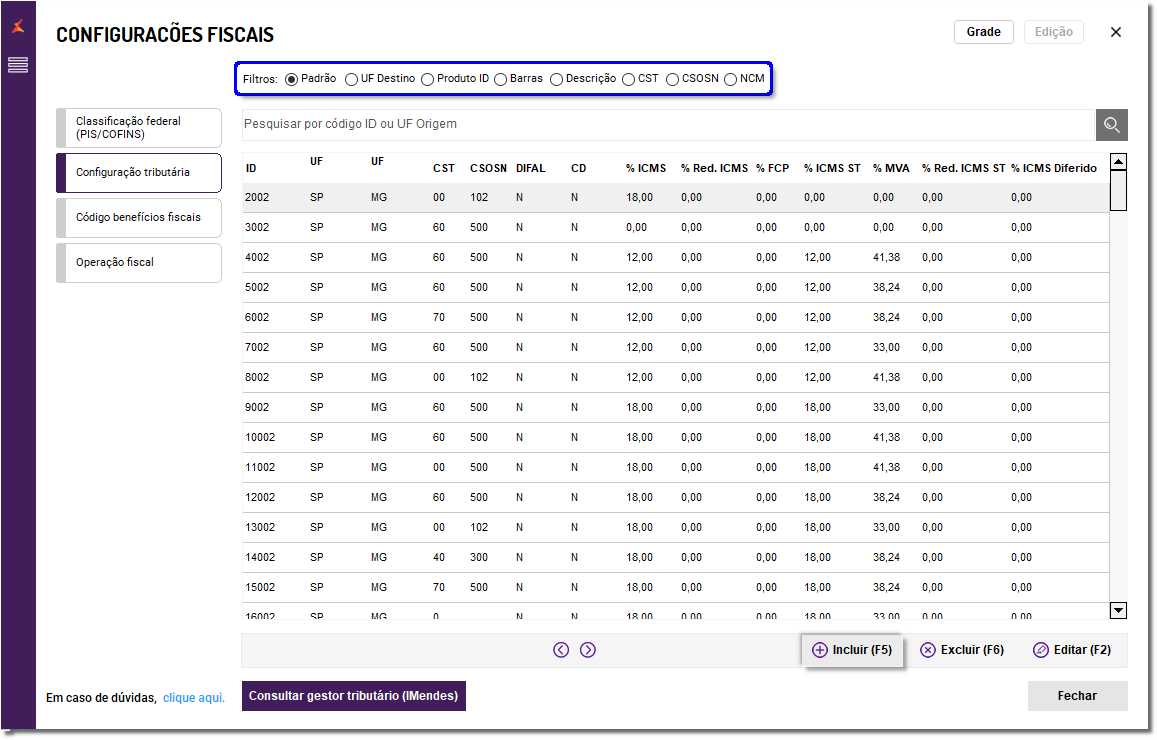
Figura 07 - Configurações Tributárias
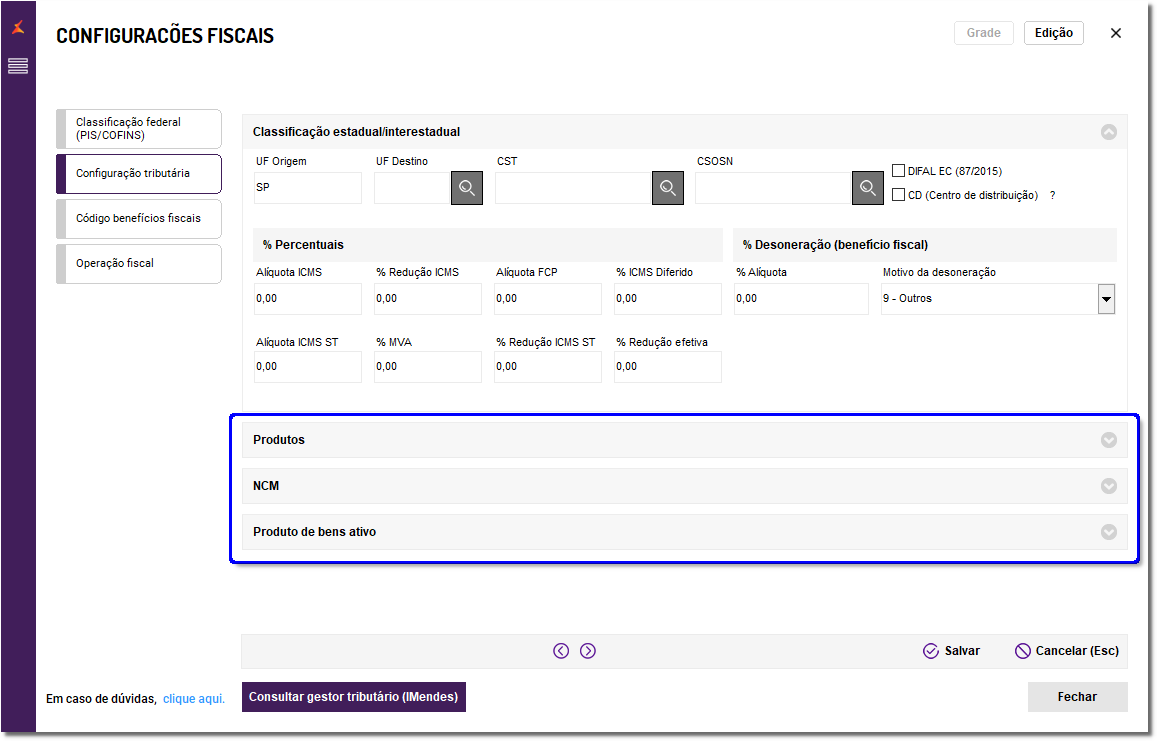
Figura 08 - Configurações Tributárias Edição/Inclusão
Para cada configuração tributária, será possível fazer os vínculos de produtos, NCM´s ou produtos de bens do ativo que correspondem a tributação cadastrada.
 Lembrando que se apagar o cadastro da configuração na grade, todos os produtos vinculados perderão sua tributação.
...
| title | Assista ao vídeo DicaLinx |
|---|
...
Código Benefícios Fiscais
...
Nessa etapa, ao(s) respectivo(s) produto(s) filtrado(s), será possível incluir o respectivo código de benefício fiscal, sinalizando o CST e UF que será aplicado.
Ao mesmo produto, pode ser cadastrado vários códigos, tudo depende do CST e UF a ser aplicado.
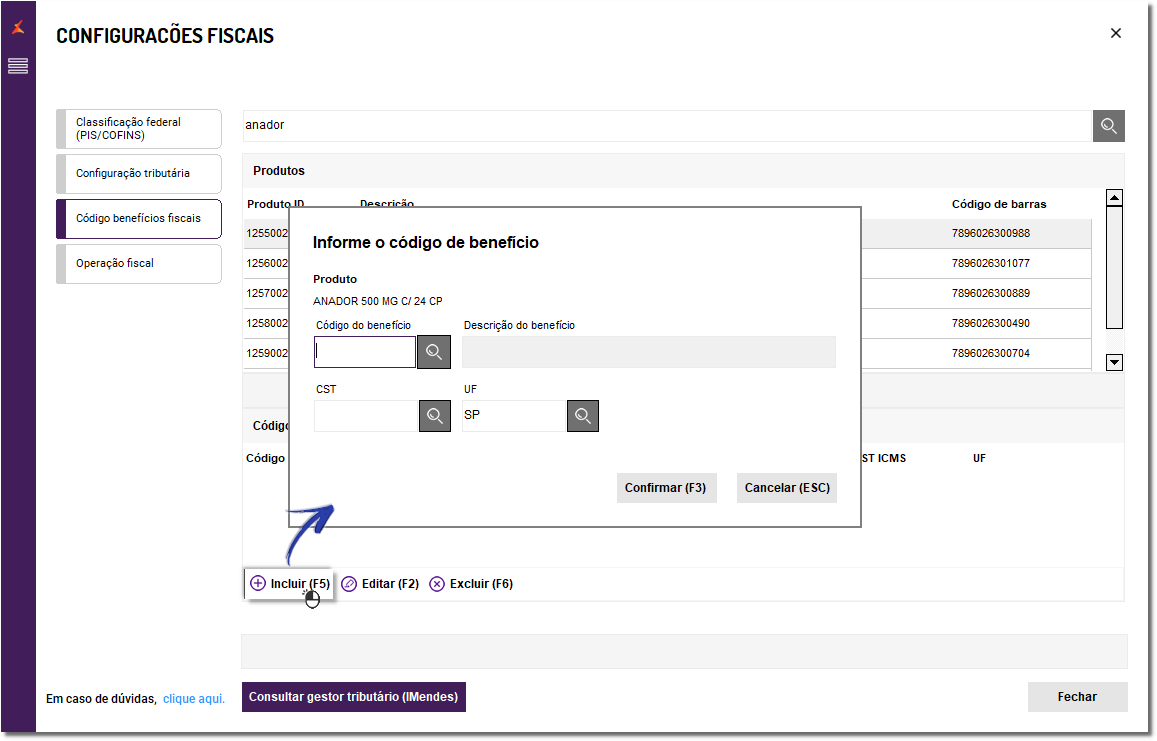
Figura 09 - Código Benefício Fiscal
| Aviso |
|---|
O funcionamento da tela permanece o mesmo do existente no cadastro de produto, aba “Inf. Fiscais”. |
...
| title | Assista ao vídeo DicaLinx |
|---|
...
Operação Fiscal
...
A opção “Operação Fiscal” representa a junção dos mecanismos que foram retirados e demonstrados no começo desse artigo, sendo a tela de “Operações fiscais”, “Vínculo da operação fiscal na filial” e “CST’s fixos no cadastro de série”.
O objetivo da junção e criação é reduzir a complexidade nas amarrações de informação.
Vamos entender um pouco melhor sobre a funcionalidade do cadastro...
Caso exista alguma particularidade na definição de tributação em algum documento fiscal a ser emitido, como por exemplo, onde não deve ser informado configuração tributária para os respectivos produtos, mas sim uma informação fixa, será possível fazer a configuração nessa aba e selecionando a operação que será aplicada.
Porém, por mais que a configuração seja criada, serão aplicados os valores configurados apenas às filiais selecionadas (botão “Aplicar p/ filiais”), caso contrário, o documento fiscal será emitido com base na tributação configurada ao respectivo produto.
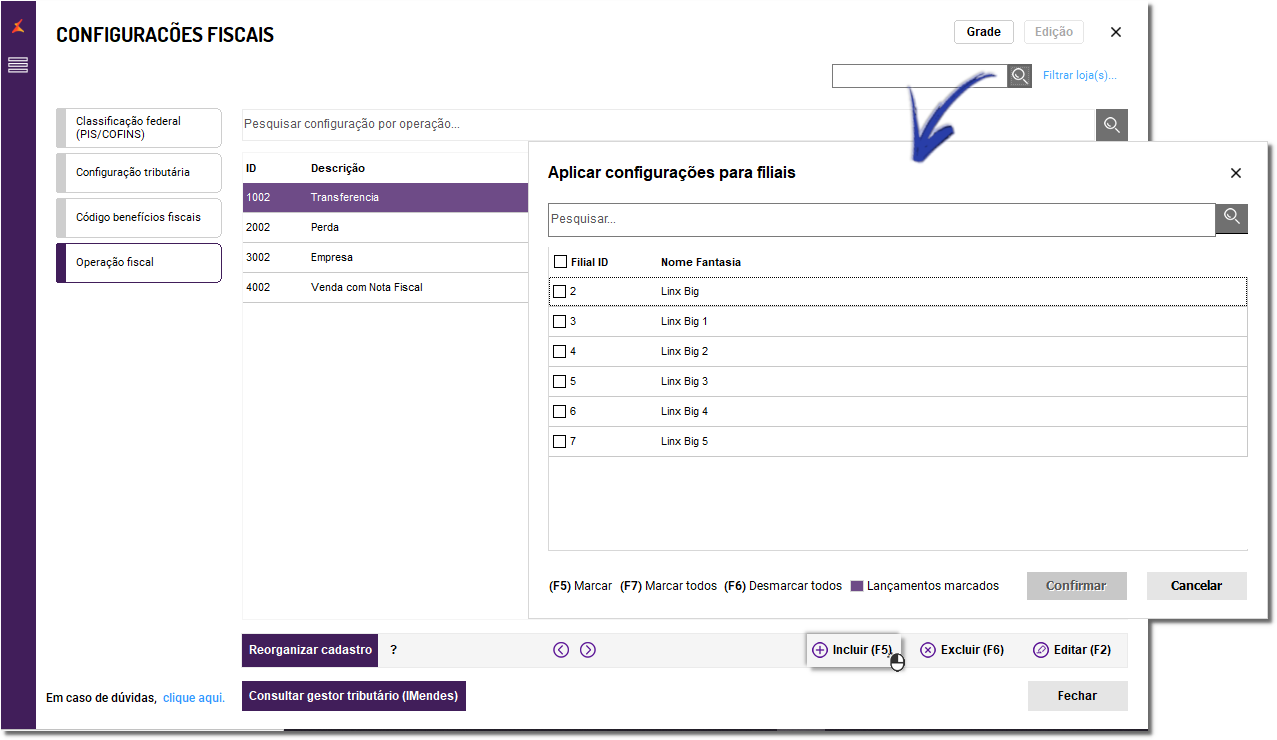
Figura 10 - Operação Fiscal
Ao  clicar em
  ou na tecla de atalho F5 um registro, deve se atentar aos seguintes campos, sendo:
- Operação: O valor do campo operação define em qual operação as parametrizações serão aplicadas;
- Tipo de preço a ser utilizado: Ao definir o tipo de preço a ser utilizado diante da configuração criada para determinada operação, o valor selecionado irá retornar o configurado ao respectivo produto.
Importante saber, que nesse campo estão liberadas apenas as operações: Perdas e Outras Operações > Produtos.
- Tipo de operação: Define se o tipo de operação é “Entrada” ou “Saída” ao emitir o documento fiscal.
Essa opção será passível de preenchimento apenas para a operação de: Outras Operações > Produtos, Outras Operações > Bens do Ativo e Remessa para conserto.
- Tipo de Destinatário: Define de onde será buscado o cadastro do destinatário, podendo ser “Cliente” ou “Fornecedor”.
Essa opção será passível de preenchimento apenas quando a operação for igual a: Outras Operações > Produtos e Outras Operações > Bens do Ativo.
- Grupo “Inf. Estadual”: Os valores a serem preenchidos nesse grupo serão levados em consideração a operação cadastrada e aplicando o valor a todos os produtos na emissão do documento fiscal.
Importante saber que o campo não é obrigatório de preenchimento, e caso não seja preenchido nenhum valor, não irá resultar em erro na emissão e será definida a configuração tributária configurada aos respectivos produtos.
- Grupo “Inf. Federal”: Os valores a serem preenchidos nesse grupo serão levados em consideração a operação cadastrada e aplicando o valor a todos os produtos na emissão do documento fiscal.
Importante saber que o campo não é obrigatório de preenchimento, e caso não seja preenchido nenhum valor, não irá resultar em erro na emissão e será definida a configuração tributária configurada aos respectivos produtos.
- CFOP: O maior impacto no preenchimento de valor neste grupo se refere às operações Outras Operações > Produtos, Outras Operações > Bens do Ativo e Remessa para conserto, pois nessas operações se faz necessário a configuração de uma operação e vínculo do CFOP, seja nesse grupo para respeitar o valor de CST ou CSOSN fixo, como a correção no grupo “CFOP por CST/CSOSN” por CST ou CSOSN.
- Grupo CFOP por CST/CSOSN: O maior impacto no preenchimento de valor neste grupo se refere às operações Outras Operações > Produtos, Outras Operações > Bens do Ativo e Remessa para conserto, pois nessas operações se faz necessário a configuração de uma operação e vínculo do CFOP, seja nesse grupo para respeitar o valor de CST ou CSOSN fixo, como a correção no grupo “CFOP por CST/CSOSN” por CST ou CSOSN.
Em especial nesse grupo, será atribuído o CFOP configurado para determinado CST ou CSOSN preenchido no documento fiscal para a sua respectiva tributação conforme configurado no passo “Configuração tributária”.
- Informação complementar: Nesse campo, caso exista a necessidade de informar no documento fiscal uma informação fixa, basta criar um registro para a operação desejada e inclusão de valor.
Sempre que existir valor preenchido em determinada operação, será acrescentado na emissão do documento fiscal a informação preenchida.
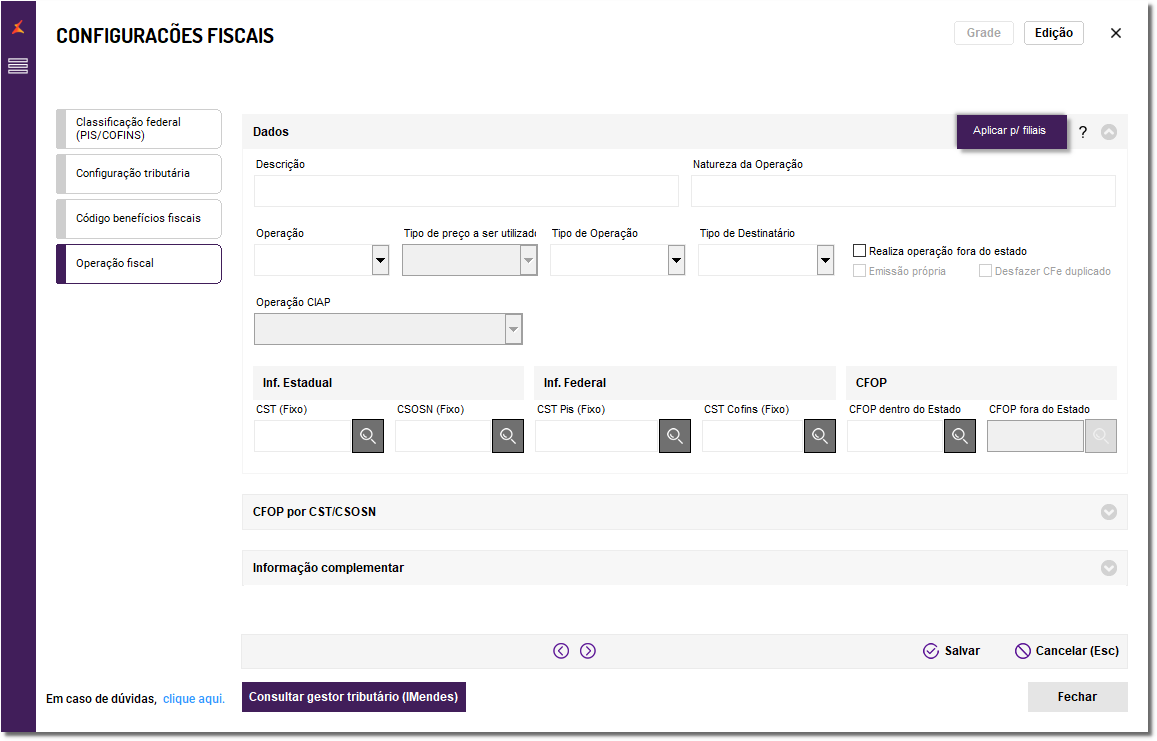
Figura 11 - Operação Fiscal Inclusão/Edição
 : Ao cadastrar uma “Operação Fiscal”, sempre será necessário informar a filial que irá utilizar a operação.
O intuito da opção é reduzir cadastros por filial, para que assim, determinada operação cadastrada se aplique a uma ou mais filiais. Porém, o cadastro fica a critério do usuário.
| Aviso |
|---|
| Exceto as operações Outras Operações > Produtos, Outras Operações > Bens do Ativo e Remessa para conserto, não será possível cadastrar mais de uma “Operação” para a mesma loja. |
Parâmetros:
- Realiza operação fora do estado: Ao marcar este parâmetro, será permitido cadastrar o valor de CFOP para fora do estado.
- Emissão própria: Ao marcar este parâmetro, ao informar o valor no campo “Tipo de operação” igual a “Entrada”, o Linx Big Farma entende que a emissão de entrada será de emissão própria, ou seja, emissão de um documento fiscal de entrada.
- Desfazer CF-e duplicado: Ao marcar este parâmetro, será preenchido dados de forma automática ao cadastrar a configuração por operação.
Essa opção será passível de marcação apenas se existir alguma filial no Estado do Ceará.
 : Caso exista duplicidade de informações e uma para cada filial selecionada devido uma possível migração ou importação de informações, ao
 clicar nesse botão, será feito um agrupamento de informações, e caso sejam idênticas será mantido apenas uma configuração e marcação de todas as filiais.
 : A consulta do gestor tributário tem como responsabilidade buscar informação tributária de um ou mais itens, com isso realizando a conferência de informações no cadastro versus o retornado pelo nosso gestor tributário.
Ao localizar inconsistência, será retornado para o usuário a necessidade de atualização.
| Aviso |
|---|
Caso o produto seja aberto via cadastro de produto, e não seja feito nenhuma pesquisa na nova tela de configuração tributária, ao |
...
| title | Assista ao vídeo DicaLinx |
|---|
...
Funcionamento das Rotinas na Emissão de Documentos Fiscais e Escrituração Fiscal Diante das Modificações
...
Apenas para esclarecimento, em regra geral, ao emitir qualquer documento fiscal, para localizar e definir a tributação correta, será validado o valor da “UF Origem” e “UF Destino” informado no documento fiscal.
- UF Origem se refere a UF do emitente.
- UF Destino se refere a UF do destinatário.
Aos produtos informados, para definir a tributação será observado se para a UF de origem e UF de destino informado no documento possui tributação.
O respectivo valor, caso entrado, será com base na configuração pelo produto, caso não exista, será com base no vínculo do NCM.
Por Exemplo:
UF emitente: RJ
UF destinatário: RJ
Produto: TESTE
...
Se sim: Será informado a respectiva tributação no documento fiscal.
Se não: Será localizado a tributação via NCM para cada produto informado no documento.
Caso encontre por NCM, será informado a respectiva tributação no documento fiscal, senão, será apresentado inconsistência no documento.
| Aviso |
|---|
Para operações de NFC-e ou CF-e - SAT, são operações realizadas sempre para dentro do estado e nem sempre com a informação do destinatário por ser consumidor final. Nesse cenário, será sempre localizado a tributação onde o valor da respectiva tributação ao produto ou NCM corresponde ao valor da UF Origem e UF Destino igual a UF do emitente. |
Visualização Log de Alteração
...
Na nova tela de “Configuração tributária – Estadual/Federal”, em cada aba, será possível consultar o log de alteração.
Para isso, basta pesquisar a configuração ou produto desejado.
Na sequência, acesse o atalho CTRL+D, ou acessando o ícone lateral  e depois no menu Manutenção > Visualizar logs de alteração (CTRL+D).
Migração de Informações
| Expandir | ||||
|---|---|---|---|---|
O Linx Big Farma, diante de toda a modificação tomou o cuidado para evitar qualquer perda de informação. Logo, seguimos as seguintes premissas:
→ Existir % de tributação (aba substituição tributária) aos produtos vinculados em determinado grupo; → Caso não exista % de tributação no grupo, é observado no cadastro de produto (aba substituição tributária) e com isso feito a criação com base nos dados do item.
→ Caso não exista nenhum valor de % tributação no cadastro de grupo ou produto (aba substituição tributária), é verificado se existe valor vinculado pelo produto na "configuração tributária". → Se existir, é feito a criação via configuração tributária e observado o cadastro de produto para preenchimento do CST e CSOSN do produto; → Se não existir nada na configuração tributária pelo produto, será feito a criação da configuração com base no CST do item, isso se não existir tributação via NCM.
Sobre a Configuração Tributária - Estadual/Federal: A tela Configuração Tributária - Estadual/Federal tem como objetivo centralizar as informações de classificação tributária em um único local, reduzindo a complexidade no cadastro e facilitando manutenções e ajustes futuros.
|