...
| Informações |
|---|
Essa funcionalidade estará disponível a partir da versão 3.0.6.13 14 - 2602/08/202209/2022. |
A importação de caixas conferidos permite que sejam importados os caixas sem diferenças e caixas com diferenças ou dentro da tolerância (de acordo com configuração).
Com objetivo de trazer um processo mais fluído, fácil, rápido e eficiente.
Dessa forma, houve um ganho de tempo nessa operação e um destaque ao status com possibilidade de identificar os caixas de acordo com interesse da loja.
Configurações
inicialmente Primeiramente será necessário ir até o menu Configurações > Filiais, em seguida vá até a aba Financeiro > Lançamento de Caixas.
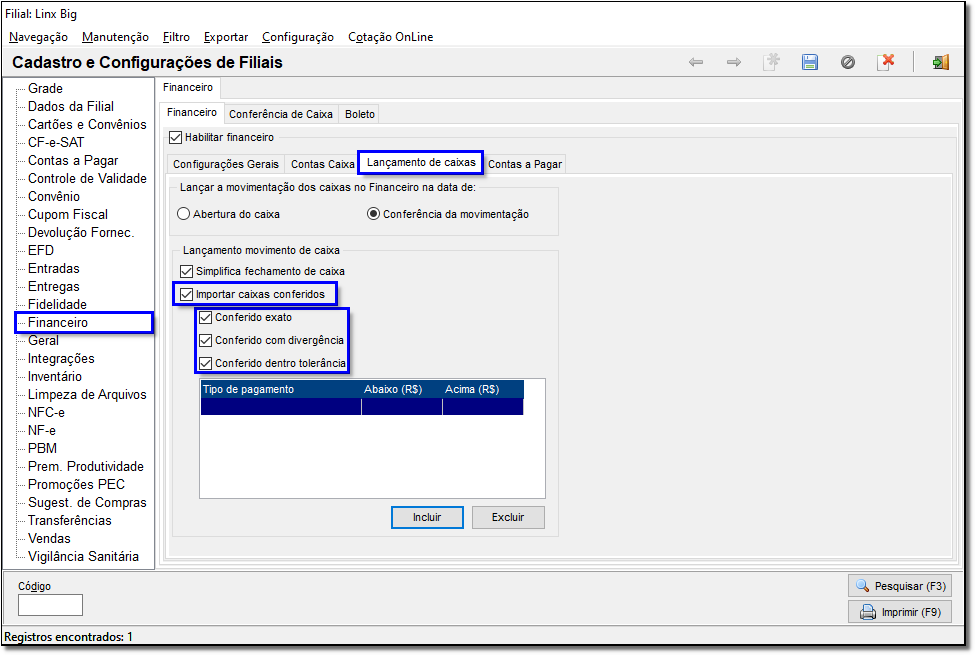
Figura 01 - Configurações
Marque a opção "Importar Caixas Conferidos". A partir dessa habilitação , a partir dessa opção será possível a habilitar algumas outras:
- Conferido Exato: Momento Esta opção será para que no momento em que for aberto a importação de caixa, só será permitido a importação de caixas de que realmente baterem os valores. ;
- Conferido com Divergência : Se Esta opção será para que se der algum tipo de divergência durante oque foi apuradona conferência de caixa dos valores Computado X Apurado, será permitido a computação.importação do caixa;
- Conferido dentro Tolerância : Onde será definido Esta opção será para definição de algumas margens que podem ocorrer de tolerância com divergência dentro da tolerância estipulada no tipo de pagamento para fazer a realização de importação de caixa. O tipo de pagamento que não for incluído será considerado conferido com divergência, caso ocorra alguma divergência nos valores.
A configuração poderá ser feita de acordo com cada necessidade .
Figura 01 - Configuraçõesda loja.
Importação
Em seguida vá até o menu Financeiro > Controle Financeiro, em seguida vá até Manutenção > Lançamento Movimento de Caixas.
Será apresentado um tela de Bem - vindo, onde será apresentado um mensagem explicativa juntamente com o link da documentação.
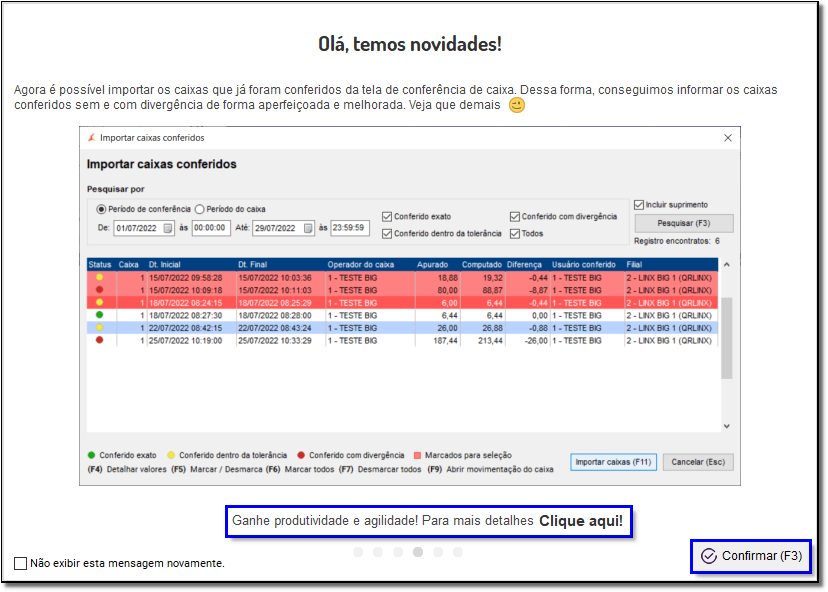
Figura 02 - Bem - Vindo
A opções de status será por tipo de pagamento, dessa forma a ordem de prioridade será conferido com divergência onde se tiver alguma divergência será informado este status.
O conferido dentro da tolerância, caso possua algum neste dentro desse status e depois o conferido exato se todos os tipos baterem os valores.
Já na tela de pesquisa de movimentação de caixa padrão, atualmente os caixas são importados um a um, incluindo e procurando procurados, incluídos e importados um a um.
Ao  clicar no botão
  , será Será apresentado a tela de Geração da movimentação financeira de caixas, clique no botãocom botão
  para importar os caixas conferidos.
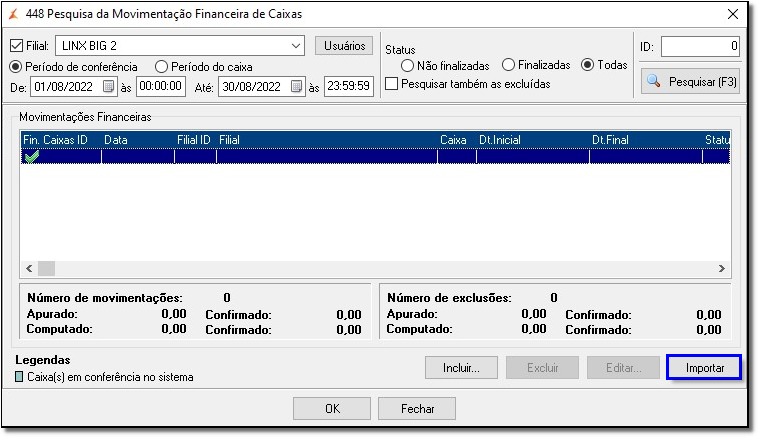
Figura 03 02 - ImportarImportação
Será apresentado todos os caixas que tiveram abertura e fechamento que foi feito a conferencia em loja para foram efetuados a conferência em Financeiro > Conferência do caixa, dessa forma será possível realizar a importação.
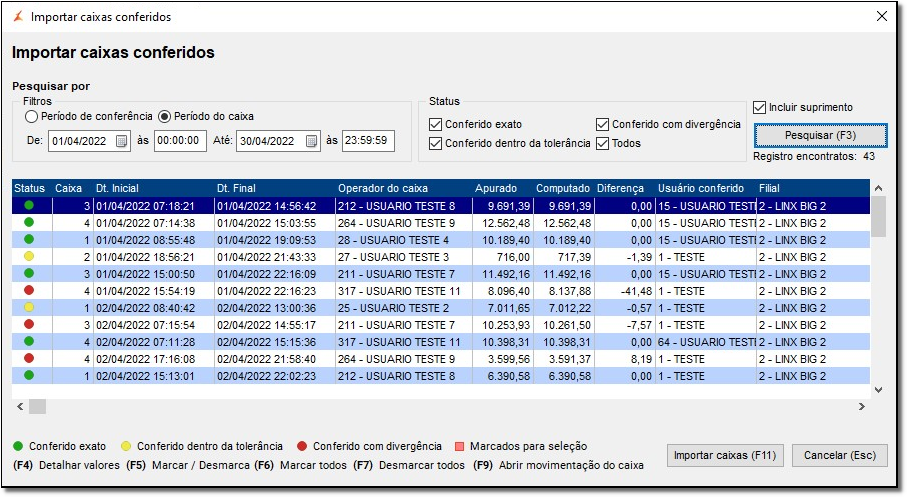
Figura 04 03 - Visualizar Visualização
Também poderá poderão ser visualizado visualizados os detalhes dessas informações, clicando no na tecla de atalho do teclado (F4) Detalhar valores.
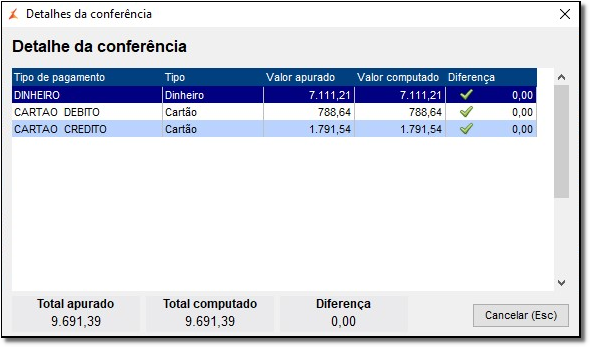
Figura 05 - Visualizar de detalhesDetalhes
Existe também a possibilidade de visualizar de efetuar a alteração, pressionando o (F9) Abrir movimentação do caixa.
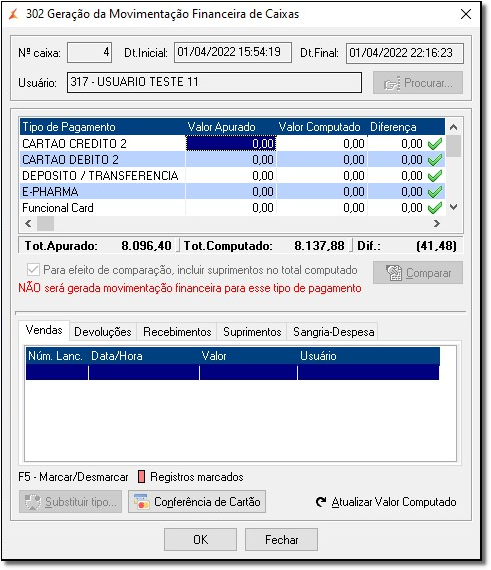
Figura 06 05 - Visualizar alteração Alteração
Poderá Poderão se selecionado selecionados vários registos e realizar a importação clicando no Importar F11.Figura 07
 .
.
Poderá ser visualizado o Status:
 - Conferido Exato
 - Conferido Dentro da Tolerância
 - Conferido com Divergência
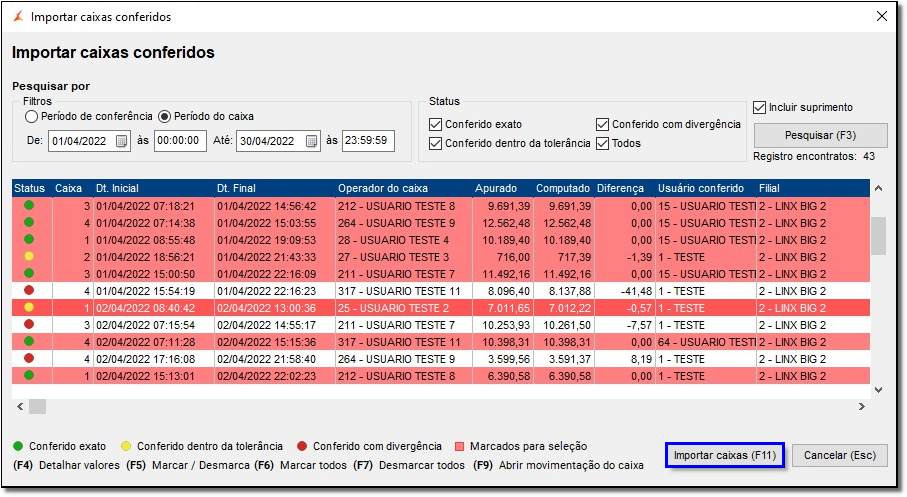
Figura 06 - Importação
Automaticamente os caixas não serão mais apresentados nessa tela.
A importação será visualizada na primeira na tela de controle financeiro (Figura 03 acima).
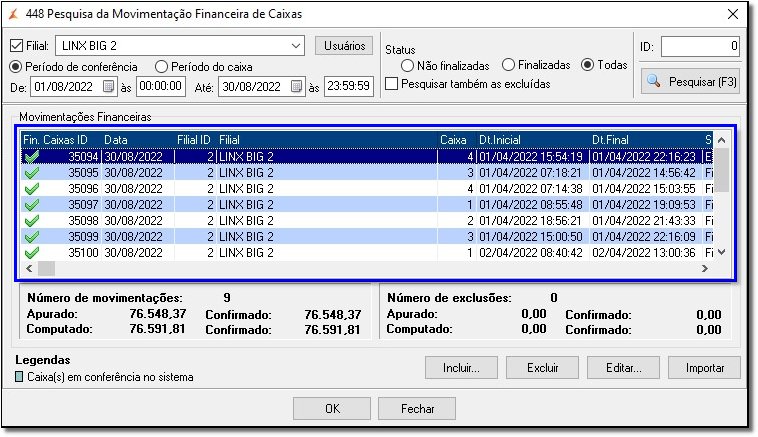
Figura 08 07 - Visualização
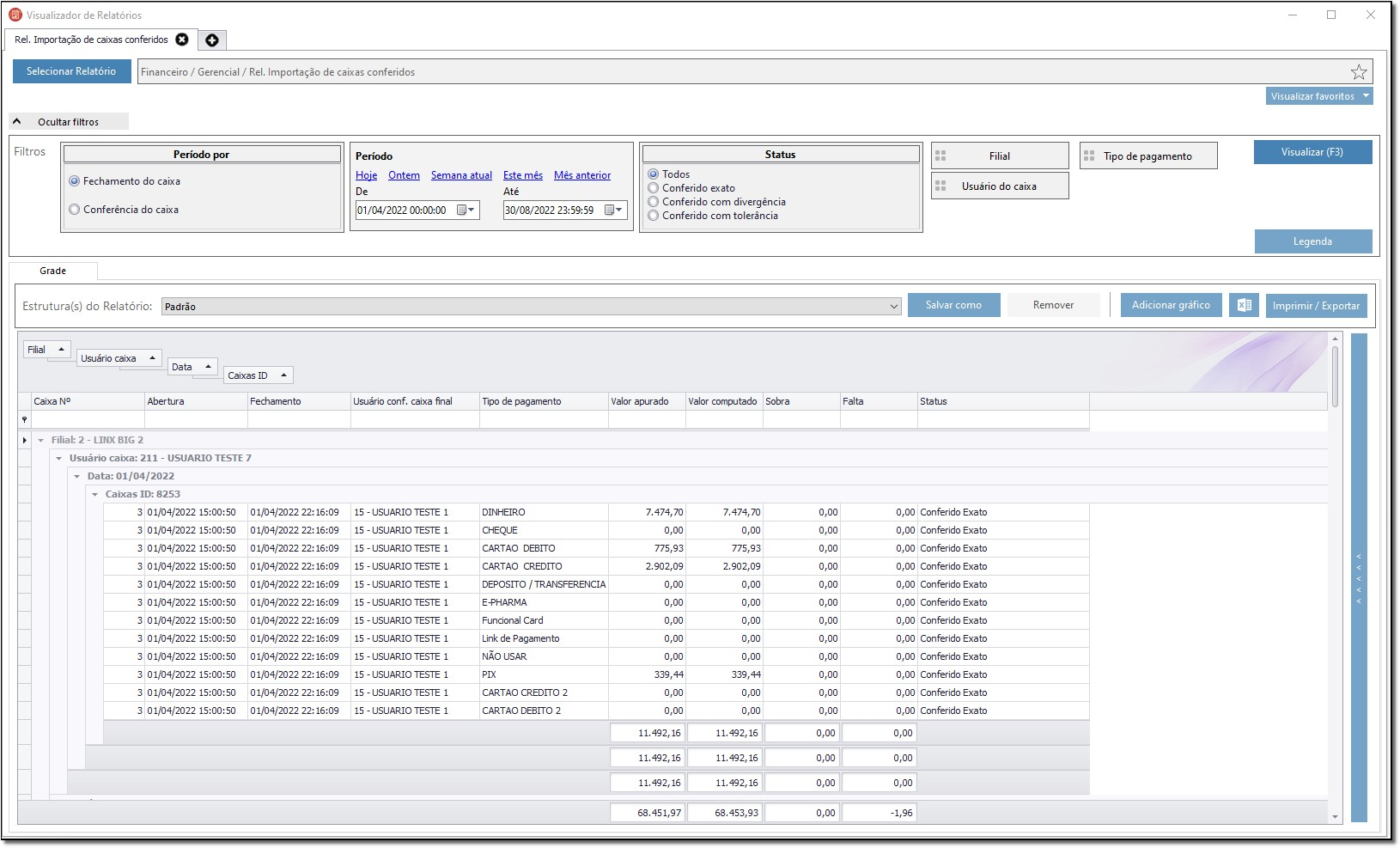
Relatório de Importação de Caixas
| Expandir |
|---|
Inicialmente será necessário ir até o menu Meus Relatórios > Financeiro > Gerencial > Relatório de Importação de Caixas. A importação será feita Este relatório irá informar basicamente em um formato espelho de acordo com como os caixas que foram importados na tela Importar caixas conferidos.
Figura 09 08 - Relatório |