Para configurar o envio E-mail de pagamentos a estabelecimentos e faturasDescrição
Como configurar as atividades de envio de e-mails adicionais, no módulo Conecta?
Solução
Paraconfigurar as atividades de envio de e-mails adicionais, realize os passos a seguir:
1. No Conecta, acesse o menu Cadastros > Administradoras.
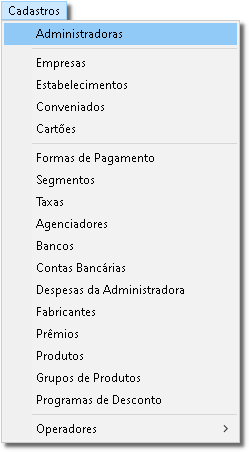
Figura 01 - Menu - Cadastros de Administradoras
Em seguida, será apresentada a tela inicial.
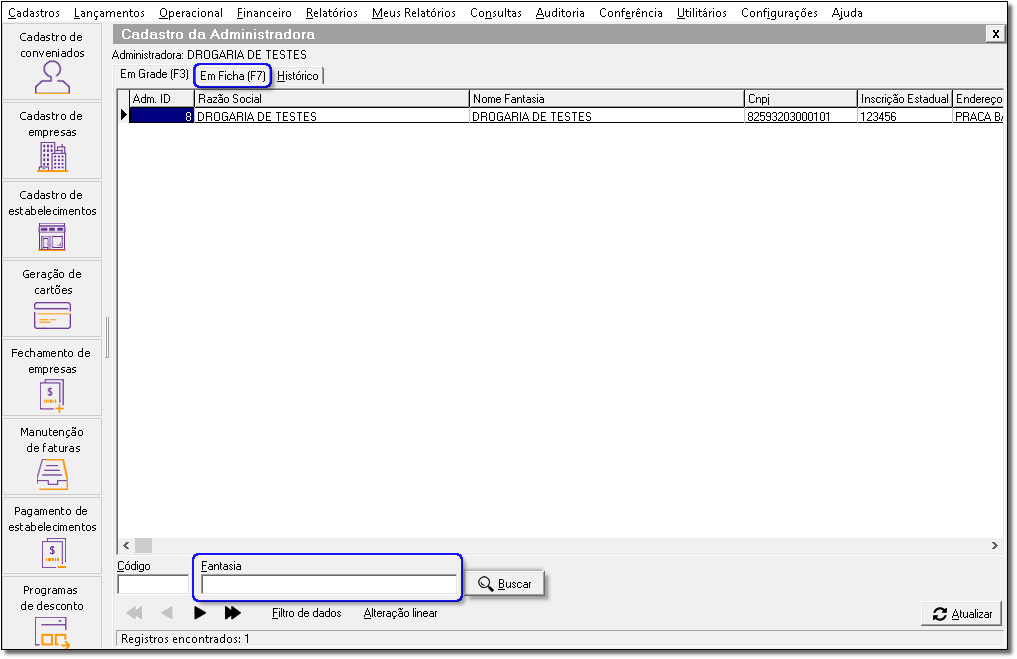
Figura 02 - Cadastros de Administradoras
Digite o nome do estabelecimento desejado e clique em
 e será exibido o cadastro.
Selecione o estabelecimento e clique na aba Em Ficha (F7) e na sequência E-mails.
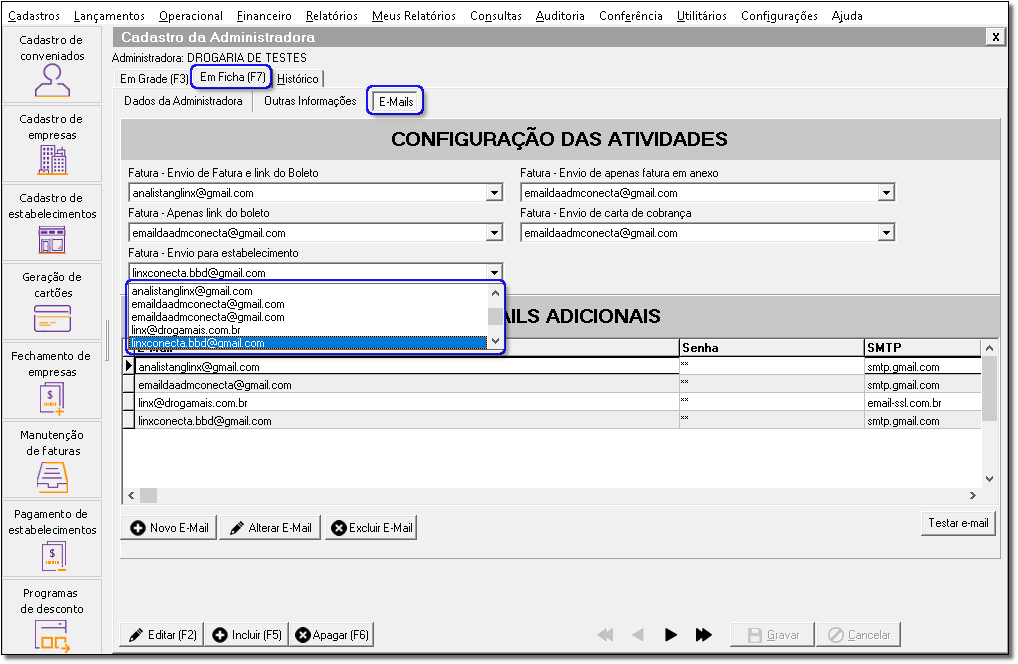
Figura 03 - Aba E-mails
O campo E-mails Adicionais possibilita aos usuários registrar os e-mails necessários para serem utilizados nas atividades previamente configuradas que poderá ser cadastrado quantos e-mails desejar.
| Nota |
|---|
Caso não exista uma configuração específica para as atividades e os E-mails, o sistema adotará o E-mail padrão como conta de remetente. |
Na configuração, será possível relacionar uma atividade com as contas de e-mails cadastrados.
Por Exemplo:
Para utilizar um determinado E-mail de envio para estabelecimento, é necessário apenas realizar o relacionamento apresentado na Figura 03 acima.
É possível relacionar as 5 configurações das atividades.
;
Importante: caso não seja realizada a configuração dos e-mails, o sistema adotará o e-mail padrão como conta de remetente.
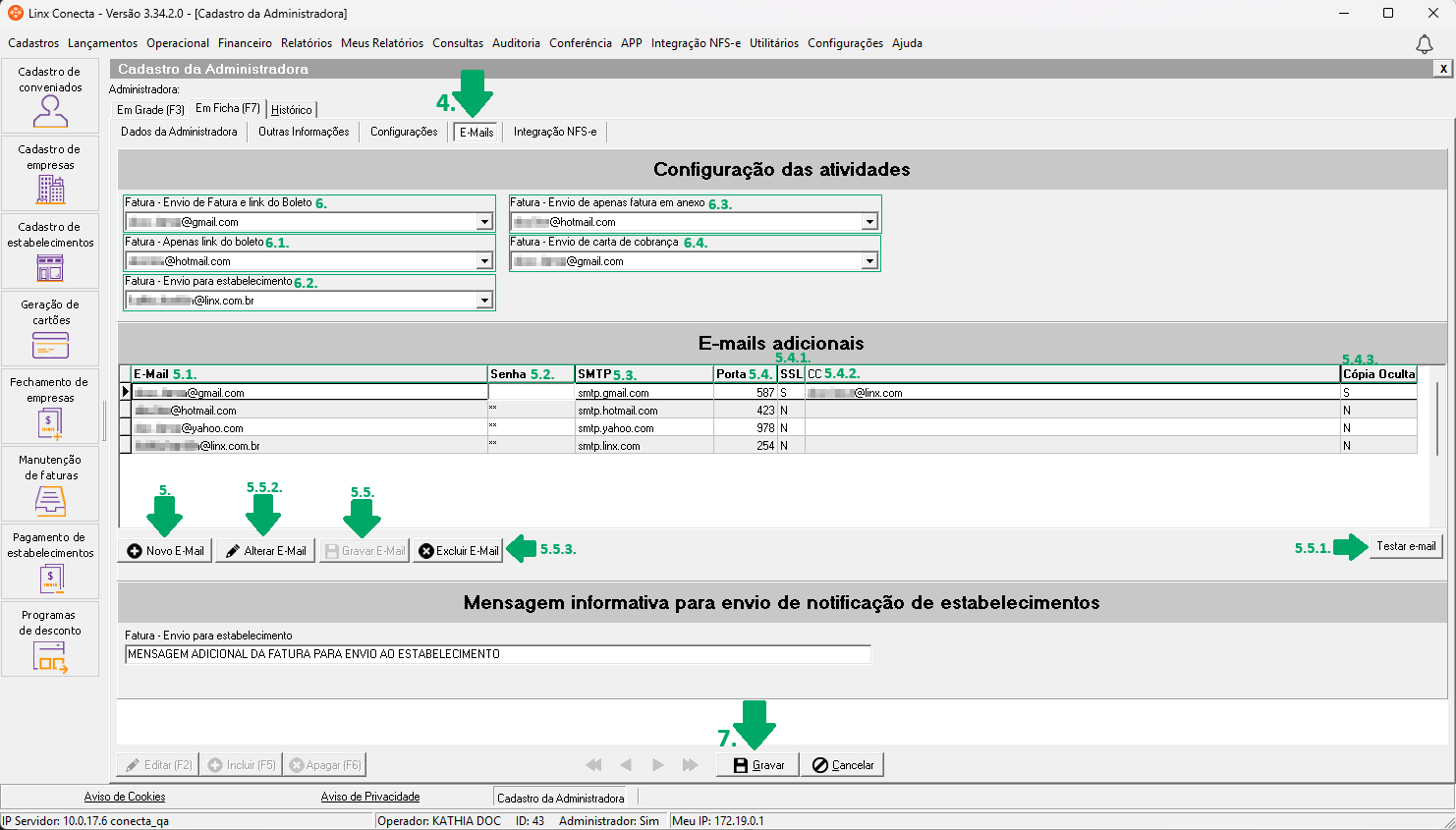
2. No rodapé, utilize os filtros 'Código' ou 'Fantasia';
2.1. Clique me 'Buscar';
3. No grid, dê duplo clique no cadastro administradora deseja;
4. Será aberta a aba 'Em Ficha (F7)'. Clique a suba aba 'E-Mails';
Importante: repita esse processo para inserir quantos e-mail adicionais forem necessários.
5. Clique 'Novo E-Mail';
5.1. Informe o 'E-mail' e pressione Enter;
5.2. Informe a 'Senha';
5.3. Informe o 'SMTP';
5.4. Informe a 'Porta';
5.4.1. Caso o e-mail utilize 'SSL', informe 'S';
5.4.2. Caso deseje, informe o campo 'CC' para enviar a cópia do e-mail;
5.4.3. Caso deseje, no campo 'Cópia Oculta', informe 'S';
5.5. Clique em 'Gravar E-mail';
5.5.1. Clique em 'Testar e-mail' para realizar o teste de conexão.
5.5.2. Caso deseje editar as informações cadastradas, clique em 'Alterar E-mail'.
5.5.3. Caso deseje excluir um e-mail cadastrado, selecione-o e clique em 'Excluir E-Mail'. Será exibida a mensagem: 'Confirmação...Deseja realmente excluir o e-mail: NOME-DO-EMAIL@MAIL.COM?';
6. Na sessão 'Configuração das atividades', caso deseje realizar o envio, selecione o e-mail que enviará: 'Fatura - Envio de Fatura e link
...
e Boleto';
6.1. Caso deseje fazer o envio, caso deseje realizar o envio, selecione o e-mail que enviará: 'Fatura -
...
Apenas link do boleto';
6.2. Caso deseje fazer o envio, caso deseje realizar o envio, selecione o e-mail que enviará: 'Fatura - Envio para
...
estabelecimento';
6.3. Caso deseje fazer o envio, caso deseje realizar o envio, selecione o e-mail que enviará: 'Fatura - Envio apenas fatura em anexo';
- Fatura - Envio de carta de Cobrança.
Se desejar cadastrar um novo E-mail, basta clicar em
 e será exibida uma faixa em azul para digitar o E-mail desejado.
Se desejar alterar o E-mail já cadastrado, basta  clicar em
  e será permitido realizar essa alteração.
Ao clicar em novo ou alterar, a grade será liberada para edição.
Se desejar excluir o E-mail cadastrado, basta selecionar o mesmo e clicar em  e será apresentada uma mensagem de confirmação.
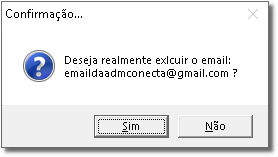
Figura 04 - Confirmação
Basta clicar em
 e o E-mail será excluído.
Após inserir as informações necessárias, basta clicar em
 para salvar as mesmas.6.4. Caso deseje fazer o envio, caso deseje realizar o envio, selecione o e-mail que enviará: 'Fatura - Envio de carta de cobrança';
7. Após realizar as configurações desejadas, clique em 'Gravar'.