...
| Aviso |
|---|
Em caso de dúvidas quanto as parametrizações do seu ambiente contate o nosso time de suporte. |
2.1 Configurações
...
de Sistema
Para utilizar esta funcionalidade na retaguarda é necessário ativar um parâmetro.
| Dica |
|---|
|
2.2 Configurações Gerais
No menu: Cadastros > Sistema -> Configurações Gerais -> Gerais -> Venda temos o parâmetro complementar a esta funcionalidade "Ativar tela de confirmação de Composição", no menu: Cadastros > Sistema > Configurações Gerais > Gerais > Venda.
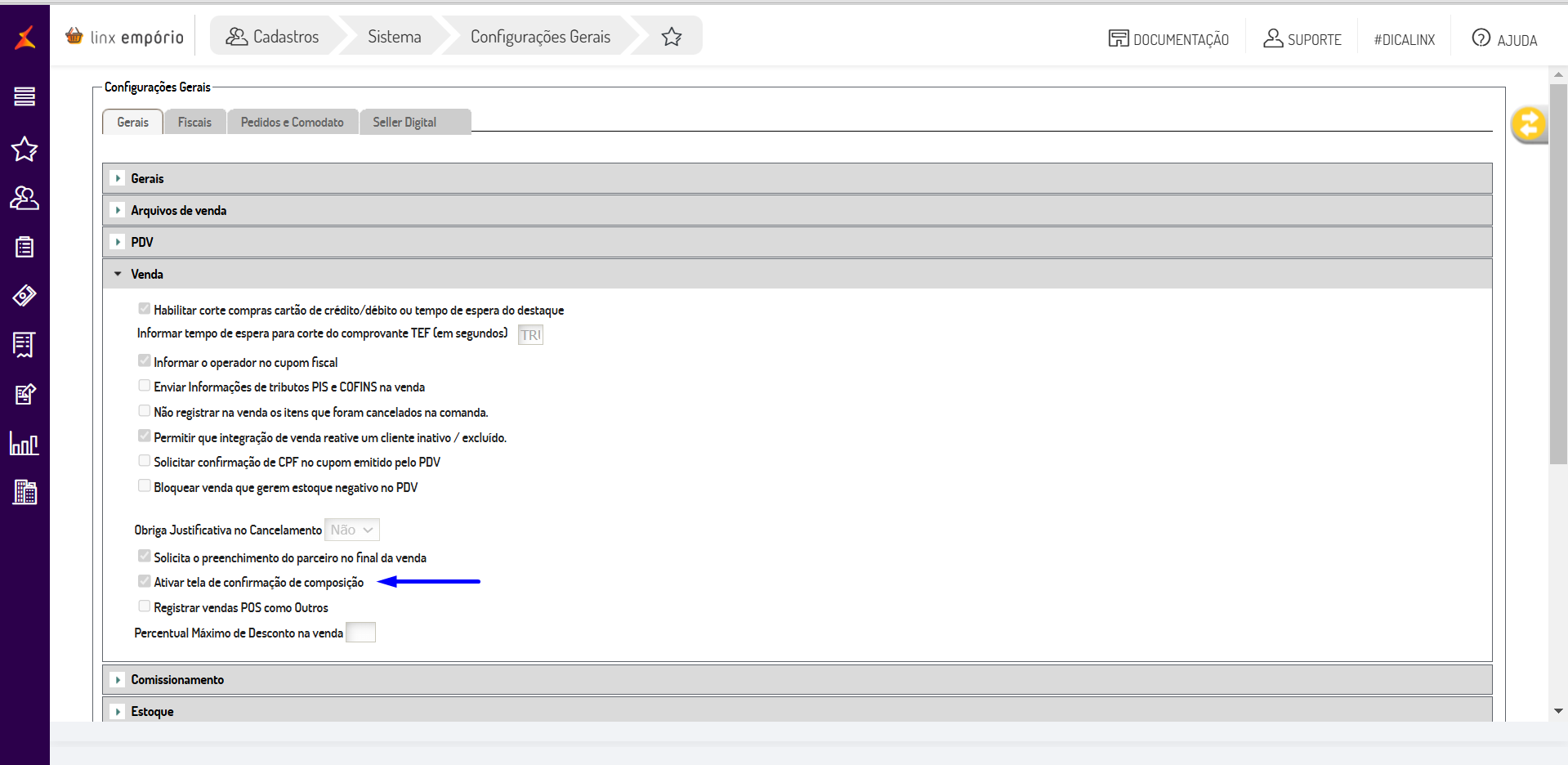
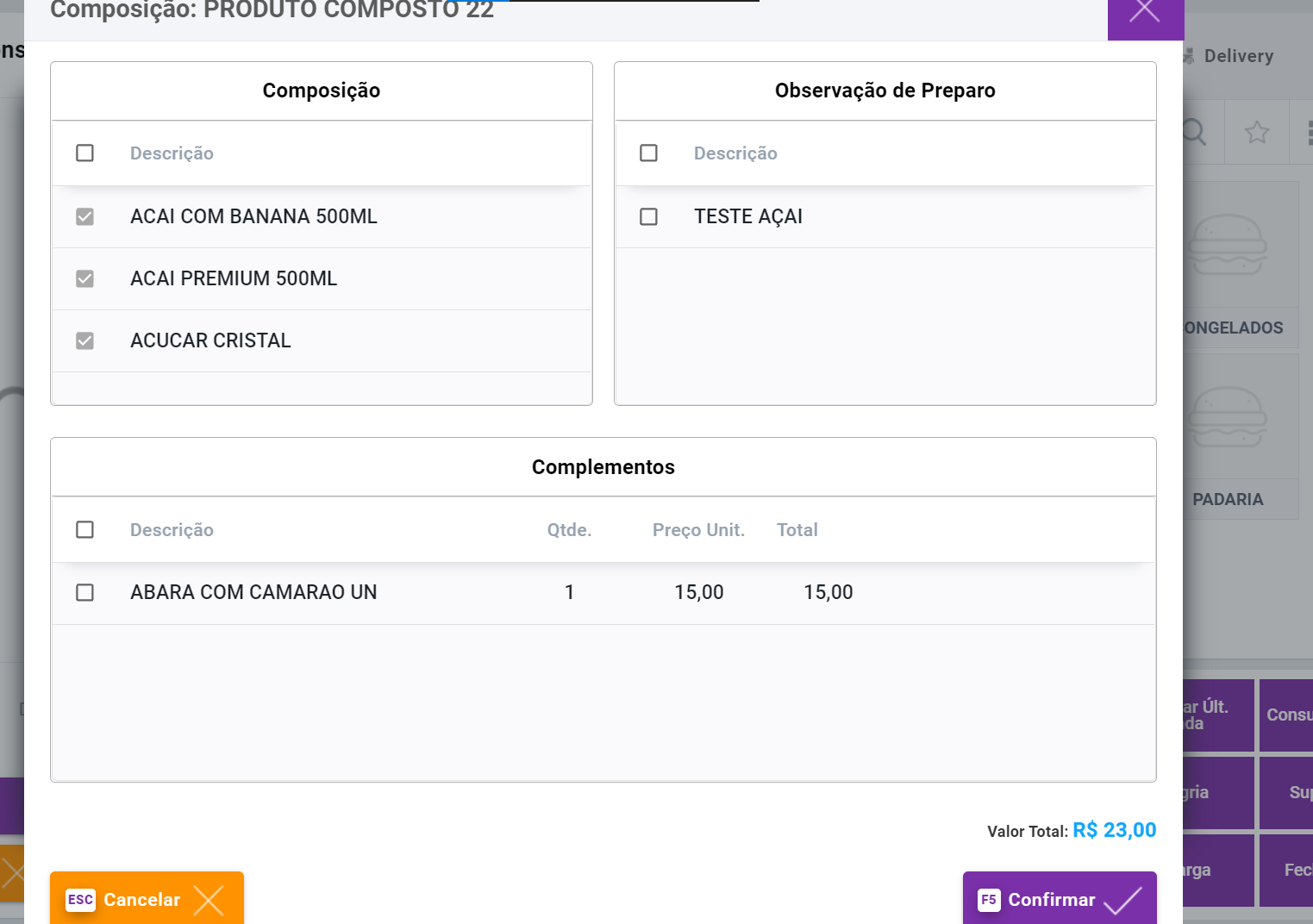
Quando ativo fará com que a tela de seleção de produtos compostos variáveis lá no PDV, mostre uma tela de revisão após a seleção da composição + complementos + observações de preparo.
3. Cadastro do produto Composto Variável
...
| Aviso |
|---|
Neste momento temos duas formas de diferentes de Produtos Composto:
A grande diferença entre eles é que o Composto Variável irá baixar o estoque apenas nos produtos selecionados pelo cliente no PDV. Já o Produto Composto "Normal ou padrão" sempre irá dar baixa em todos os produtos da Composição, não dando escolha ao cliente final. |
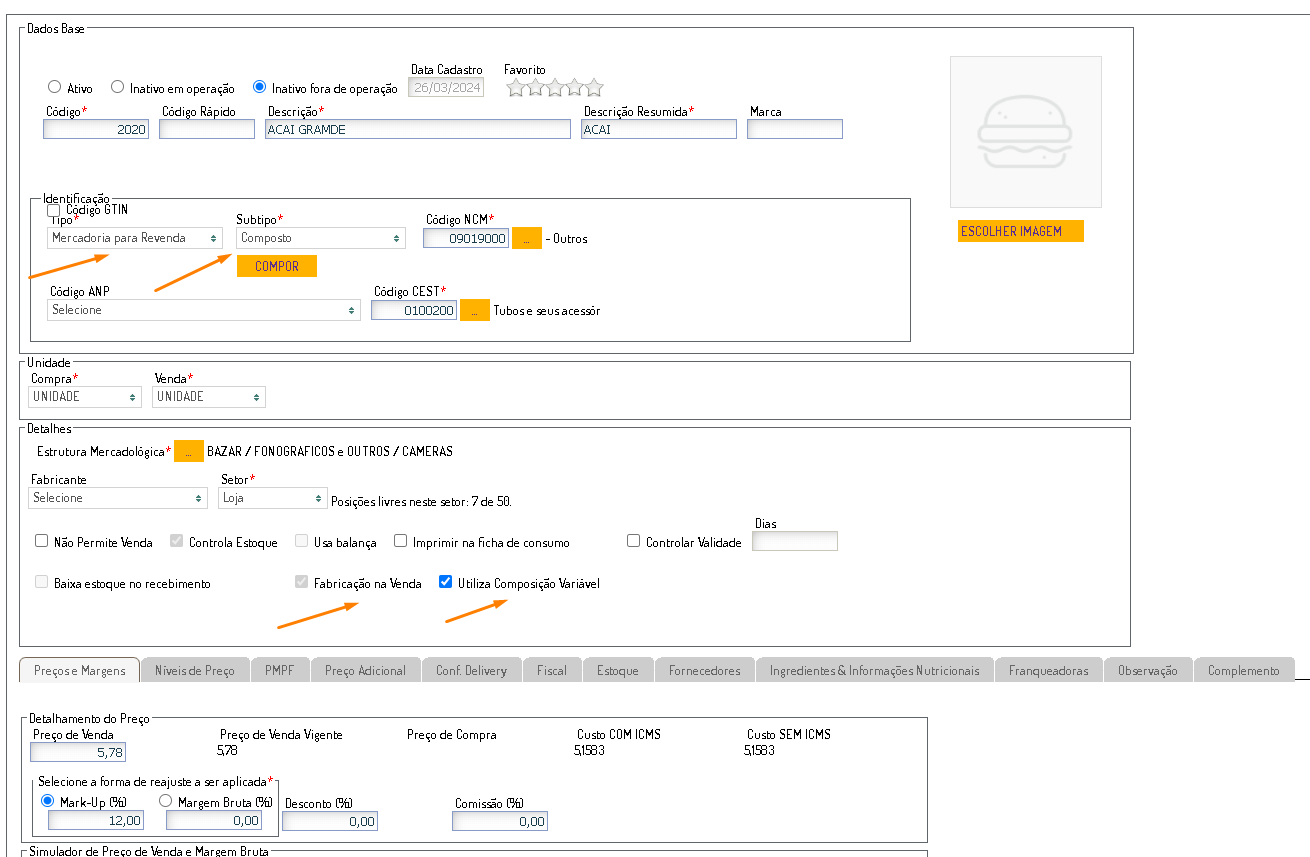
3.1 Composição
...
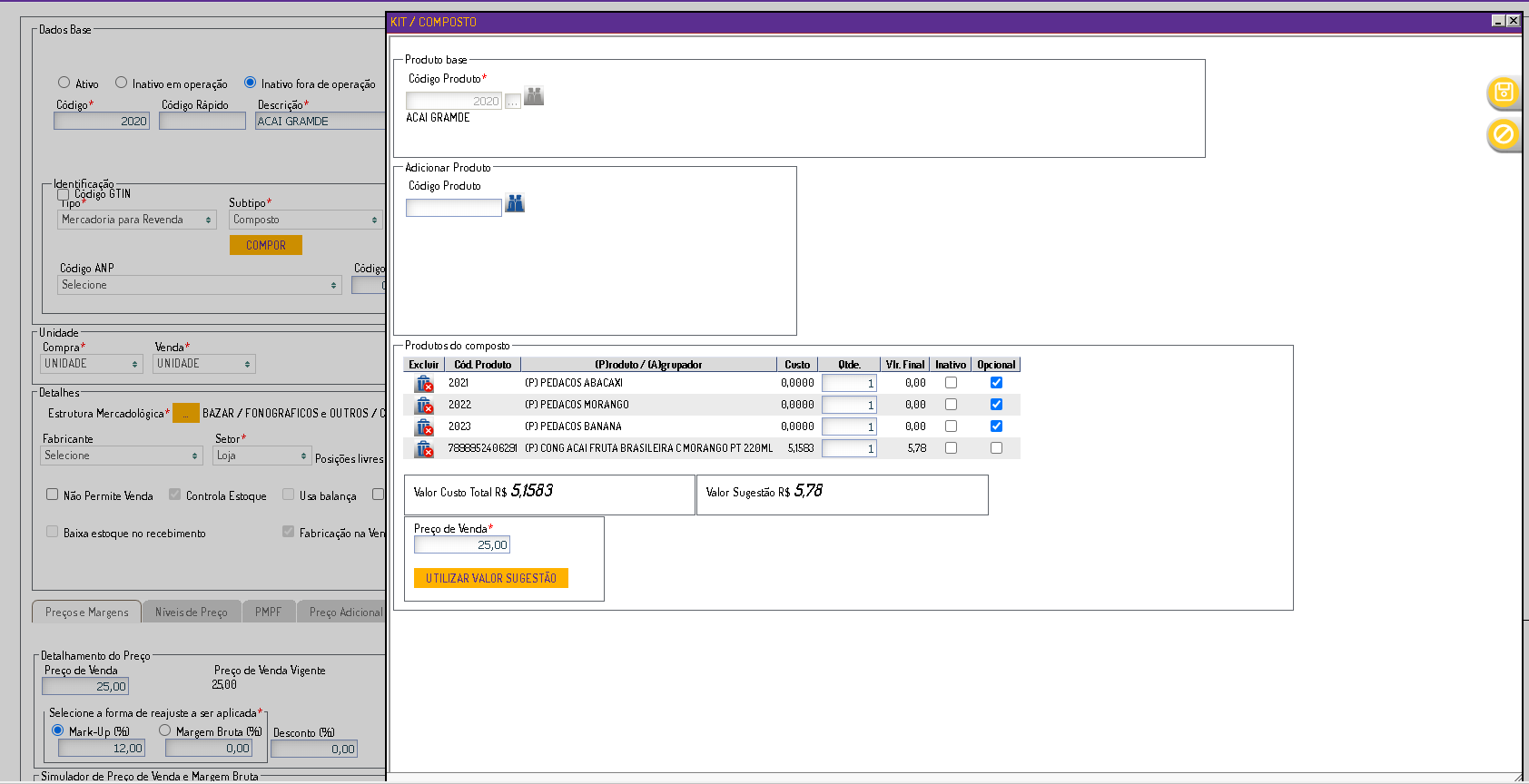
- Excluir: Excluir a composição.
- Qtde: para alterar a quantidade do produto.
- Inativo: Esse produto não será mostrado lá no PDV.
- Opcional: Informa se o produto será obrigatório de seleção pelo usuário.
| Aviso | ||
|---|---|---|
| ||
A coluna <Opcional> só é mostrado para o produto Composto com Composição Variável. Após qualquer alteração nos dados do cadastro do produtos é necessário forçar a sincronia no PDV. |
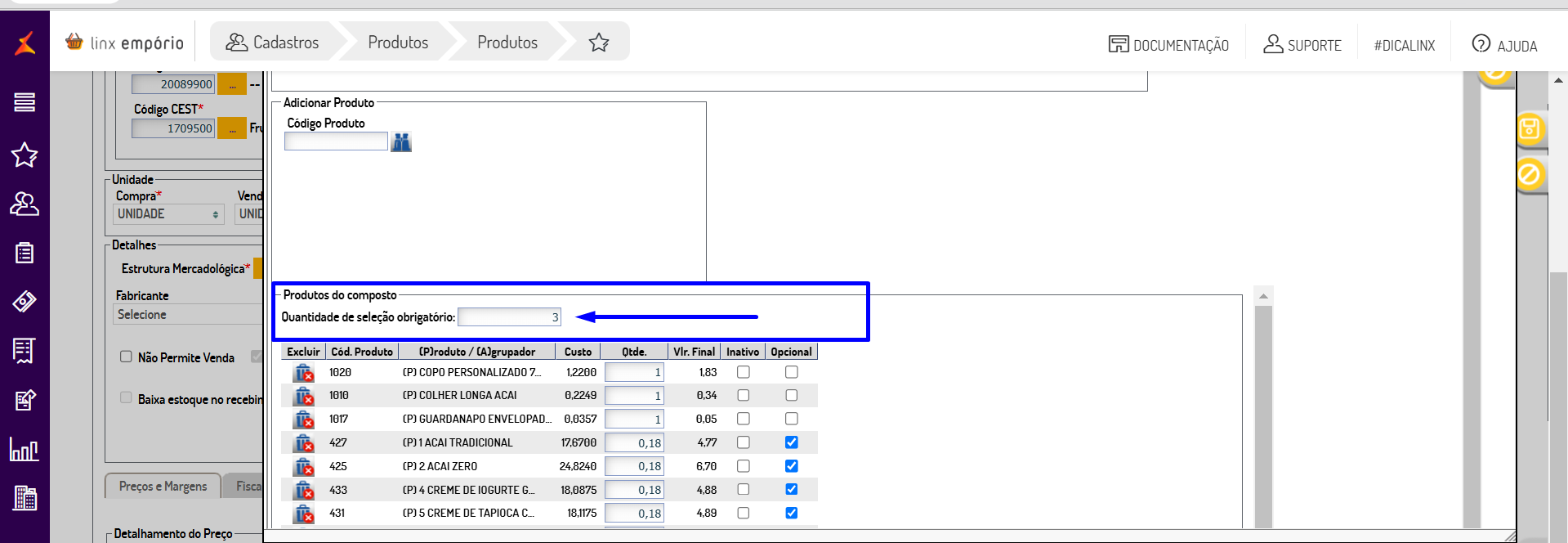
Para ambientes na versão 11.35.0000 ou superior é possível informar na composição do produto a "Quantidade de seleção obrigatório" referente aos itens opcionais. Quando informado um valor diferente de Zero a quantidade será sincronizado junto com a composição do produto e irá obrigar que seja realizado a seleção da mesma quantidade de itens opcionais para avançar com o registro do produto no PDV ou no TOTEM.
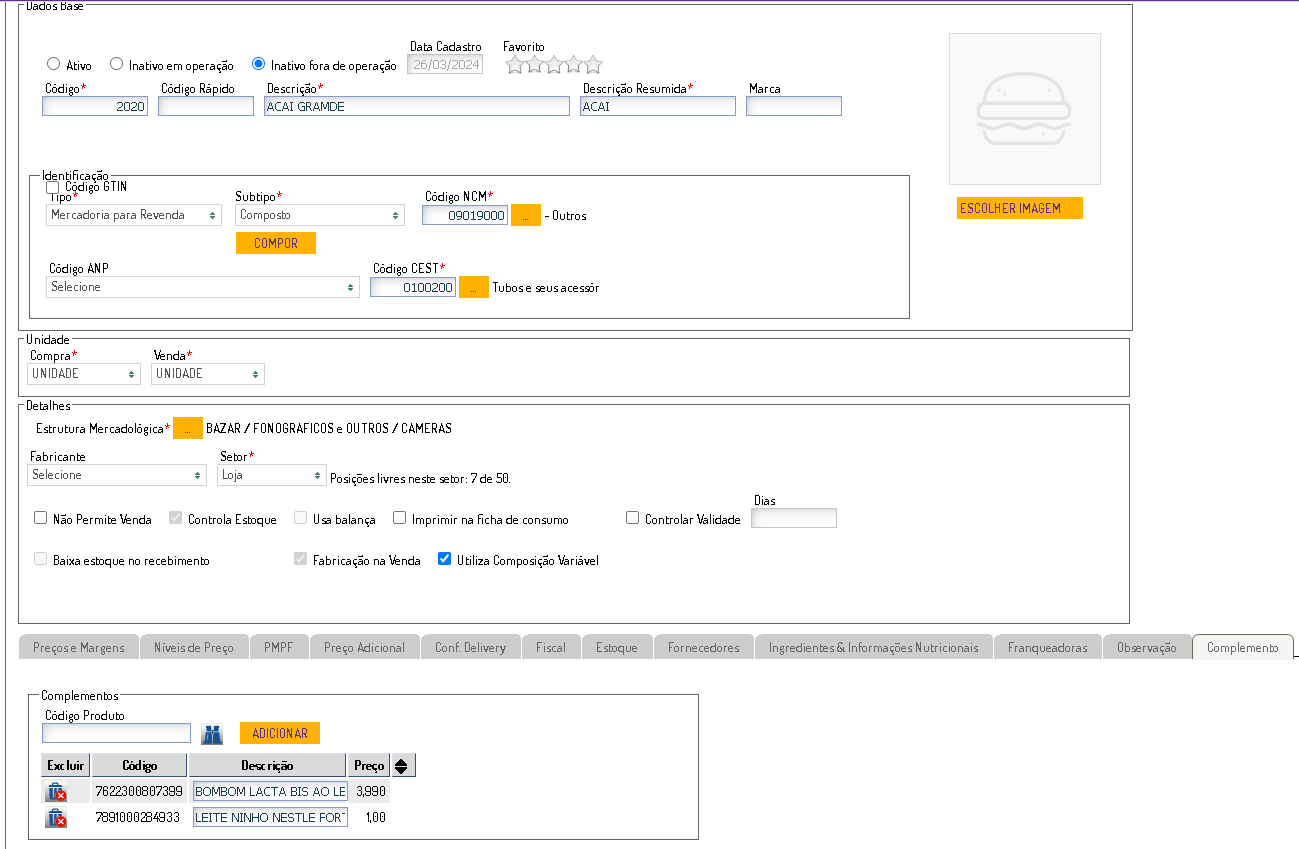
3.4 Complementos
Complementos são outros produtos simples que o estabelecimento pode configurar para que o sistema ofereça ao cliente final quando comprar um determinado produto.
...
| Dica |
|---|
Como os complementos são outros produtos as regras de venda, assim como as informações mostradas na grid da aba Complementos, são do próprio cadastro do produto selecionado para ser complemento. Caso seja necessário alterar algum dado do produto Complemento deve ser acessado o cadastro do produto Complemento. |
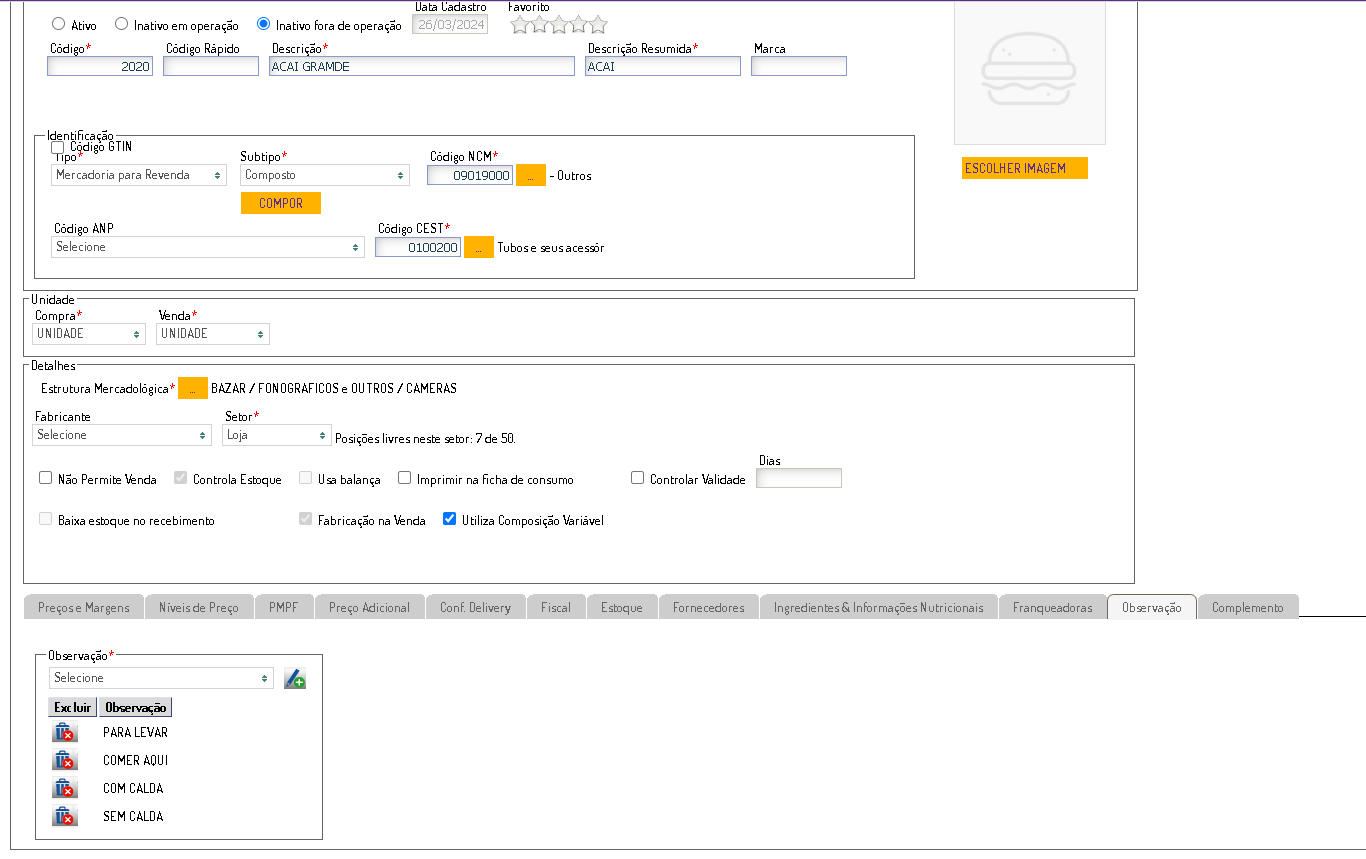
3.2 Observações de Preparo
...
Exemplos: Sem gelo, Com gelo, Malpassado, Ao ponto, Bem-passado, Com limão. Esquentar, Frio. Para comer aqui, Para levar.
4. Tela do PDV
Após sincronizar o produto com o PDV, no momento de uma venda quando selecionado um produto Composto devidamente configurado na retaguarda conforme os passos anteriores o PDV irá mostrar esta tela.
| Dica |
|---|
No menu: Cadastros > sistema > configurações gerais > aba gerais > seção PDV. Tem o parâmetro: <Permitir a inclusão de quantidades de complementos e componentes para um produto composto com composição variável> que exibirá no PDV dentro da funcionalidade Produto com Composição variável, a possibilidade do usuário inserir quantidades. O default deste campo é desativado. Liberado na retaguarda na versão 11.21.0005. |
...