LINX POS | INSTALAÇÃO DO CONECTOR - Baixe a versão mais recente do do Self-Checkout disponível no Linx Share. Caso já exista uma versão instalada no equipamento, é necessário desinstalá-la manualmente pelo Painel de Controle antes de prosseguir com a nova instalação.
- Ao abrir o instalador, a tela de boas-vindas será exibida. Clique em "Avançar" para prosseguir.
- Leia e aceite os termos do contrato de licença marcando a opção "Aceito os termos do contrato de licença", depois clique em "Avançar".
- Na próxima etapa, será necessário configurar o Conector. PDV: Selecione LinxPOS | Tipo: Escolha HTTP | Porta de conexão: Defina 5000 | Ambiente: Produção. Após a configuração, clique em "Avançar".
- Informe os dados do banco de dados na tela seguinte: Servidor: localhost\SQLExpress | Banco de dados: LinxPOS-NFCe-000022| Usuário: informar usuário do ambiente | Senha: informar senha do ambiente.
Clique em "Avançar". Importante: Dados do Servidor, Banco de dados, usuário e senha devem ser preenchidos de acordo com o ambiente do cliente. - Neste momento, será necessário conectar ao Portal preenchendo os campos: Usuário: admin@linx.com.br | Senha: xxxx
Clique em "Avançar". Importante: Estes dados serão fornecidos pela Linx. - Clique em "Instalar" para iniciar o processo.
- Após a instalação, a tela de conclusão será exibida. Clique em "Concluir" para finalizar.
Esse processo cria um serviço responsável por disponibilizar uma Web API para comunicação com o PDV. É fundamental que esse serviço permaneça sempre ativo para assegurar o correto funcionamento das aplicações.
Veja exemplo: 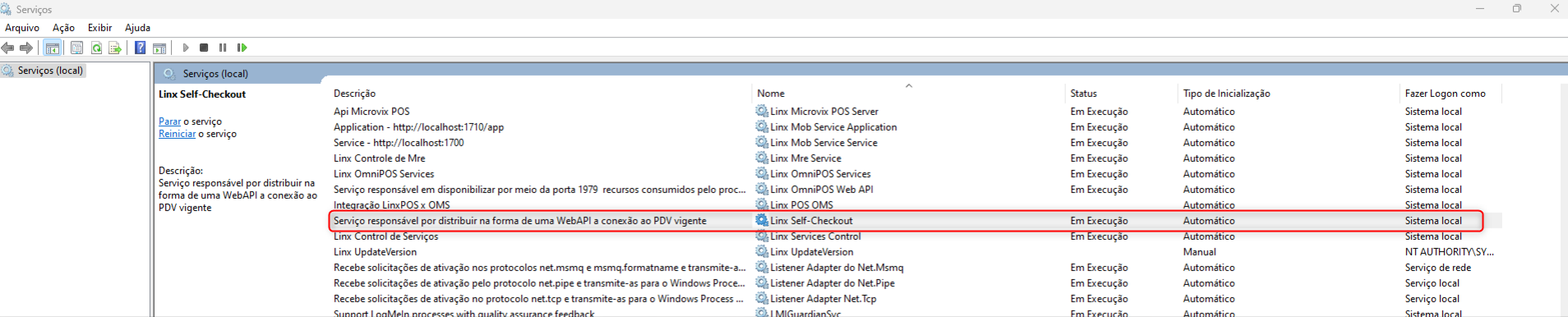
| Expandir |
|---|
| title | Veja aqui o vídeo do processo de instalação |
|---|
|  Veja a seguir o processo de Instalação: Veja a seguir o processo de Instalação:
| Multimedia |
|---|
| name | 0227 (2)(1).mp4 |
|---|
| width | 60% |
|---|
| height | 70% |
|---|
|
|
LINX OMNIPOS | INSTALAÇÃO DO CONECTOR - Baixe a versão mais recente do Self-Checkout disponível no Linx Share.
- Ao abrir o instalador, a tela de boas-vindas será exibida. Clique em "Avançar" para prosseguir.
- Leia e aceite os termos do contrato de licença marcando a opção "Aceito os termos do contrato de licença", depois clique em "Avançar".
- Na próxima etapa, será necessário configurar o Conector. PDV: Selecione Linx OmniPOS | Tipo: Escolha HTTP | Porta de conexão: Defina 5000 | Ambiente: Produção. Após a configuração, clique em "Avançar".
- Neste momento, será necessário conectar ao Portal preenchendo os campos: Usuário: admin@linx.com.br | Senha: xxxx
Clique em "Avançar". Importante: Estes dados serão fornecidos pela Linx. - Clique em "Instalar" para iniciar o processo.
- Após a instalação, a tela de conclusão será exibida. Clique em "Concluir" para finalizar.
Esse processo cria um serviço responsável por disponibilizar uma Web API para comunicação com o PDV. É fundamental que esse serviço permaneça sempre ativo para assegurar o correto funcionamento das aplicações.
Veja exemplo: 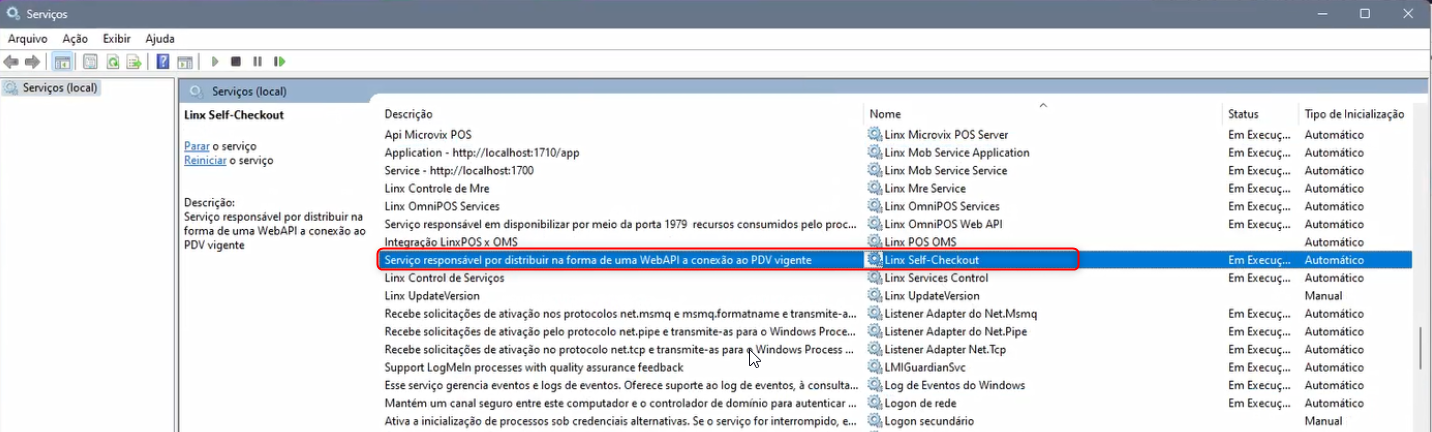
| Expandir |
|---|
| title | Veja aqui o vídeo do processo de instalação |
|---|
| Veja a seguir o processo de Instalação: | Multimedia |
|---|
| name | 0306.mp4 |
|---|
| width | 60% |
|---|
| height | 60% |
|---|
|
|
|