Descrição
Como vincular o código indicador de serviço ao produto em lote, no módulo Configuração?
Solução
Para vincular o código indicador de serviço ao produto em lote, realize os passos a seguir:
Importante: os códigos podem ser consultados através do site AnexoVII-IndOp_IBSCBS_V1.00.00 — Portal da Nota Fiscal de Serviço eletrônica.
1. No módulo Configuração, acesse o menu Fiscal > Reforma Tributária > Vínculo da tabela de alíquotas IBS/CBS com produtos em lote;
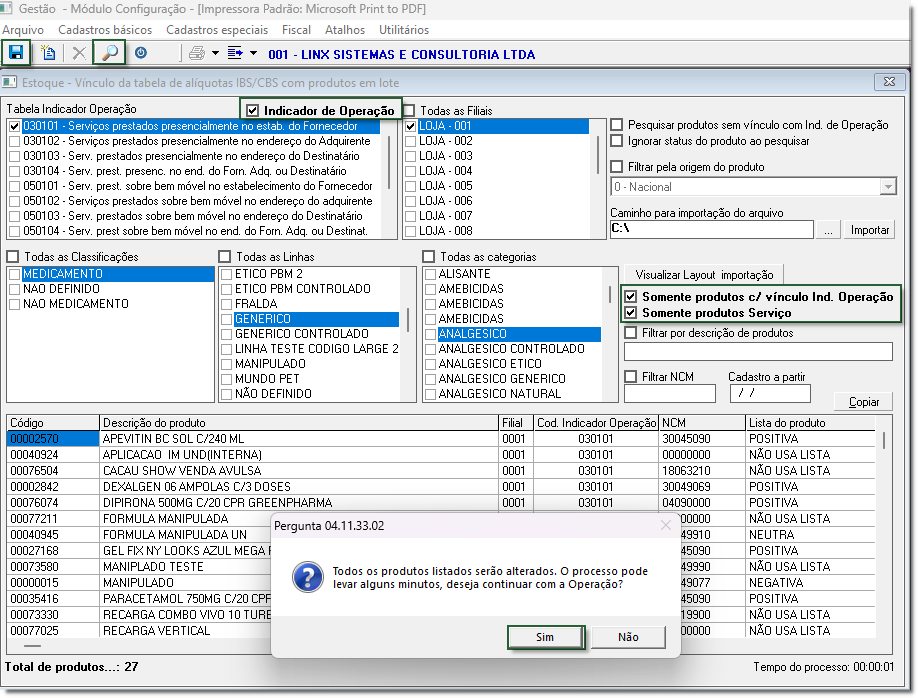
2. Abrirá a tela 'Estoque - Vínculo da tabela de alíquotas IBS/CBS com produtos em lote', pressione F2 para habilitar a tela;
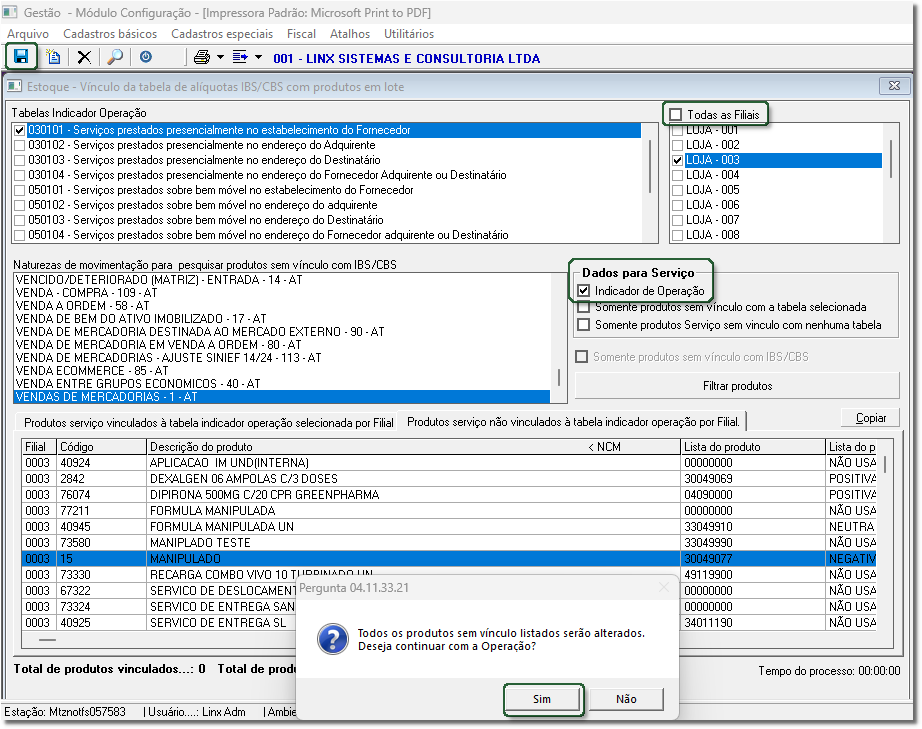
3. Marque o checkbox 'Somente produtos Serviço';4. Marque o checkbox No campo 'Dados para Serviço', marque o checkbox 'Indicador de Operação';
5. Marque o checkbox 'Somente produtos c/ vínculo Ind. Operação';
6. Selecione na 'Tabela Indicador Operação' o indicador desejado;
74. No campo 'Todas as Filiais', selecione a filial desejada;
5. Para filtrar um produto específico, clique no botão 'Filtrar produtos';
5. Clique sobre o ícone Lupa para realizar a pesquisa;
6. Na aba 'Produtos serviço vinculados à tabela indicador operação selecionada por Filial' apresentará somente produtos vinculados à tabela e filial selecionada;
7. Na aba 'Produtos serviço não vinculados à tabela indicador operação selecionada por Filial', apresentará somente produtos não vinculados à tabela e filial selecionada;
8. Clique no ícone do disquete para 'Salvar Registro';
9. Irá exibir a mensagem de 'Todos os produtos serão alterados. O processo pode levar alguns minutos, deseja continuar com a Operação?', clique em 'Sim' para salvar.
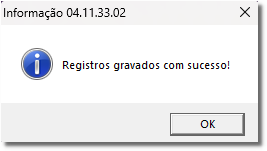
10. Apresentará a mensagem 'Registros gravados com sucesso!', clique em 'OK' para fechar a mensagem.
Atenção: será possível observar na grid todos os serviços cadastrados para o código indicador de serviço selecionado é possível utilizar os filtros 'Somente produtos sem vínculo com tabela selecionada' e 'Somente produtos Serviço sem vinculo com nenhuma tabela' conforme a necessidade.
Links relacionados:
Linx Itec - Configurar o NFS-e - Como configurar o NFS-e com o FiscalFlow
Linx Itec - Produto como serviço- Como configurar o produto como serviço
Linx Itec - Painel NFSe Impressão da nota fiscal de serviço - Como realizar a impressão da nota fiscal de serviço