Descrição
Como abrir e exportar os relatórios dos cards, gráficos e tabelas resultados de compras, no módulo BI?
Solução
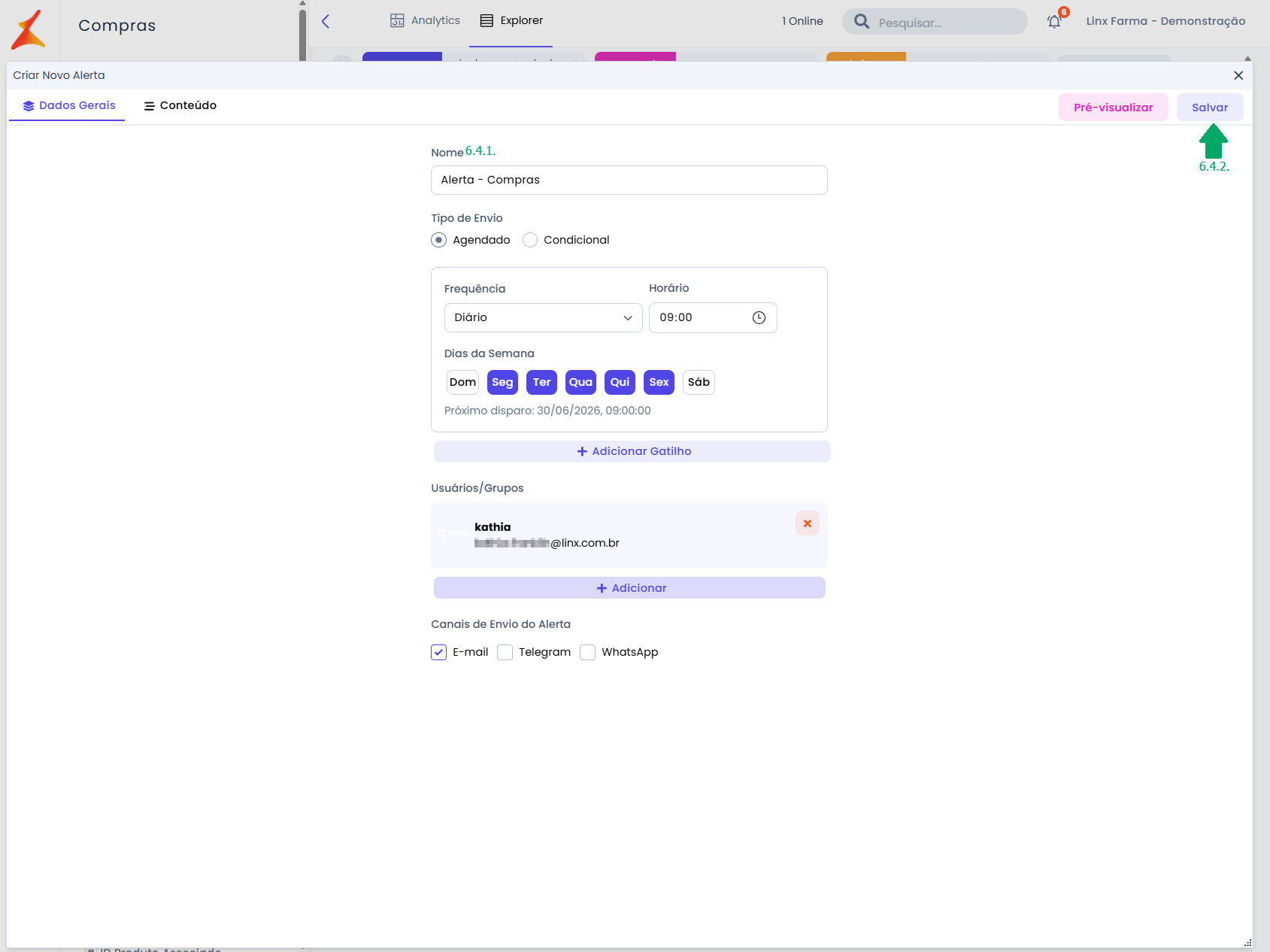
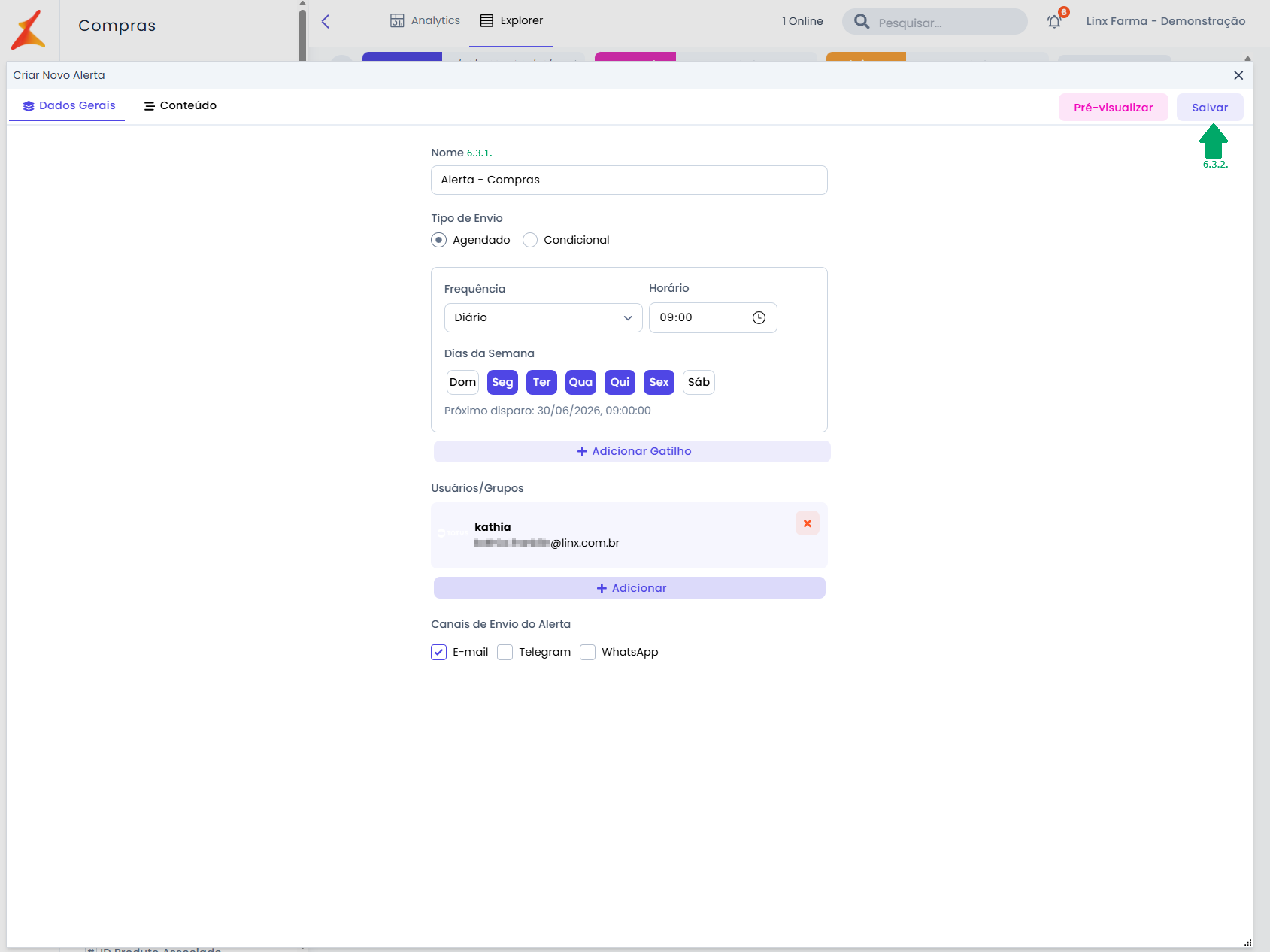
Para abrir e exportar os relatórios dos cards, gráficos e tabelas resultados de compras, realize os passos a seguir:
...
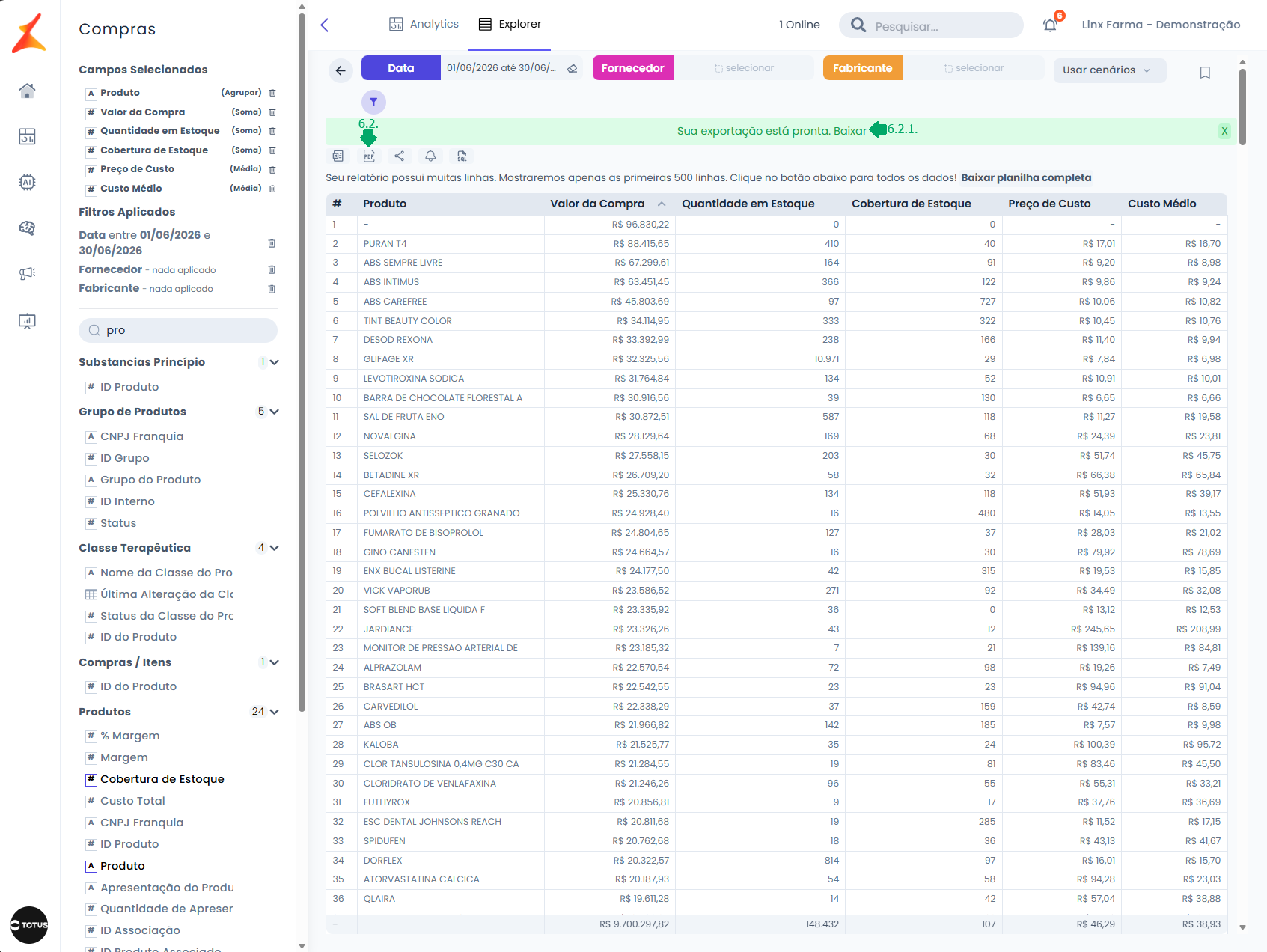
6.2.1. Será exibida uma tarja verde com a mensagem 'Sua exportação está pronta. Baixar'. Clique em 'Baixar' para iniciar o download do arquivo em formato .PDF;
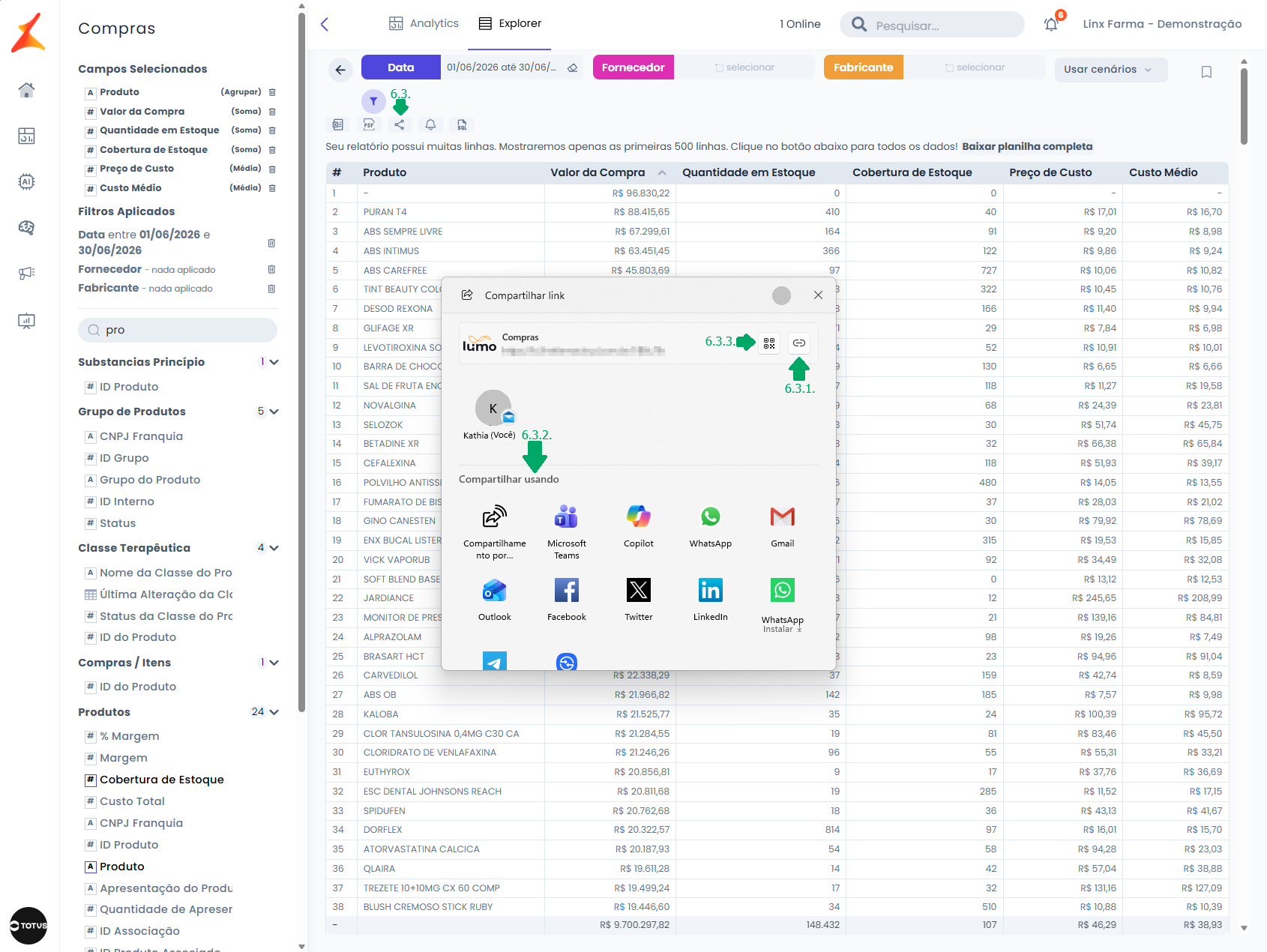
'Compartilhar';6.3.1. Será exibida a tela 'Compartilhar Link'. Clique no ícone de 'Copiar link', podendo abri-lo no navegador;
6.3.2. Ou pode 'Compartilhar usando' uma ferramenta de compartilhamento;
6.3.3. Clique no ícone de 'Gerar Código QRCode';
6.3.3.1. E exibirá a tela de 'Digitalizar código QR';
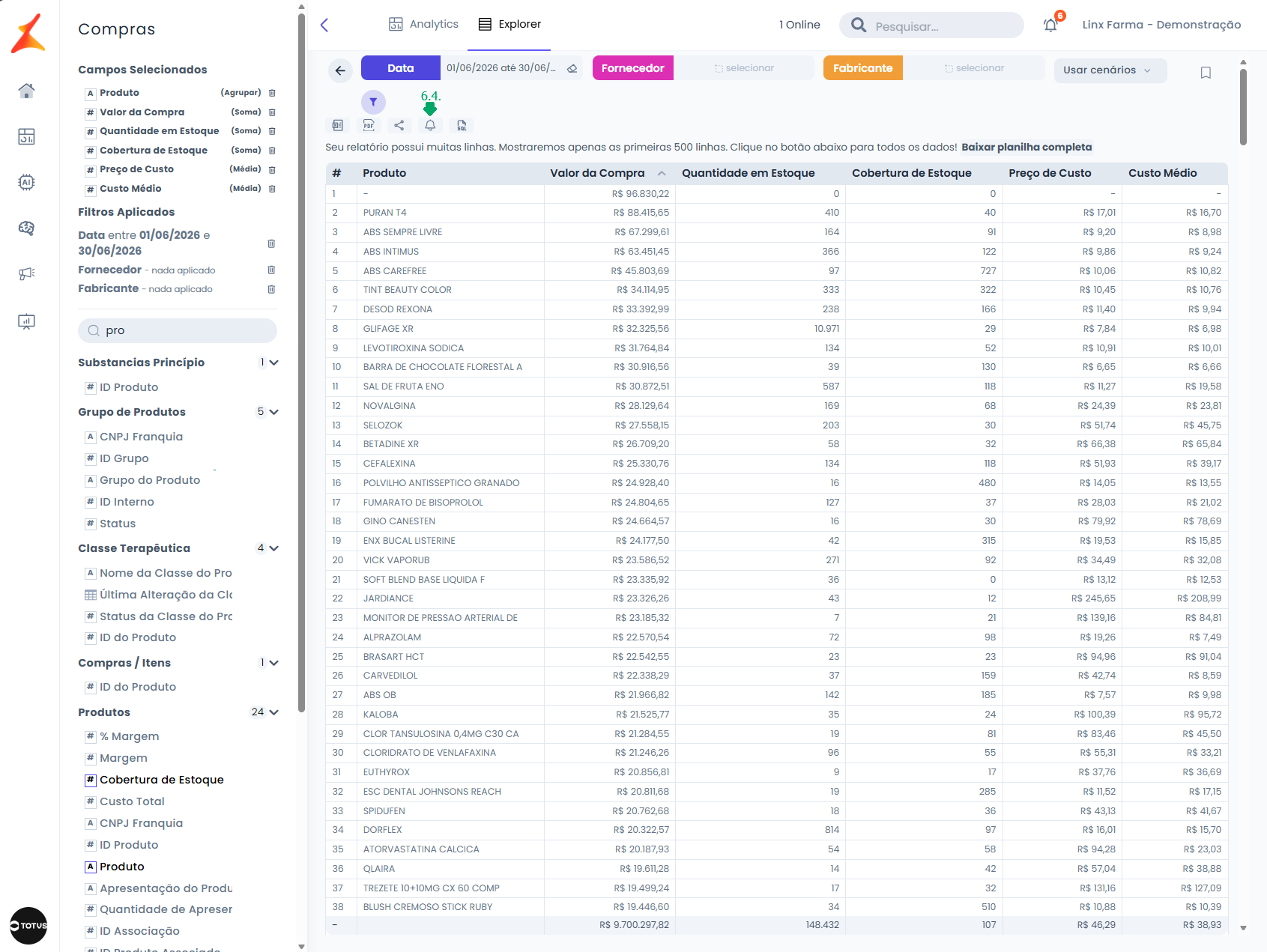
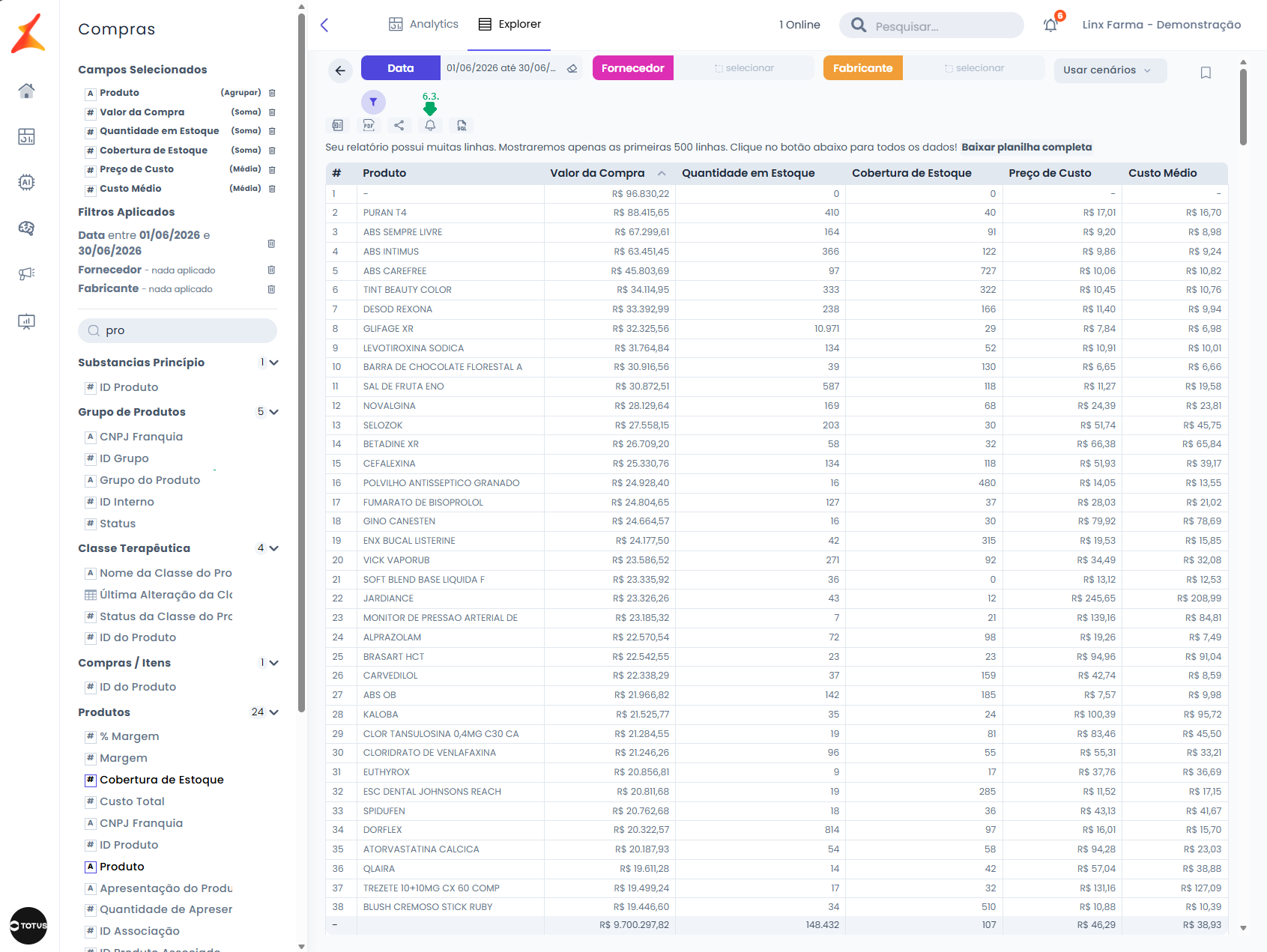
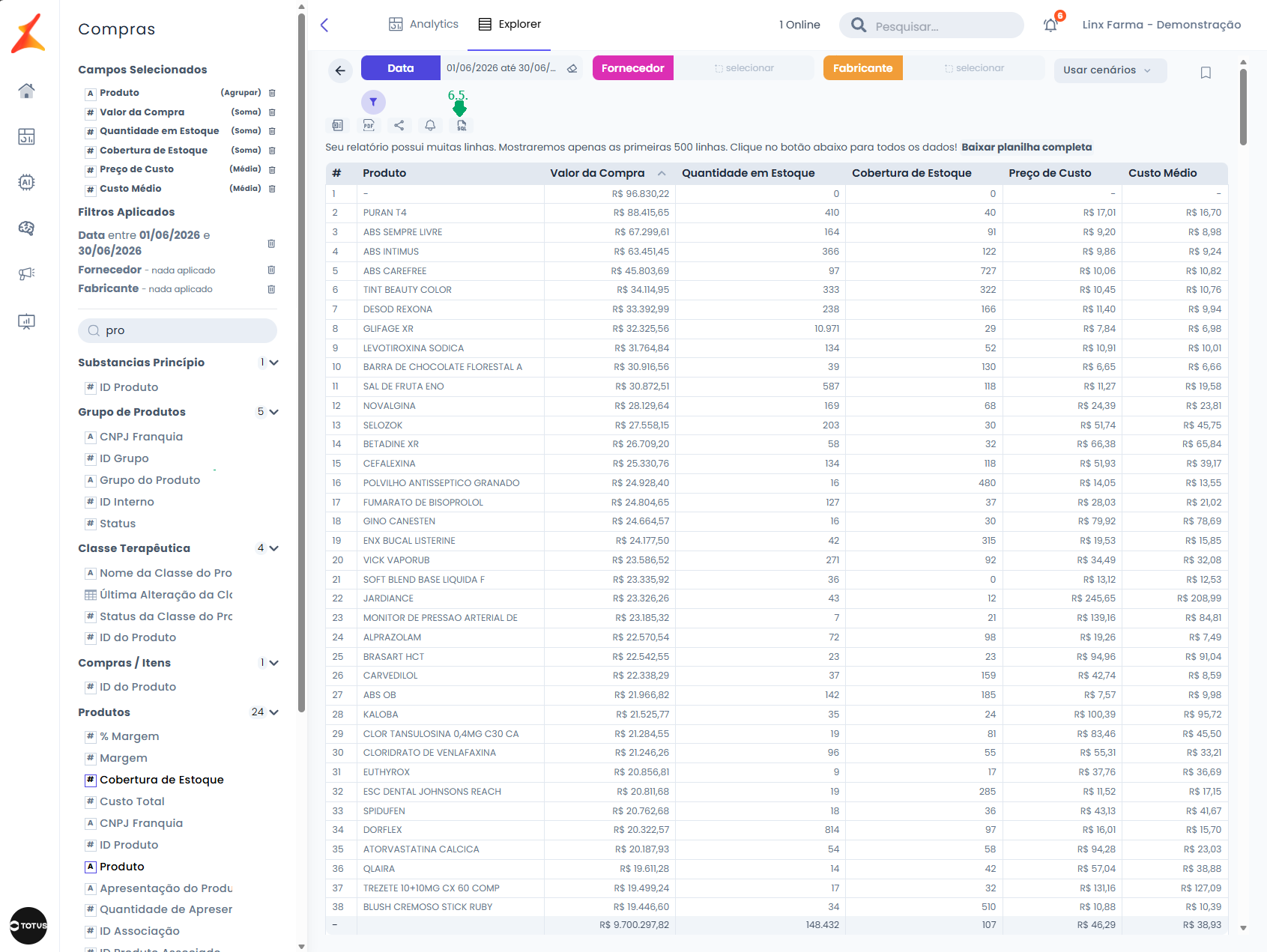
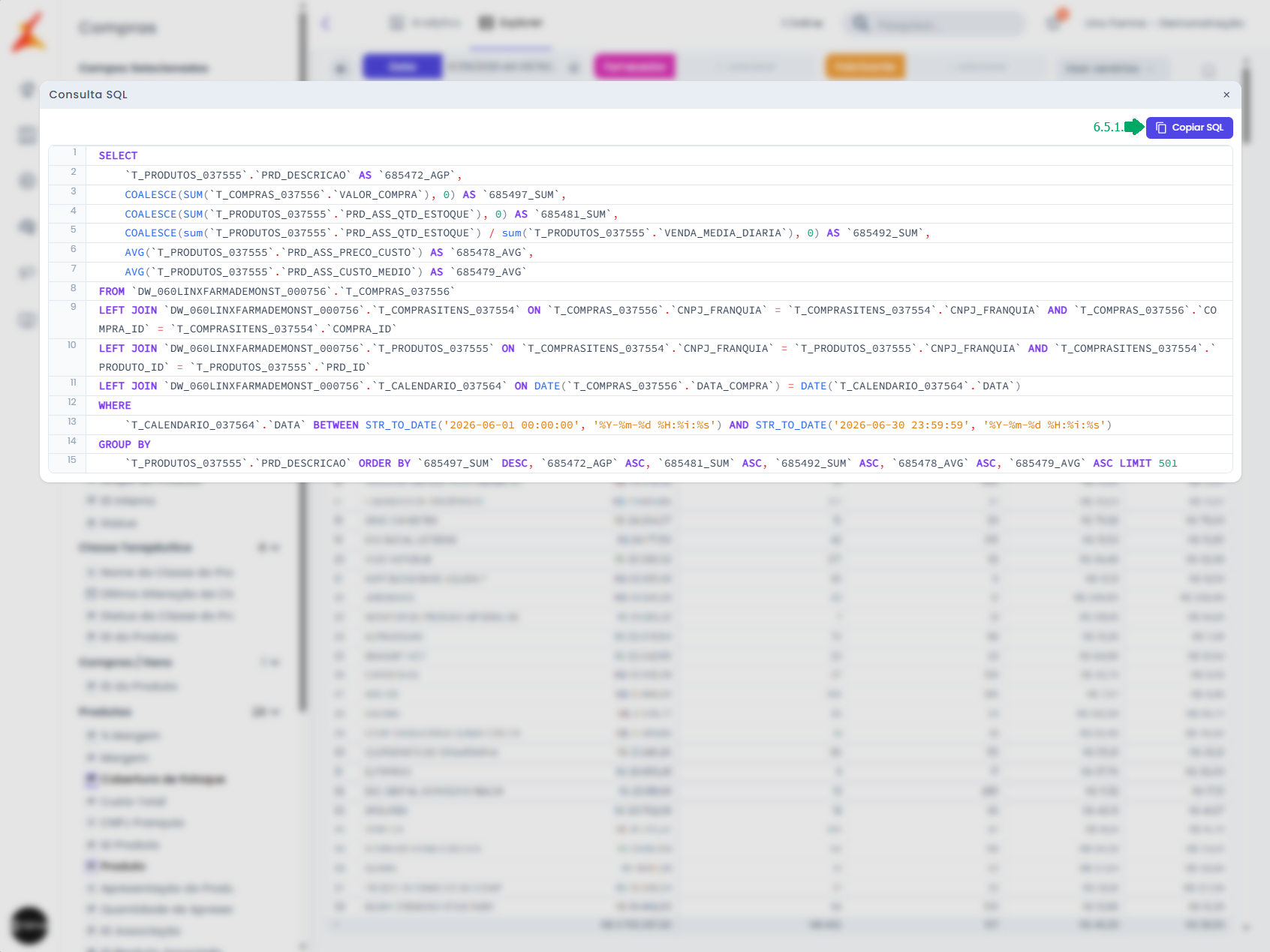
6.5.1. Exibirá a tela 'Consulta SQL', caso deseje, clique em 'Copiar SQL' podendo transferir a consulta para outro arquivo.
Links relacionados:
Linx BI - Resultados de compras - Como visualizar e analisar os cards de compras
...
Linx BI - Resultados de compras - Como visualizar e analisar a tabela de compras
Linx BI - Resultados de compras - Como adicionar à página inicial cards, gráficos e tabelas criar alertas dos resultados de compras
Linx BI - Resultados de compras - Como maximizar e minimizar os cards, gráficos e tabelas adicionar os resultados de compras à página inicial
Linx BI - Resultados de compras - Como criar alertas dos dos cards, gráficos e tabelas maximizar e minimizar a exibição dos resultados de compras