

| Painel | |||||||||||||||||||||
|---|---|---|---|---|---|---|---|---|---|---|---|---|---|---|---|---|---|---|---|---|---|
| |||||||||||||||||||||
|
| Painel | ||||||||||
|---|---|---|---|---|---|---|---|---|---|---|
| ||||||||||
|
| Painel | ||||||||||||
|---|---|---|---|---|---|---|---|---|---|---|---|---|
| ||||||||||||
1. Acerca de este manual
A continuación se mencionan los puntos a considerar para la instalación del POS 7.5 de BRIDGE POS integrado con el entorno de Napse DEMO.
| Dica | |||||
|---|---|---|---|---|---|
| |||||
|
2. Pre-requisitos de instalación
Instalación de pre-requisitos para Windows.
- Conexión con VPN Napse: SI
- Conexión con internet: requerida
- MongoDB: V4.4 V5 con autenticación y replicaSet activo - ver:
- Java: jre1.8.0_25 o superior - ver:
3. Entornos: Datos de Acceso
| Aviso | ||
|---|---|---|
| ||
El servidor se encuentra en Azure con un horario de servicio de 9 a 21hs (ARGENTINA). El entorno de la demo se encontrará disponible en ese horario únicamente. De requerir su uso fuera de ese horario, favor de contactar a Servicios al cliente (Roberto Ponce, soporte infraestructura soporte-it@napse.global) |
| ENTORNOS | OBSERVACIONES | |
|---|---|---|
Instalación en máquina virtual en servidor (Azure) |
| |
BRIDGE MANAGER CENTRAL | URL: https://demo7.napse.global:8480/ Compañía: NapseDemo Usuario Administrador de Compañía (opciones de menú reducidas)
URL API: 8481 (https://demo7.napse.global:8481/) URL CORE: 8482 (https://demo7.napse.global:8482/bridge-server-rest) | En la nube
|
BRIDGE MANAGER TIENDA 10 | URL: https://demo7.napse.global:8580/ Código de tienda: 10 Usuario Administrador de Compañía (opciones de menú reducidas)
URL API: 8581 (https://demo7.napse.global:8581/) URL CORE: 8582 (https://demo7.napse.global:8582/bridge-server-rest) | En la nube
|
BRIDGE MANAGER TIENDA 20 | URL: https://demo7.napse.global:8680/ Código de tienda: 20 Usuario Administrador de Compañía
URL API: 8681 (https://demo7.napse.global:8681/) URL CORE: 8682 (https://demo7.napse.global:8682/bridge-server-rest) | En la nube
|
FISCAL FLOW |
Usuario Administrador de Compañía
- Usuario: AdminDemo
- Clave: Nosotros123
- Compañía: NapseDemo
- ClientID: 86xpllf7cqgc
- ClientSecret: qjhogmvkgasfpe1emh22o
| En la nube
|
PROMO |
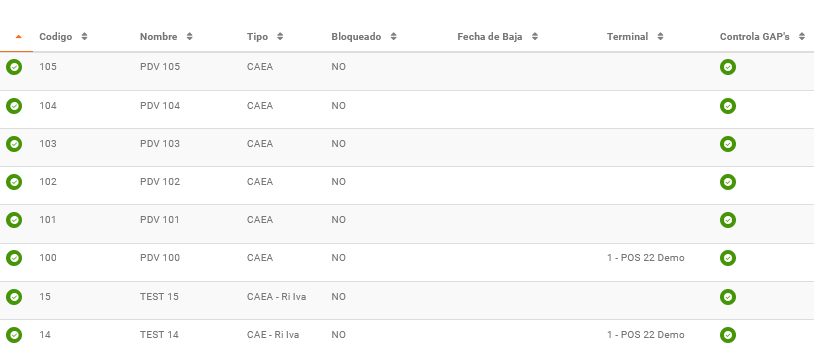
URL: https://demo7.napse.global:8443/promo Usuario Administrador de Compañía
| En la nube
| |
VTOL |
Usuario Administrador de Compañía
- Usuario: AdminDemo
- Clave: Nosotros123
| |
DIRECTOR |
- Usuario: AdminDemo
- Clave: Nosotros123
- Compañía: NapseDemo
| En la nube:
|
CRM 360 |
URL:
| |
PRIEZE |
- Usuario: 1
- Contraseña: 1
- Compañía: NapseDemo
SYNC
|
4. Configuración de instalación
| Aviso | |||||
|---|---|---|---|---|---|
| |||||
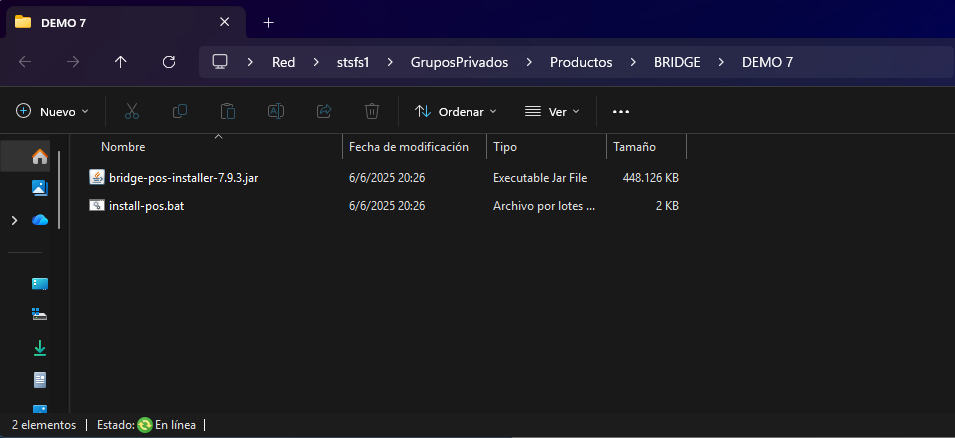
Instalación Bridge POS7.5- REPOSITORIOLuego de generada la terminal en DIRECTOR se deberá descargar el paquete de instalacion instalación del siguiente repositorio (requiere conexión a VPN Napse)
PARA LA EJECUCION EJECUCIÓN DE LA INSTALACION INSTALACIÓN DEL POS SEGUIR LOS PASOS DEL SIGUIENTE VIDEO:
Para mas información ver: |
Configuraciones requeridas por el instalador
| Dato a configurar | Observaciones | |
|---|---|---|
Instalador de Bridge POS producto |
|
NOTA: para la descarga del instalador se debe encontrar dentro de la red de Napse (o vía VPN Napse) | |||||||
Código de tienda | 10 20 | Tienda 10 Tienda 20 La tienda a la que pertenecerá el POS podrán seleccionarse desde el formulario de alta de terminal en Director. | |||||
Código de terminal | Utilizar el código de terminal creado o existente en Director
|
Este dato se indica en la creación de terminal desde Director. | |||||||
Usuario de terminal | Utilizar el código de terminal creado o existente
Este dato se indica en la creación de terminal desde Director. | ||||||
| Tipo de punto de venta | Tienda | Este dato se indica en la creación de terminal desde Director. | |||||
Modo offline | ¿Desea operar en Modo offline? = SI | Este dato se indica en la creación de terminal desde Director. | |||||
Base de datos offline |
| Este dato se indica en la creación de terminal desde Director. El usuario y contraseña de la base de datos offline corresponderán a los indicados durante la |
instalación de Mongo DB como pre-requisito. (el usuario y contraseña aquí propuestos son los que se indican en la |
instalación de MongoDB como pre-requisito (ver: Bridge - Prerrequisito - Instalación Mongo DB sobre Windows) |