...
| Informações |
|---|
Essa funcionalidade está disponível a partir da versão 3.32.0.0. |
...
| Painel | ||
|---|---|---|
| ||
|

| Painel | ||||
|---|---|---|---|---|
| ||||
O que é reabastecimento de estoque? O módulo de Reabastecimento de Estoque permite reabastecer o estoque das filiais com base nas configurações definidas pela Curva ABC, transferindo produtos do centro de distribuição para as demais filiais, e ajustando os níveis mínimos e máximos de estoque, assegurando uma distribuição eficiente para as unidades configuradas. |
...
Para acessar a tela de configuração para reabastecimento de estoque, primeiro, é necessário habilitar a permissão de usuário.
Para isso, vá até o menu Cadastros > Usuários > Grupo de Usuários. Selecione o usuário desejado e  clique na aba Módulos.
Localize a opção Configuração de reabastecimento de estoque.
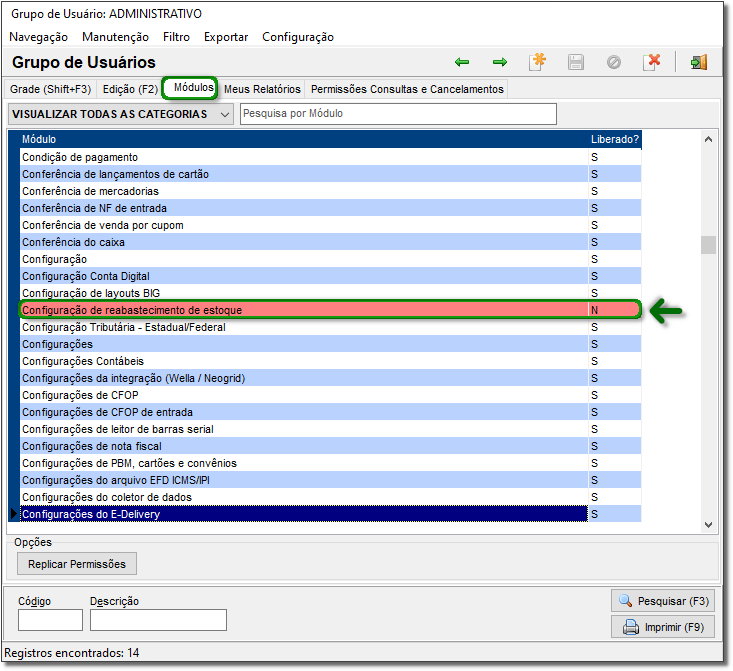
Figura 01 - Permissão de Configuração
Troque o N pelo S e dê seta para cima ou para baixo do teclado para registrar a alteração.
Para que seja possível realizar o reabastecimento/remanejamento do estoque, localize a opção Gerar reabastecimento/remanejamento.
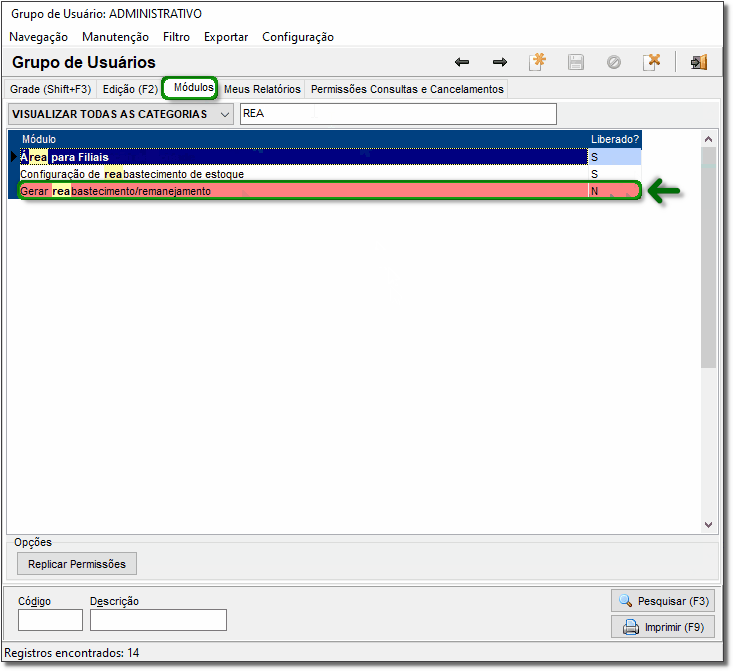
Figura 02 - Permissão de Utilização
Troque o N pelo S e dê seta para cima ou para baixo do teclado para registrar a alteração.
Após habilitar o usuário, salve as alterações clicando no botão  .
.
Reabastecimento de Estoque no Linx Big Farma
...
Após habilitar o usuário, vá até o menu Gerencial > Entradas/Compras > Configuração de reabastecimento de estoque.
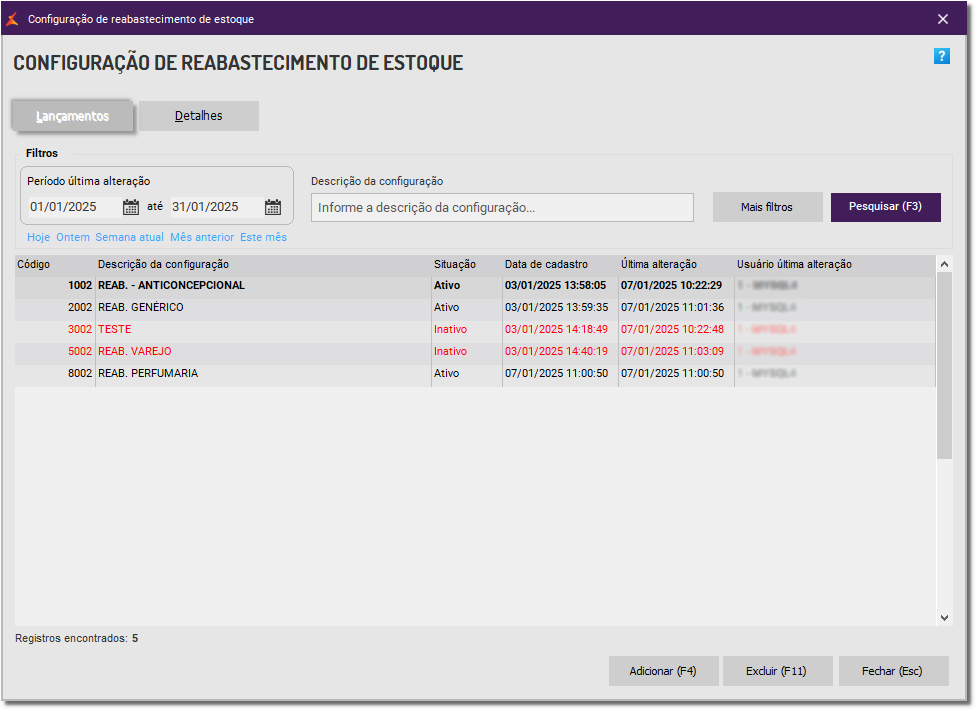
Figura 03 - Configuração de Reabastecimento de Estoque
O ícone  direciona o usuário para esta página do manual.
Nesta tela é possível filtrar as configurações cadastradas por Período ou Descrição. Ao selecionar o botão  é possível filtrar também por Situação (ativo/inativo), Filiais e Grupo de Produtos.
Abaixo, é exibida a grade com as informações dos registros por: Código, Descrição da Configuração, Situação, Data de cadastro, Última alteração e Usuário última alteração.
Ao clicar duas vezes em uma configuração, é possível detalhar ou editar as suas informações em tela.
Para excluir uma configuração já existente, basta selecionar um registro e clicar no botão  .
.
Para adicionar uma nova configuração, clique no botão  .
.
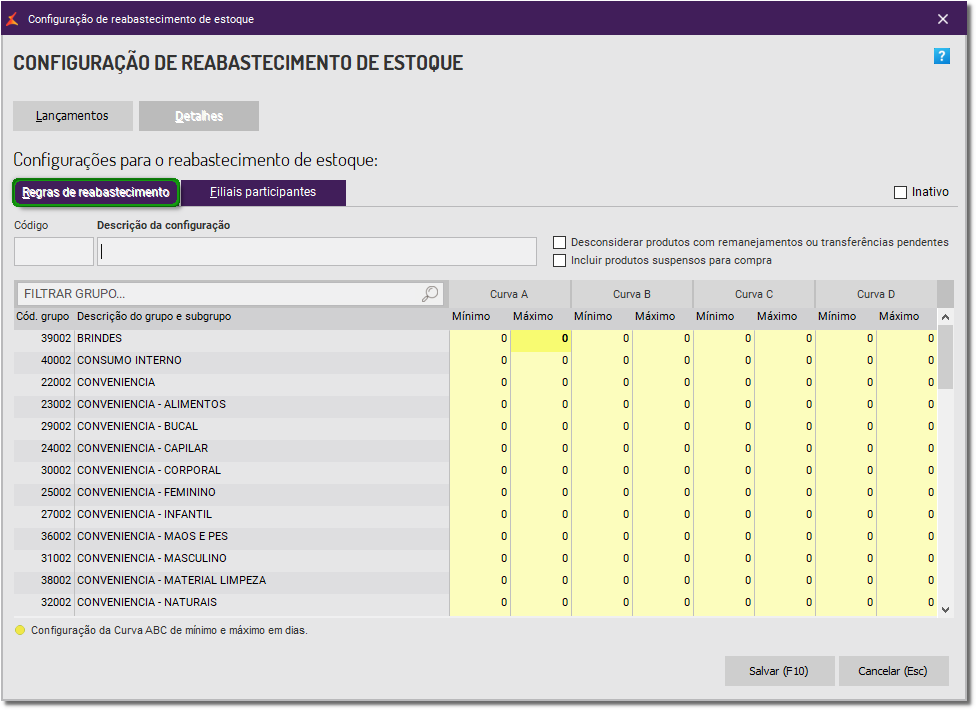
Figura 04 - Regras de Reabastecimento
Ao incluir uma nova configuração, na aba Regras de reabastecimento, informe uma descrição.
Caso necessário, selecione os checkboxes:
- Desconsiderar produtos com remanejamentos ou transferências pendentes
- Incluir produtos suspensos para compra
Selecione o grupo de produtos desejado e insira os dados de Mínimo e Máximo, em dias, para cada curva (A, B, C e D).
Após inserir as informações, vá até a aba Filiais participantes.
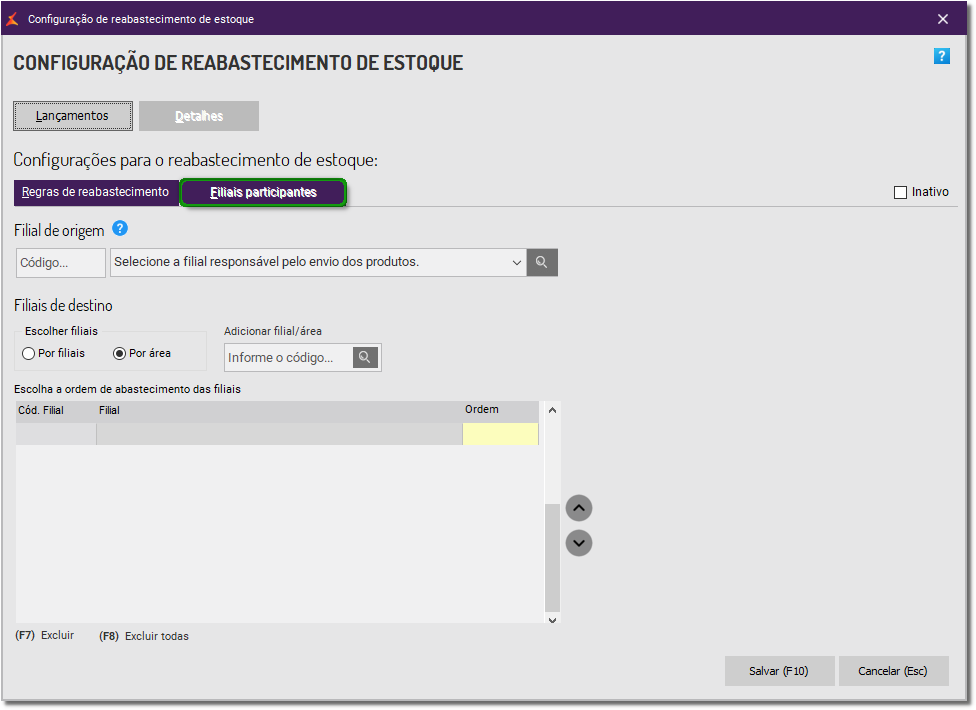
Figura 05 - Filiais Participantes
Em Filial de Origem, ao clicar sobre o ícone  , será exibida a mensagem informativa:
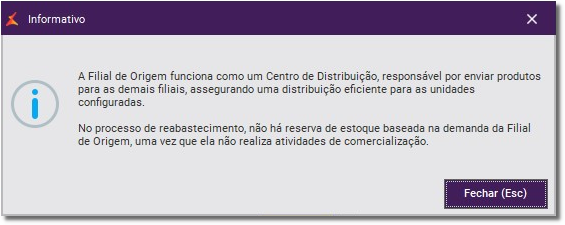
Figura 06 - Mensagem Informativa
Selecione a filial de origem que será a responsável por enviar produtos para as demais filiais.
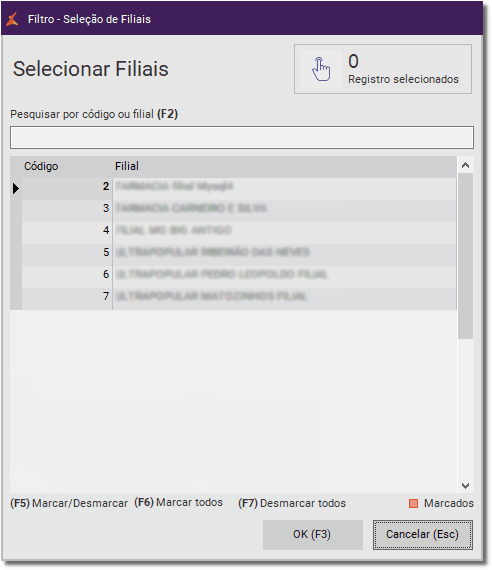
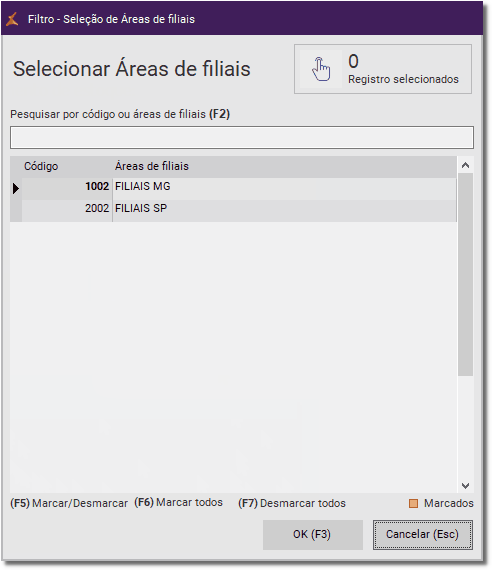
Em Filiais de Destino é possível selecionar as filiais que serão abastecidas. A seleção das filiais pode ser feita Por filiais ou Por área.
...
| Column | ||
|---|---|---|
| ||
Figura 07 - Por Filial |
| Column | ||
|---|---|---|
| ||
Figura 08 - Por Área |
Após selecionar as filiais de destino desejadas e clicar em  , as filiais serão exibidas na grade.
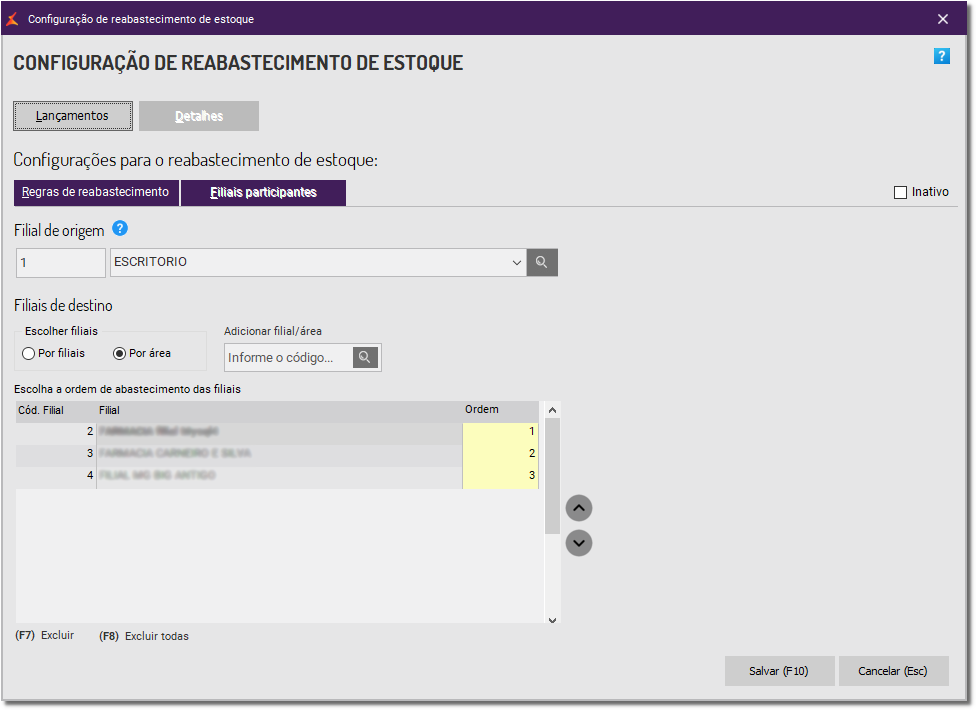
Figura 09 - Filiais Selecionadas
Também é possível escolher a ordem de abastecimento das filiais, de acordo com o desejo ou necessidade, na coluna Ordem.
Salve as alterações clicando em  para retornar à tela principal com as configurações já realizadas.
| Nota |
|---|
Só será possível salvar as configurações se for informada uma filial de origem informada. |
Reabastecimento de Estoque no Linx Big Farma
...
Após realizar as configurações de reabastecimento de estoque e habilitar a permissão de usuário (Figuras 01 e 02), vá até o menu Operacional > Aviso de Remanejamento.
Na tela Aviso de Remanejamento foi implementada a seção Reabastecimento com o botão  .
.
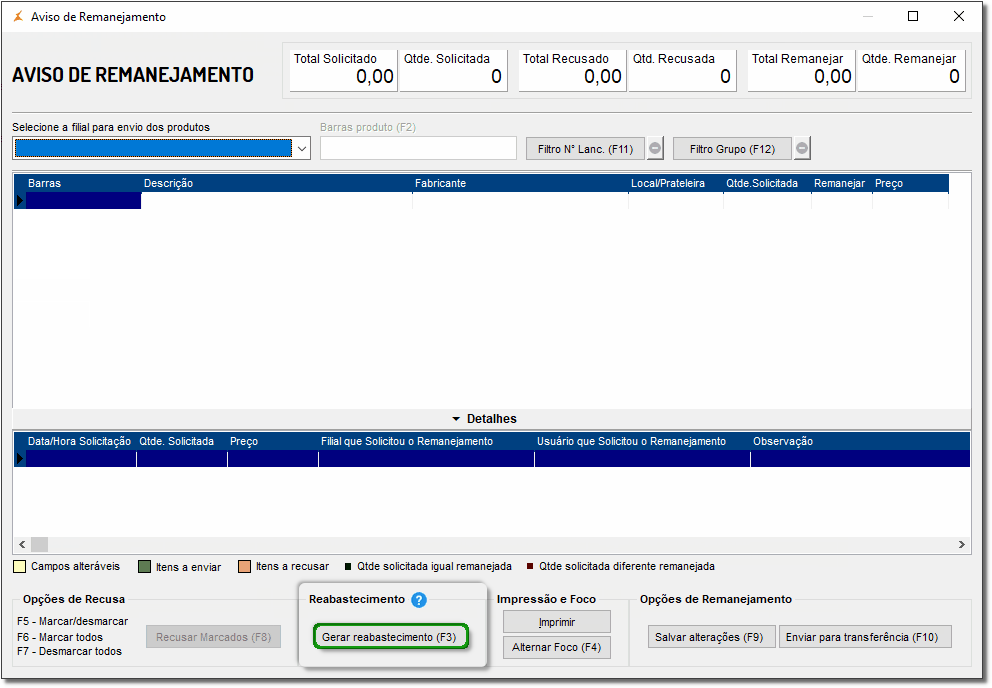
Figura 10 - Aviso de Remanejamento
Ao clicar no botão, será aberta a tela de Reabastecimento de Estoque com as configurações de reabastecimento existentes.
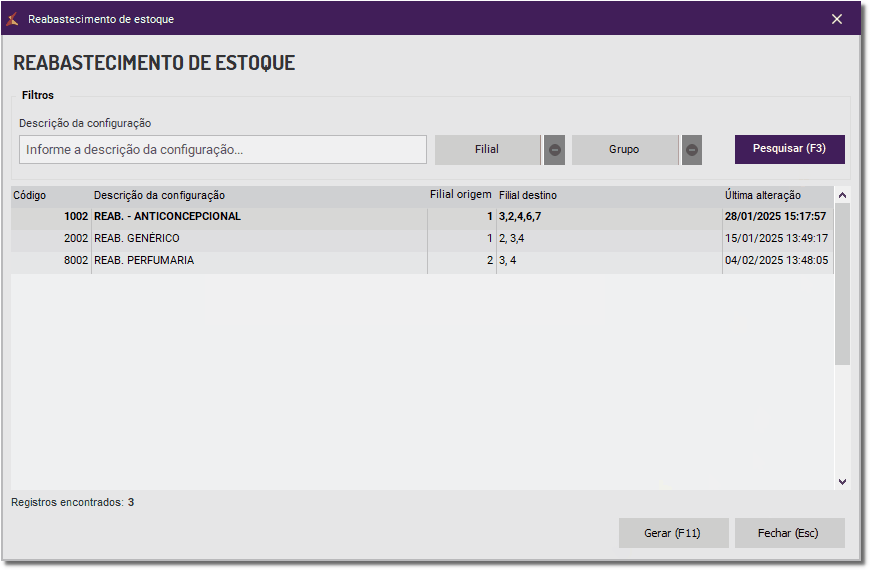
Figura 11 - Configurações de Reabastecimento Existentes
Selecione a configuração desejada e clique em
 para abrir a tela de Produtos para Remanejamento.
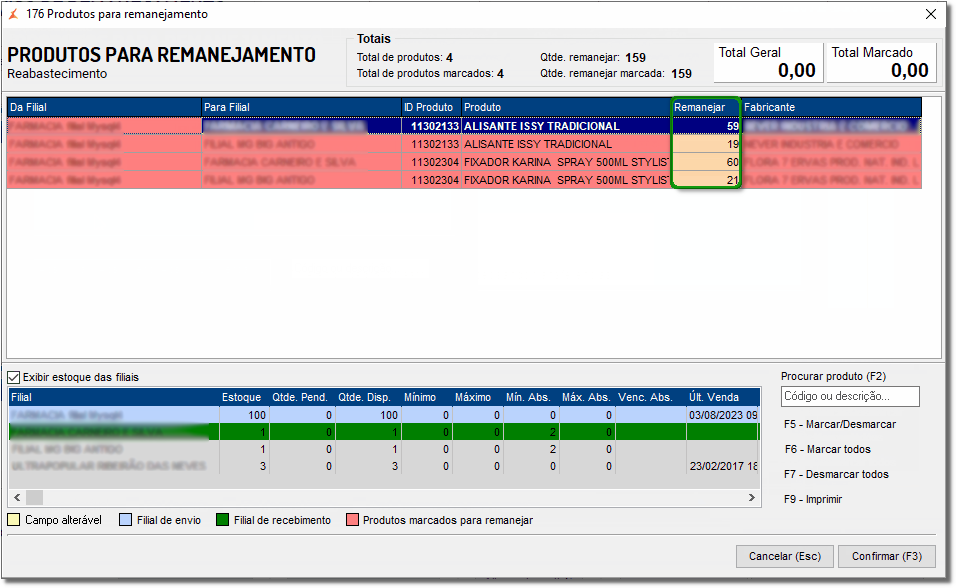
Figura 12 - Produtos para Remanejamento
Na coluna Remanejar, será exibida a quantidade sugerida para remanejamento conforme as configurações do sistema.
| Dica |
|---|
O campo é editável. |
Para calcular o reabastecimento, o sistema considera as filiais de destino, o estoque disponível, o estoque mínimo, a curva de vendas, a demanda e, quando aplicável, o vencimento absoluto.
Exemplo de cálculo:
- Configuração Reabastecimento conforme Grupo de produto e Curva ABC → Mínimo = 20 dias
- Configuração Reabastecimento conforme Grupo de produto e Curva ABC → Máximo = 30 dias
- Na filial destino :
- Demanda no cadastro do produto = 1,5 (por dia) X 20 dias (da configuração) = 30 unidades Mínimo
- Demanda no cadastro do produto = 1,5 (por dia) X 30 dias (da configuração) = 45 unidades Máximo
- Estoque atual = 10
O sistema irá validar que o estoque atual da filial de 10 unidades está abaixo do mínimo para 20 dias que é de 30 unidades. Será gerado o remanejamento com a quantidade de 35 unidades para completar o Máximo para os 30 dias, somando com seu estoque atual.
| Nota |
|---|
|
Após realizar as alterações necessárias, clique em
 .
.
Ao final do processo, os remanejamentos serão exibidos na tela de Aviso de Remanejamento (Figura 10).
...
. Por que usar? Destaques e benefícios: Menos trabalho manual: O sistema vai todo o cálculo da necessidade de cada filial; Informações importantes: Essa funcionalidade está disponível a partir da versão 3.32.0.0; Dica: mantenha sempre suas regras de curva ABC atualizadas para que o sistema recomende quantidades precisas e otimize giro de estoque! Links relacionados:
|