...
| Âncora |
|---|
...
|
| Informações |
|---|
O QRLinx está disponível a partir da versão 2.6.10.0. Já a ativação rápida foi disponibilizada a partir da versão 2.6.10.9. O Pix está disponível a partir da versão 2.7.0.5 5 e também a partir da versão de migração 3.0.0.4. |
| Nota |
|---|
Para saber o que é o QRLinx acesse o artigo O que é o QRLinx? Para saber o que é o Pix acesse o artigo O que é o Pix ? |
...
| Aviso |
|---|
Para habilitar o Pix na sua loja entre em contato com o comercial. |
Antes de configurar seu caixa para realizar vendas com o QRLinx/Pix, precisamos verificar os seguintes pré-requisitos:
...
Através do QR Linx (Pix), você pode aceitar Pix e as principais carteiras digitais do mercado integradas no PDV, domicílio bancário centralizado para todos os recebimentos e só precisa de um único processo técnico para ter todo portfólio de wallets integradas ao seu QR Code.
Com o QR Linx (Pix), você conecta sua empresa às principais carteiras digitais do mercado de maneira dinâmica e prática!
Veja abaixo como realizar a configuração desta ferramenta!
Pré-requisitos para ativar os caixas para
...
vendas com QRLinx
...
(Pix)
Para operações com o QRLinx
...
(Pix) existem duas permissões que deverão ser habilitadas:
...
- Manutenção QRLinx - Para consultar as vendas efetuadas
...
- com este tipo de pagamento, além de possibilitar realizar cancelamento das vendas.
...
- Para saber mais, acesse o manual → Manutenção QRLinx no Linx Big e fique por dentro!
 ;
;
- QRLinx - Para realizar a ativação dos novos caixas para realizar as vendas com o QRLinx
...
- (Pix
...
- );
Para
...
habilitar essas permissões, acesse o menu Cadastros > Usuários > Grupo de Usuários
...
, vá até aba Módulos e localize as opções Manutenção QRLinx e QRLinx.
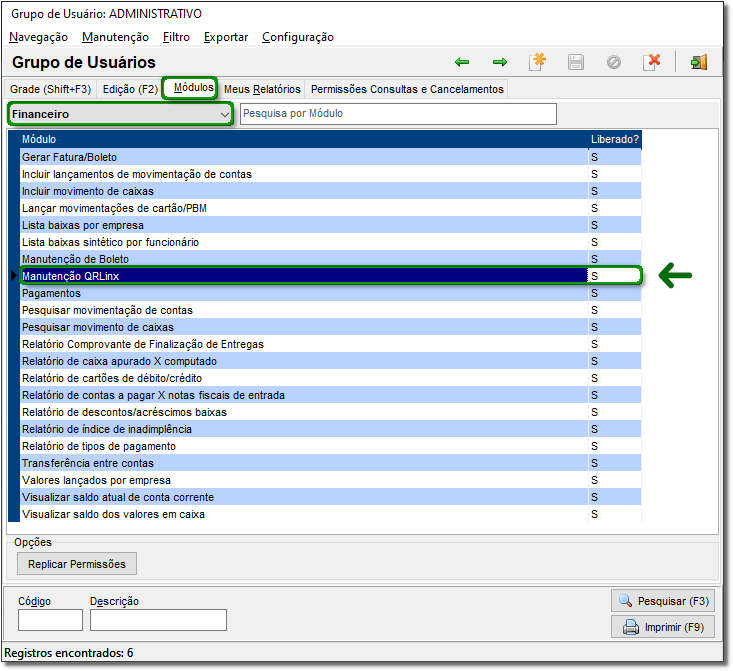
Figura 01 -
...
O tipo de pagamento para realizar vendas com QRLinx/Pix está cadastrado?
| Expandir |
|---|
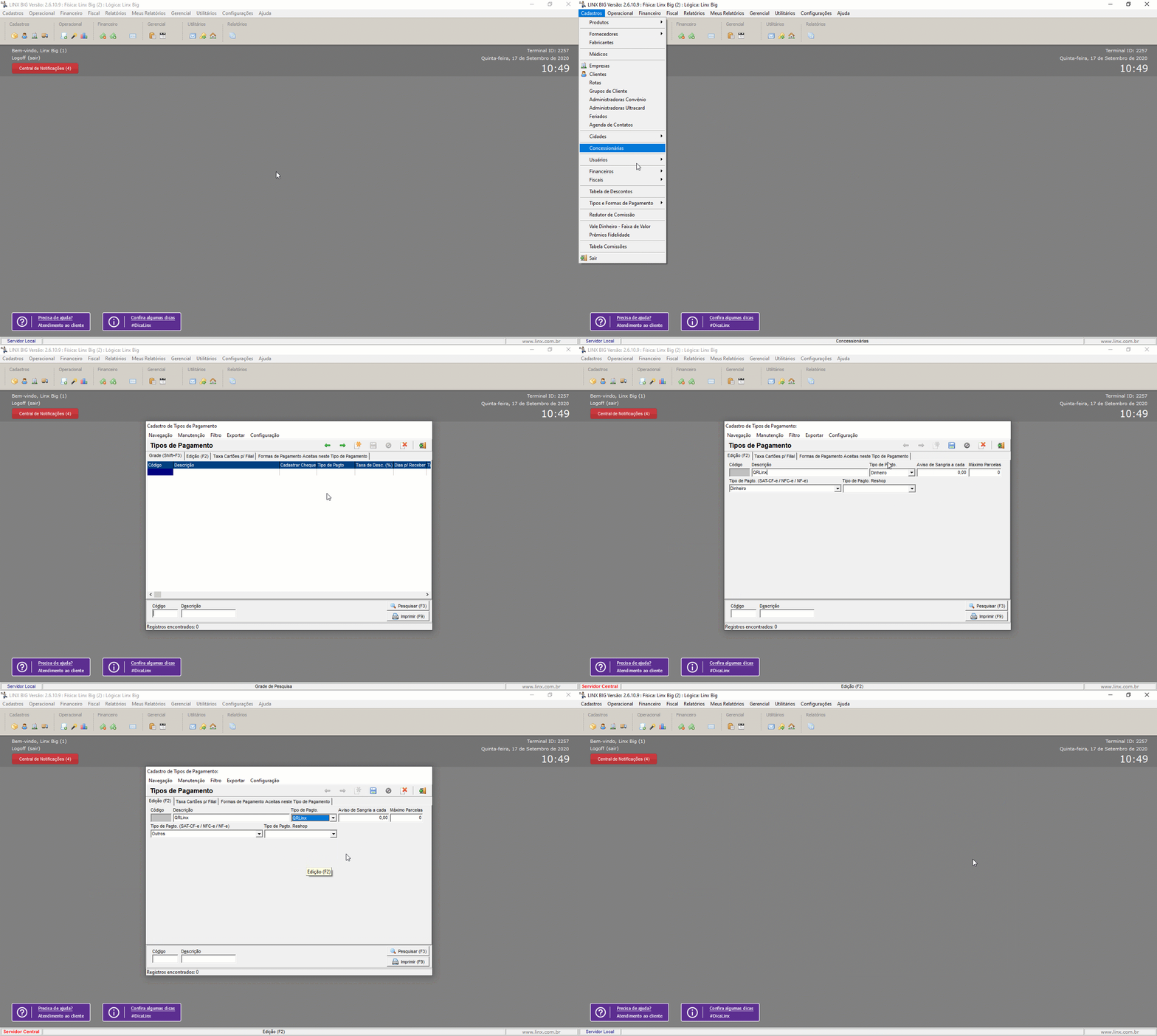
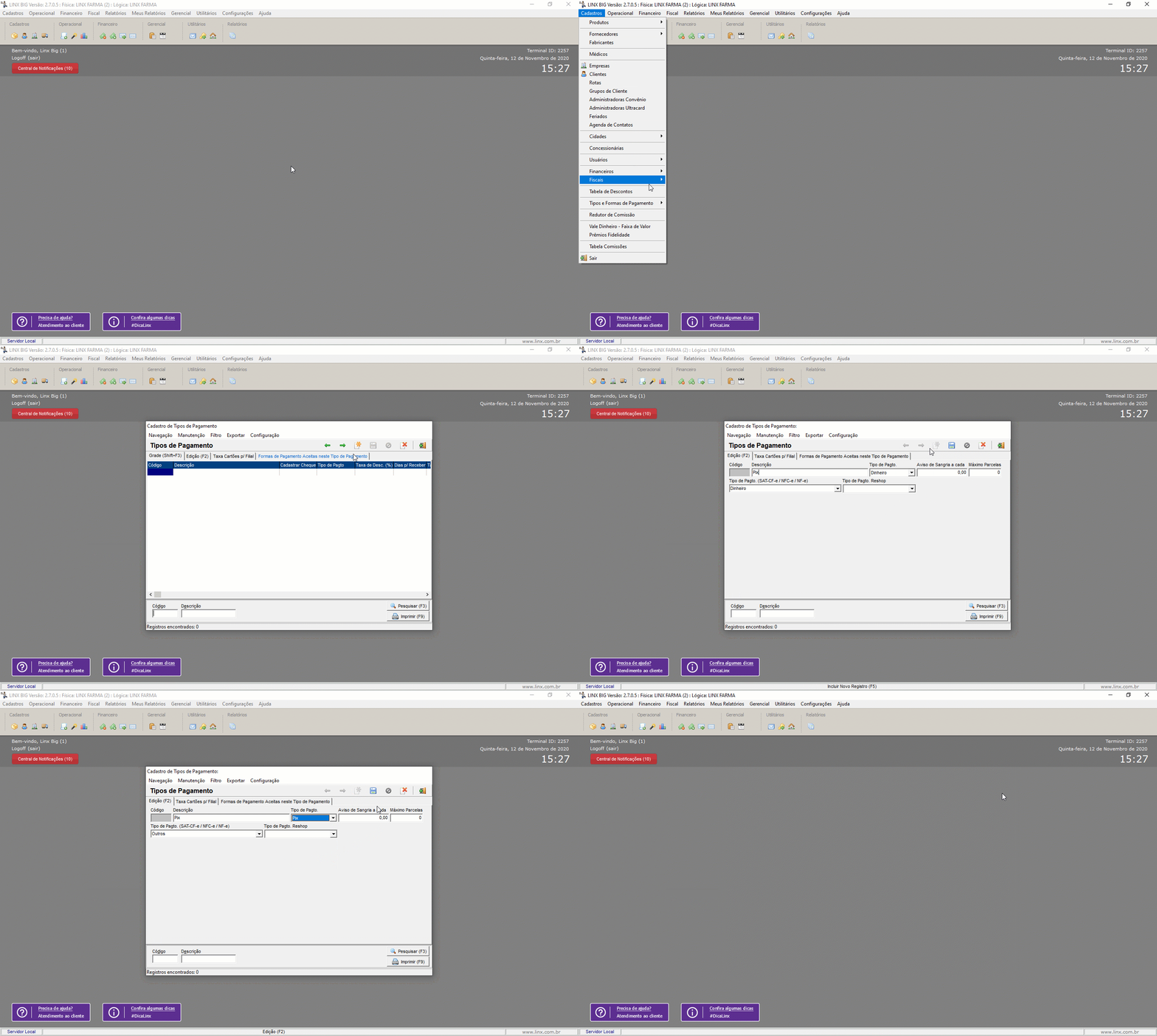
O Linx Big cadastrará o tipo de pagamento automaticamente, mas se por algum motivo o tipo de pagamento não existir, é fácil cadastrar. Para realizar o cadastro do tipo de pagamento, acesse o menu Cadastros > Tipos e Formas de Pagamento > Tipos de Pagamento.
Tipo de Pagamento - QRLINX
Figura 02 - Tipos de Pagamento - QRLinx Tipo de pagamento - Pix
Figura 03 - Pix |
As configurações referentes ao QRLinx/pix estão corretas no cadastro de filiais?
...
Para verificar se as configurações do QRLinx estão corretas é bem simples, acesse o menu Configurações > Filiais.
Na tela de configurações filiais, no lado esquerdo selecione a opção Geral, e vá até a seção QRLinx.
Na seção QRLinx existem dois parâmetros.
- Imprimir comprovante QRLinx: Essa opção vem marcado por padrão. Com ela, será impresso duas vias do comprovante de pagamento via QRLinx. Caso queira economizar papel basta desmarcar essa opção.
- Validar QRLinx na abertura do caixa: Essa opção deverá ser marcada apenas se você estiver utilizando o Visual Board. Com essa configuração marcada, ao abrir o caixa o sistema pedirá para você digitar o código contido atrás do Visual Board afim de checar se ele pertence ao caixa em questão. (se tem a ativação rápida fica desmarcado)
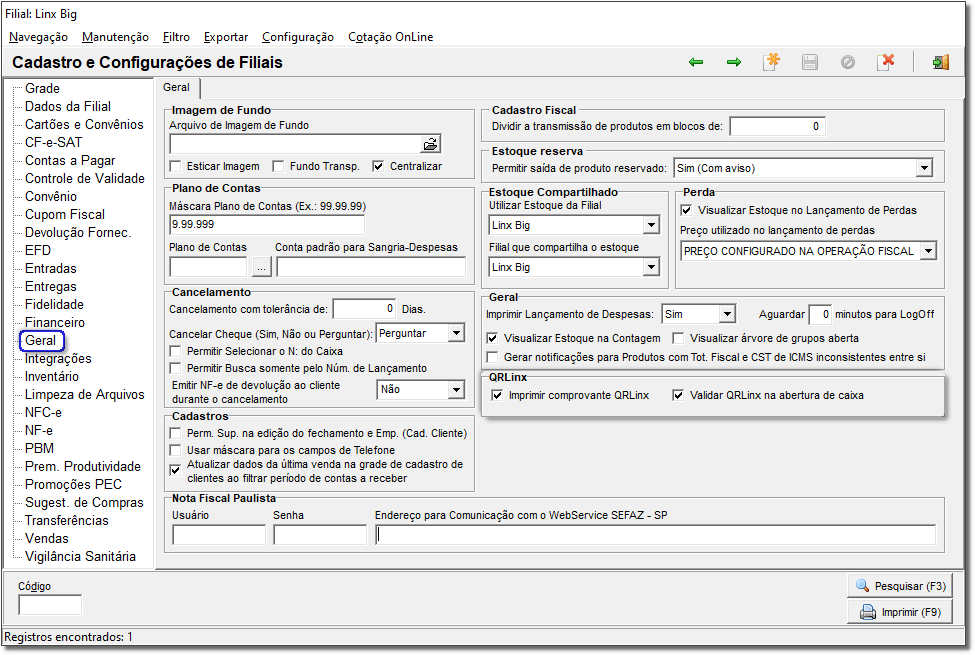
Figura 04 - Configurações Filiais - Geral
Com os pré-requisitos conferidos, podemos fazer a ativação do caixa para realizar vendas com QRLinx.
Poderá Permissão Manutenção QRLinx
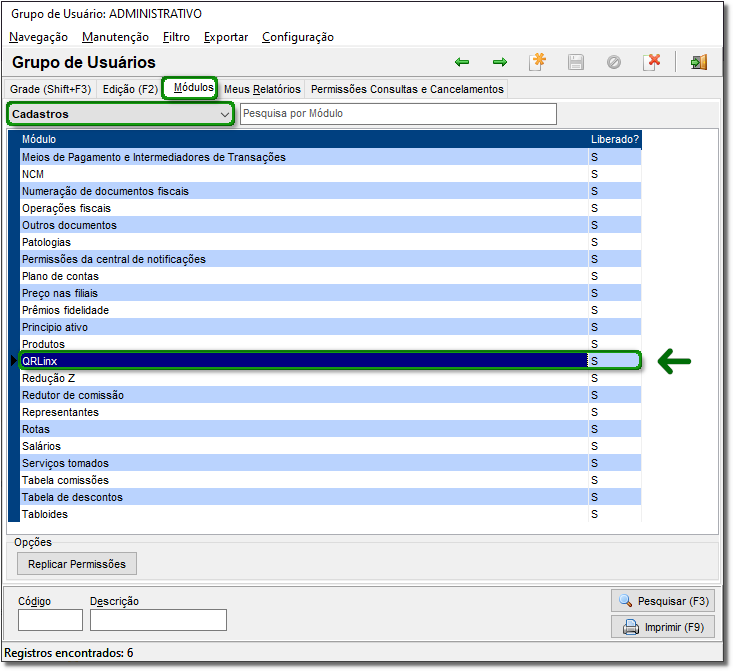
Figura 02 - Permissão QRLinx
Troque o N pelo S e seta para cima ou para baixo do teclado para registrar a alteração.
Após habilitar as duas permissões, salve as informações  clicando no botão
  .
.
Ativação do QRLinx (Pix) no Caixa
Agora que você já possui as permissões necessárias habilitadas, é possível ativar o caixa para utilizar o QRLinx de três formas:
...
(Pix).
O sistema exibirá o QR Code no monitor do PDV
...
para
...
que o cliente
...
possa escaneá-lo com o smartphone. Essa opção é recomendada quando a tela do monitor é claramente visível para o cliente.
- Vincular um Visual Board em um PDV já ativado: Caso o visual board de um caixa for danificado ou não deseja mais usufruir, é possível utilizar um outro visual board que não esteja vinculado a nenhum caixa no lugar do danificado.
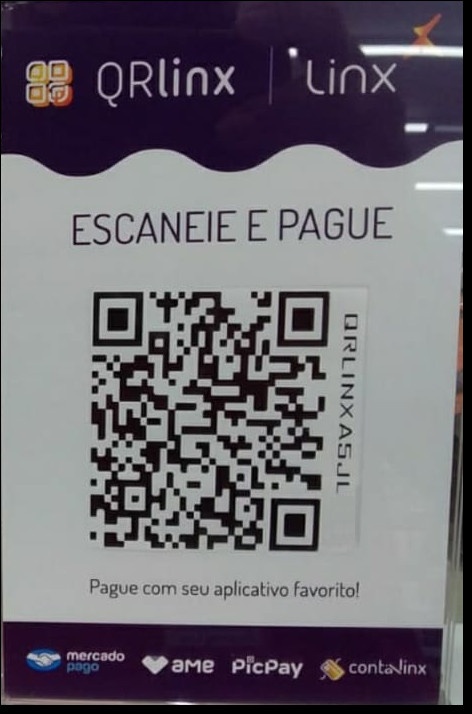
Figura 05 - Visual Board
| Aviso |
|---|
Lembrando que ao usufruir do Pix, não será utilizado o Visual Board. |
Ativação rápida
Nesse modo de ativação, o sistema projetará o QR Code no monitor do PDV para que o cliente faça a leitura com o smartphone.
É recomendado para os casos em que a tela do monitor é totalmente visível ao cliente.
Você também pode utilizar a ativação rápida enquanto espera o visual board ser entregue, dessa forma você já começa a utilizar essa ferramenta.
Para fazer a ativação, acesse tela de vendas, inclua os produtos desejados e pressione a tecla "ESC" e em seguida a opção  .
.
Será exibida a mensagem para confirmar a ativação do caixa, basta  clicar em "Sim" e a ativação do caixa será concluída.
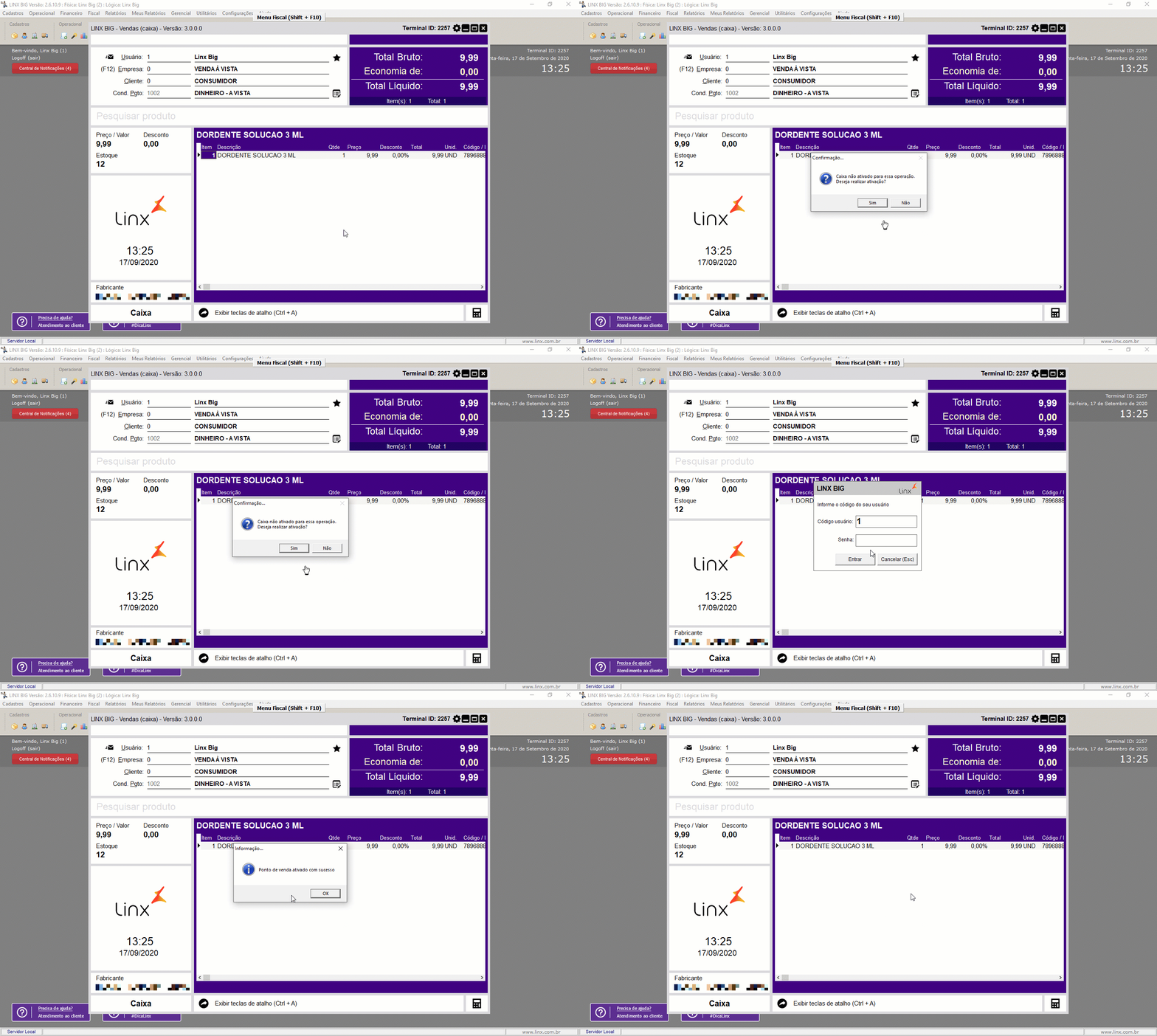
Figura 06 - Ativação QRLinxCaso o monitor não possua tanta mobilidade, para facilitar a leitura do QR Code, você pode imprimi-lo na sua impressora do Caixa.
Na tela de vendas, acesse o menu  e clique clique na opção 913 – Pagamentos via QRLinx.
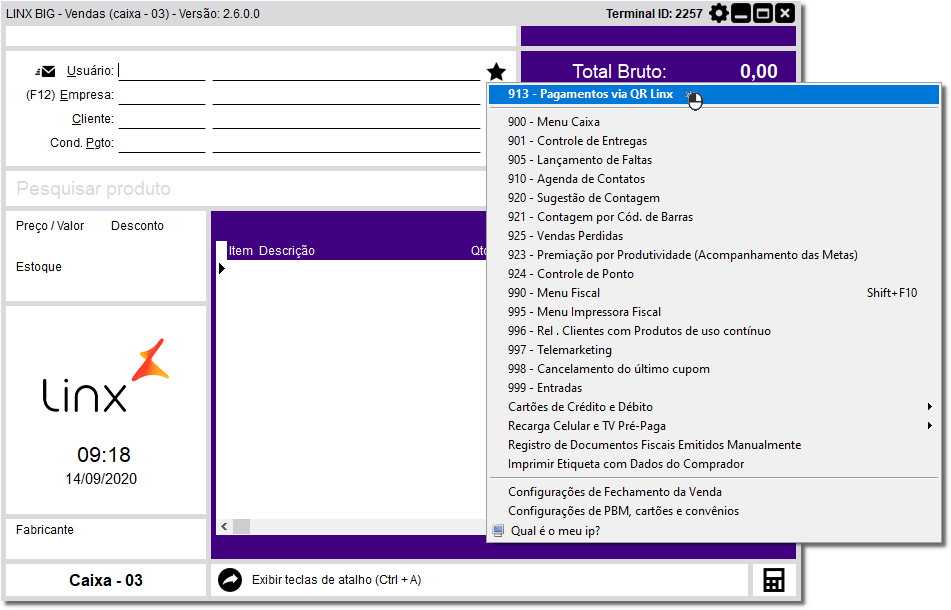
Figura 03 - Menu Estrela - 913 - Pagamentos Via QRLinx
Será exibido o menu do QRLinx (Pix).
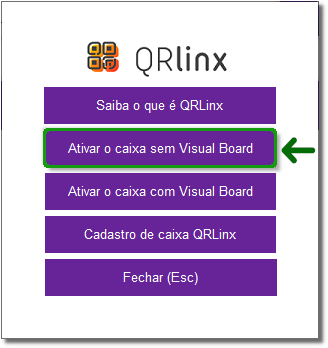
Figura 04 - Menu QRLinx
Selecione a opção  .
.
Após selecionar a opção, será exibida a seguinte mensagem:
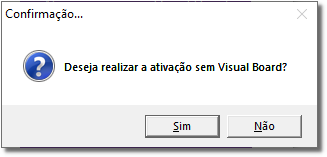
Figura 05 - Confirmação
Caso o botão  seja selecionado, o Sistema voltará para o menu do QRLinx (Pix) (Figura 04).
Ao clicar no botão  será realizada a ativação e exibida a seguinte confirmação:
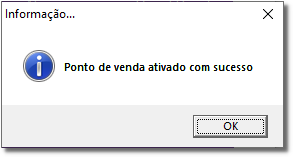
Figura 06 - Informação
Pronto, seu caixa está ativado e pronto para realizar vendas com o QRLin/QRLinx (Pix)!
| Nota |
|---|
| Dica |
No menu QR Linx (Figura 04), ao |

Possível erro:
Se a mensagem abaixo for exibida, não se preocupe!
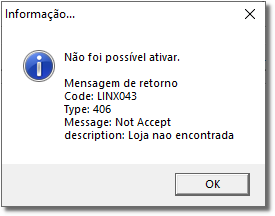
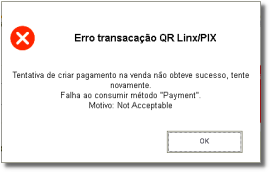
Figura 07 - Informação
...
Isso ocorre porque sua loja ainda está sendo credenciada pelo time do QRLinx nas (Pix) nas Wallets (Mercado Pago, Pic Pay, Ame).
Quando esse este processo for concluído você receberá um e-mail com as informações de acesso a plataforma e então poderá realizar esse processo.
Formas de ativação rápida disponíveis a partir da versão 2.6.10.9
| Expandir |
|---|
| Expandir |
| Expandir |
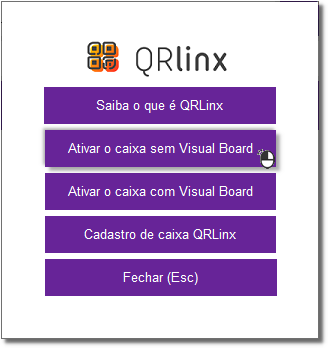
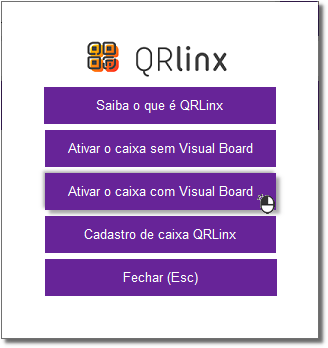
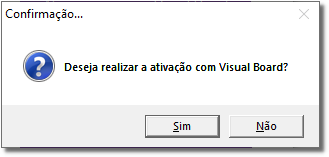
| Nota |
|---|
Lembrando que ao usufruir do Pix, não será utilizado o Visual Board. |
Figura 16 - Informação
Pronto, seu caixa está ativado e pronto para realizar vendas com o QRLinx/Pix!
VINCULAR O VISUAL BOARD A UM PDV JÁ ATIVADOA utilização desse formato de ativação ocorrerá quando se deseja utilizar um visual board em um caixa que foi ativado anteriormente.
Esse processo também poderá ser realizado caso seja necessário trocar o visual board de um caixa para outro.
Para vincular o visual board acesse tela de vendas, menu estrela, opção 913 – Pagamento via QRLinx.
Figura 17 - Tela de Vendas - QRLinx
Será exibido o menu do QRLinx para selecionar a opção desejada.
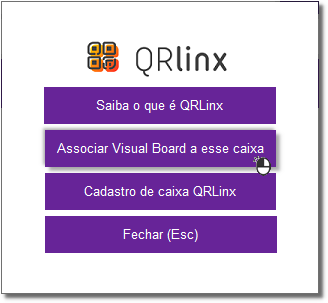
Figura 18 - QRLinx
Pressione a opção "Associar Visual Board a esse caixa" e aparecerá a seguinte mensagem de confirmação.
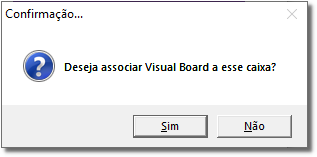
Figura 19 - Confirmação
Caso pressione o botão voltará para o menu do QRLinx (Figura 18).
Ao clicar no botão pedirá senha supervisor e em seguida aparecerá a seguinte tela.
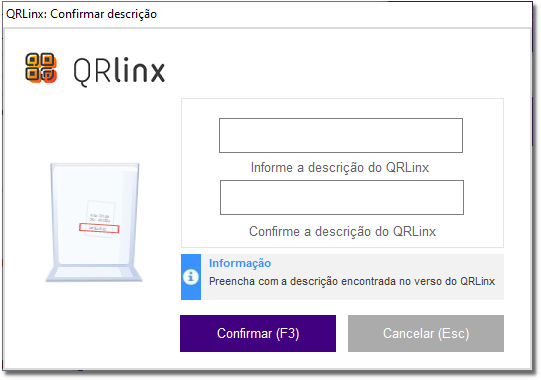
Figura 20 - Visual Board
Insira o Visual Board em seguida pressione o botão "Confirmar (F3)".
| Nota |
|---|
Lembrando que ao usufruir do Pix, não será utilizado o Visual Board. |
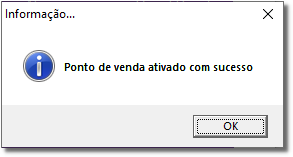
Figura 21 - Informação
Pronto, seu caixa está ativado e pronto para realizar vendas com o QRLinx/Pix!
Cadastro de caixa QRLinx
A configuração do caixa também poderá ser feita através do menu estrela, opção 913 – Pagamento via QRLinx.
Figura 22 - Tela de Vendas - QRLinx
Após selecionar o menu aparecerá as seguintes opções.
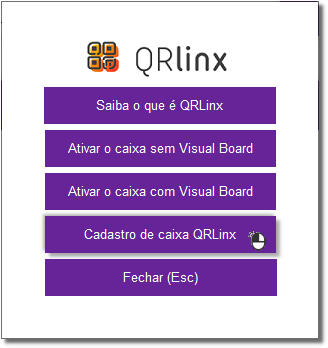
Figura 23 - Cadastro de Caixa QRLinx
Clique na opção "Cadastro de Caixa QRLinx" e pedirá para inserir senha supervisor, e seguirá para a tela de cadastro de caixa.
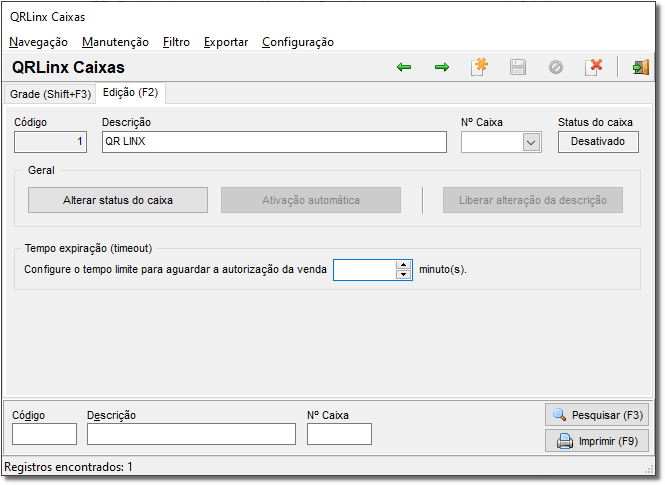
Figura 24 - QRLinx
Onde poderá realizar o cadastro desejado.
Terá opção para realizar a ativação rápida, liberar alteração da descrição, caso precise alterar o visual board e alterar o status do caixa.
Já realizou todas as configurações necessárias? Então acesse o artigo Como Vender Com o QRLinx/Pix no Linx Big e saiba como utilizar essa incrível ferramenta!
Importante! Verifique se o tipo de pagamento para realizar vendas com QRLinx (Pix) está cadastrado corretamente!
O Linx Big cadastrará o tipo de pagamento automaticamente, mas se por algum motivo o tipo de pagamento não existir, é fácil cadastrar.
Para realizar o cadastro do tipo de pagamento, acesse o menu Cadastros > Tipos e Formas de Pagamento > Tipos de Pagamento.
Clique no botão  ou na tecla de atalho F5 e informe os dados conforme os das imagens abaixo:
Tipo de Pagamento - QRLinx
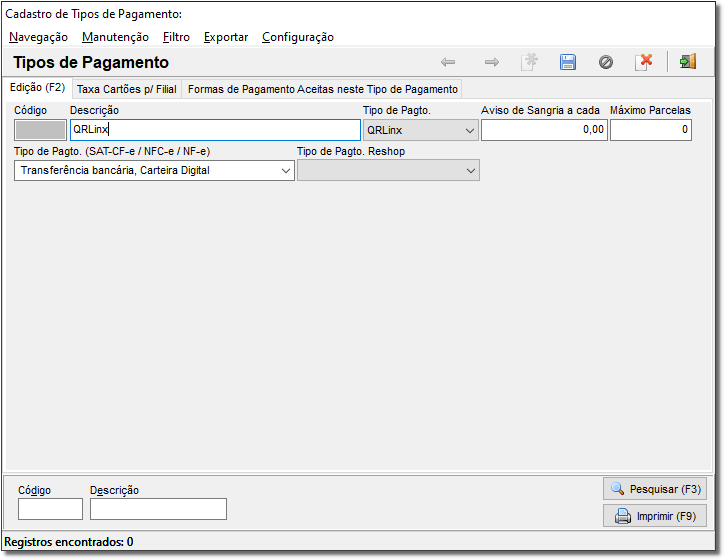
Figura 08 - Tipos de Pagamento - QRLinx
Clique no botão  para salvar o registro.
Tipo de pagamento - Pix
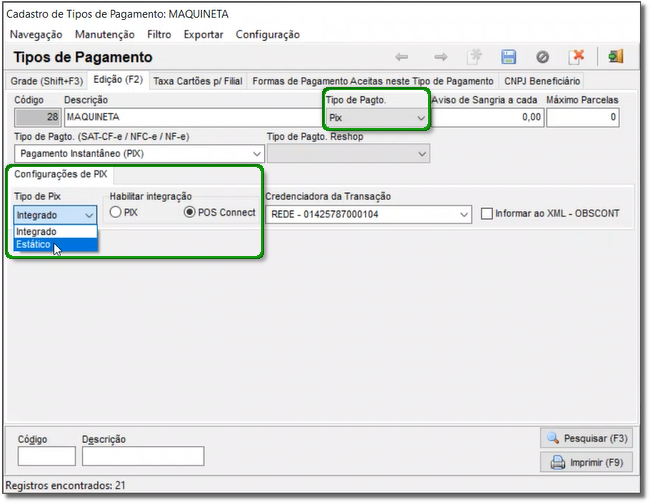
Figura 09 - Tipos de Pagamento - Pix
Em Configuração de PIX, selecione entre o Tipo de Pix: Integrado ou Estático.
| Dica |
|---|
|
Ao selecionar a opção Estático, serão exibidos outros campos para preenchimento:
Clique no botão para salvar o registro.
Sistema Operacional Windows 7
Para máquinas que possuem o Sistema Operacional Windows 7, pode ocorrer o erro descrito na Figura abaixo:
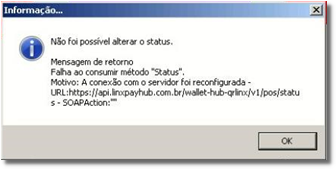
Figura 10 - Erro Windows 7
Para corrigir, abra o Internet Explorer siga os passos da Figura abaixo:
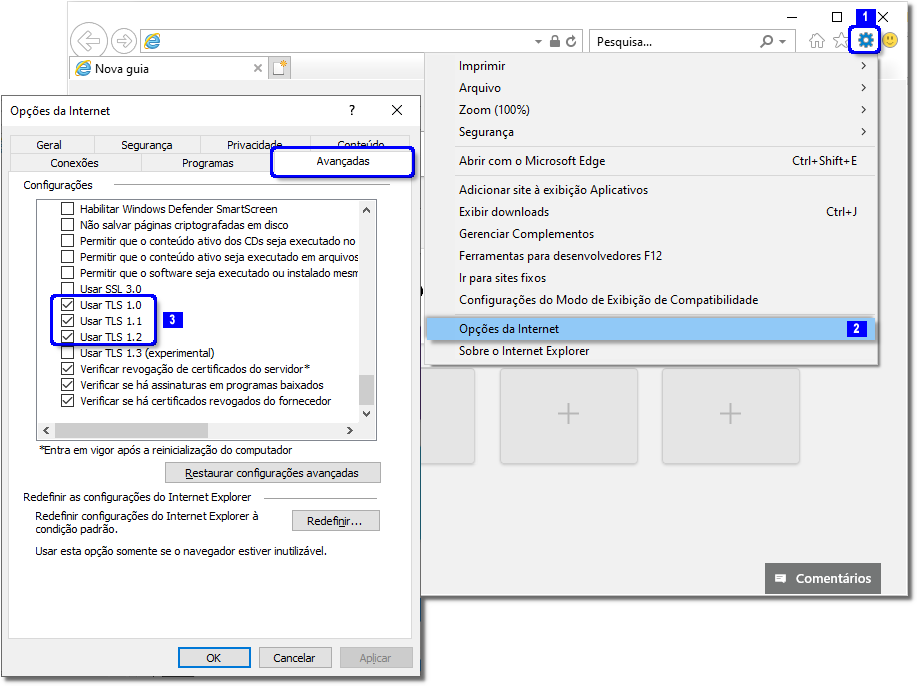
Figura 11 - Opções de Internet
Clique no botão "Configurações"  em seguida na opção "Opções da Internet"
  e marque as opções no destaque
  .
.