Versões comparadas

Chave

  • Esta linha foi adicionada.
  • Esta linha foi removida.
  • A formatação mudou.

...

Painel
titleColor#FFB200
borderWidth3
titleBGColor#5B2E90
titlePasso 1:

1- Gerar o UUID da Loja

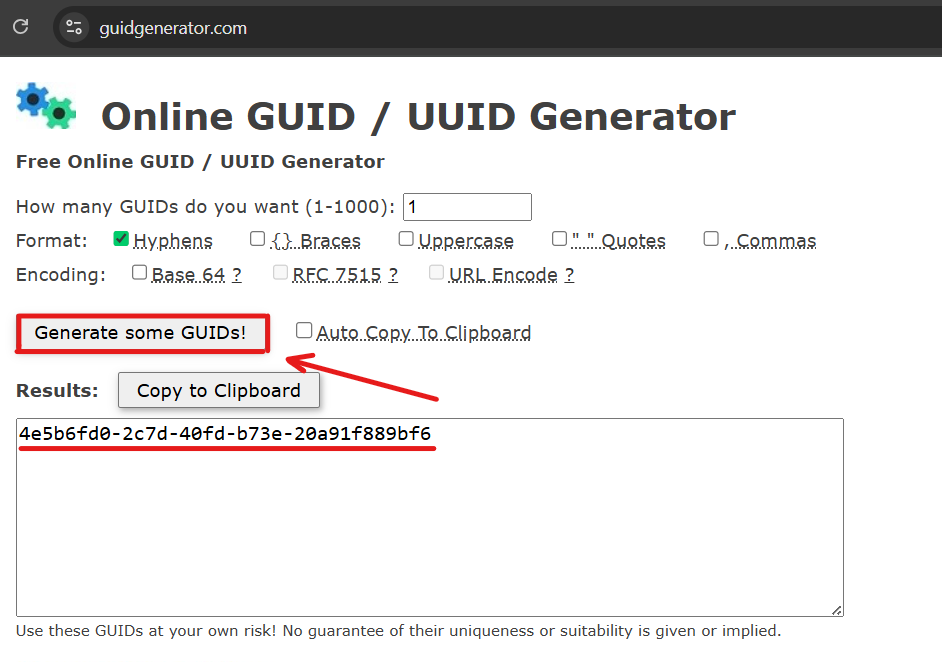
O primeiro passo para ativar uma loja para operar com a 99 Foods no sistema é gerar um identificador único, conhecido como UUID (Universally Unique Identifier). Esse identificador será utilizado para vincular a loja ao serviço da 99 Foods de forma segura e exclusiva. 

Para gerar um UUID, recomendamos utilizar a ferramenta online disponível em: 
🔗 https://www.guidgenerator.com/ 

Acesse o site e clique no botão “Generate” para criar o identificador.

O UUID gerado terá um formato semelhante a este: 

Image Added


Painel
titleColor#FFB200
borderWidth3
titleBGColor#5B2E90
titlePasso 2:

1- Link de Vinculação

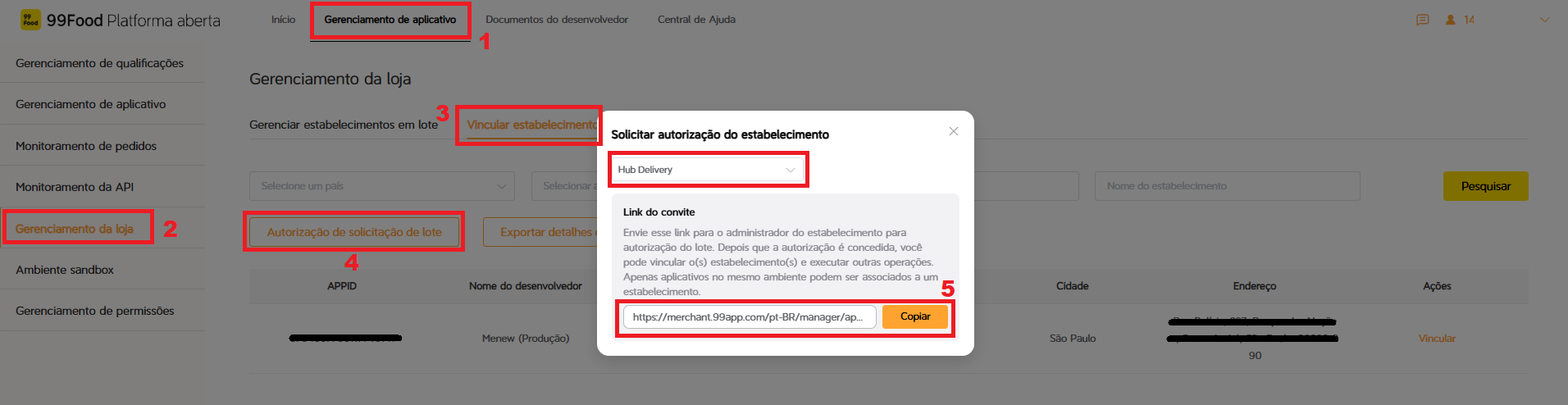
  1. Acesse o portal developer da 99Food pelo link: https://developer-food.99app.com/
  2. Clique em Entrar, insira o DDD do Brasil, insira o número de telefone 14 981431960 e a senha Hubd3l1v3ry!! e clique no botão Entrar
  3. No portal Gerenciamento de Aplicativo, acesse:

    1. Gerenciamento da Loja

    2. Aba Vincular Estabelecimento

  4. Clique em Autorização de solicitação de lote

  5. Escolha o aplicativo de Produção previamente criado

  6. Selecione “Hub Delivery” como tipo de integração (conforme a tela)

  7. Copie o Link do Convite gerado e envie para o administrador da loja

...

Painel
titleColor#FFB200
borderWidth3
titleBGColor#5B2E90
titlePasso 23:

2 - Autorização da Loja

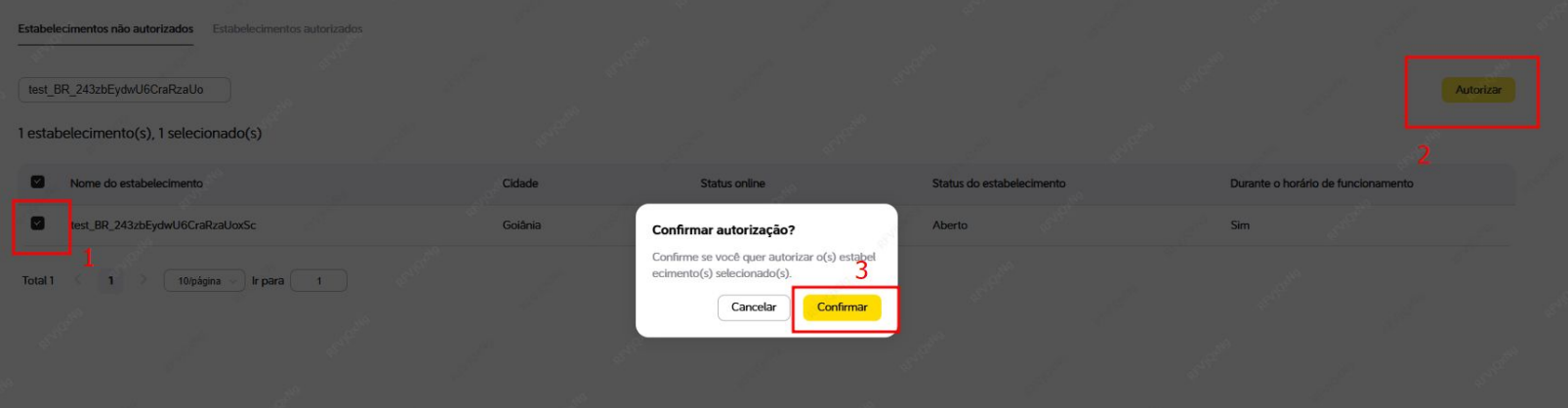
O manager da loja deve clicar no link recebido, selecionar a loja desejada e clicar em Autorizar para confirmar.

Image RemovedFaça o login com o usuário e senha da loja 99Food do cliente, é necessário que a permissão do usuário seja de Super-administrador;

*Quando se tratar uma grande rede de lojas (ex: Milky Moo, Halipar), o usuário super-administrador, na maior parte dos casos é controlado pela franqueadora e não pela loja..

Abra o link, selecione a loja que irá integrar e clique em Autorizar.

Image Added


Painel
titleColor#FFB200
borderWidth3
titleBGColor#5B2E90
titlePasso 34:

3- Vinculação da Loja

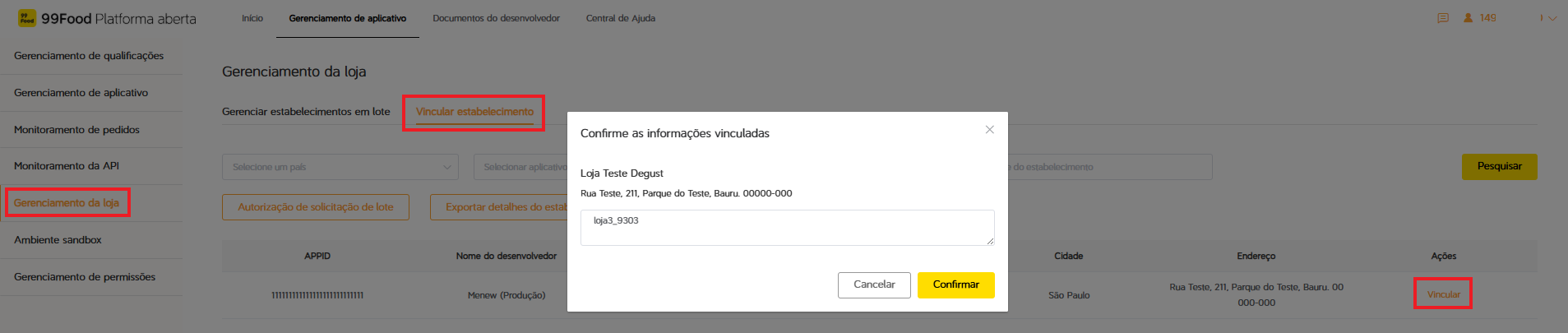
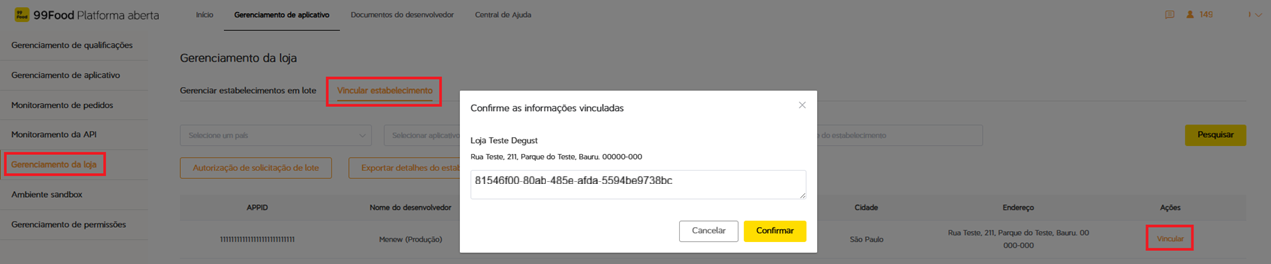
  1. A integradora visualizará na aba Store Binding Vincular estabelecimento todas as lojas autorizadas

  2. Clicar em Bind Vincular

  3. Preencher o campo appshopid que será a identificação da loja (ex.: loja3_9303gerar no formato UUID)

  4. Confirmar

Image RemovedImage Added


Painel
titleColor#FFB200
borderWidth3
titleBGColor#5B2E90
titlePasso 45:

4- Vinculação Finalizada

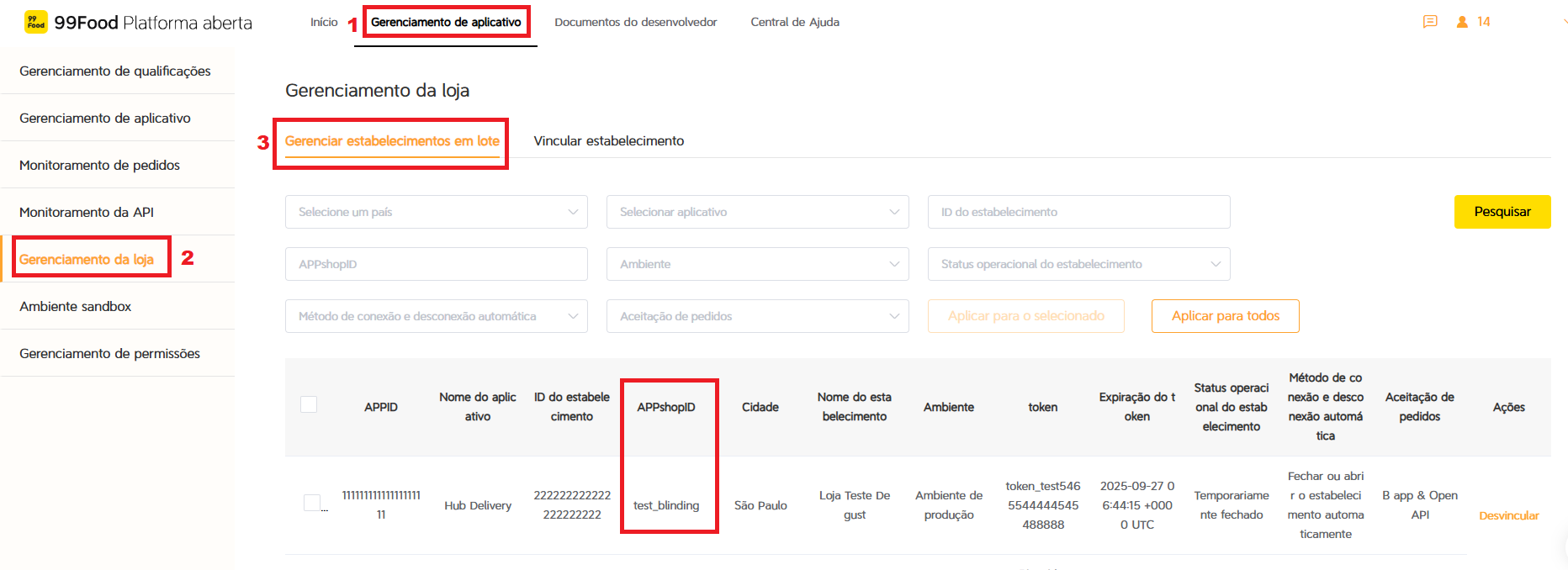
Agora ao acessar:

  1. Gerenciamento de Aplicativo

  2. Gerenciamento de Loja

  3. Gerenciar estabelecimentos em lote

É possível visualizar todas as lojas vinculadas, inclusive a nova já configurada, com seu AppShopId.

...

Painel
titleColor#FFB200
borderWidth3
titleBGColor#5B2E90
titlePasso 56:  

5- Vincular os Dados da Loja no Degust One (Retaguarda)

Após a loja ser vinculada com sucesso no portal da 99 Foods, ela passará a aparecer na listagem de estabelecimentos integrados. Agora, o próximo passo é configurar os dados dessa loja no sistema Degust One através da retaguarda administrativa.

1. Acesse o Degust One

🔗 https://degustone.com.br/ 

Realize o login com suas credenciais de acesso. 

2. Selecione a loja desejada

Na tela inicial, escolha a loja que será integrada ao Hub Delivery com a 99 Foods.

3. Navegue até a seção de configuração

No menu principal, siga o caminho: 

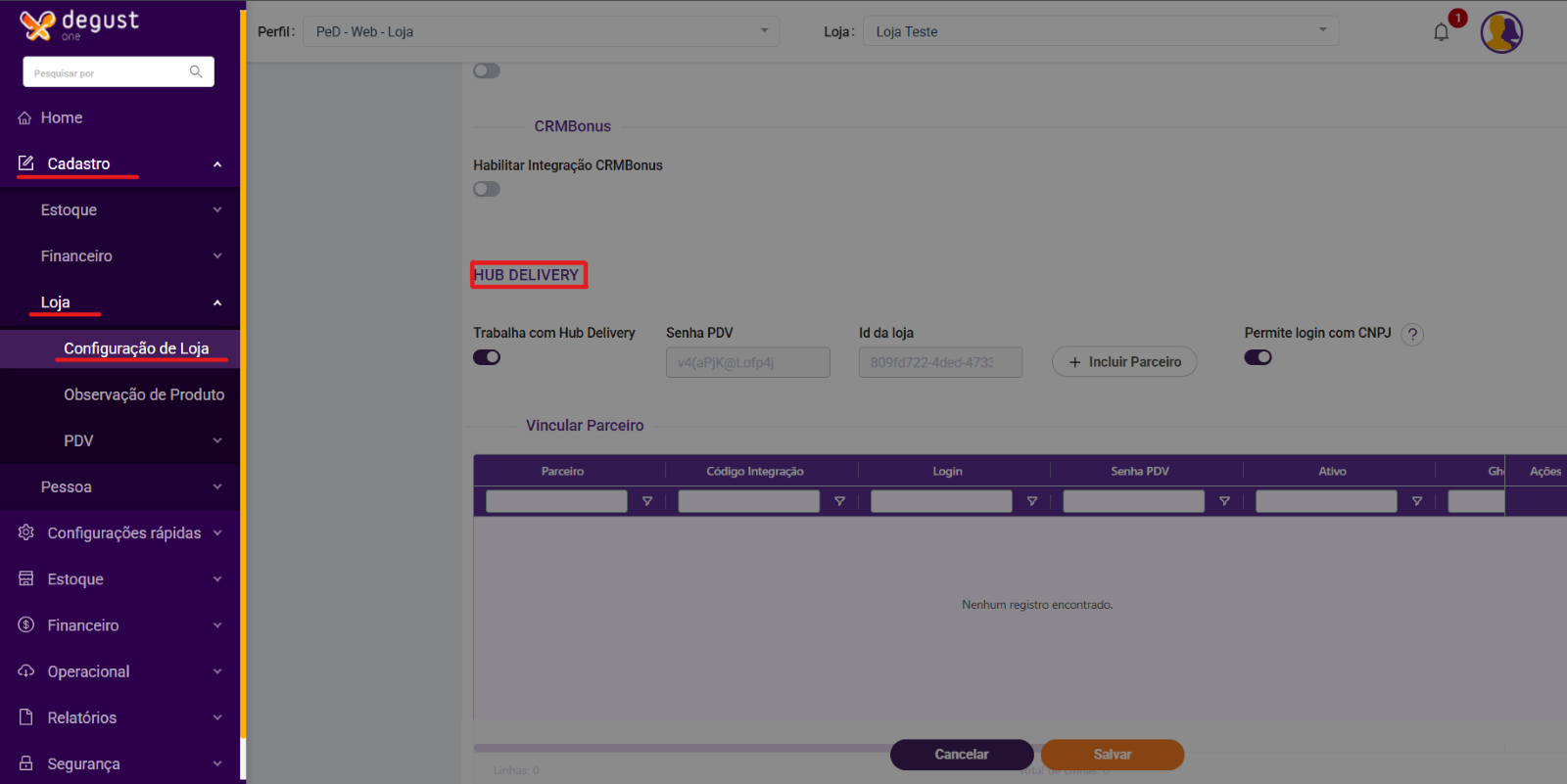
Cadastro > Loja > Configuração de Loja > Aba "Hub Delivery" 

Essa aba é responsável por centralizar todas as configurações relacionadas às integrações com plataformas de delivery, como a 99 Foods. 

Aviso

Atenção: Certifique-se de estar configurando a loja correta antes de prosseguir.


...

Painel
titleColor#FFB200
borderWidth3
titleBGColor#5B2E90
titlePasso 67:  

6- Incluir a 99 Foods como Parceiro no Degust One

Com a aba "Hub Delivery" aberta na configuração da loja no Degust One, agora é hora de adicionar a 99 Foods como parceiro e inserir os dados de integração.

1. Clique em "Incluir Parceiro"

Na aba Hub Delivery, localize e clique no botão "Incluir Parceiro".

2. Selecione a opção 99 Foods

Na lista de parceiros disponíveis, escolha a opção 99 Foods.

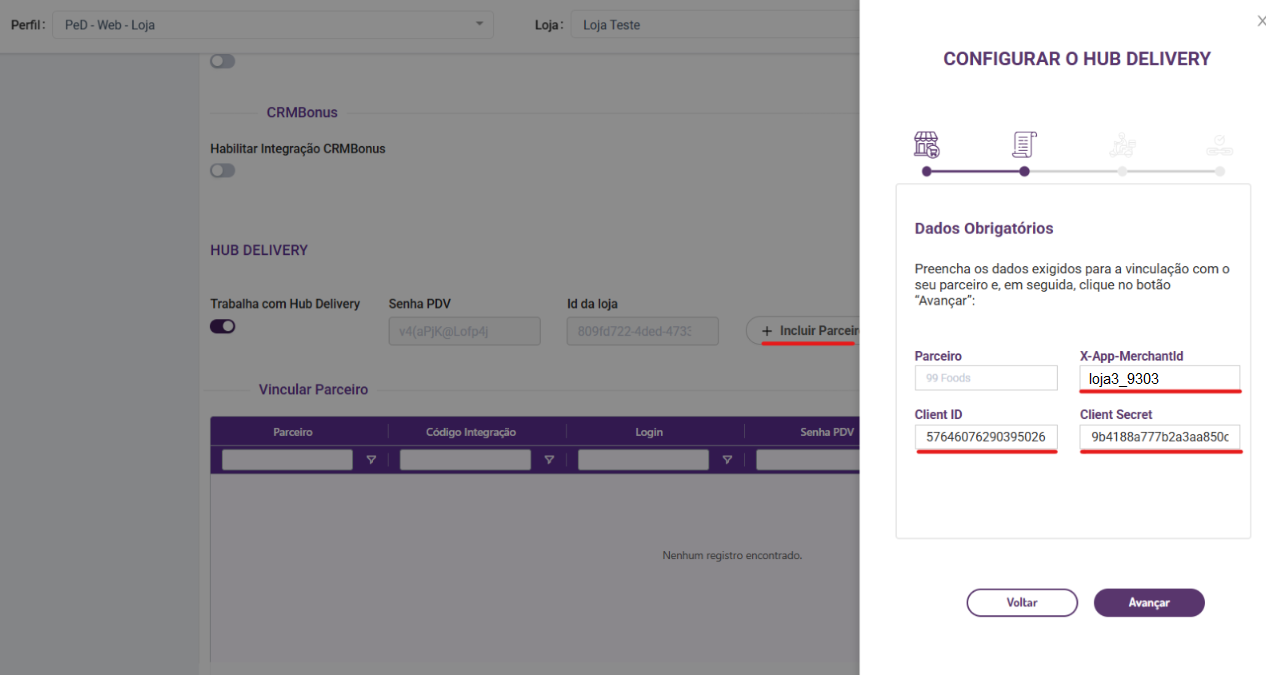
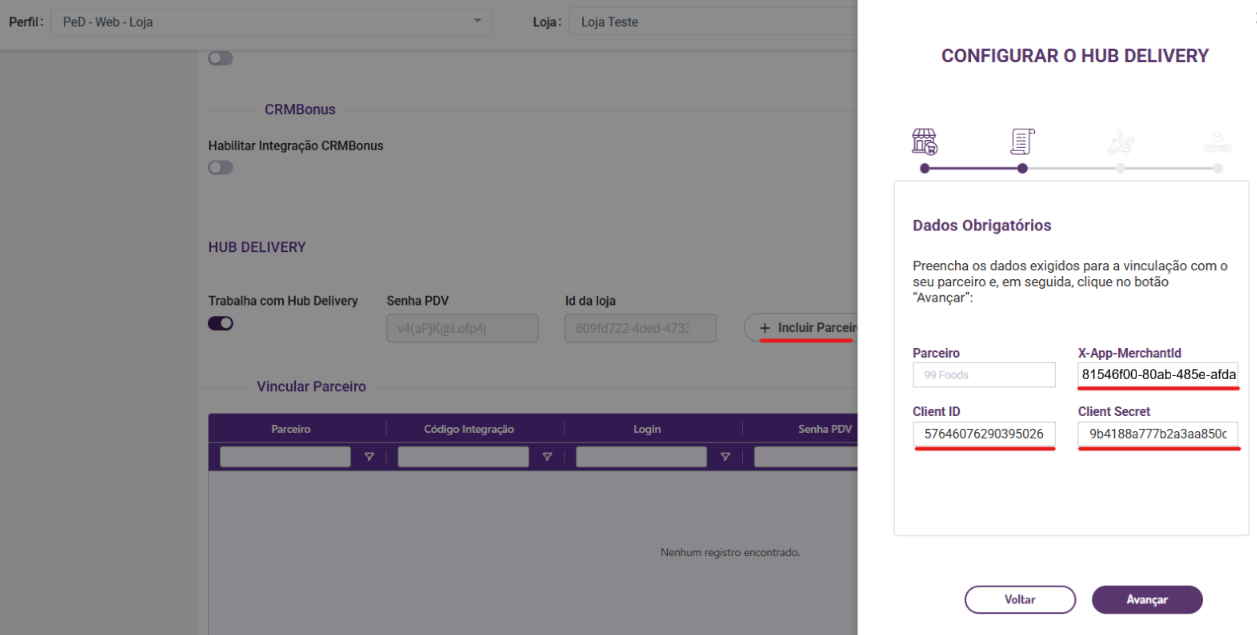
3. Preencha os campos de autenticação:

  • X-App-MerchantId: 
    Insira o AppShopId gerado anteriormente (UUID/GUID). 
    Exemplo: loja3_930381546f00-80ab-485e-afda-5594be9738bc


  • ClientId: 
    Sempre utilize o prefixo 5764607629039502650_ seguido do UUID AppShopId. 
    Exemplo: 5764607629039502650_4e5b6fd081546f00-2c7d80ab-40fd485e-b73eafda-20a91f889bf6 5594be9738bc


  • ClientSecret: 9b4188a777b2a3aa850c81f47abd80aa 
    Valor fixo fornecido pela 99 Foods para autenticação: 


Nota

Importante: Verifique se os campos foram preenchidos corretamente, principalmente o UUID. Um erro de digitação impedirá a autenticação com a 99 Foods. 


Exemplo Visual: 

Image RemovedImage Added


Painel
titleColor#FFB200
borderWidth3
titleBGColor#5B2E90
titlePasso 78:

7- Configuração das Formas de Pagamento 

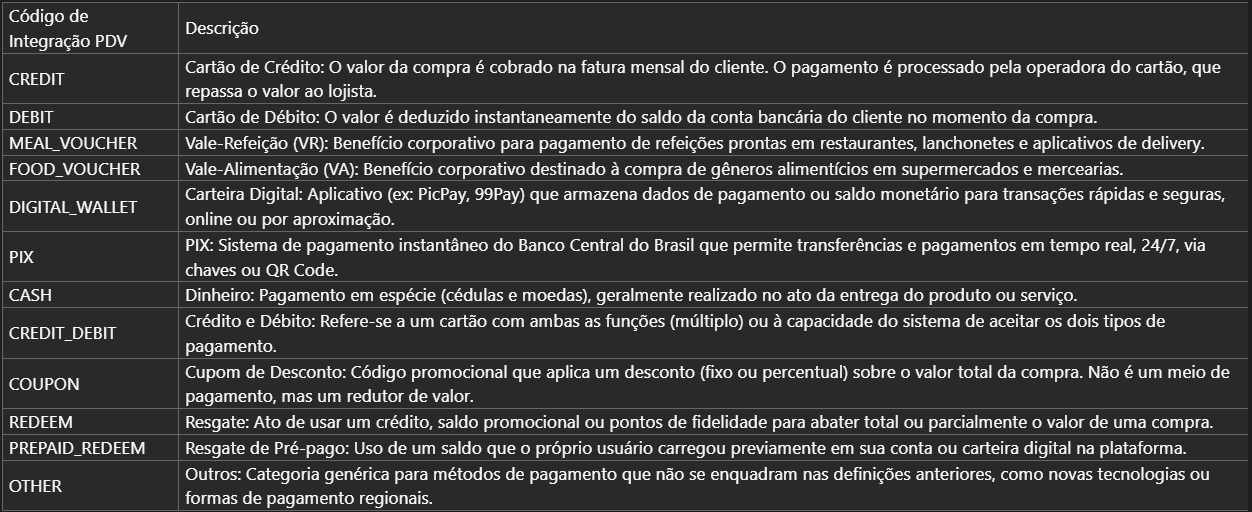
Com a loja devidamente vinculada e os dados de integração preenchidos, ela já está apta a receber pedidos da 99 Foods. No entanto, para que os pedidos sejam importados corretamente no sistema Degust One, é essencial configurar as formas de pagamento correspondentes. 

Essa etapa garante que o sistema interprete corretamente os métodos de pagamento utilizados pelos clientes na plataforma da 99 Foods, associando-os às formas existentes no seu PDV.

Se preferir, pode subir a seguinte planilha na retaguarda para carregar automaticamente os finalizadores:

View file
nameReceitas 99Food.xlsx
height250

Apenas se certifique de validar se os códigos de finalizadores já não estão sendo utilizados pela loja, nesse caso, basta apenas substitui-los por outros que estão livres.


Painel
titleColor#FFB200
borderWidth3
titleBGColor#5B2E90
titlePasso 89:

8- Vincular os SKUs dos Produtos ao Cardápio da 99 Foods 

Após configurar a loja e as formas de pagamento, é necessário vincular os produtos cadastrados na retaguarda (Degust One) com os itens do cardápio na 99 Foods. Essa etapa garante que, ao receber um pedido, o sistema consiga identificar corretamente os produtos vendidos.

1.  Acesse o portal de gestão de loja da 99 Foods

🔗 https://merchant.99app.com/pt-BR/store 

Faça login com as credenciais da loja.


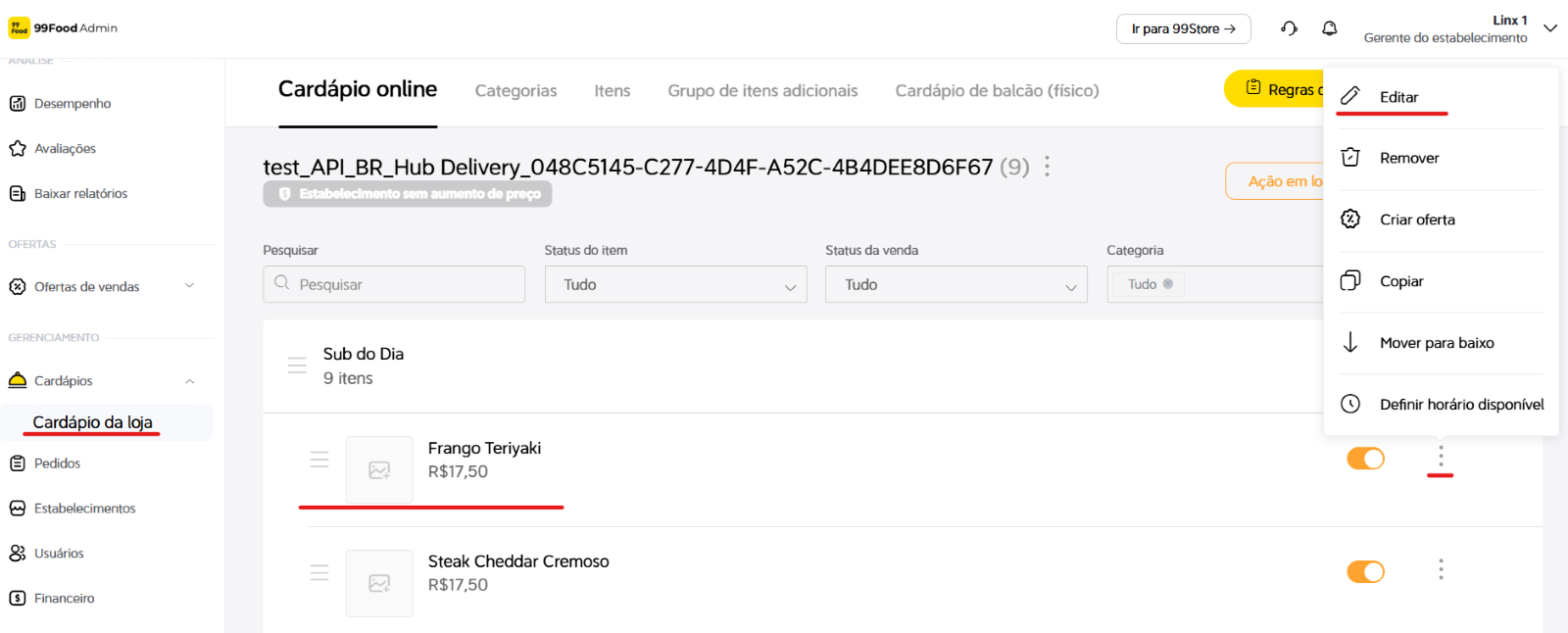
2. Navegue até o cardápio da loja

  • No painel da loja, acesse o menu de Cardápio. 
  • Localize os itens que estão ativos no cardápio e serão utilizados na integração com o Degust One. 


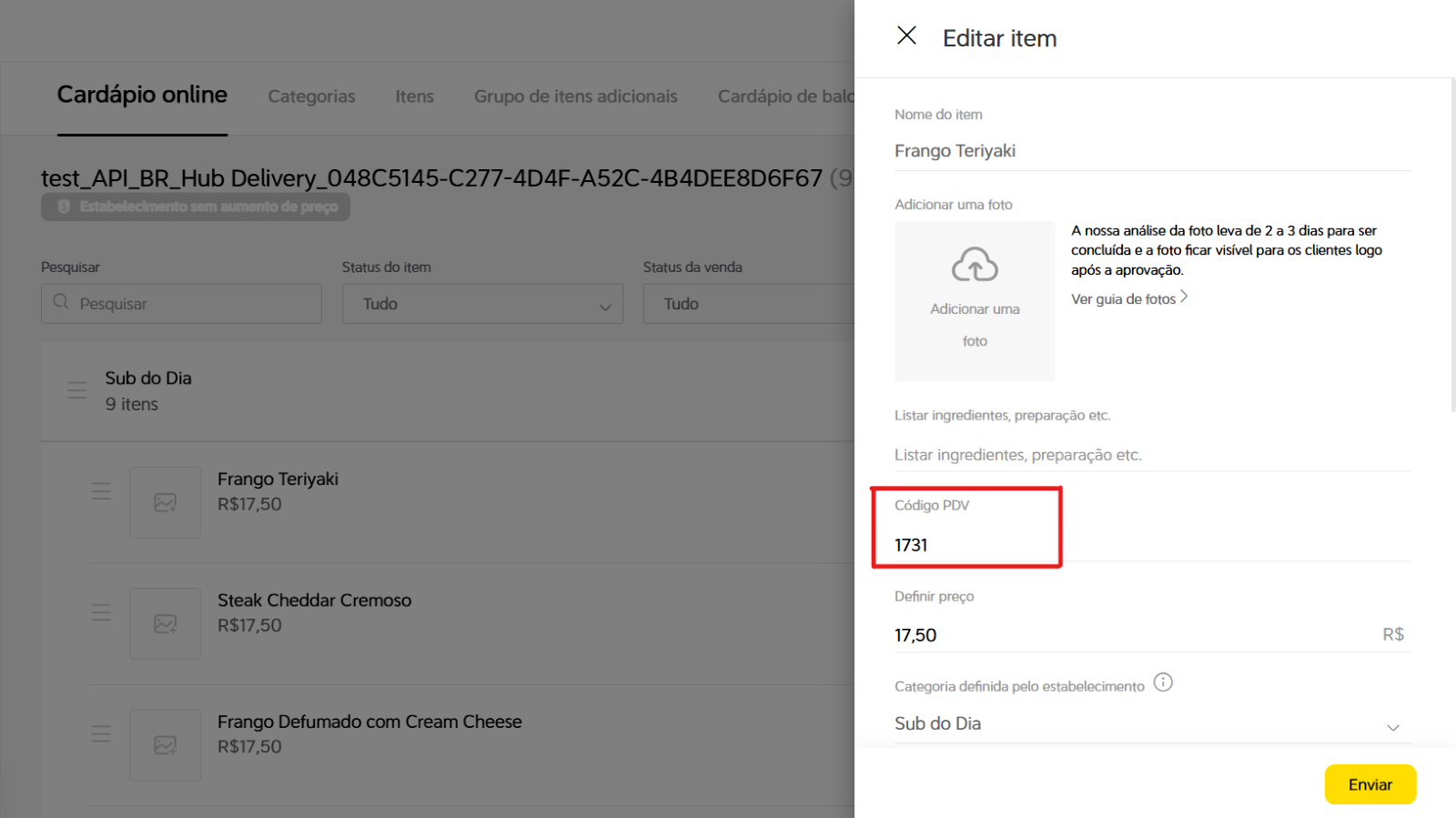
3. Vincule o Código de Integração

Para cada produto listado: 

  1. Clique para editar o item. 
  2. No campo Código PDV, insira o Código de Integração do produto correspondente no Degust One Retaguarda (esse código é definido no cadastro de produto no sistema). 
  3. Salve a alteração. 

Feito isso, o produto estará configurado corretamente para integração. 

Aviso

Atenção: Certifique-se de que o Código PDV informado seja exatamente igual ao código de integração no Degust One. Isso é fundamental para que os pedidos sejam associados corretamente no momento da importação. 


Exemplo Visual: 

...