
Versão: 1.0
Responsável: Time Linx Food – Integrações Delivery
Plataforma: Keeta Developers / Keeta Merchant / Degust One
Índice
Introdução
A integração entre o Keeta Delivery — a nova plataforma global de pedidos online — e o Linx Hub Delivery foi desenvolvida para simplificar e automatizar todo o processo de recebimento de pedidos diretamente no sistema Degust PDV.
Com essa integração, os restaurantes passam a contar com uma conexão direta e segura entre o Keeta Merchant e o Linx Hub Delivery, permitindo que todos os pedidos, produtos, valores e formas de pagamento sejam sincronizados automaticamente, sem necessidade de lançamentos manuais.
Este guia foi elaborado para auxiliar o restaurante parceiro e o time de implantação ou suporte na configuração correta dessa integração, apresentando o passo a passo completo — desde o vínculo inicial com o Hub Linx até o cadastro de produtos e formas de pagamento.
O objetivo é garantir uma implantação rápida, padronizada e sem erros, assegurando que todos os pedidos realizados na Keeta sejam recebidos e processados corretamente dentro do ambiente Linx.
1. Vincular a Loja Keeta com o Hub Delivery Linx
O restaurante receberá um link de autorização enviado pela equipe Linx.
Copiar o link acima (é fixo para todas as lojas) e enviar ao responsável da loja/restaurante que fará o vínculo com a Linx Hub Delivery.
2. Etapa do Restaurante – Autorização Keeta
Responsável: Restaurante parceiro (Keeta Merchant)
O restaurante deve abrir o link enviado e acessar com seu login Keeta:
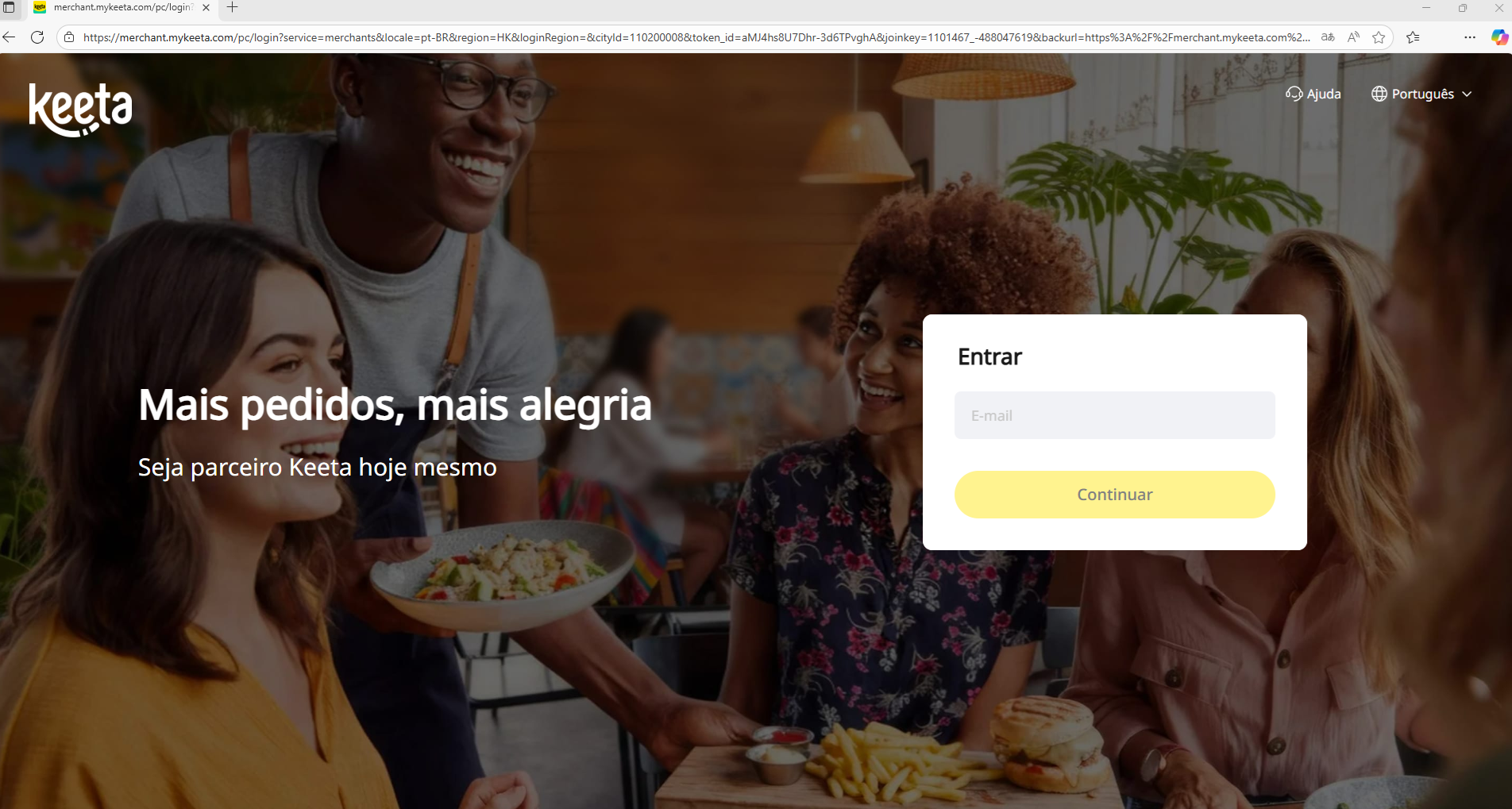
🔗 https://merchant.mykeeta.comApós login, será exibida a tela “App Activation”.
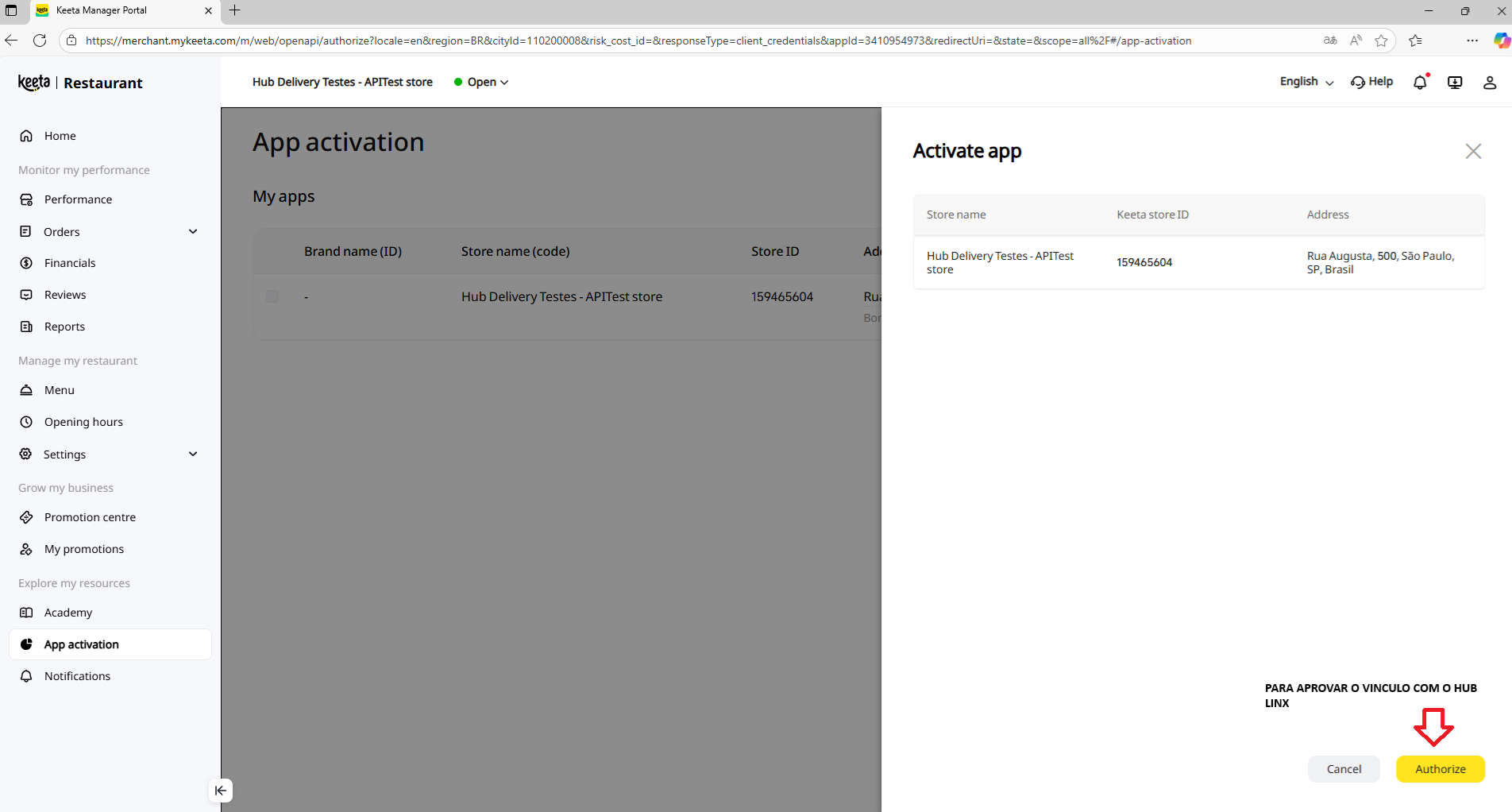
Conferir o nome da loja e clicar em Authorize.
Ao autorizar com sucesso, será exibida a tela “Authorisation Result”, confirmando a mensagem:
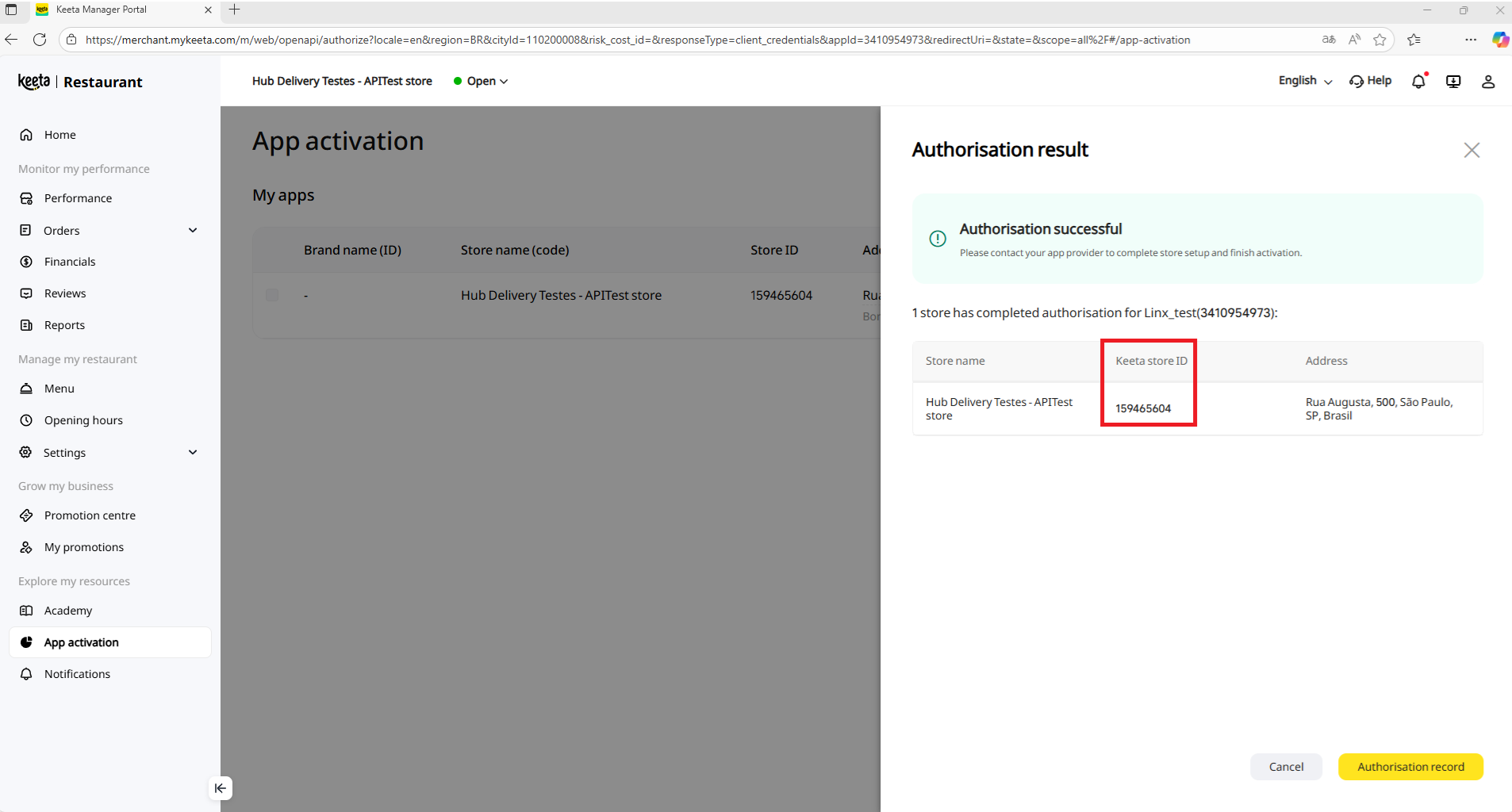
✅ Authorisation successfulNesta tela consta o Keeta Store ID, que deverá ser utilizado na retaguarda Linx (Degust One).
3. Etapa Linx – Vincular Keeta no Degust One
Acesso:
🔗 https://degustone.com.br
Realize login com suas credenciais.
Selecione a loja que será integrada ao Hub Delivery.
Vá em:
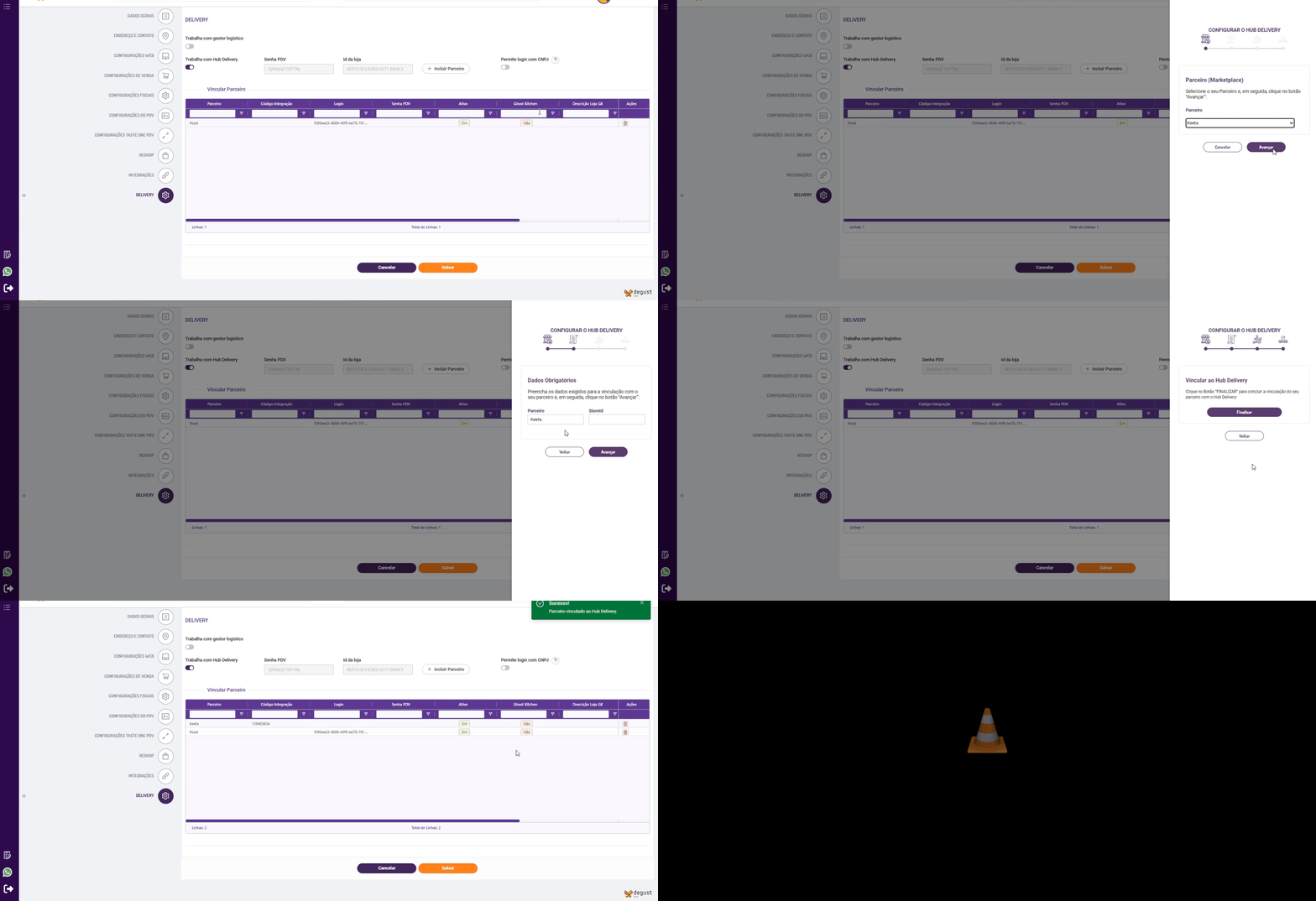
Cadastro > Loja > Configuração de Loja > Aba “Hub Delivery”Clique em Incluir Parceiro.
Selecione Keeta e avance.
Insira o Keeta Store ID obtido no passo anterior.
Clique em Avançar duas vezes e depois Finalizar.
📹
4. Configurar o Cardápio no Portal Keeta
Acesso:
🔗 https://merchant.mykeeta.com
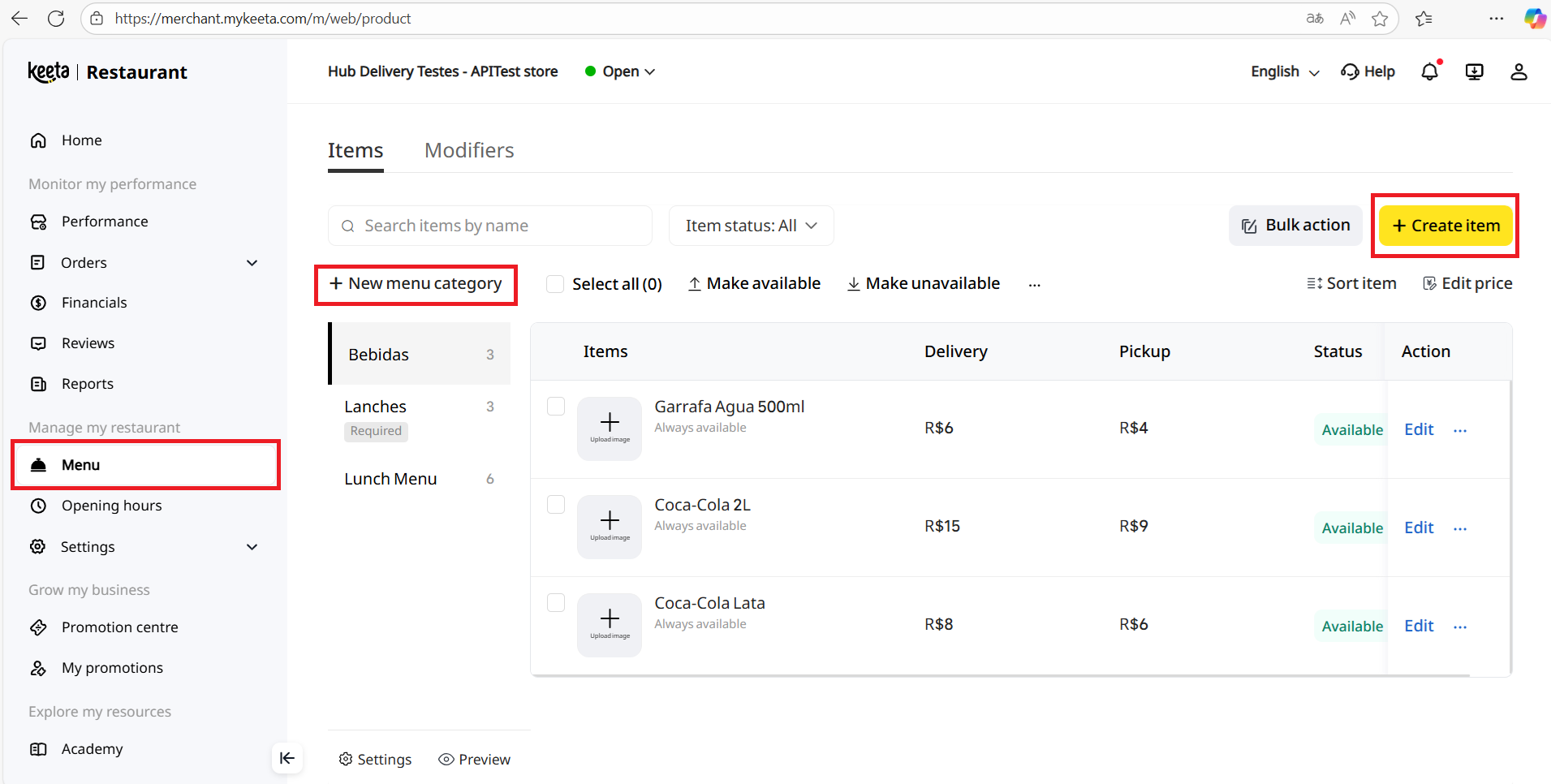
No menu lateral esquerdo, clique em Menu.
Clique em + New Menu Category para criar categorias como Lanches, Bebidas, etc.
Clique em + Create Item para cadastrar um novo produto.
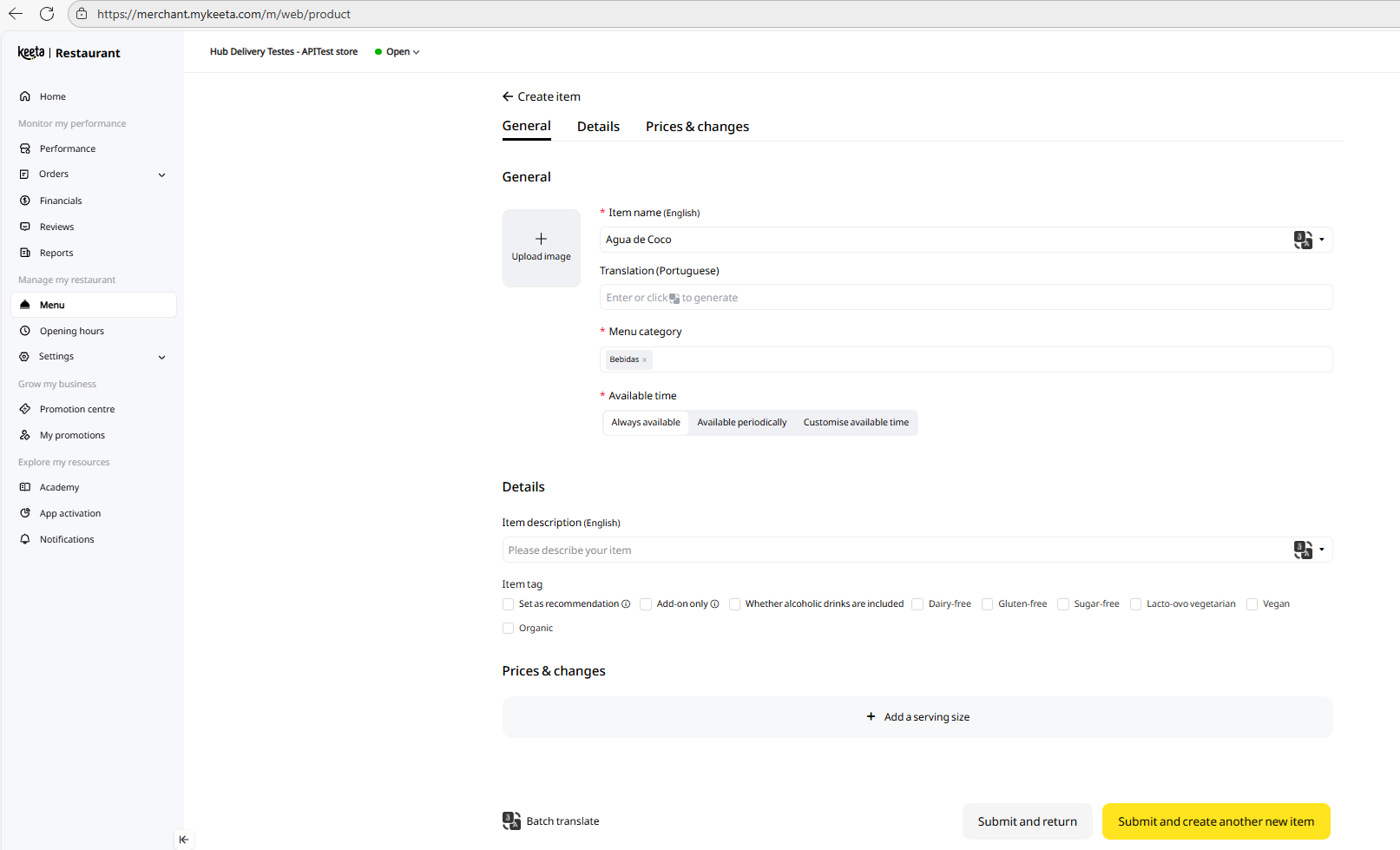
Cadastro do Item
Item name (English): Nome do produto (ex: “Água de Coco”)
Translation (Portuguese): Tradução opcional
Menu category: Categoria correspondente
Available time: Defina se o item está sempre disponível ou em horários específicos
Detalhes e Preços
Na aba Prices & changes:
Delivery price: preço de entrega (obrigatório)
Pickup price: preço para retirada (opcional)
Code PDV: inserir o mesmo código do produto (SKU) usado na retaguarda Linx (Degust One).
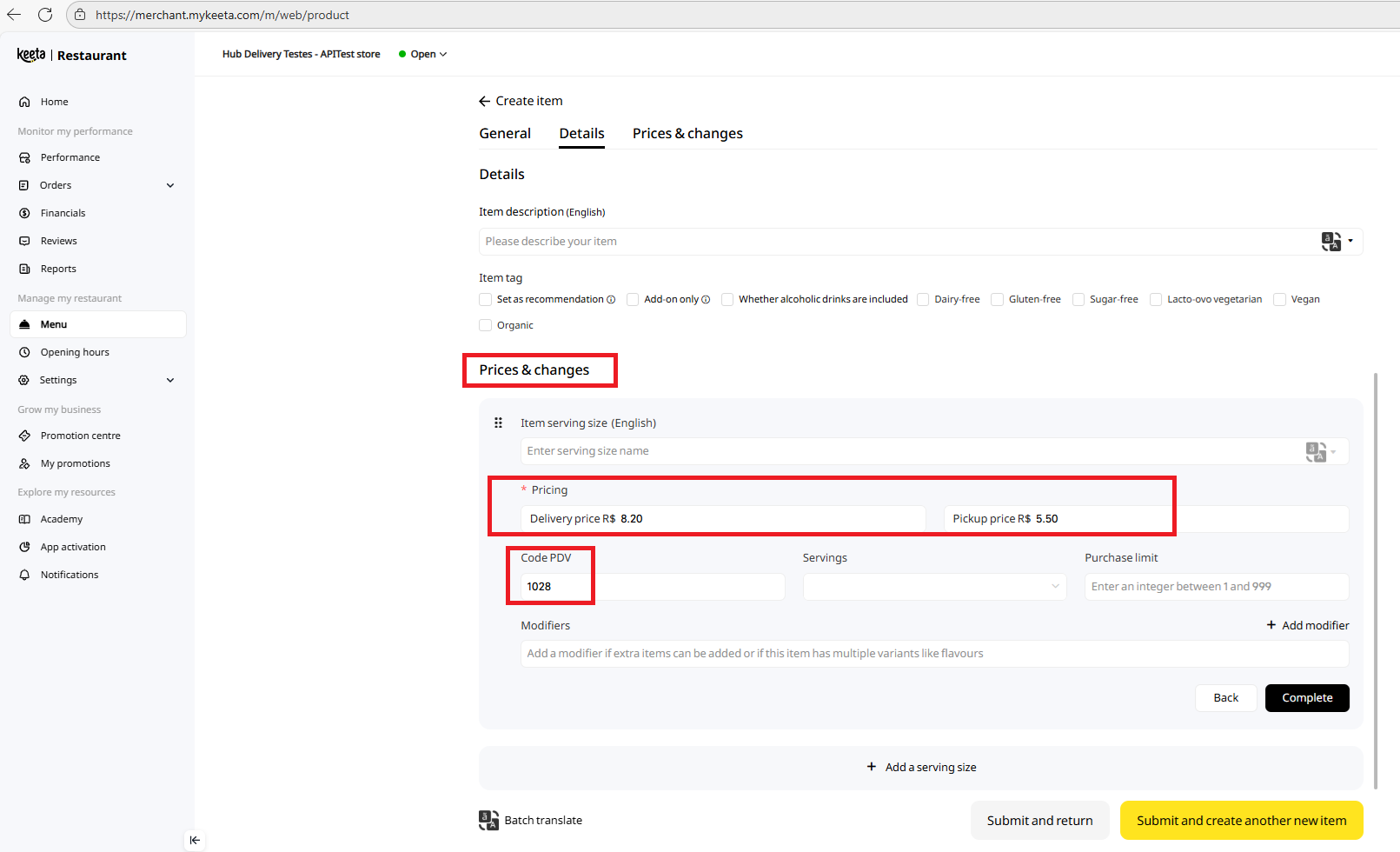
O campo Code PDV deve ser idêntico ao código do produto cadastrado em:
Degust One → Produto de Venda.
Isso garante que o pedido da Keeta seja corretamente importado para o PDV Linx.
5. Configuração das Formas de Pagamento no Degust One
Após o vínculo, é necessário associar as formas de pagamento da Keeta no Degust One.
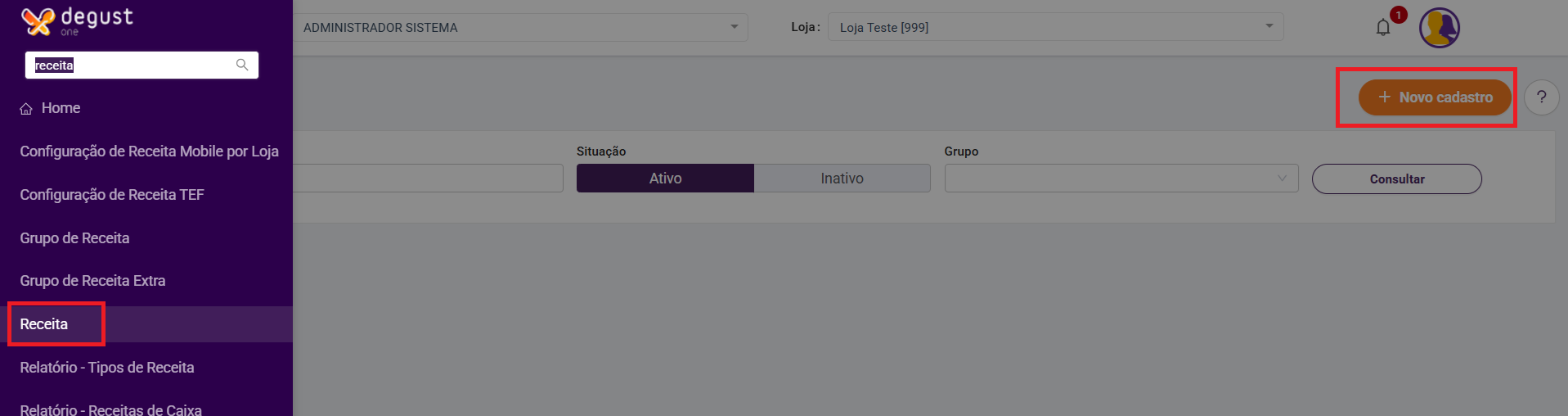
Acesse: Financeiro > Receita
Clique em Novo Cadastro.
Preencha conforme o exemplo:
Nome:
KEETA_CREDITOGrupo de Receita:
5 - PGTO ONLINETipo de Receita:
99 - OutrosModo de Venda:
DeliveryCódigo de Integração Delivery:
CREDIT
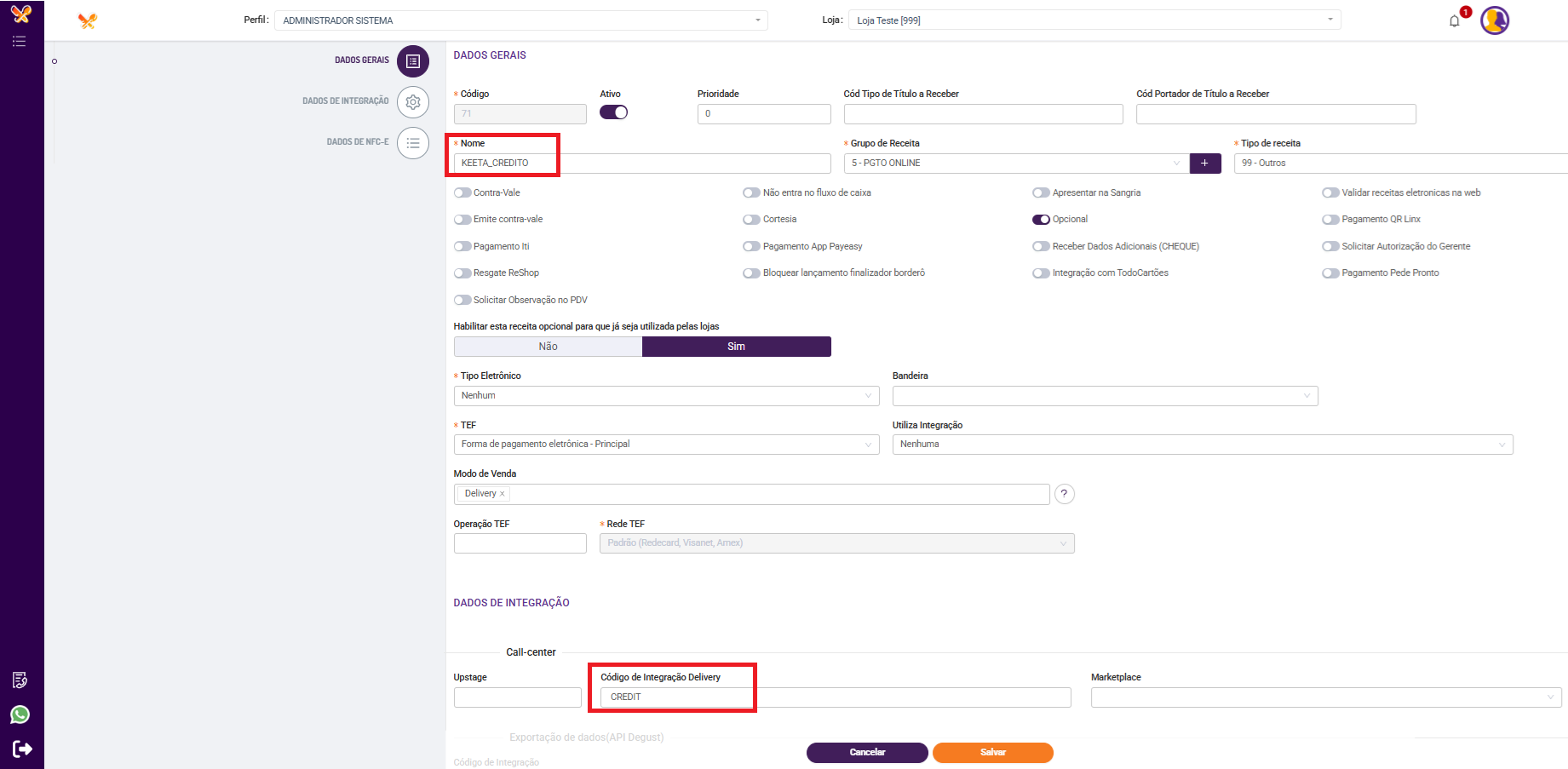
- Repita o processo para os demais métodos, conforme tabela abaixo:
Código (method) | Nome do Meio de Pagamento | Descrição |
|---|---|---|
| CREDIT | Cartão de Crédito | Pagamento com cartão de crédito |
| DEBIT | Cartão de Débito | Pagamento com cartão de débito |
| MEAL_VOUCHER | Vale-Refeição | Cartões refeição (Alelo, Sodexo, VR) |
| FOOD_VOUCHER | Vale-Alimentação | Cartões alimentação |
| DIGITAL_WALLET | Carteira Digital | Pagamentos via PicPay, Ame, etc |
| PIX | PIX | Pagamento via transferência instantânea |
| CASH | Dinheiro | Pagamento em espécie |
| CREDIT_DEBIT | Cartão Híbrido | Crédito ou Débito |
| COUPON | Cupom Promocional | Cupom de desconto |
| REDEEM | Fidelidade/Pontos | Pagamento com pontos |
| PREPAID_REDEEM | Crédito Pré-Pago | Pagamento com saldo interno |
| OTHER | Outro | Pagamento alternativo |
Após cadastrar, gere a atualização de dados e sincronize o PDV.
Conclusão
✅ Conclusão
Após todas as etapas:
O restaurante estará vinculado ao Linx Hub Delivery.
Os produtos cadastrados com o mesmo Code PDV serão sincronizados automaticamente.
Os pedidos realizados pela Keeta serão importados e processados no PDV Linx, respeitando o fluxo de pagamento configurado.