Descrição
Como alterar todas as datas de fechamento e vencimento, o módulo Conecta?
Solução
Para alterar todas as datas de fechamento e vencimento, realize os passos a seguir:
1. No Linx Conecta, acesse o menu Cadastros > Empresas ou utilize o menu rápido lateral e clique em Cadastro de Empresas;
2. Na aba 'Em Grade (F3)', utilize os filtros no rodapé e informe um dado, que pode ser 'Código', 'Nome', 'Fantasia', 'Cidade' ou 'CNPJ', e clique em 'Buscar';
3. No grid, serão apresentadas as empresas. Dê duplo clique sobre a empresa que deseja editar;
4. Será aberta a aba 'Em Fichar (F7)'. Clique na aba 'Fech./Venc.';
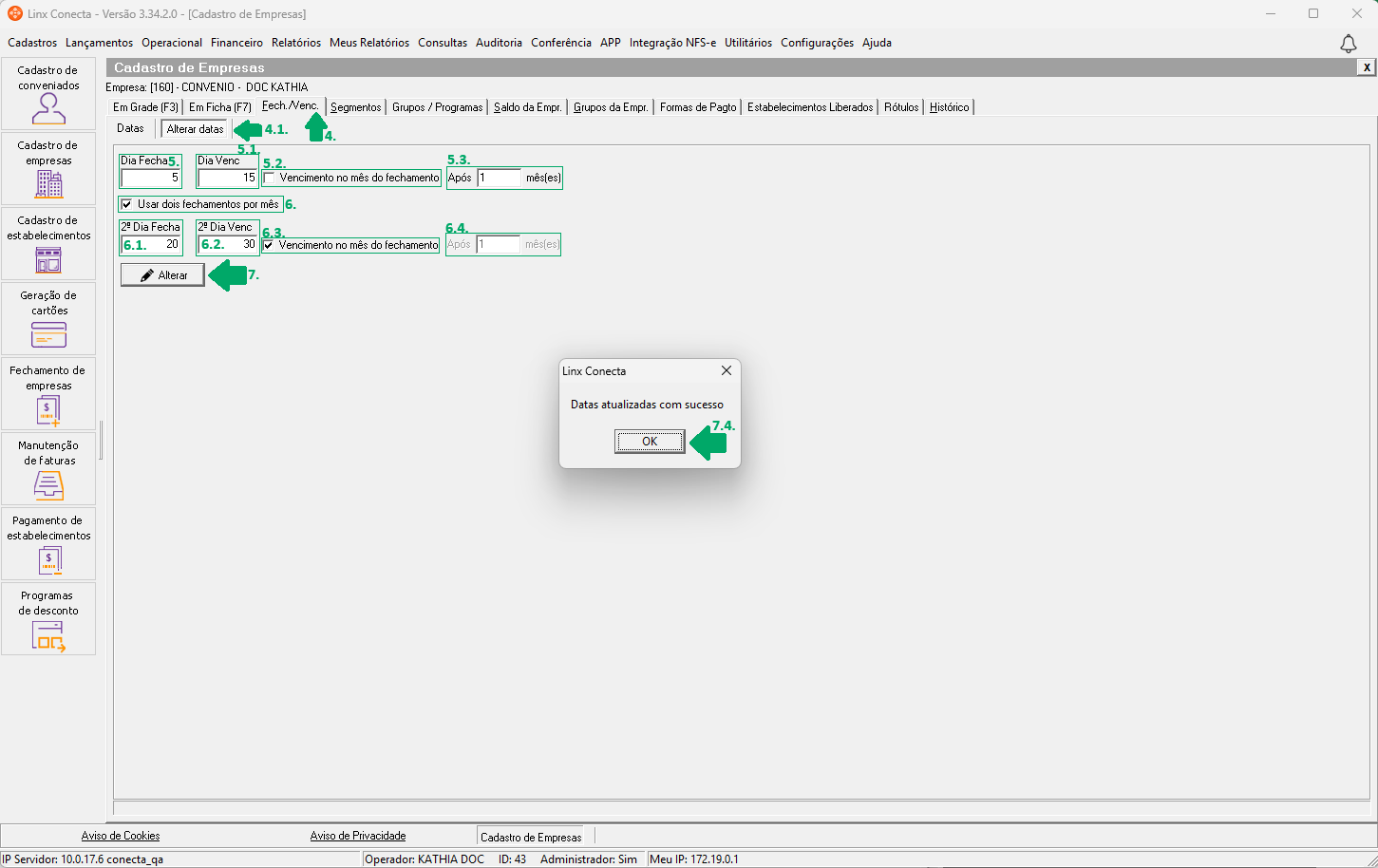
4.1. Clique na subaba 'Alterar datas';
5. Altere o campo 'Dia Fecha', para definir o dia em que devem ocorrer os fechamentos;
5.1. Altere o campo 'Dia Venc', para definir o dia em que devem ocorrer os vencimentos;
Importante: marque a opção 'Vencimento no mês do fechamento', pois o campo 'Após X mês(es)' será desabilitado.
5.2. Caso deseje, marque a opção 'Vencimento no mês do fechamento', para que o vencimento de um determinado fechamento ocorra no mesmo mês. Caso não seja marcada, o vencimento ocorrerá no mês seguinte;
5.3. Caso deseje, informe 'Após X mês(es)' para definir a quantidade de meses necessários para que um fechamento vença, caso o vencimento não seja no mesmo mês do fechamento;
Importante: por padrão, esses campos estão desabilitados. Ao marcar a opção 'Usar dois fechamentos por mês', serão habilitados os campos '2° Dia Fecha', '2° Dia Venc', 'Vencimento no mês do fechamento' e 'Após X mês(es)'.
6. Caso deseje, marque 'Usar dois fechamentos por mês', para definir outras datas de fechamento e vencimento;
6.1. Informe o '2° Dia Fecha', para definir o segundo dia que devem ocorrer os fechamentos;
6.2. Informe o '2° Dia Venc', para definir o segundo dia em que devem ocorrer os vencimentos;
Importante: marque a opção 'Vencimento no mês do fechamento', o campo 'Após X mês(es)' será desabilitado.
6.3. Caso deseje, marque a opção 'Vencimento no mês do fechamento', para que o vencimento de um determinado fechamento ocorra no mesmo mês. Caso não seja marcado, o vencimento ocorrerá no mês seguinte;
6.4. Caso deseje, informe 'Após X mês(es)', para definir a quantidade de meses necessários para que um fechamento vença, caso o vencimento não seja no mesmo mês de fechamento. Caso o vencimento não estivesse marcado para ocorrer no mesmo mês, ele ocorrerá no mês seguinte;
7. Clique em 'Alterar';
7.1. E será exibida a massagem: 'Confirmar a alteração das datas de fechamento e vencimento da empresa?'. Clique em 'Sim' para confirmar;
7.2. Poderá ser exibida a mensagem: 'Essa empresa possuí fatura para o fechamento de DD/MM/AAAA. Não será possível alterar datas de fechamento menores ou igual a essa data. Esse processo pode demorar dependendo da quantidade de registros encontrados. Deseja alterar as datas a partir desta?'. Clique em 'Sim' para continuar;
7.3. Exibirá a mensagem: 'Atenção, as datas da conta corrente dos conveniados dessa empresa serão alterados'. Clique em 'OK';
7.4. Por fim, será exibida a mensagem: 'Linx Conecta. Datas atualizadas com sucesso'. Clique em 'OK' para concluir a alteração das datas.