
Descrição
Como habilitar a integração para utilizar o Linx BI?
Atenção: esta integração está disponível a partir da versão 3.43.0.0
Solução
Para habilitar a integração para utilizar o Linx BI, realize os passos a seguir:
Importante: para acessar o Linx BI, é necessário habilitar a integração e a permissão de usuários.
Para saber mais, acesse os artigos: Linx Big Farma - Linx BI - Como habilitar a integração e Linx Big Farma - Linx BI - Como habilitar as permissões de usuários.
1. No Retaguarda, clique no ícone de perfil de usuário;
2. Na opção 'Abrir o Linx BI quando o sistema for inicializado', selecione 'Sim' caso caso deseje que o dashboard do Linx BI seja exibido automaticamente na tela inicial ao abrir o sistema;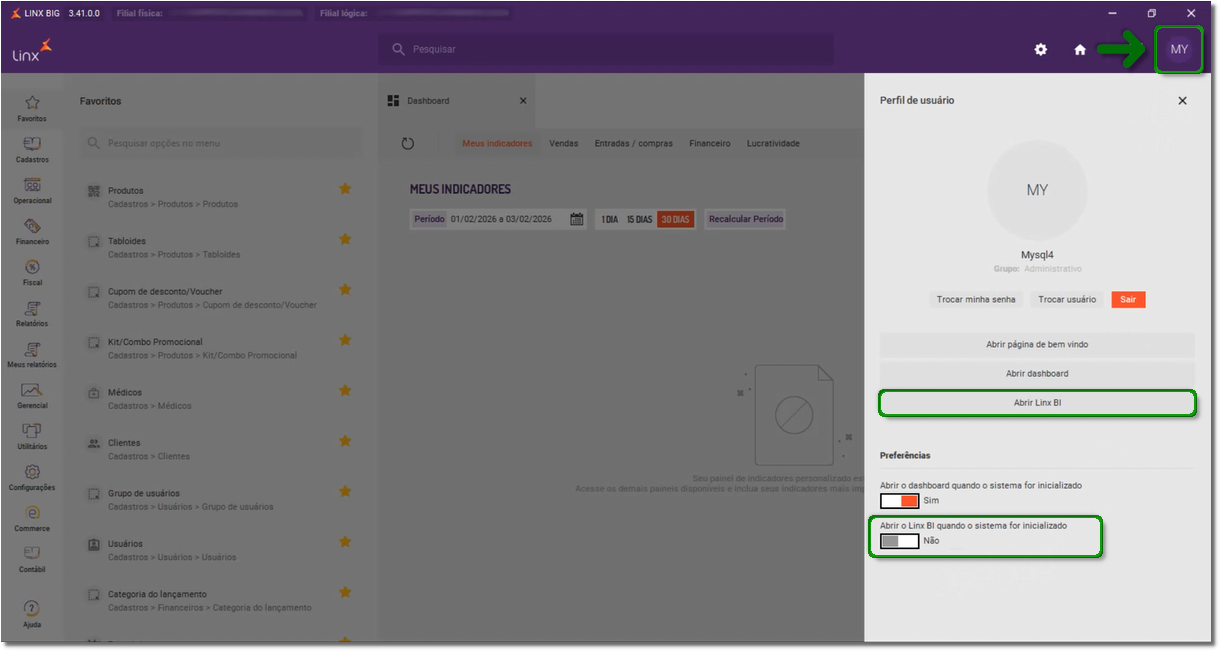
3. Clique na opção 'Abrir Linx BI' para abrir o dashboard do Linx BI na tela inicial do sistema;
Importante: é necessária uma conexão à internet para que as informações do BI sejam exibidas.
4. Será exibida a tela inicial do Linx BI, contendo vídeos explicativos com orientações detalhadas sobre as funcionalidades da integração;
5. Na seção 'Aplicações Recentes', são exibidas as abas 'Comercial', 'Estoque', 'Compras', 'Devoluções' e 'Painel de Vendedores', que permitem o acesso direto a dashboards e indicadores estratégicos de acordo com cada tipo de operação.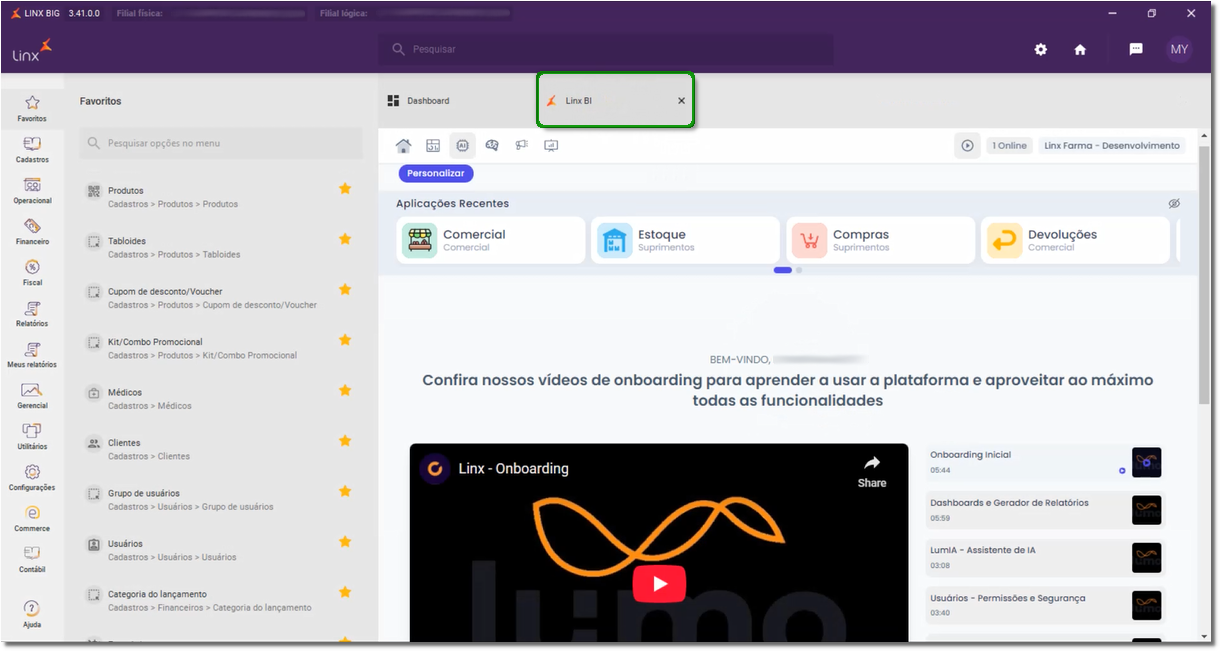
Links relacionados:
Linx Big Farma - Linx BI - Como habilitar a integração
Linx Big Farma - Linx BI - Como habilitar as permissões de usuários
Linx Big Farma - Linx BI - Como acessar e utilizar o Linx BI no Retaguarda
Visão Geral
Conteúdo das Ferramentas
Tarefas