
Descrição
Como criar alertas dos cards, gráficos e tabelas de estoque, no módulo BI?
Solução
Para criar alertas dos cards, gráficos e tabelas de estoque, realize os passos a seguir:
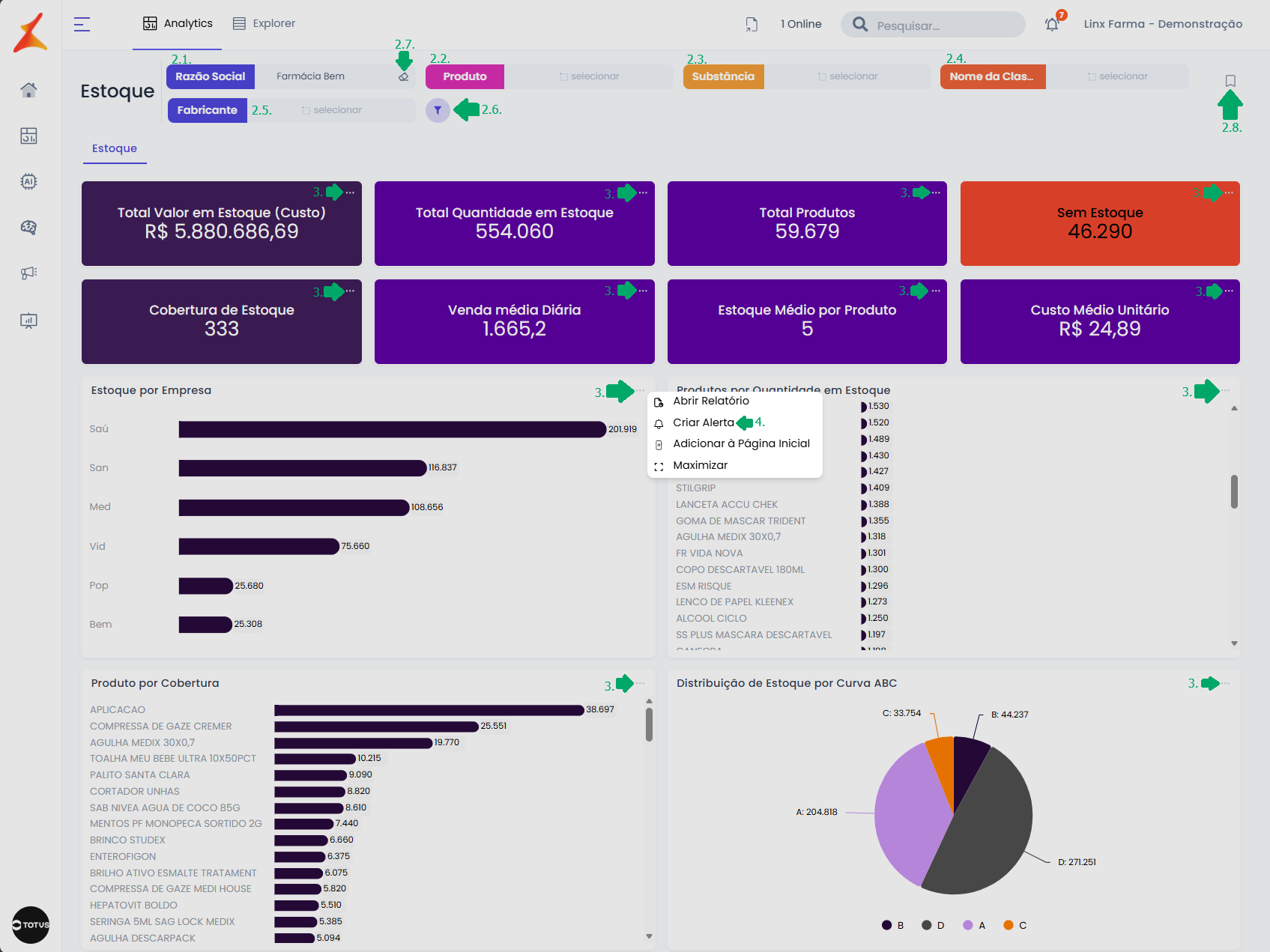
1. No BI, clique em 'Estoque';
Atenção: os dados exibidos no estoque variam conforme as informações filtradas.
2. Na aba de 'Estoque', é possível ajustar os filtros conforme desejado:
2.1. No cabeçalho, clique no filtro de 'Razão Social';
2.1.1. Serão exibidos todos os registros das razões sociais. No campo 'Buscar', informe o nome da razão social desejada;
2.1.2. Ou utilize o filtro 'Avançado', que abrirá a opção de 'Operador'. Por padrão, estará selecionado como 'Igual à', podendo ser alterado para 'Diferente de', 'Contém', 'Não contém', 'Existe' ou 'Não Existe';
2.1.3. Conforme selecionado no campo acima, informe o valor no campo abaixo;
2.1.4. Clique em 'Aplicar';
2.2. Caso deseje, clique no filtro 'Produto', que exibirá todos os produtos. No campo 'Buscar', informe o produto específico;
2.2.1. Ou utilize o filtro 'Avançado', que abrirá a opção de 'Operador'. Por padrão, estará selecionado como 'Igual à', podendo ser alterado para 'Diferente de', 'Contém', 'Não contém', 'Existe' ou 'Não Existe';
2.2.2. Conforme selecionado no campo acima, informe o valor no campo abaixo;
2.2.3. Clique em 'Aplicar';
2.3. Caso deseje, clique no filtro 'Substância', que exibirá todas as substâncias. No campo 'Buscar', informe a substância específica;
2.3.1. Ou utilize o filtro 'Avançado', que abrirá a opção de 'Operador'. Por padrão, estará selecionado como 'Igual à', podendo ser alterado para 'Diferente de', 'Contém', 'Não contém', 'Existe' ou 'Não Existe';
2.3.2. Conforme selecionado no campo acima, informe o valor no campo abaixo;
2.3.3. Clique em 'Aplicar';
2.4. Caso deseje, clique no filtro 'Nome da Classe do Produto', que exibirá todas as classes. No campo 'Buscar', informe a classe desejada;
2.4.1. Ou utilize o filtro 'Avançado', que abrirá a opção de 'Operador'. Por padrão, estará selecionado como 'Igual à', podendo ser alterado para 'Diferente de', 'Contém', 'Não contém', 'Existe' ou 'Não Existe';
2.4.2. Conforme selecionado no campo acima, informe o valor no campo abaixo;
2.4.3. Clique em 'Aplicar';
2.5. Caso deseje, clique no filtro 'Fabricante', que exibirá todos os fabricantes. No campo 'Buscar', informe o fabricante desejado;
2.5.1. Ou utilize o filtro 'Avançado', que abrirá a opção de 'Operador'. Por padrão, estará selecionado como 'Igual à', podendo ser alterado para 'Diferente de', 'Contém', 'Não contém', 'Existe' ou 'Não Existe';
2.5.2. Conforme selecionado no campo acima, informe o valor no campo abaixo;
2.5.3. Clique em 'Aplicar';
2.6. Caso deseje, clique no ícone de filtro para adicionar novos filtros;
2.6.1. Ou utilize o filtro 'Avançado', que abrirá a opção de 'Operador'. Por padrão, estará selecionado como 'Igual à', podendo ser alterado para 'Diferente de', 'Contém', 'Não contém', 'Existe' ou 'Não Existe';
2.6.2. Conforme selecionado no campo acima, informe o valor no campo abaixo;
2.6.3. Clique em 'Aplicar';
Importante: em todos os filtros é possível apagar o filtro aplicado.
2.7. Caso deseje, limpar os dados específicos dos filtros, clique no ícone de borracha para apagar;
2.8. Caso deseje, clique no ícone da bandeira para salvar o filtro;
3. Escolha um gráfico e clique no ícone de três pontos '...' para exibir as opções 'Abrir Relatório', 'Adicionar à Página Inicial' e 'Maximizar';
4. Clique em 'Criar Alerta';
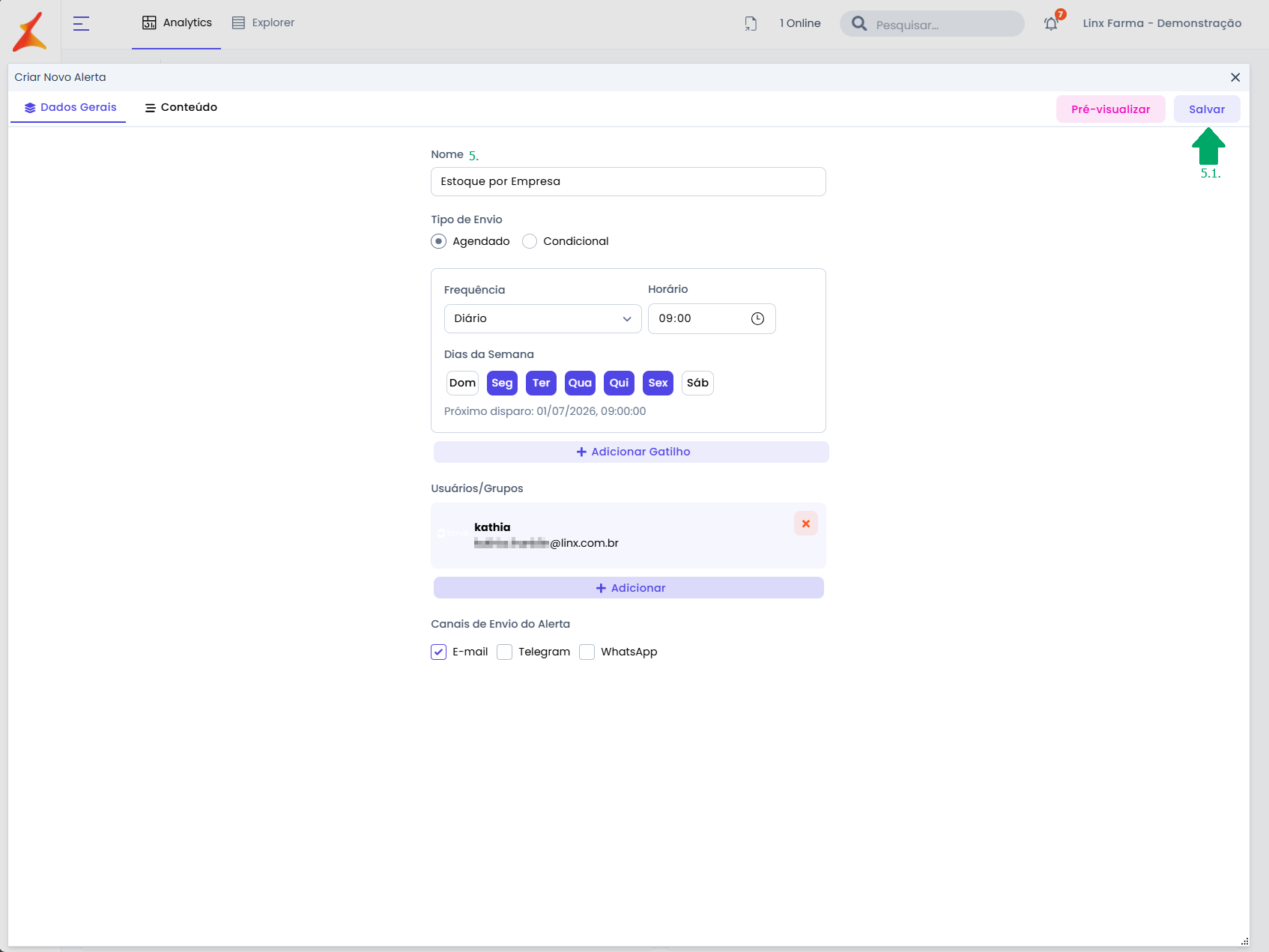
5. Exibirá a tela de 'Criar Novo Alerta', realize o as configurações dos campos obrigatórios do alerta e faça as alterações conforme deseja;
5.1. Clique em 'Salvar';
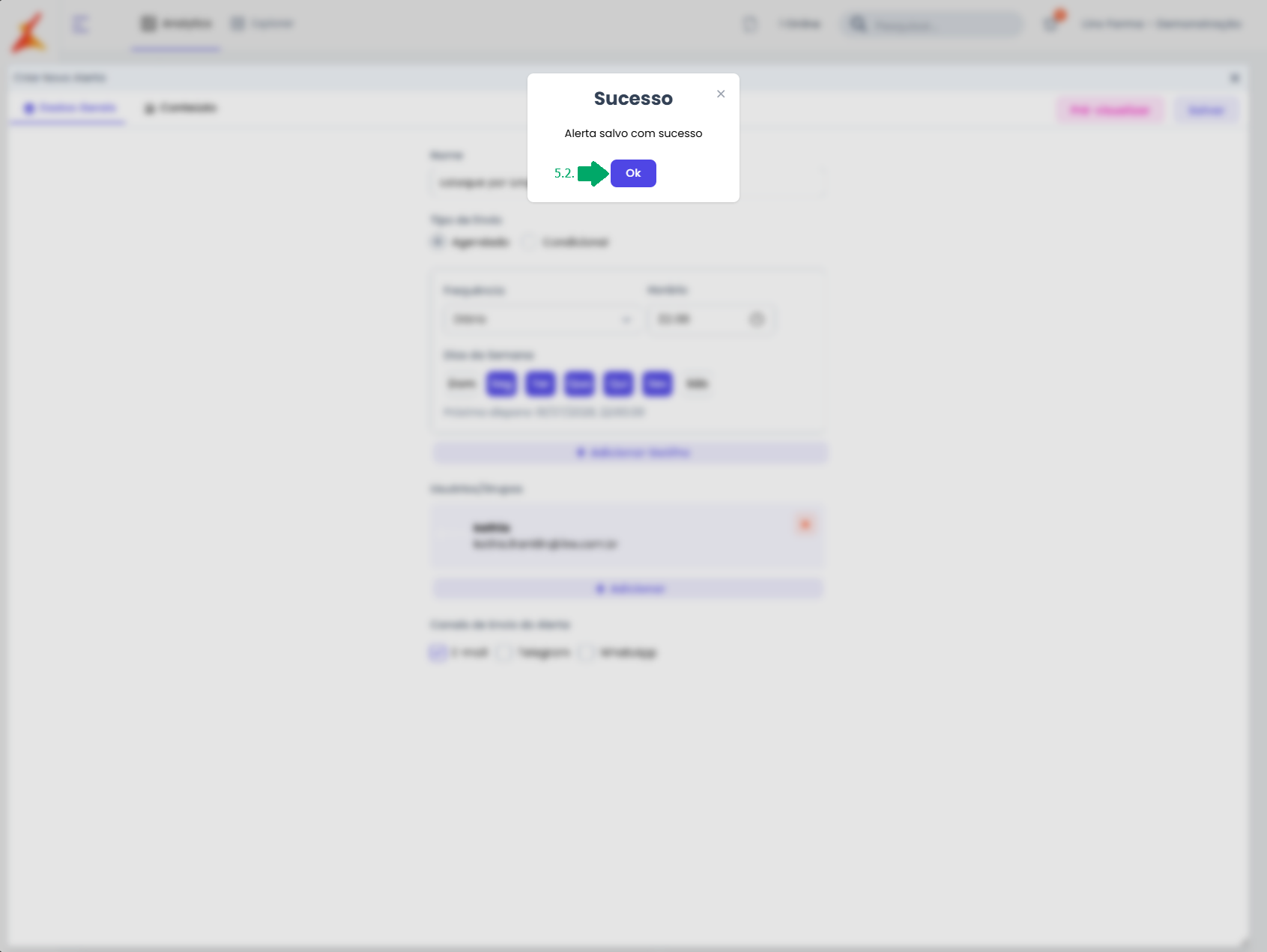
5.2. Exibirá a mensagem 'Sucesso. Alerta salvo com sucesso'. Clique em 'OK'.
Links relacionados: