Descrição
Como registrar pagamentos, no módulo Conecta?
Solução
Para registrar pagamentos, realize os passos a seguir:
1. No Conecta, acesse o menu Cadastros > Cobranças;
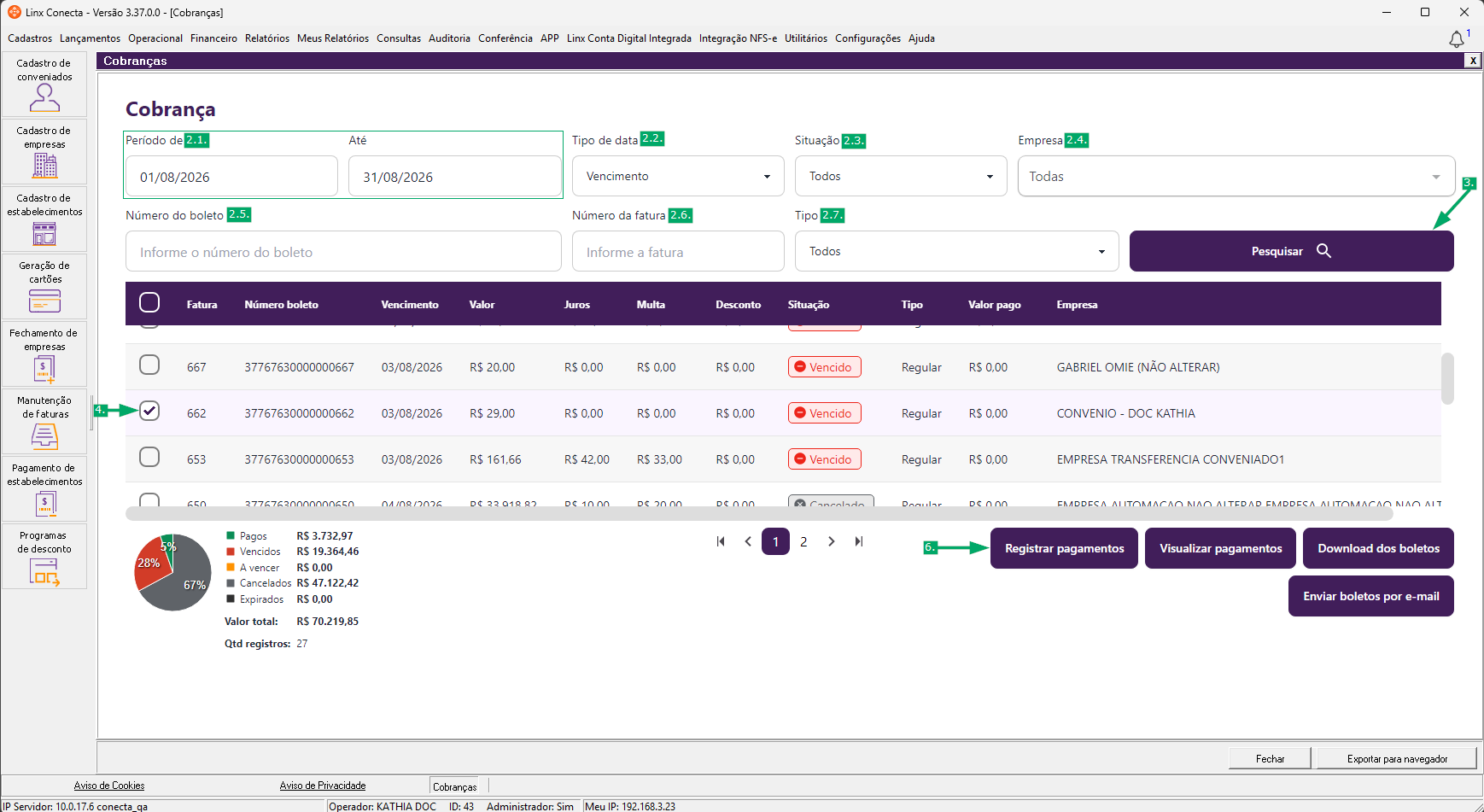
2. Defina o período e os demais filtros desejados:
2.1. No filtro 'Período de', altere a data inicial e preencha a data final;
2.2. No campo 'Tipo de data', mantenha 'Vencimento' ou selecione 'Pagamento', 'Expiração' ou 'Data de Cancelamento';
2.3. No campo 'Situação', mantenha 'Todos' ou selecione 'A vencer', 'Vencido', 'Pagos', 'Cancelados' ou 'Expirados';
2.4. Se necessário, selecione a 'Empresa';
2.5. Se necessário, preencha o campo 'Número do boleto';
2.6. Se necessário, preencha o campo 'Número da fatura';
2.7. No campo 'Tipo', mantenha 'Todos' ou selecione 'Regular' ou 'Negociado';
3. Clique em 'Pesquisar';
4. No grid, localize e selecione a fatura desejada;
5. Clique em 'Registrar pagamentos';
6. Na tela 'Registrar pagamentos', selecione o 'Tipo de pagamento' entre 'Boleto Bancário', 'Depósito Bancário', 'Loja/Administradora', 'PIX' ou 'TED/DOC/Transferência';
7. Preencha ou revise os campos comuns ao tipo de pagamento selecionado:
7.1. No campo 'Data', mantenha a data atual ou informe a data do pagamento;
7.2. No campo 'Valor', mantenha o valor em aberto ou informe o valor pago;
7.3. No campo 'Juros', mantenha o valor zerado ou informe o valor aplicado;
7.4. No campo 'Desconto', mantenha o valor zerado ou informe o desconto concedido;
7.5. No campo 'Total pago', confira ou altere o valor conforme o pagamento;
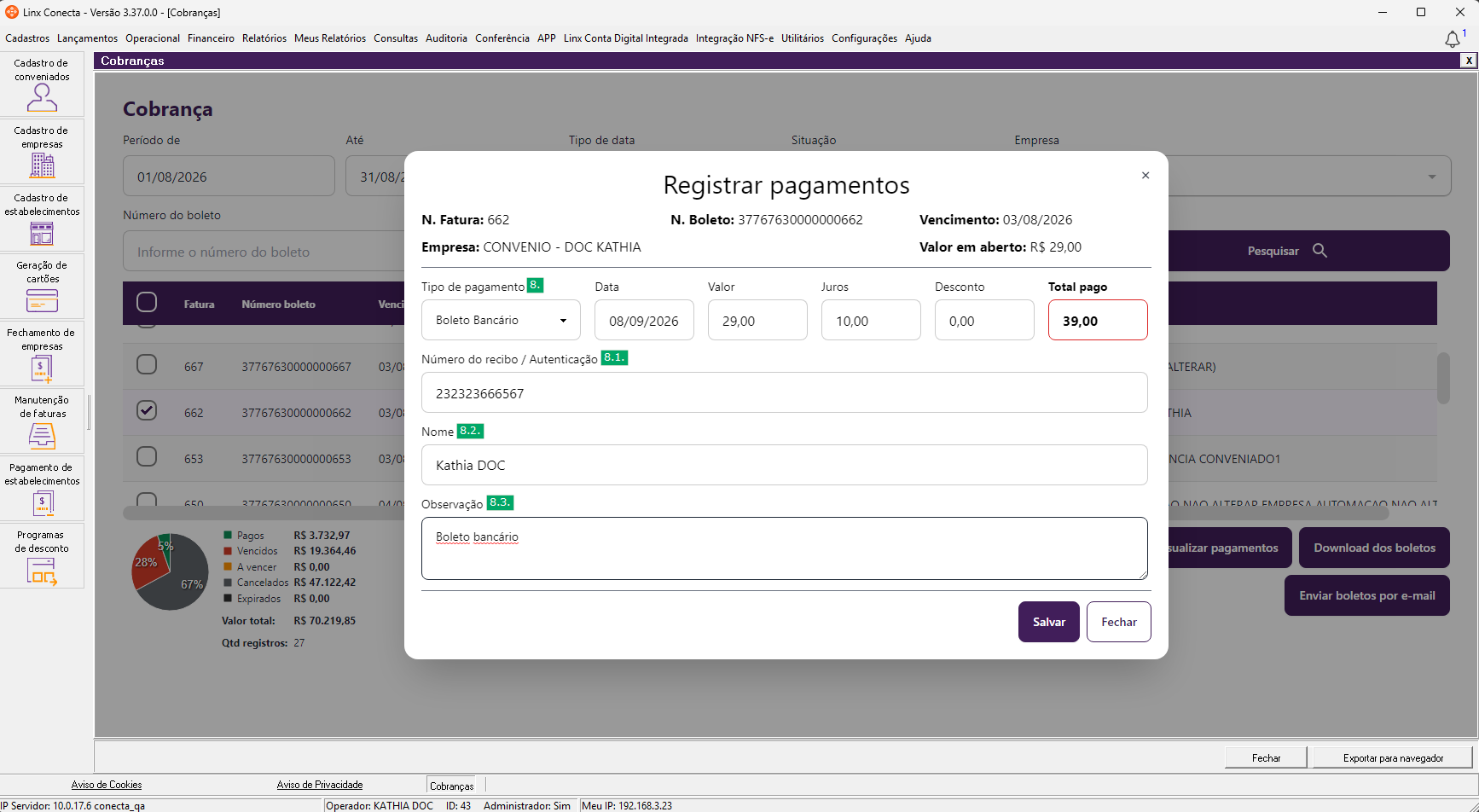
8. Para 'Boleto Bancário', preencha os campos específicos:
8.1. Preencha o campo 'Número do recibo / Autenticação';
8.2. Preencha o campo 'Nome';
8.3. Se necessário, preencha o campo 'Observação';
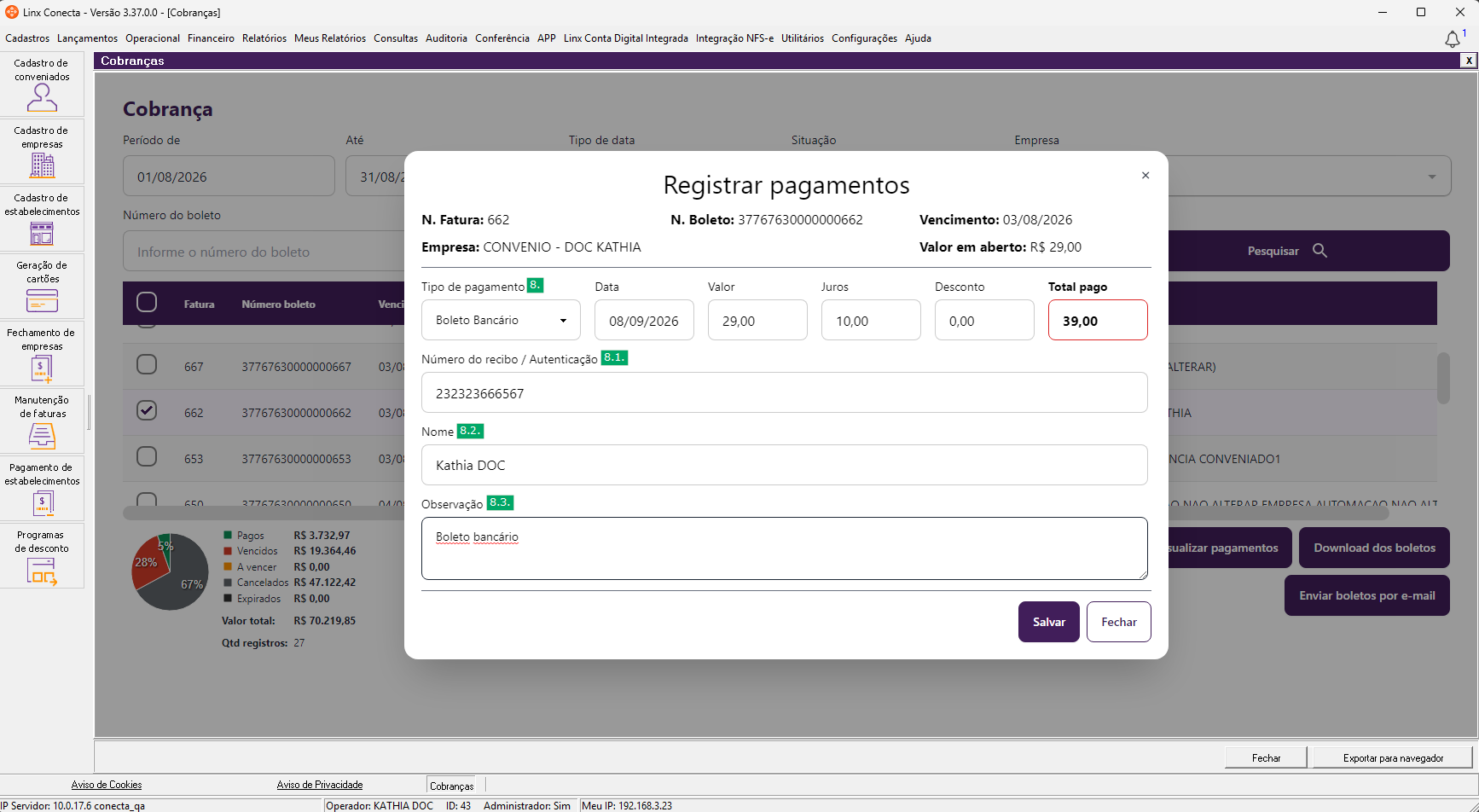
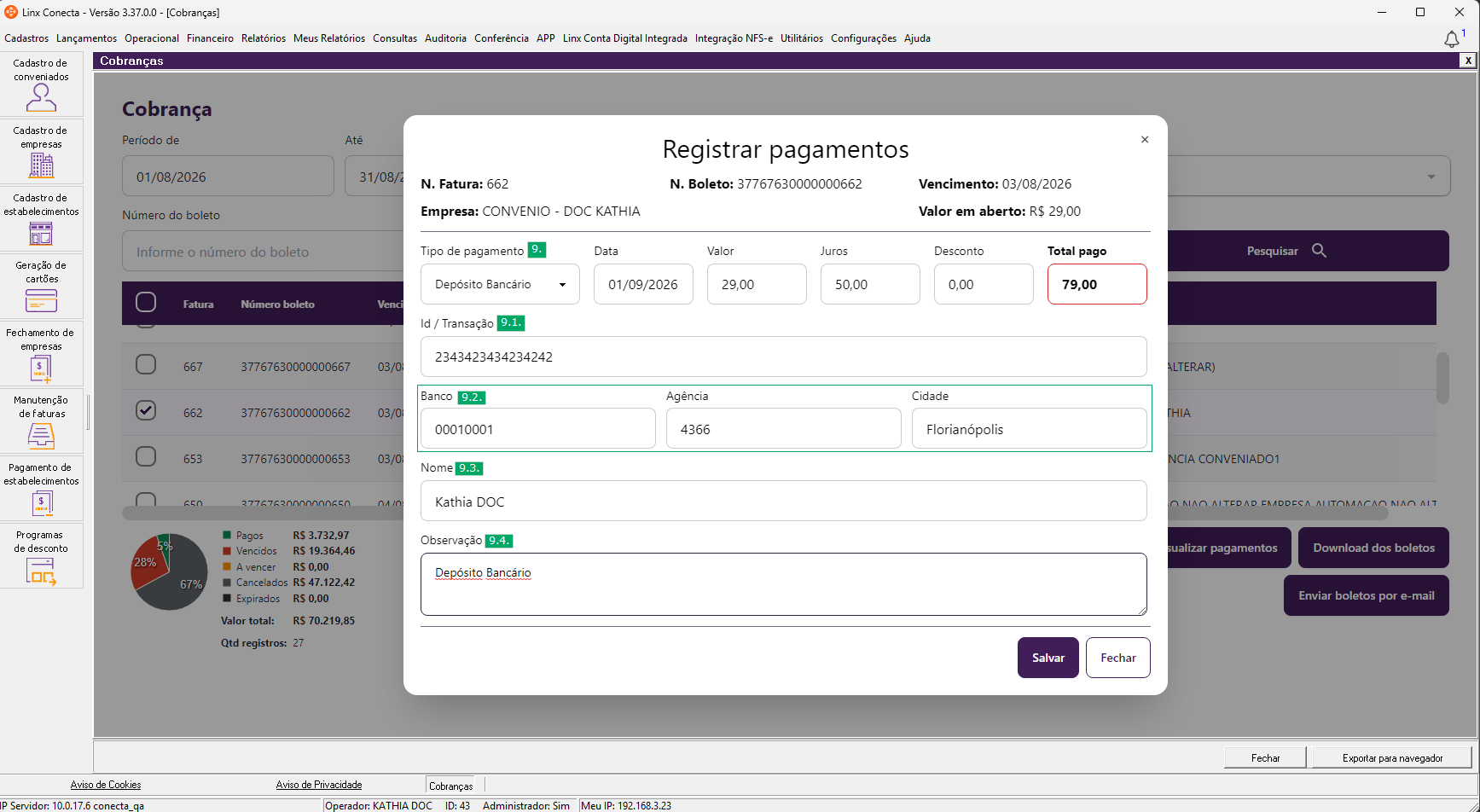
9. Para 'Depósito Bancário', preencha os campos específicos:
9.1. Preencha o campo 'id/ Transação';
9.2. Preencha os campos 'Banco', 'Agência' e 'Cidade';
9.3. Preencha o campo 'Nome';
9.4. Se necessário, preencha o campo 'Observação';
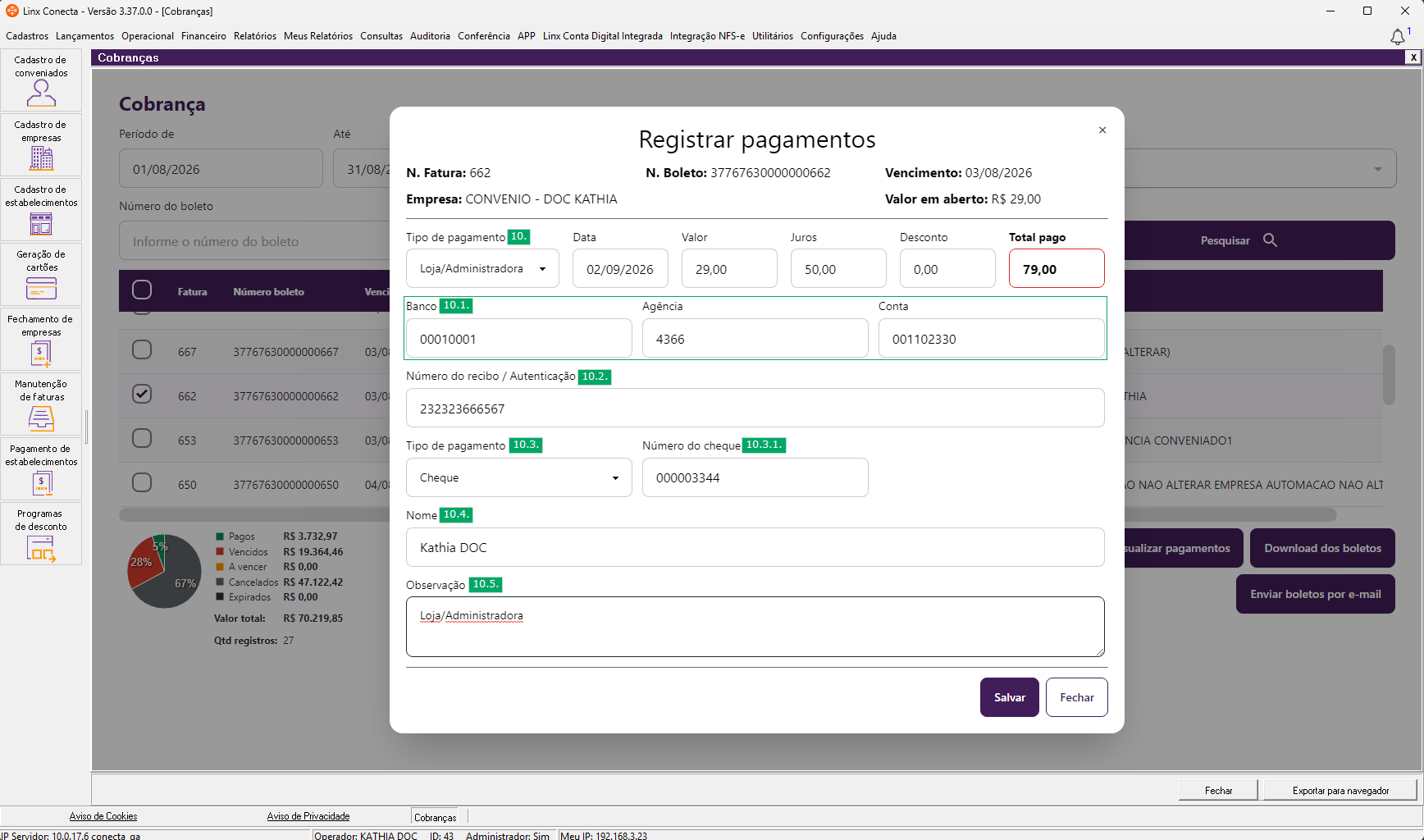
10. Para 'Loja/Administradora', preencha os campos específicos:
10.1 Preencha os campos 'Banco', 'Agência' e 'Conta';
10.2. Preencha o campo 'Número do recibo / Autenticação';
10.3. No campo 'Tipo de pagamento', selecione 'Cheque', 'Dinheiro' ou 'Cartão';
10.3.1. Ao selecionar 'Cheque', preencha o campo 'Número do cheque';
10.4. Preencha o campo 'Nome';
10.5. Se necessário, preencha o campo 'Observação';
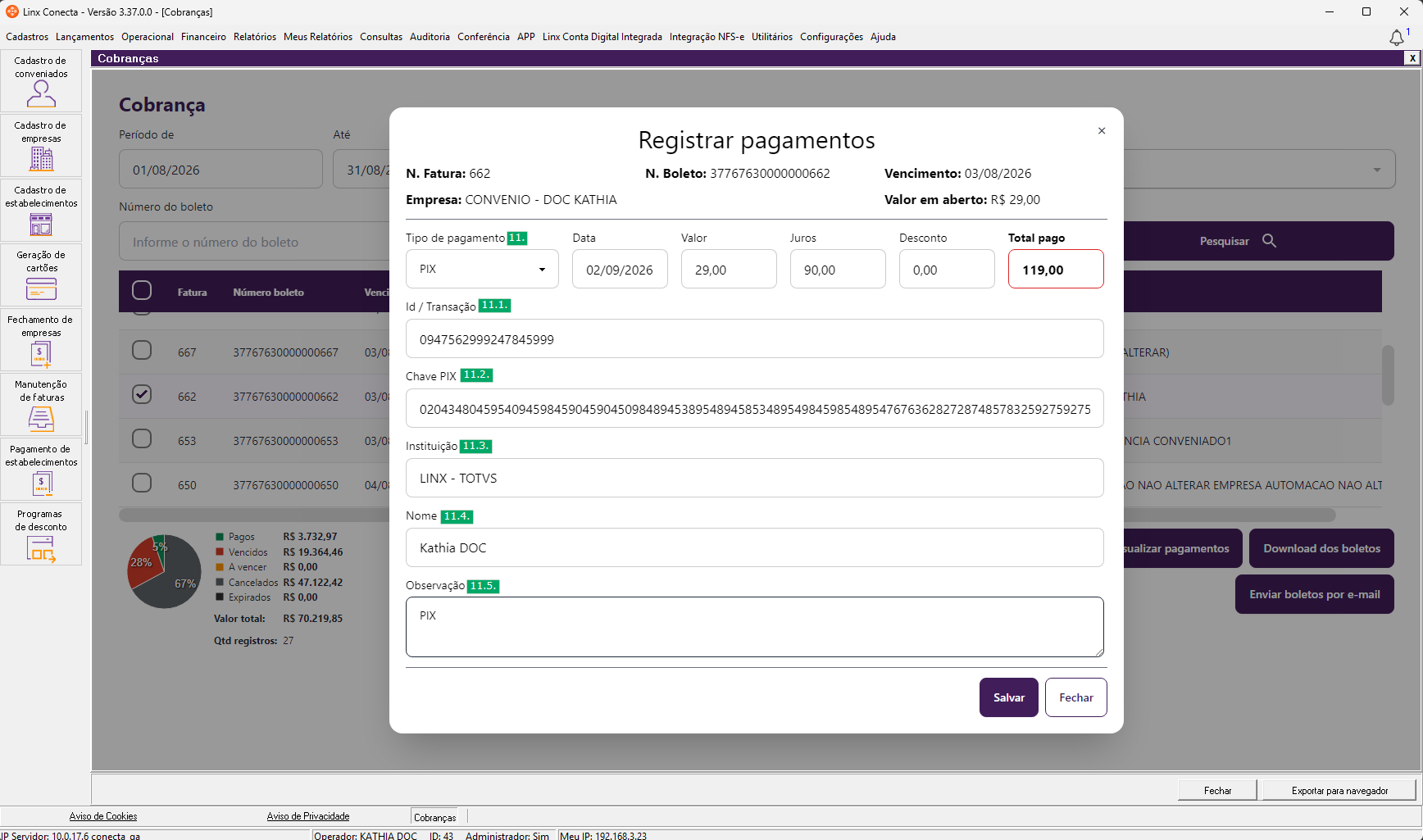
11. Para 'PIX', preencha os campos específicos:
11.1. Preencha o campo 'id/ Transação';
11.2. Preencha o campo 'Chave PIX';
11.3. Preencha o campo 'Instituição';
11.4. Preencha o campo 'Nome';
11.5. Se necessário, preencha o campo 'Observação';
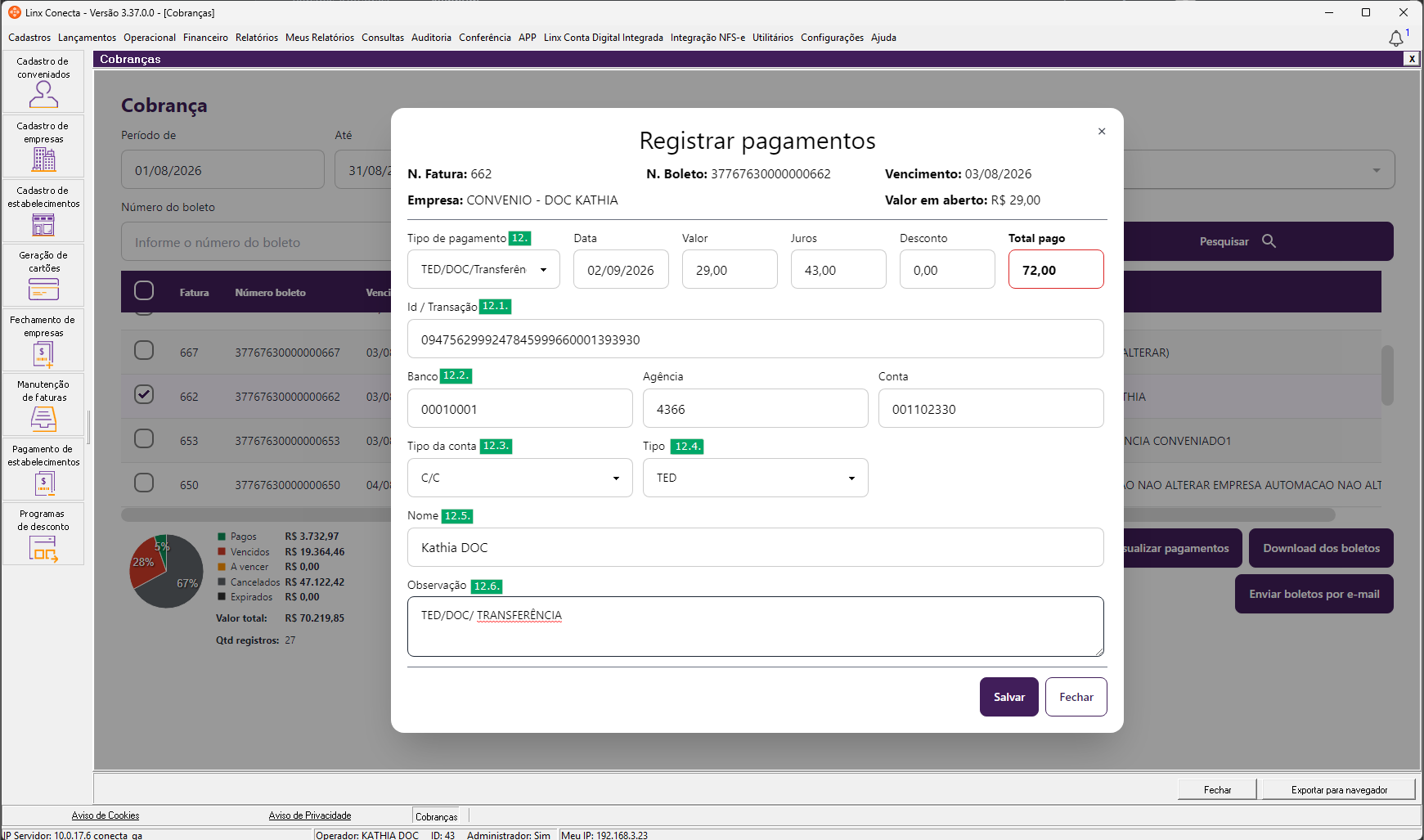
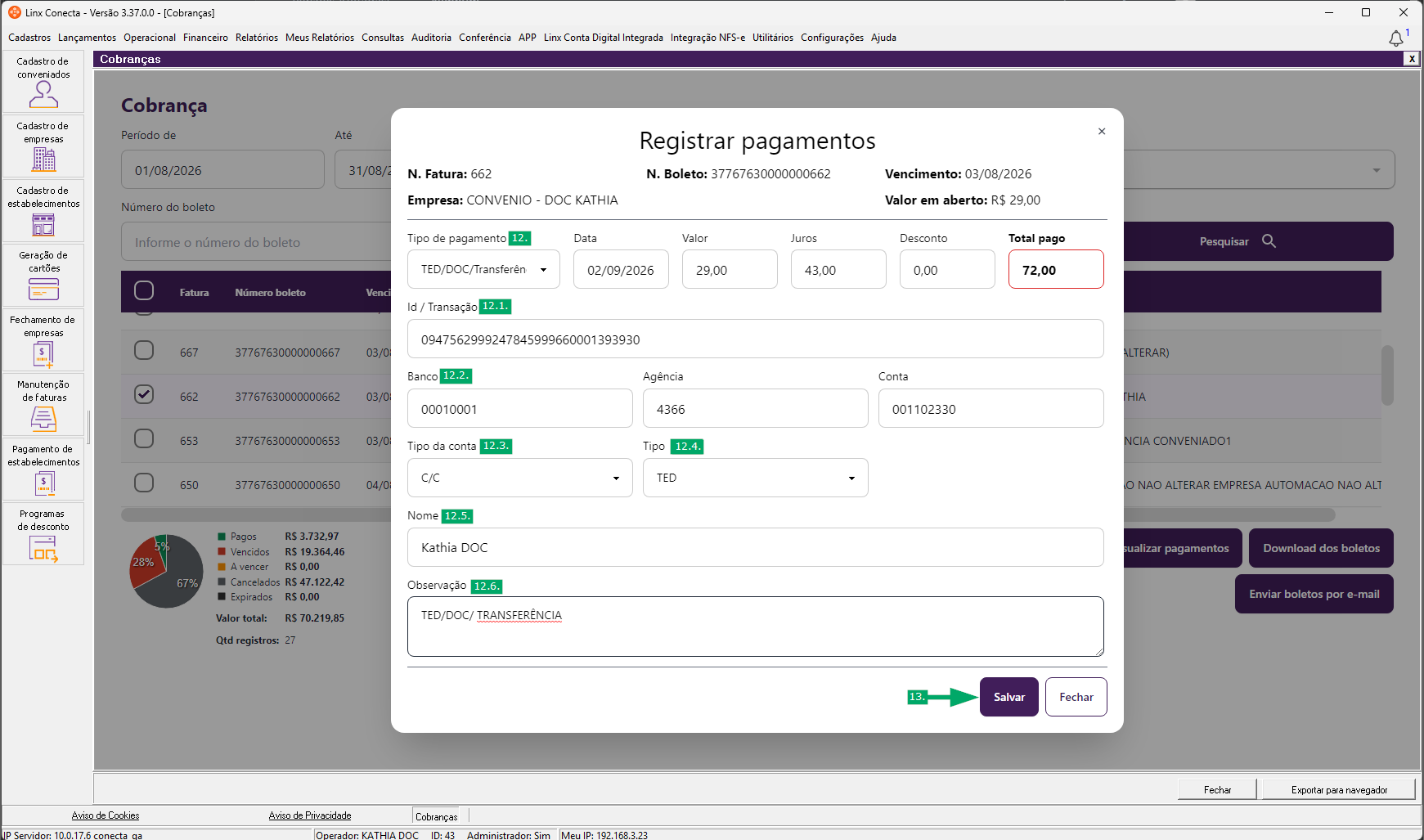
12. Para 'TED/DOC/Transferência', preencha os campos específicos:
12.1. Preencha o campo 'id/ Transação';
12.2. Preencha os campos 'Banco', 'Agência' e 'Conta';
12.3. No campo 'Tipo de conta', mantenha 'C/C' ou selecione 'Poupança';
12.4. No campo 'Tipo' selecione 'TED', 'DOC' ou 'Transferência';
12.5. Preencha o campo 'Nome';
12.6. Se necessário, preencha o campo 'Observação';
13. Clique em 'Salvar';
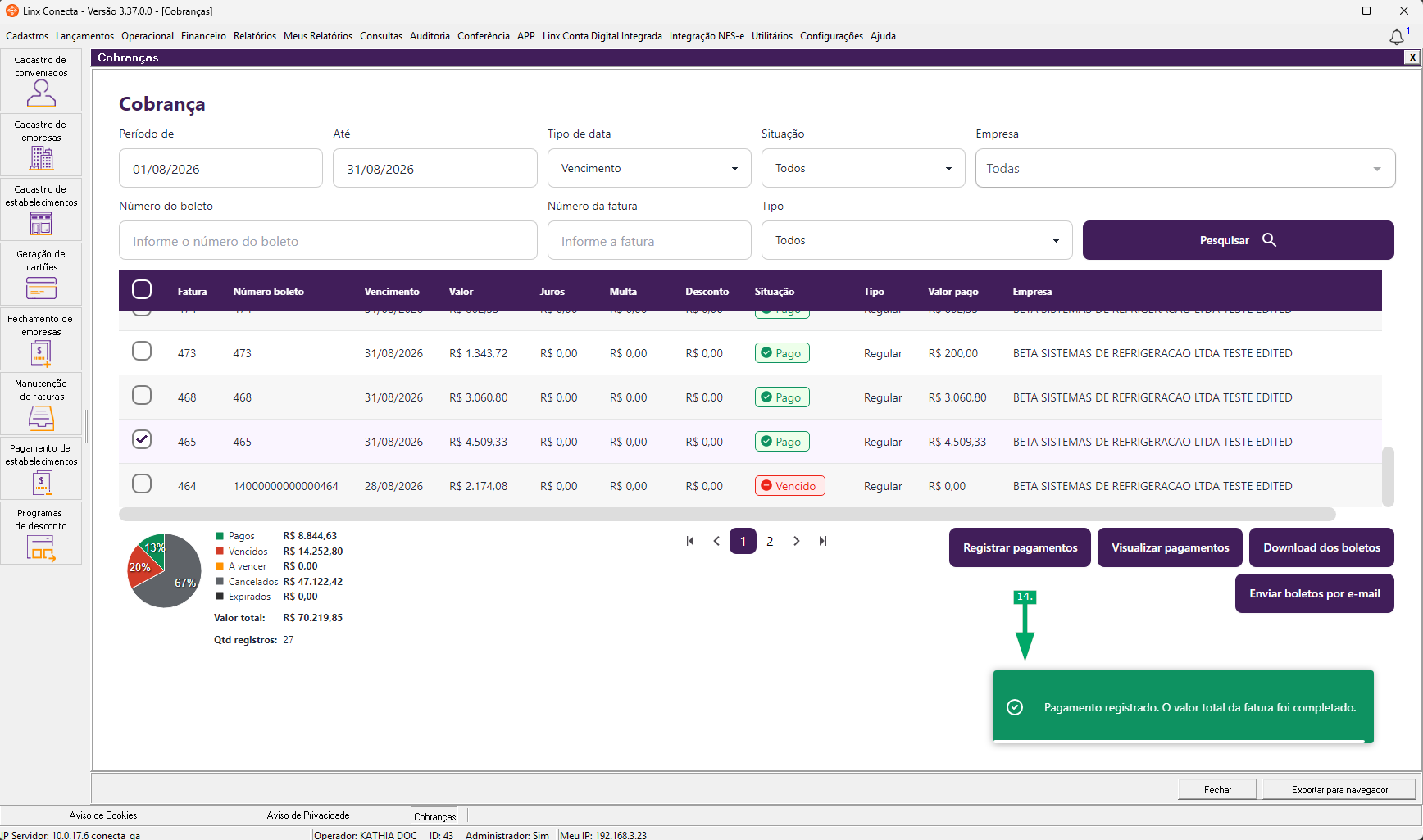
14. Irá fechar a tela exibido no rodapé a mensagem: 'Pegamento registrado. O valor total da fatura foi completado.'.