Objetivo
Disponibilizar na integração do PDV OMNI com o D-TEF, a possibilidade de utilização da função de "Pular Faturas", da RPE.
Para utilizar essa modalidade é necessário que, ao finalizar a venda, o PDV OMNI informe ao D-TEF e o D-TEF repasse essa informação para a RPE.
Empresas que utilizam cartão próprio (Private Label com a RPE), poderão oferecer aos seus clientes a possibilidade de realizarem suas compras e começarem a pagar pulando uma ou mais faturas do cartão (a data é pré-determinada).
No momento de simular as parcelas para pagamento, o sistema exibirá quais as condições para pagamento, caso o consumidor opte por utilizar este recurso, tomando ciência dos novos vencimentos e das taxas de juros que incidirão sobre estes.
Pré-requisitos
Instalar os executáveis:
- B5DrvPackRemote
- B5DrvPackRemoteCFe
- Configurar o Gerenciador de Tef D-TEF
Parâmetros
Em Utilitários > Comercial:
- Tipo de Pagamento - Deve ser cadastrado um tipo para ser utilizado com o cartão próprio da empresa;
- Ligar o parâmetro Utiliza TEF;
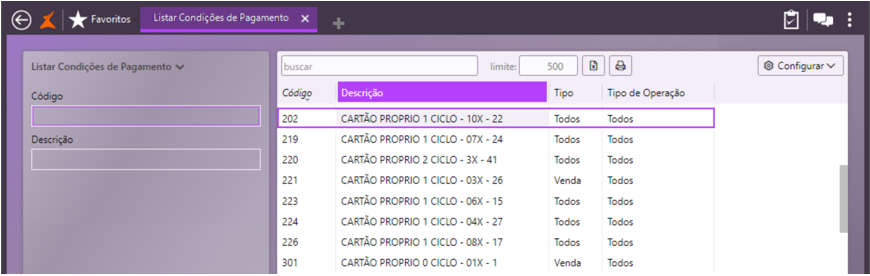
- Condições de Pagamento - Selecione aquelas que serão aceitas nas vendas realizadas pela empresa, sendo:
- Na guia Geral, no campo Tipo de Pagamento, selecionar Cartão Próprio;
- O campo Prazo 1° Parcela, deverá ser preenchido com valor 0 (zero);
- O campo Percentual 1° Parcela, deverá ficar vazio;

- Na guia RPE/TOTE, preencha o campo ID da Forma de Pagamento;

- Ligar o botão Parcelamento via Adm, quando o parcelamento for realizado pela administradora de cartões, para exibir na tela de simulação o percentual e acréscimo.
Notas:
- Todas as condições de pagamentos a serem disponibilizadas para os consumidores, no recurso de Pular Fatura, deverão estar cadastradas no e-Millennium.
- Os ID da filial e das formas de pagamentos devem ser fornecidos pela Conductor.
No PDV OMNI > Menu Principal > Configurações:
- Tipo de Pin Pad – selecionar o tipo equipamento da empresa
- Endereço de TEF – Preencher
- Ligar o parâmetro Usar Transação Direta D-TEF
- Tipo de Parcela – selecionar a opção Loja
Entradas
Subtítulo
Na tela de vendas do PDV OMNI:
- Selecionar o cliente;
- Selecionar os produtos;
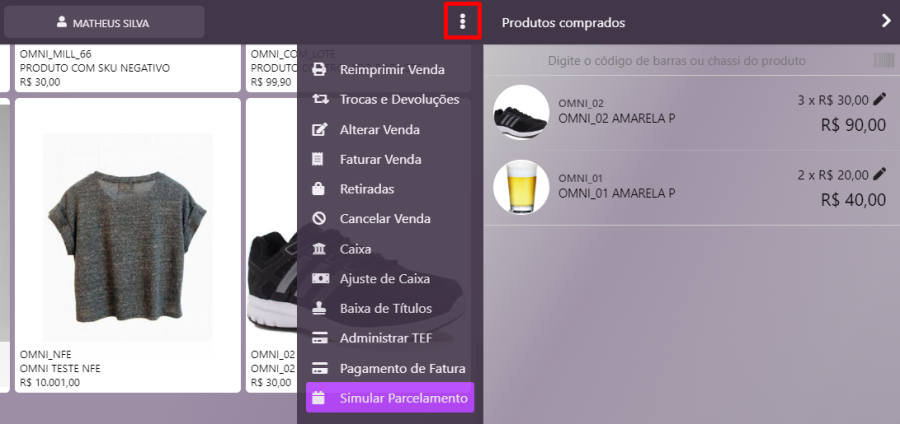
- Acesse o Menu do PDV;
- Selecione a opção Simular Parcelamento;
Simulação do parcelamento
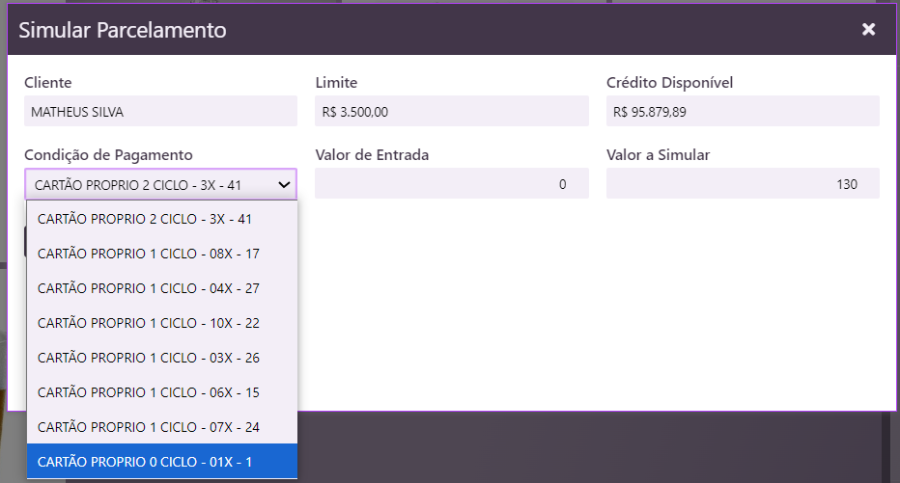
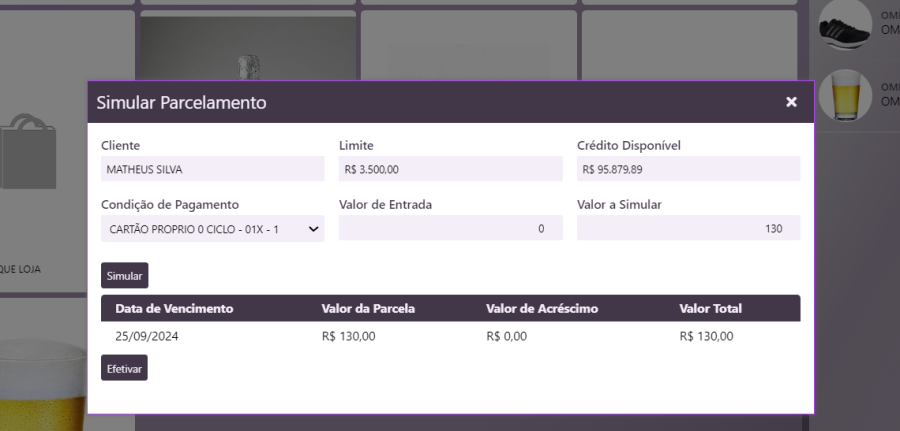
Caso o cliente não escolhesse utilizar o recurso de pular as parcelas, a data para pagamento de sua compra seria em 25/09/2024, que é a data de vencimento do seu cartão, e não haveria incidência de juros, como vemos na simulação abaixo:
Selecionando a opção 0, ou seja, não pular nenhum ciclo e pagar em uma parcela apenas.
Simulação do parcelamento com recurso de Pular Parcelas
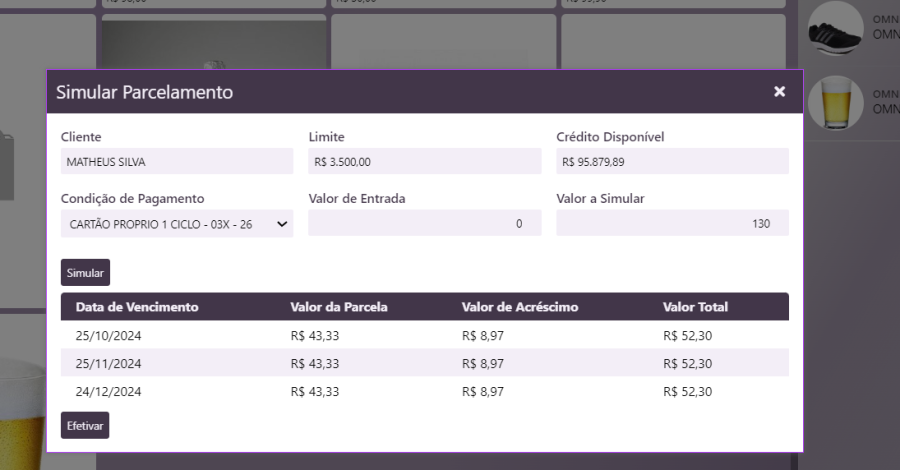
Observe a diferença ao selecionarmos a opção de pular um ciclo e parcelar em 3 vezes o valor da compra.
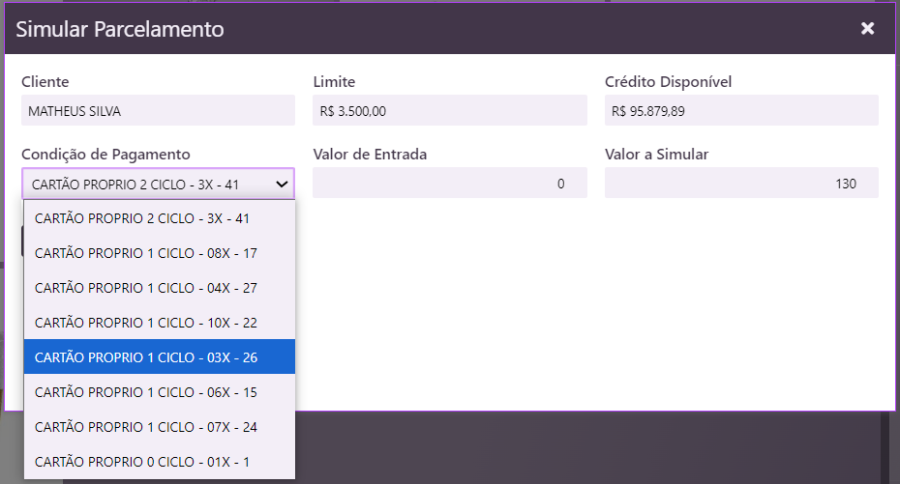
Em vez da primeira parcela cair no dia 25/09, a simulação pulou um ciclo de 30 dias, colocou o vencimento da primeira parcela para o dia 30/10/2024 e calculou o valor dos juros a serem pagos em decorrência do benefício oferecido pelo aumento de prazo. Nesse caso, a simulação foi para pular um ciclo e dividir o valor em 3 parcelas.
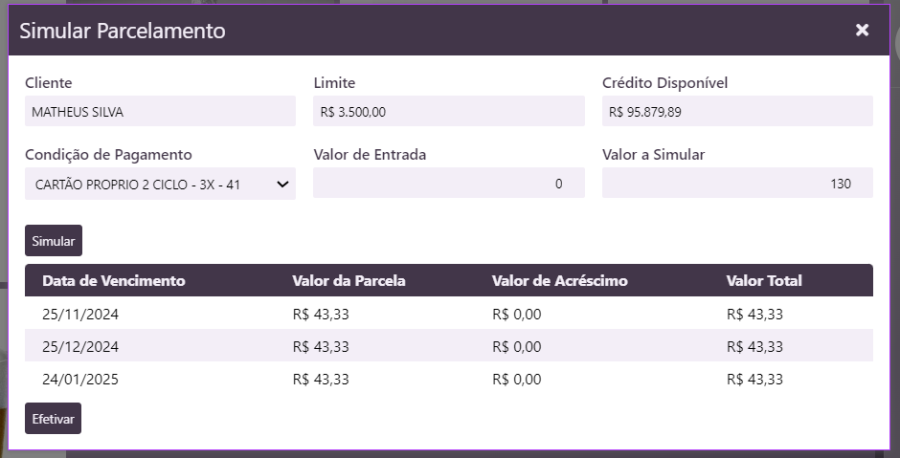
O recurso de pular fatura poderá oferecer várias opções de prazos e parcelamentos para o consumidor, isso dependerá do acordo firmado com a RPE. No exemplo a seguir, temos uma opção de pagamento que permite ao consumidor pular dois ciclos, ou seja, 60 dias e, nesse caso, o vencimento da primeira parcela passou do dia 25/09 para 25/11/2024.
Finalizando a operação de venda
Após encontrar a opção de pagamento mais interessante para o consumidor, finalize a operação de venda:
- Efetivar, para lançar a opção de pagamento na tela de finalização;
- Selecionar o vendedor;
- Forma de pagamento, Cartão Próprio (que deve ser preenchida automaticamente ao efetivar a simulação de parcelamento);
- Buscar Dados do Cartão, neste caso este parâmetro deverá ficar desmarcado;
- Finalizar;
- Aguarde;
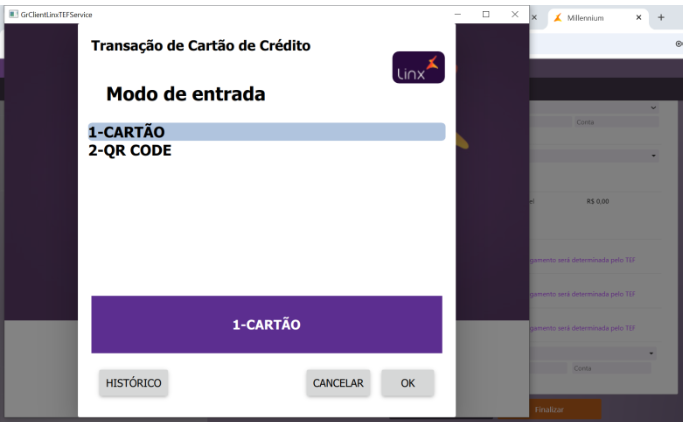
- Na tela do TEF, selecione a opção CARTÃO;
- OK;
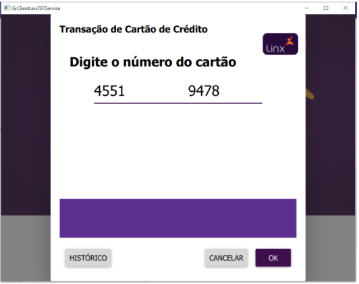
- A seguir, informe o número do cartão;
- OK;
- Preencha os demais dados solicitados e finalize a operação.
Validações e Saídas
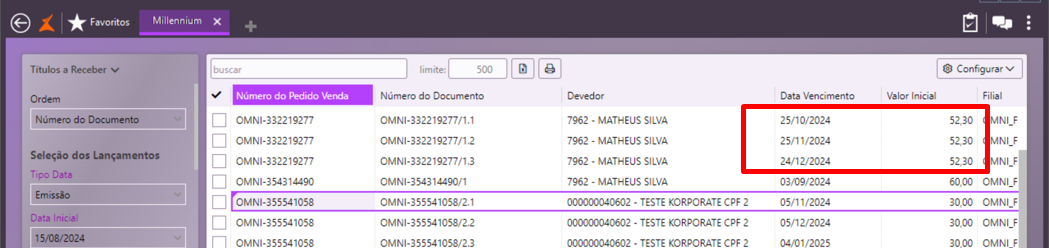
Em Financeiro > Receber
Faça uma consulta e observe que os títulos do cliente foram gerados de acordo com as informações enviadas para API da Conductor:
- Datas de vencimento, conforme o ciclo selecionado;
- Valores das parcelas, acrescidos dos juros correspondentes à nova data de vencimento.