
Descrição
Como imprimir ou gerar PDF dos cadastros dos cupons promocionais, no módulo Conecta?
Solução
Para imprimir ou gerar PDF dos cadastros dos cupons promocionais, realize os passos a seguir:
Atenção: foi disponibilizada no 'Linx Conecta' a funcionalidade de 'Cupons promocionais', criada para aumentar o fluxo de clientes nas lojas e fortalecer o relacionamento com os conveniados. É possível gerar cupons totalmente personalizados, ideais para atrair mais consumidores e direcionar campanhas estratégicas para lojas específicas, além de estimular a frequência de compras. Com essa funcionalidade, a administradora pode criar ações promocionais como: datas comemorativas (aniversários, feriados, etc.), premiação dos conveniados mais ativos (os que mais compram), reativação de clientes inativos (conveniados que não compram há X dias) e presentes especiais da Administradora aos conveniados. Por meio da plataforma, a administradora pode presentear conveniados de forma personalizada, incentivando a fidelização e o engajamento contínuo com toda a rede de lojas. Para ter acesso às manutenções de cupons, é necessário ter um usuário 'Operador' vinculado a um 'Grupo' de operadores com permissão em 'Utilitários – Manutenção de cupons'. Para maiores informações sobre a configuração de permissões, verifique o artigo: Linx Conecta - Grupo de Operadores - Como configurar a permissão de manutenção de cupons.
1. No Conecta, acesse o menu Utilitários > Manutenção de cupons;
2. Se desejar, utilize os filtros de 'Descrição' informando o nome da descrição do cupom;
Importante: conforme a selecionado no campo 'Tipo' no campo 'Descrição' deve ser informado.
3. Selecione o 'Tipo' do cupom que deseja pesquisar, que pode ser 'Percentual' ou 'Valor fixo';
4. Em 'Período de' irá apresentar a data inicial e final do dia por padrão e que pode ser alterada conforme deseja filtrar;
Importante: as ações 'Exportar CSV' e 'Imprimir' vão ser habilitadas após apresentar os registros no grid.
5. Clique em 'Pesquisar';
5.1 E será exibido logo abaixo os dados do cupom cadastrado de 'Descrição', 'Vigência' , 'Tipo', 'Situação' e 'Ações';
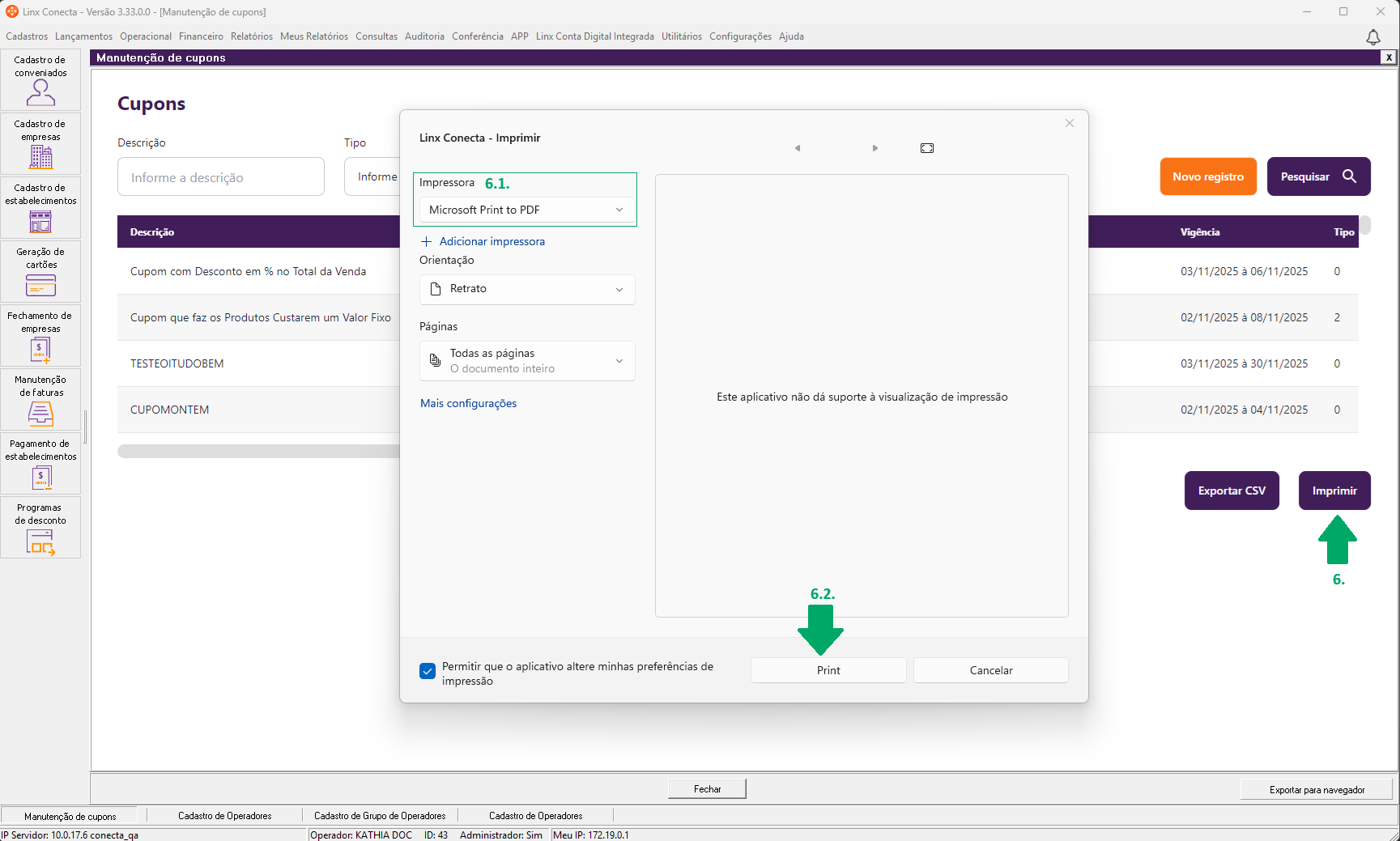
6. Clique em 'Imprimir';
6.1. Será aberta a tela de 'Linx Conecta - Imprimir' selecione a 'Impressora' que deseja para realizar a impressão ou salvar em PDF;
6.2. Clique em 'Print' e será impresso ou aberta a tela para salvar o PDF conforme selecionado;
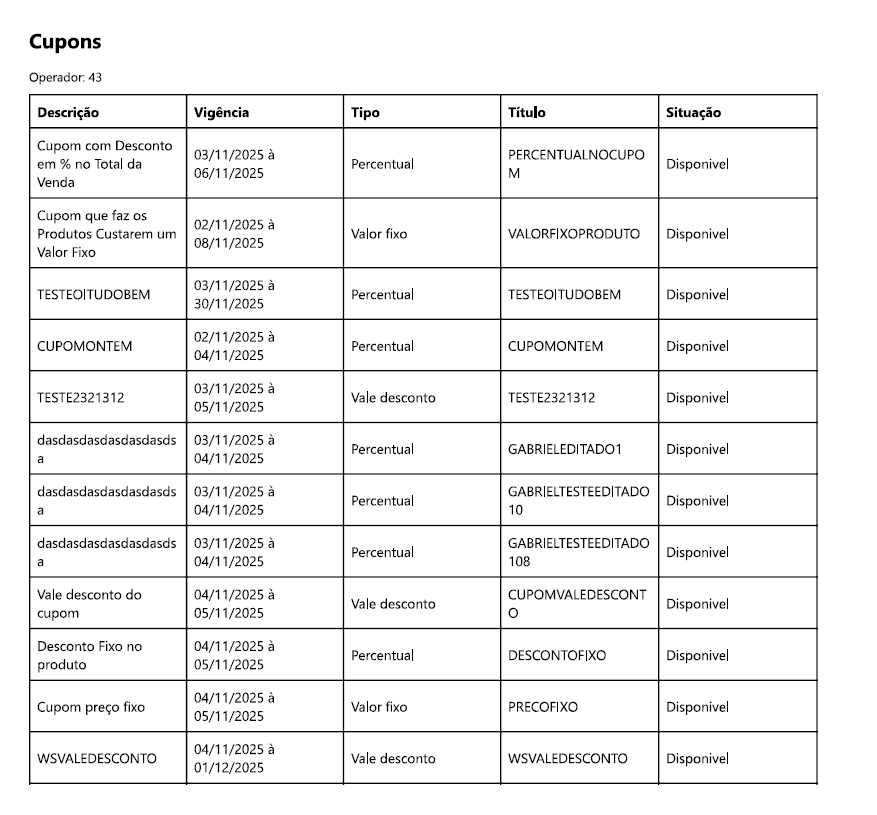
6.3. E será impresso ou salvo em PDF o arquivo com as informações do operador e dos cupons de 'Descrição', 'Vigência', 'Tipo', 'Título' e 'Situação'.
Links relacionados:
Linx Conecta - Manutenção de cupons - Como cadastrar um cupom de desconto promocional em porcentagem
Linx Conecta - Manutenção de cupons - Como pesquisar e editar um cupom cadastrado
Linx Conecta - Manutenção de cupons - Como exportar CSV dos cupons promocionais
Linx Conecta - Manutenção de cupons - Como abrir o cadastro de cupons no navegador