Descrição
Como gerar o arquivo de remessa através da gestão de boletos, no módulo Conecta?
Solução
Para gerar o arquivo de remessa através da gestão de boletos, realize os passos a seguir:
Atenção: para utilizar a 'Gestão de Boletos', é necessário que, na 'Configuração de Sistema', a opção 'Utilizar gestão de boleto' esteja marcada. Também é necessário possuir o cadastro de banco e de contas bancárias. Para mais informações sobre como verificar essa configuração ,verifique o artigo: Linx Conecta - Configuração do Sistema - Como saber se a gestão de boletos está configurada. Para mais informações sobre como realizar o cadastro de bancos, verifique o artigo: Linx Conecta - Cadastro de Bancos - Como realizar o cadastro de bancos. Para mais informações sobre como realizar o cadastro de contas bancárias, verifique o artigo: Linx Conecta - Cadastro de Contas Bancárias - Como realizar o cadastro de conta bancária. Existem duas formas de acesso à 'Gestão de Boletos': pelo menu Financeiro > Gestão de boletos ou menu Financeiro > Faturas, que são bastante semelhantes. A seguir, será explicado como gerar o arquivo de remessa por meio do menu Financeiro > Faturas. A seleção do tipo de registro da remessa somente será necessária caso, no cadastro da conta bancária, o campo 'Tipo de impressão' esteja configurado como 'Ambos'.
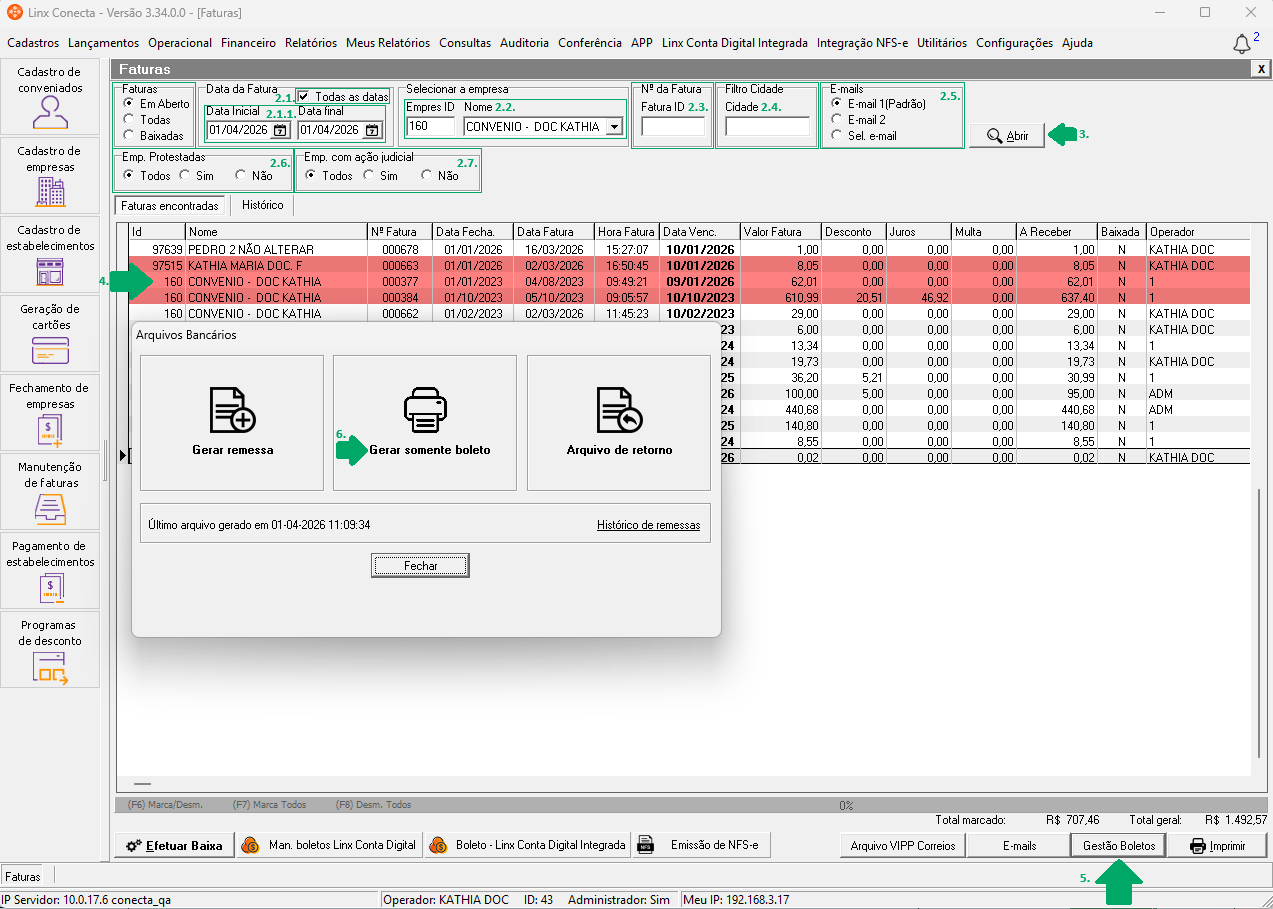
1. No Linx Conecta, acesse o menu Financeiro > Faturas ou, através do atalho lateral, clique em Manutenção de faturas;
2. Ajuste os filtros conforme desejado. No filtro 'Faturas', por padrão estará selecionada a opção 'Em Aberto', sendo possível alterá-la para 'Todas' ou 'Baixadas';
2.1. Se desejar, marque a opção 'Todas as datas';
2.1.1. Se desejar, altere os campos 'Data Inicial' e 'Data Final' das faturas que por padrão estará a data atual;
2.2. Se desejar, informe o código da empresa no campo 'Empres ID' ou selecione o 'Nome' da empresa específica;
2.3. Se desejar, informe o número da fatura no campo 'Fatura ID';
2.4. Se desejar, informe o 'Filtro Cidade';
2.5. Se desejar, altere o filtro a seleção do filtro 'E-mails';
2.6. Se desejar, no filtro 'Emp. Protestadas' por padrão estará selecionada a opção 'Todos', podendo ser alterada para 'Sim' ou 'Não';
2.7. Se desejar, no filtro 'Emp. com ação judicial', por padrão estará selecionada a opção 'Todos', podendo ser alterada para 'Sim' ou 'Não';
3. Clique em 'Abrir';
4. No grid, será exibida as faturas. Dê duplo clique nas faturas desejadas ou utilize os atalhos pressionando F6 para marcar ou desmarcar todos, F7 para marcar todos ou F8 para desmarcar todos;
5. No rodapé da tela, clique em 'Gestão Boletos';
6. Será exibida a tela de 'Arquivos Bancários'. Clique em 'Gerar somente boleto';
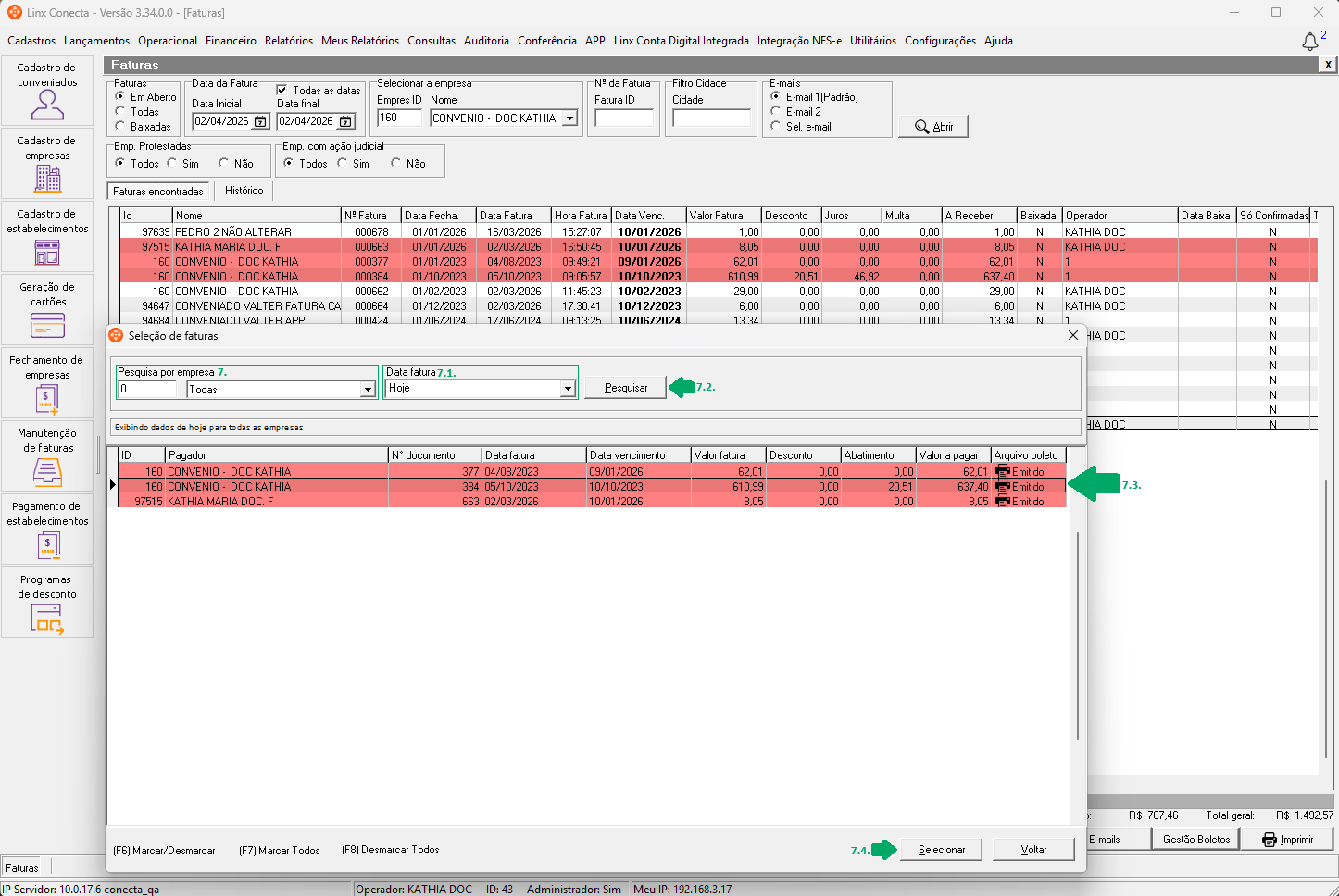
7. Serão exibidas as faturas que foram selecionadas. Se desejar, pesquise outras faturas utilizando o filtro 'Pesquisa por empresa', informando o código ou selecionando o nome da empresa;
7.1. No campo 'Data fatura', que por padrão está selecionado como 'Hoje', é possível alterar para 'Últimos 7 dias', 'Últimos 15 dias' ou 'Personalizado';
7.1.1. Caso seja selecionado a opção 'Personalizado', será exibido a tela de 'Data Personalizada'. Selecione o intervalo de dadas nos campo 'De' e 'Até';
7.1.2. Clique em 'Confirmar';
7.2. Clique em 'Pesquisar' para exibir, no grid, as faturas localizadas;
7.3. Dê duplo clique na(s) fatura(s) desejada(s) ou utilize os atalhos pressionando F6 para marcar ou desmarcar, F7 para marca todos ou F8 para desmarcar todos;
7.4. Clique em 'Selecionar';
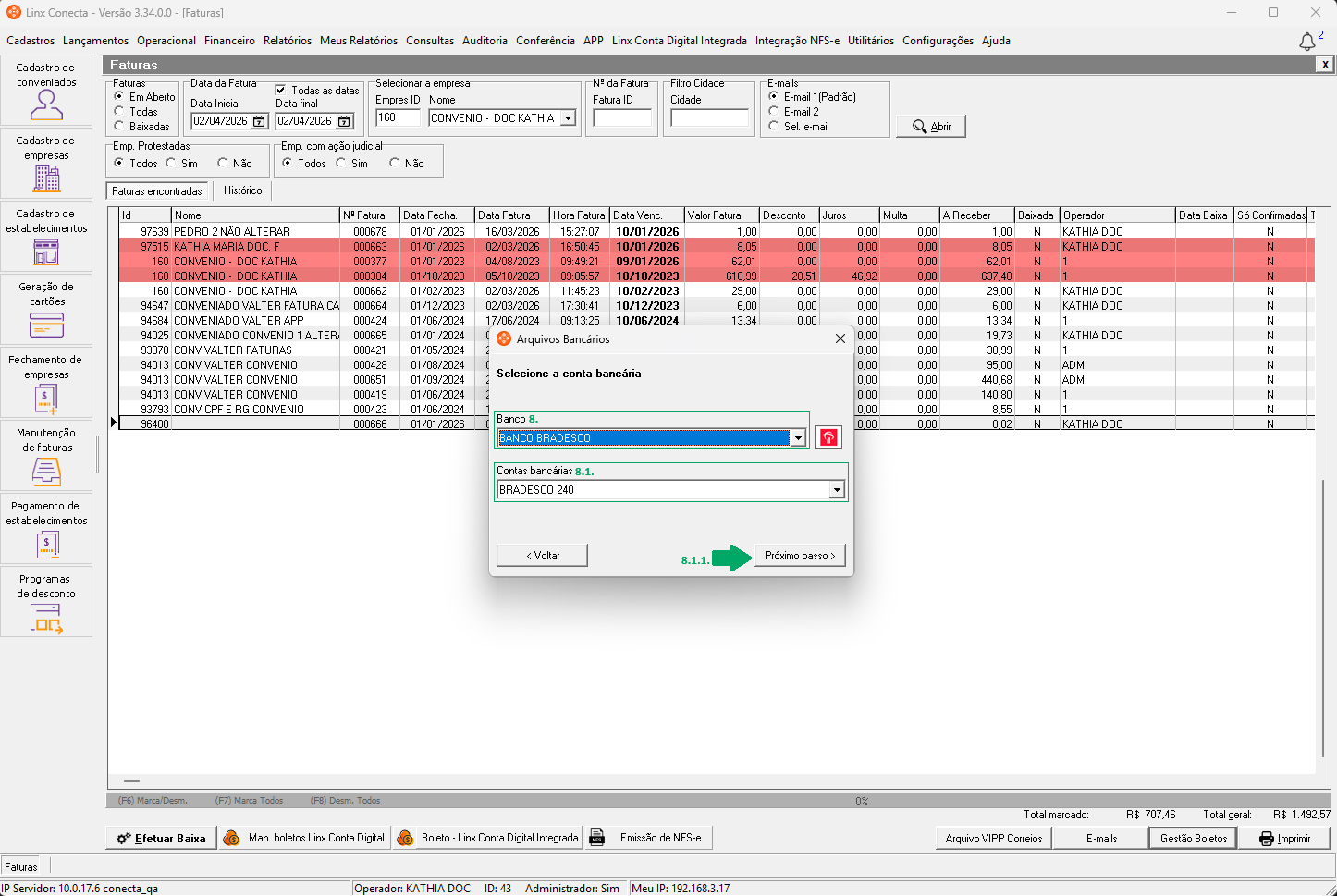
8. Caso não possua uma configuração de conta salvar, será exibida a tela 'Selecionar a conta bancária'. Selecione o 'Banco' desejado;
8.1. Selecione a 'Contas bancárias';
8.1.1. Clique em 'Próximo passo';
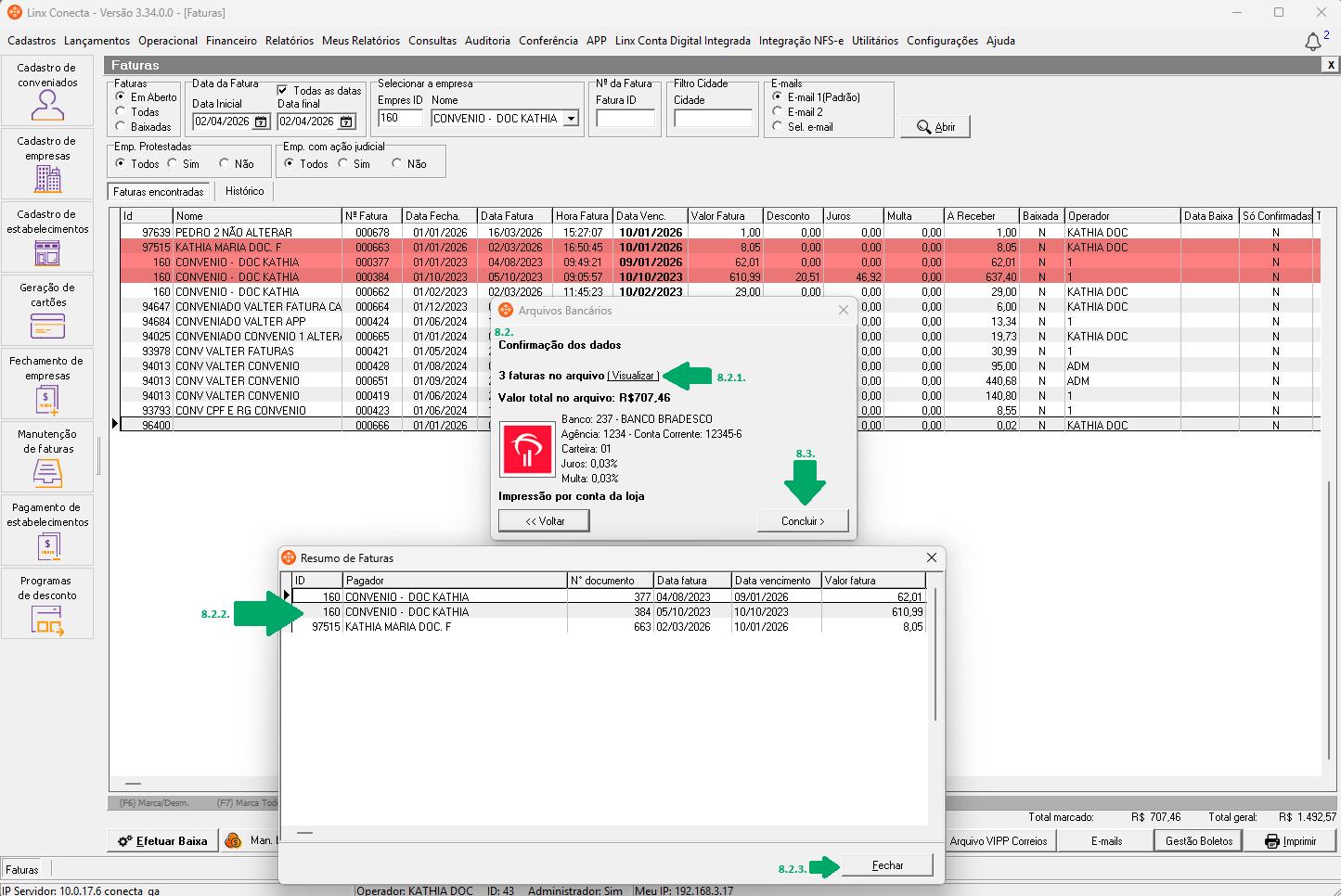
8.2. Caso possua uma configuração de conta salva, será exibido as informações para a confirmação dos dados. Verifique-as atentamente;
8.2.1. Caso deseje, é possível visualizar as faturas. Para isso, clique em 'Visualizar';
8.2.2. Será exibida a tela 'Resumo de Faturas', contendo as seguintes informações da empresa: 'ID', 'Pagador', 'N° documento', 'Data fatura', 'Data vencimento', 'Valor fatura', 'Desconto', 'Abatimento' e 'Valor a pagar';
8.2.3. Após visualizar, clique em 'Fechar';
8.3. Clique em 'Concluir' para finalizar o processo;
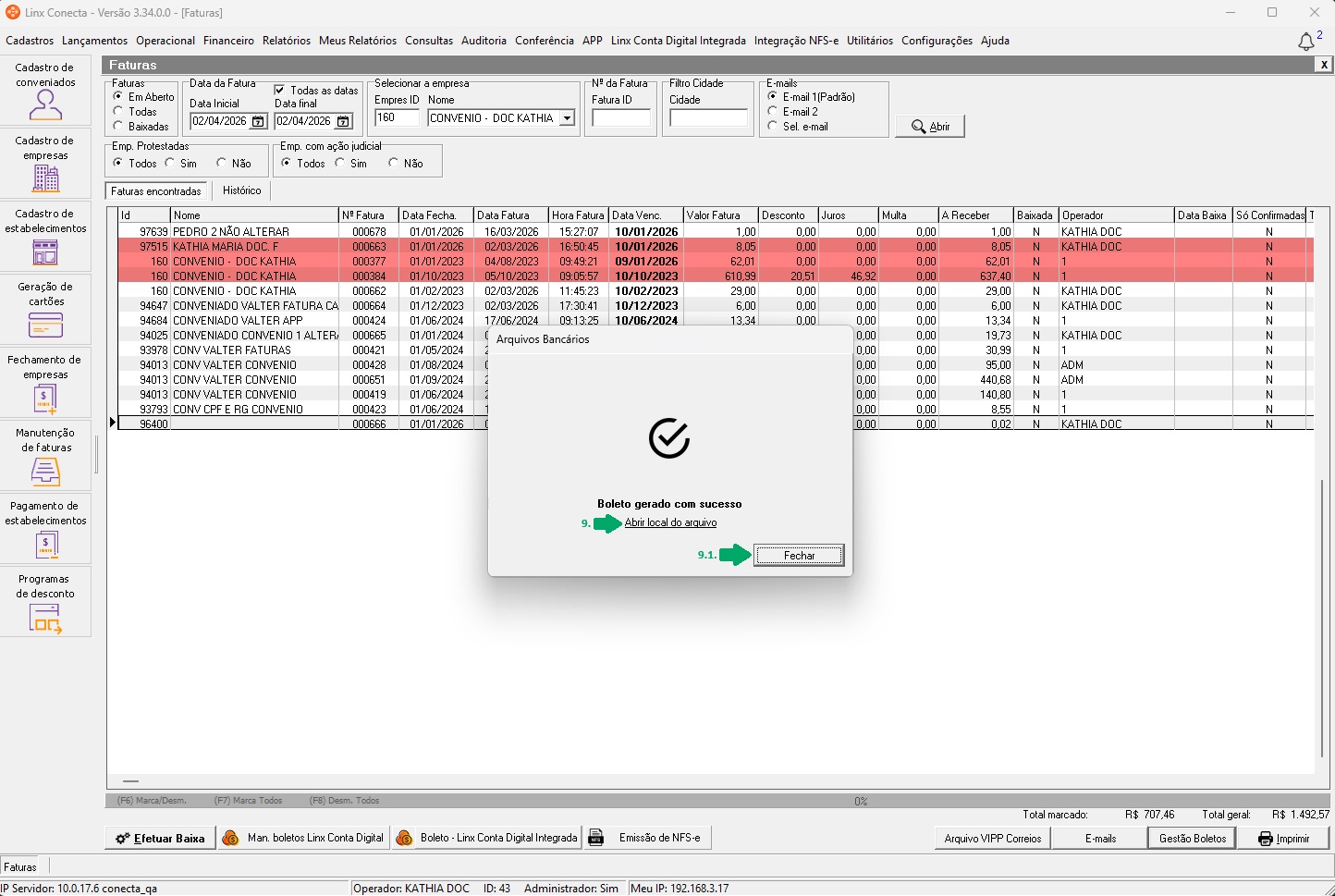
9. Aguarde até que seja exibida a mensagem 'Boleto gerado com sucesso'. Caso deseje, clique em 'Abrir local do arquivo' para acessar o arquivo gerado das faturas;
9.1. Ou, se preferir, clique apenas em 'Fechar';
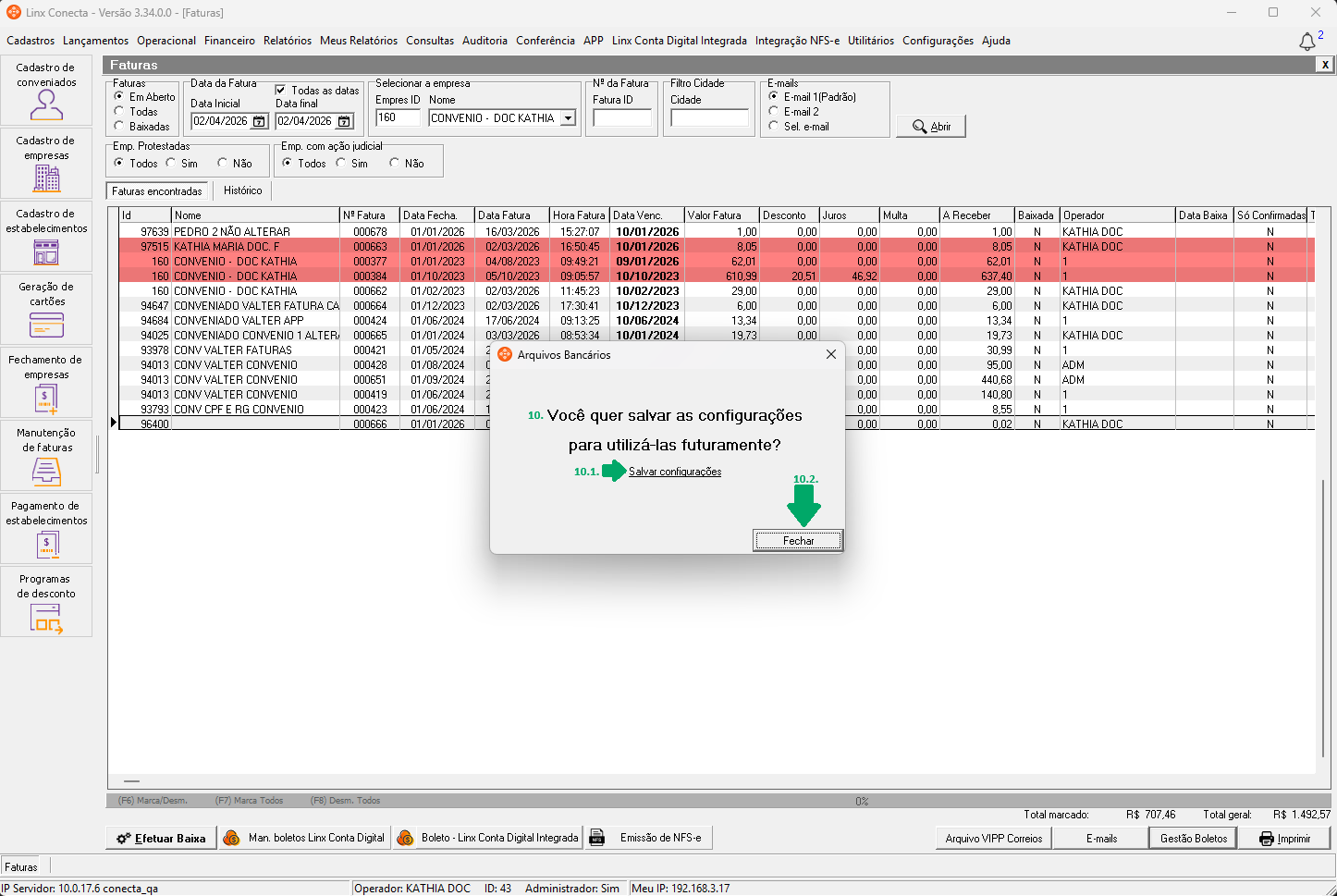
10. Caso não possua uma configuração de conta salva, será exibida a mensagem: 'Você quer salvar as configurações para utilizá-las futuramente?';
10.1. Caso deseje, clique em 'Salvar Configurações';
10.1.1. Exibirá a mensagem 'Atenção.. Configurações registradas com sucesso.'. Clique em 'OK' para fechar;
Importante: para maiores informações sobre como visualizar as configurações salvas, verifique o artigo: Linx Conecta - Gestão de boletos - Como visualizar, marcar como padrão ou excluir as configurações salvas da gestão de boletos.
10.2. Ou, se preferir, clique apenas em 'Fechar', caso não deseje salvar as configurações.