
Visão geral
O cadastro de Clientes PJ permite registrar clientes do tipo Pessoa Jurídica na plataforma Linx Commerce, incluindo empresas, filiais, unidades de negócio, clientes corporativos ou contas que realizam compras em nome de uma organização.
Esse tipo de cadastro é especialmente importante para operações B2B, vendas corporativas, atendimento a clientes com múltiplas unidades, relacionamento entre matriz e filiais e cenários em que diferentes empresas precisam estar vinculadas entre si dentro da plataforma.
Por meio desse cadastro, é possível centralizar dados cadastrais da empresa, informações de contato, CNPJ, razão social, endereços, grupo de cliente, canal de venda relacionado e vínculos com outras contas PJ.
Para que serve o cadastro de Cliente PJ?
O cadastro de Cliente PJ serve para:
- Registrar empresas como clientes da loja;
- Identificar corretamente clientes por CNPJ e Razão Social;
- Relacionar o cliente a um site/canal de venda;
- Organizar clientes por grupos, quando aplicável;
- Cadastrar endereços da empresa, filiais ou unidades relacionadas;
- Vincular contas PJ entre si, como matriz, filial ou empresas relacionadas;
- Permitir que o vínculo seja visualizado tanto no painel administrativo quanto no painel do cliente.
Quando utilizar
Utilize o cadastro de Cliente PJ quando a loja precisar registrar uma empresa como cliente, especialmente em cenários como:
- Venda para empresas;
- Operações B2B;
- Clientes com matriz e filiais;
- Clientes corporativos com mais de uma conta vinculada;
- Empresas que compram para diferentes unidades;
- Operações que precisam diferenciar clientes Pessoa Física e Pessoa Jurídica;
- Cenários em que o cliente PJ precisa visualizar ou acessar contas vinculadas.
Antes de começar
Antes de iniciar o cadastro, tenha em mãos as principais informações da empresa:
- Nome comercial ou nome de identificação;
- Razão Social;
- CNPJ;
- E-mail principal;
- Telefone fixo ou celular;
- Endereço da empresa;
- Grupo de cliente, caso aplicável;
- Site/canal de venda relacionado;
- Empresas PJ que deverão ser vinculadas, caso exista relação entre matriz, filial ou contas associadas.
Para vincular contas PJ entre si, é necessário que as empresas envolvidas já estejam cadastradas na plataforma.
Para cadastrar clientes PJ, siga os passos abaixo:
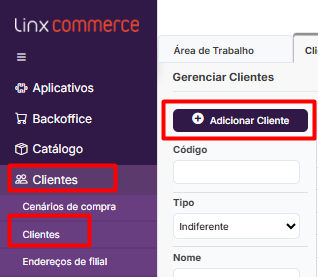
1. Acesse: Clientes -> Clientes → Adicionar cliente
2. Em Dados do Cliente, preencha:
- Identificador de integração, caso possua.
- Nome
- Razão Social
- CNPJ
- Telefone Fixo
- Celular
- Grupo de cliente, caso possua
- Site (canal de venda relacionado ao cadastro)
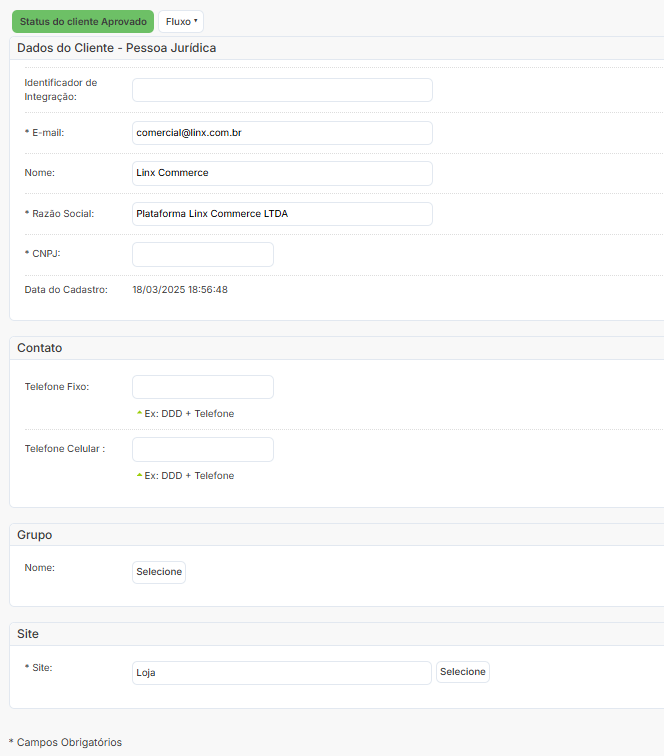
- Salve!
3. Cadastre os Endereços do Cliente
Após salvar os dados principais, acesse a seção Endereços do Cliente e clique em Adicionar Endereço.
Essa etapa permite cadastrar os endereços relacionados ao cliente PJ, como endereço principal, endereço comercial, endereço de entrega, filial ou unidade operacional.
Preencha os seguintes campos:
- Identificação: Informe um nome para identificar o endereço.
- Exemplos:
Matriz;
Filial São Paulo;
Escritório;
Centro de Distribuição;
Loja Centro;
Endereço Comercial.
- Exemplos:
- Nome do destinatário: Informe o nome do destinatário relacionado ao endereço.
- Pode ser o nome da empresa, da unidade, da filial ou de uma pessoa responsável pelo recebimento.
- CEP: Informe o CEP do endereço.
- Endereço: Informe o logradouro, como rua, avenida, travessa ou estrada.
- Número: Informe o número do endereço.
- Complemento: Informe o complemento, caso exista.
- Exemplos:
Sala 302;
Bloco B;
Galpão 2;
Andar 5;
Fundos.
- Exemplos:
- Bairro: Informe o bairro.
- Cidade: Informe a cidade.
- Estado: Selecione o estado correspondente ao endereço.
- Referência: Informe uma referência adicional, caso seja necessário facilitar a localização.
- Exemplos:
Próximo ao shopping;
Entrada pela portaria lateral;
Ao lado do centro logístico;
Recebimento pela doca 3.
- Exemplos:
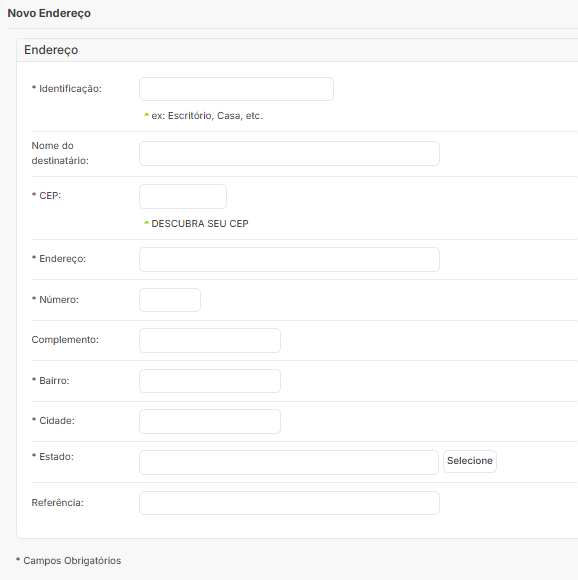
Após preencher os dados, salve o endereço.
4. Configure os Endereços de Filiais
Na seção Endereços de Filiais, é possível relacionar endereços adicionais ao cliente PJ.
Essa configuração é útil quando a empresa possui matriz, filiais, unidades comerciais, lojas físicas, centros de distribuição ou diferentes locais de entrega vinculados ao mesmo cadastro.
Você poderá utilizar uma das opções abaixo:
Associar Endereço
- Use essa opção para buscar e associar um endereço que já foi cadastrado anteriormente para o cliente.
- Essa opção é indicada quando o endereço já existe na base e precisa apenas ser relacionado à filial ou unidade correspondente.
Adicionar e associar endereço
- Use essa opção para cadastrar um novo endereço e já associá-lo ao cliente PJ.
- Essa opção é indicada quando a filial, unidade ou local de entrega ainda não foi cadastrado.
5. Configure Contas Vinculadas
- Na seção Contas Vinculadas, clique em Adicionar Vínculo.
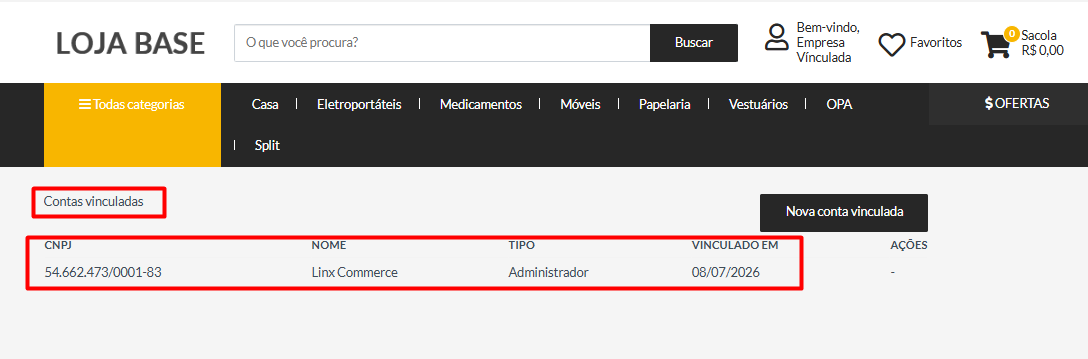
Essa funcionalidade permite relacionar empresas PJ cadastradas na plataforma. Ela pode ser utilizada para representar vínculos entre matriz e filial, empresas de um mesmo grupo, unidades operacionais ou contas corporativas que precisam estar associadas.
Ao selecionar Adicionar Vínculo, serão carregadas as empresas PJ cadastradas no painel. Selecione as contas que deverão ser vinculadas ao cliente em questão e salve a configuração.
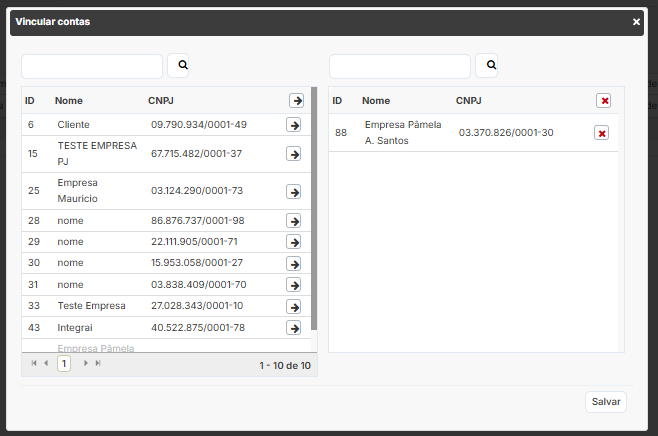

Esse vínculo poderá ser identificado:
- No painel administrativo;
- No painel do cliente matriz;
- No painel do cliente vinculado.
Essa visibilidade facilita a identificação das contas relacionadas e apoia operações em que diferentes CNPJs, filiais ou unidades precisam ser administrados de forma conectada.
Boas práticas
Antes de finalizar o cadastro, revise os seguintes pontos:
- Confirme se o CNPJ foi preenchido corretamente;
- Verifique se a Razão Social está de acordo com o cadastro da empresa;
- Utilize nomes de endereço claros, como “Matriz”, “Filial SP” ou “CD Campinas”;
- Selecione corretamente o site/canal de venda;
- Utilize grupos de cliente quando houver segmentação comercial;
- Cadastre previamente as empresas PJ que precisarão ser vinculadas;
- Valide se os vínculos entre contas representam corretamente a relação entre matriz, filial ou empresas associadas;
- Revise os endereços antes de salvar, principalmente CEP, cidade e estado.