Descrição
Como fazer o envio por e-mail, selecionando o endereço de e-mail de cada empresa, no módulo Conecta?
Solução
Para fazer o envio por e-mail, selecionando o endereço de e-mail de cada empresa, realize os passos a seguir:
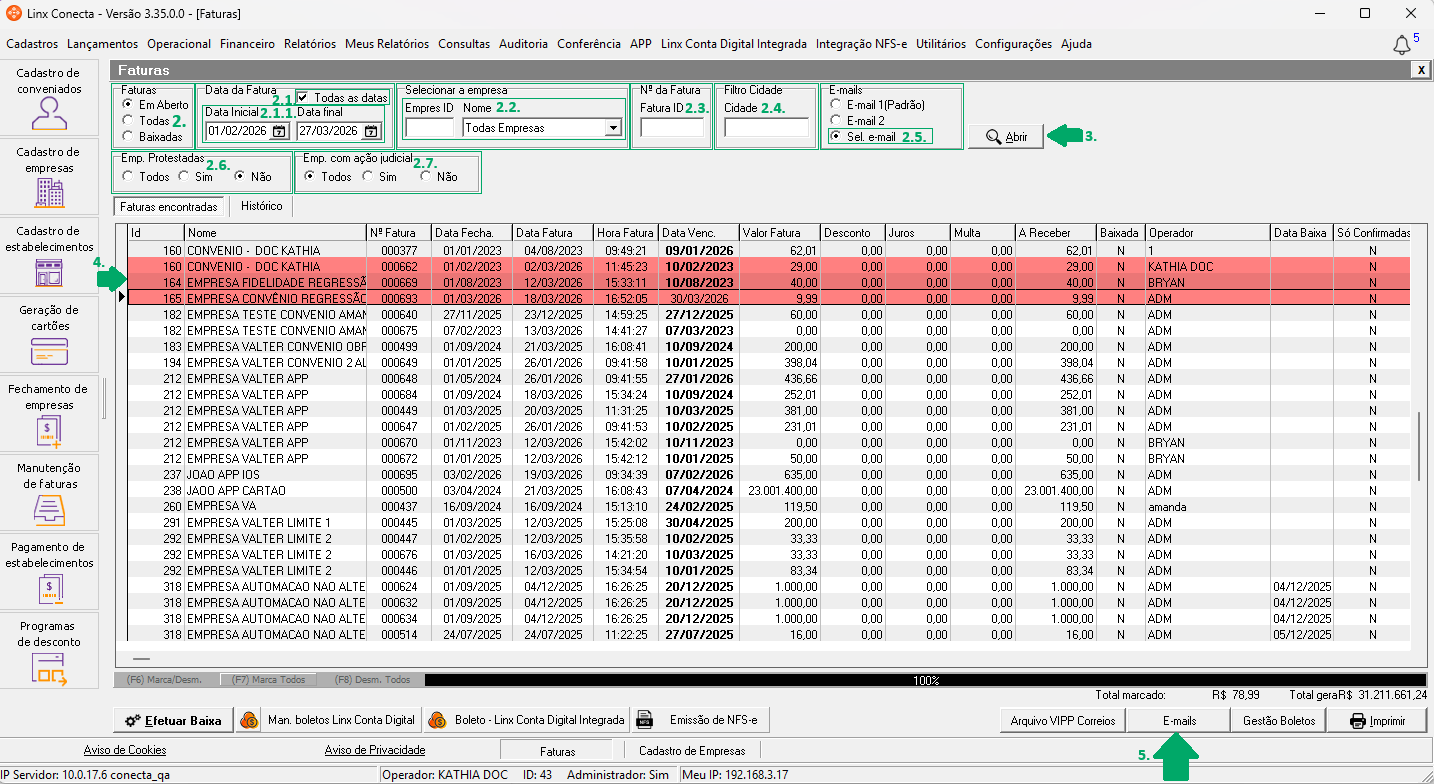
1. No Linx Conecta, acesse o menu Financeiro > Faturas ou, através do atalho lateral, clique em Manutenção de faturas;
2. Realize os filtros na seção 'Faturas', por padrão irá vir marcada a opção 'Em aberto', podendo alterar para as opções 'Todas' ou 'Baixadas';
2.1. Na seção 'Datas da Fatura', caso deseje, marque a opção 'Todas as datas' que por padrão vem desmarcada;
2.1.1. Nos campos 'Data inicial' ou 'Data Final' que por padrão vão estar preenchidos com a data do dia, que pode ser alterada conforme desejar;
2.2. Na seção 'Selecionar a empresa', o campo 'Nome' por padrão vem preenchido com 'Todas as empresas'. Caso deseje, informe o código específico da empresa no campo 'Empres ID' ou no campo 'Nome' selecione a empresa;
2.3. Na seção 'N° da Faturas', caso deseje, informe o numero da fatura no campo 'Fatura ID';
2.4. Na seção 'Filtro Cidade', caso deseje, informe o campo 'Cidade';
2.5. Na seção 'E-mails', por padrão a opção 'E-mail (Padrão)' vem marcada, alterar para a opção 'Sel. e-mails';
2.6. Na seção 'Emp. Protestados', por padrão vem marcada a opção 'Todos', caso deseje, altere para uma das opções 'Sim' ou 'Não';
2.7. Na seção 'Emp. com ação judicial', por padrão vem marcada a opção 'Todos', caso deseje, altere para uma das opções 'Sim' ou 'Não';
3. Clique em 'Abrir';
4. No grid será exibido as faturas encontradas. Dê duplo clique para selecionar as faturas ou apenas pressione F6 para marcar ou desmarcar as faturas, F7 para marcar todas ou F8 para desmarcar todos;
5. Clique em 'E-mails';
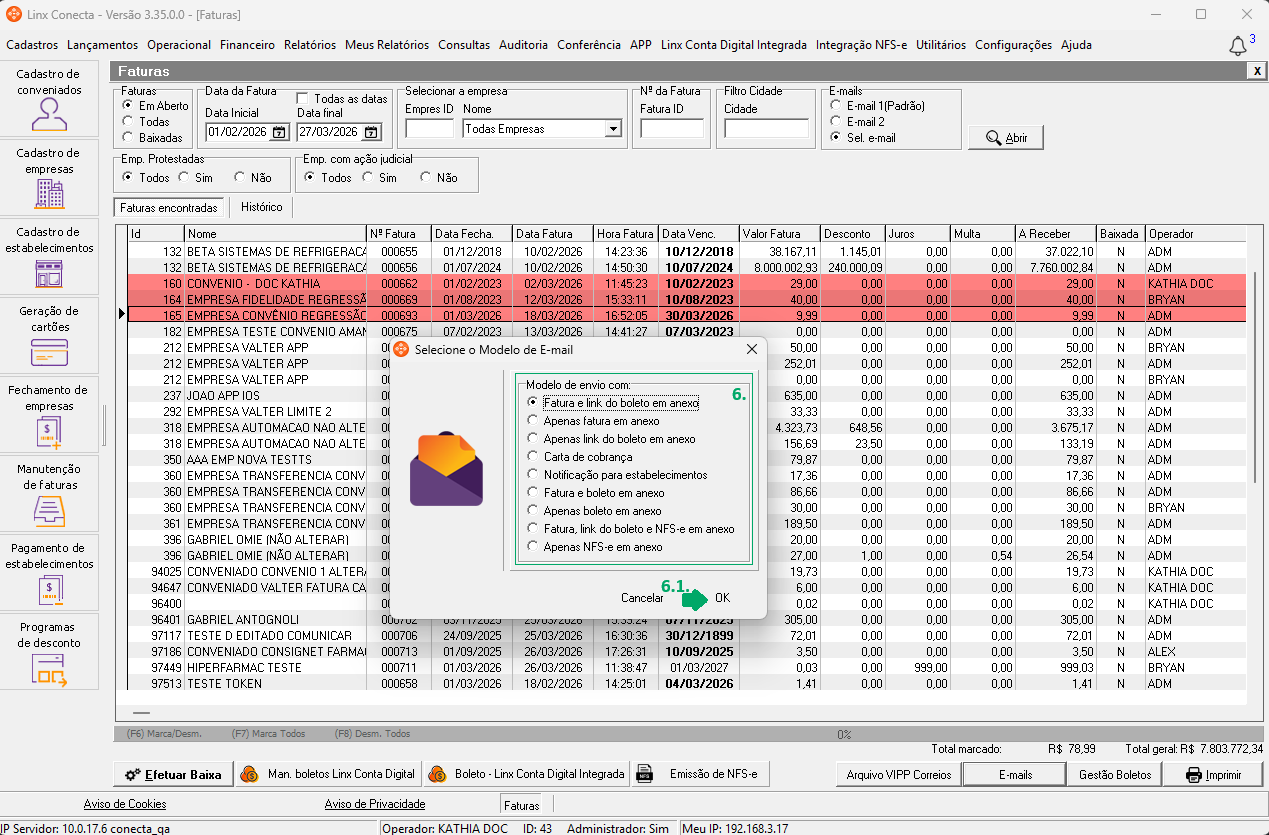
6. Abrirá a tela 'Selecione o Modelo de E-mail' que deseja fazer o envio, que pode ser 'Fatura e link do boleto em anexo', 'Apenas fatura em anexo', 'Apenas link do boleto em anexo', 'Carta de cobrança', 'Notificação para estabelecimentos', 'Fatura e boleto em anexo', 'Apenas boleto em anexo', 'Fatura, link do boleto e NFS-e em anexo' ou 'Apenas NFS-e em anexo';
6.1. Clique em 'OK';
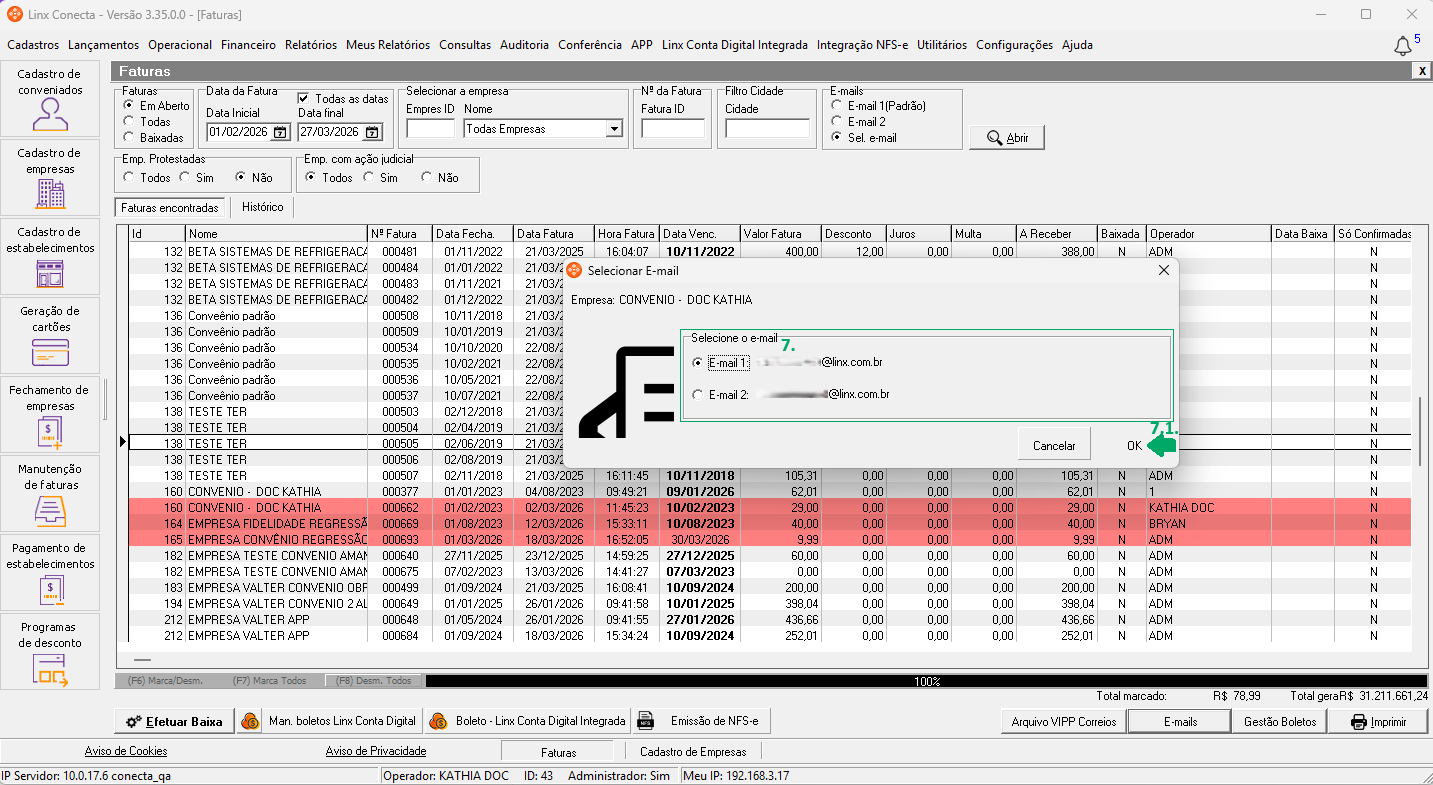
Atenção: os e-mails exibidos na tela de 'Selecionar E-mail' são os e-mails cadastrados nos dados adicionais da empresa. Para maiores informações sobre o cadastros dos e-mails, verifique o artigo: Linx Conecta - Cadastro de Empresas - Como informar dados adicionais no cadastro de empresa.
7. Exibirá a tela para 'Selecionar E-mail', selecione o e-mail desejado;
7.1. Clique em 'OK';
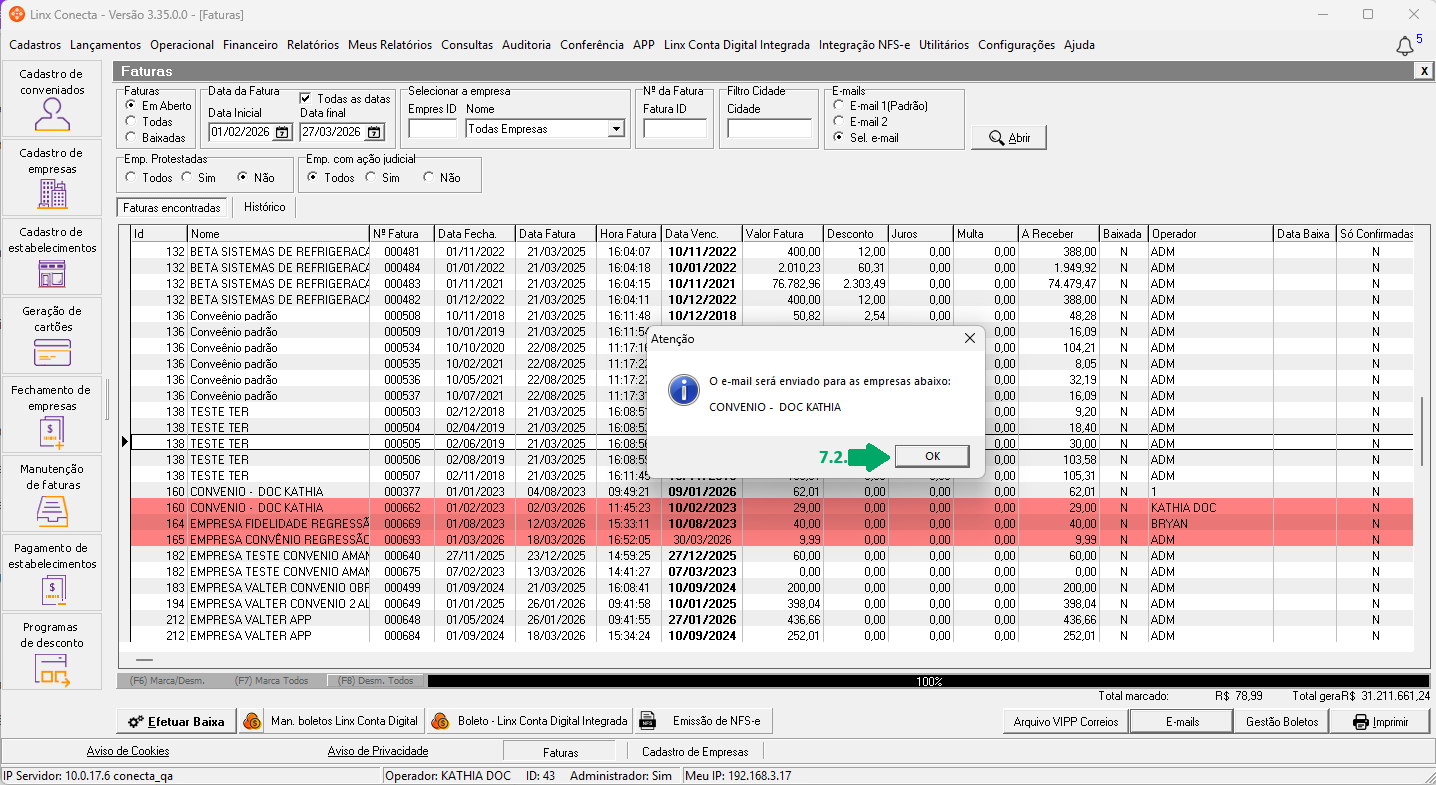
7.2. Será exibida a mensagem: 'Atenção. O e-mail será enviado para as empresas abaixo: NOME DAS EMPRESAS'. Clique em 'OK'.