Para a instalação do TACRetail3 é necessário adquirir o pacote de instalação junto a Linx Sistemas.
De posse do pacote crie uma pasta chamada Rezende_Inst no diretório C:Rezende, logo, tem-se: C:\rezende_inst.
Install_TACRetail3. Deverá extrair o pacote de instalação nesta pasta e na sequência terá que executar instalador com um duplo clique.
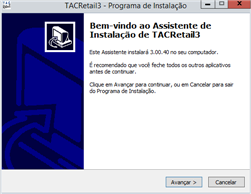
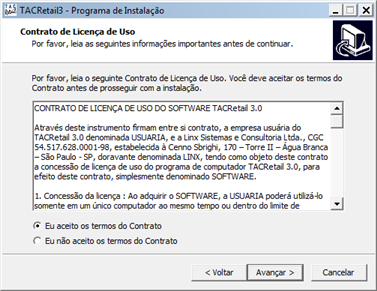
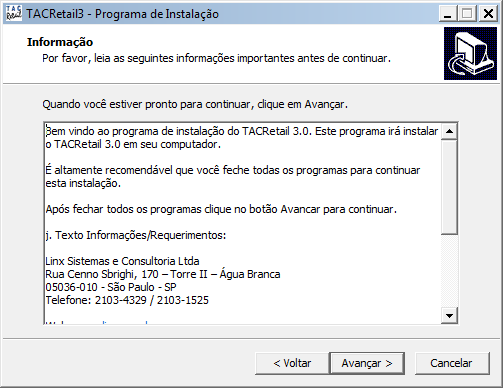
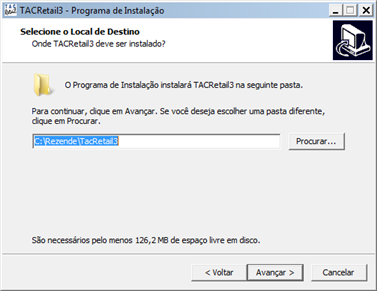
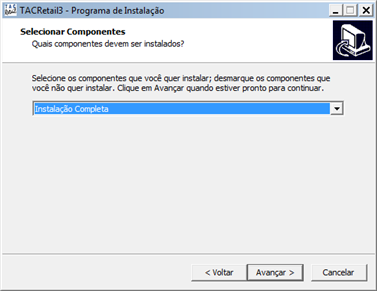
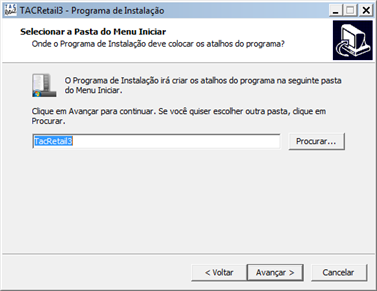
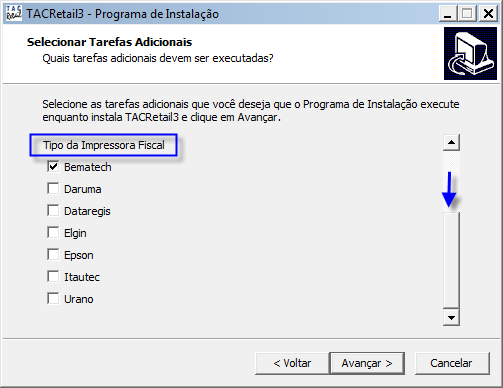
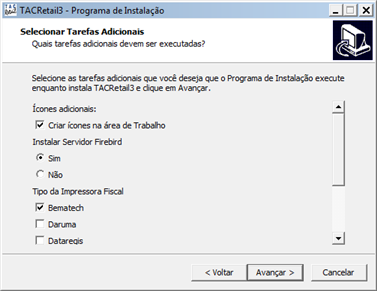
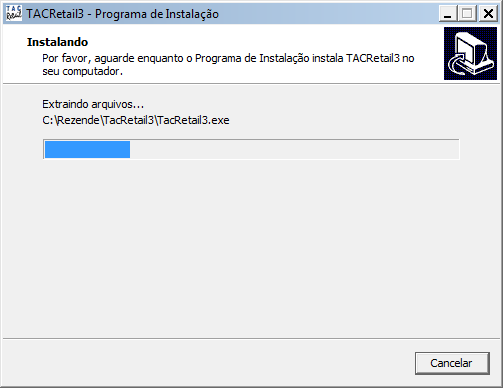
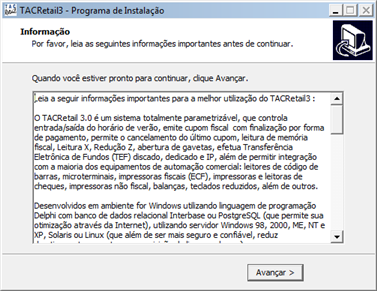
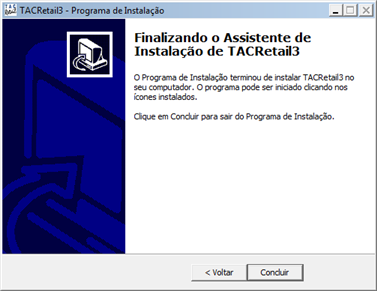
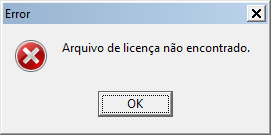
Ao finalizar a instalação o sistema está pronto para ser utilizado, porém, na primeira utilização será necessário a solicitação da LICENÇA/CHAVE do sistema para liberação do software. Desta forma terá a seguinte mensagem.
.....................+++++++++++++++++++++++++++++++++++++++++++++++++++++++++++++++++++++++++++++++
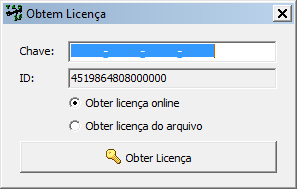
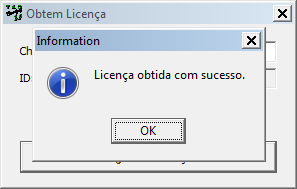
Em seguida entrem em contato com setor Licença LINX SISTEMAS e obtenha a licença para seu ID como mostra figuras;
Este manual é destinado aos funcionários do suporte da Linx Sistemas e tem por objetivo auxiliar nos trabalhos de configuração do sistema TACRETAIL3. Esta versão tem instruções gerais para configuração dos parâmetros do sistema TACRETAIL3 gerenciados pelo sistema Configurador TR3Config.exe.
Abaixo está a tela principal do configurador com um usuário cadastrado para utilização do sistema no lado esquerdo da tela (PADRÃO) e, um computador configurado para utilização do sistema (RPC-AUTOMACAO).
Para acessar os parâmetros de um determinado PDV dê um duplo clique sobre o nome do mesmo.
No exemplo da figura abaixo dê um duplo clique no RPC-AUTOMACAO para acessar os parâmetros configuráveis do sistema. As demais instruções para configuração estão disponíveis ao longo deste manual. 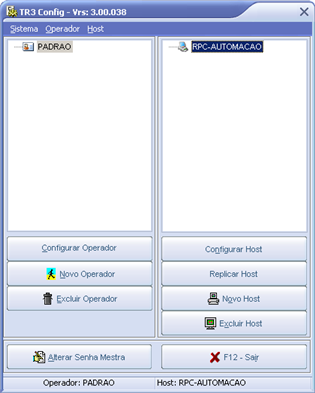
| A Linx Sistemas reserva o direito de alterar este documento e as especificações do software a qualquer momento sem prévio aviso. As figuras apresentadas neste documento são meramente ilustrativas. |
Esta função é responsável pela configuração das permissões de um operador cadastrado para utilizar funções do sistema. Para isso deve-se selecionar o nome do operador que se deseja configurar e clicar em  .
.
A tela de configuração do operador exibe um conjunto com todas as funções de acesso ao sistema descrito na coluna FUNÇÃO. A coluna "ATIVO" indica se o operador possui permissão de executar a função no sistema, isto quando houver um marcador (X) ao lado da função.
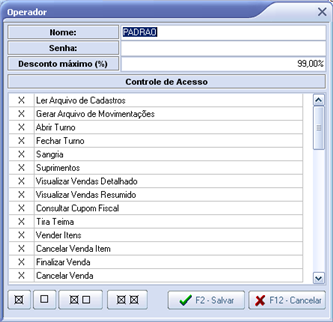
Na parte inferior da tela de configuração existem funções para facilitar o trabalho de concessão, e bloqueio de acessos do operador às funções do sistema, alterar senha dos operadores, para isso basta digitar a nova senha no campo (SENHA) para que a mesma seja alterada, colocar um valor máximo para desconto dentro do PDV exclusivo para cada operador, para isso basta colocar o valor Maximo que o operador poderá dar no campo (DESCONTO MÁXIMO %). Ao clicar no botão "Marcar Todos" o sistema marca automaticamente todas as funções cadastradas concedendo permissão para o operador a todas as funções do sistema; logo, para remover estas mesmas permissões de uma só vez, basta desmarcar todas invertendo a seleção.
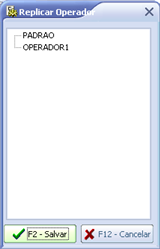
Outra opção é a de replicar as mesmas funções para um determinado usuário. Ao clicar no botão "Replica Operador" o sistema fará a duplicação de todas as permissões do usuário OPERADOR PADRÃO, por exemplo, para o operador 1 após clicar no botão Salvar.
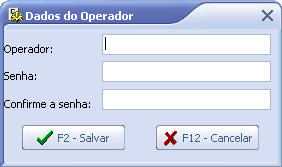
Ao abrir a tela de alteração digite a nova senha e re-digite novamente. Para obrigar o operador a alterar a senha novamente configure a opção EXPIRA SENHA como SIM e informe a data em que a senha deverá ser novamente alterada.
Para realizar o cadastro dos operadores que utilizarão o sistema clique em  na tela principal do configurador.
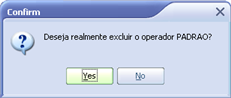
Esta função do configurador permite a exclusão de um operador cadastrado para utilizar o sistema. Para isso deve-se selecionar o nome de um operador cadastrado, dentre os disponíveis do lado esquerdo da tela principal do configurador e clicar no botão Excluir Operador  .
.
Só é permitido excluir o Operador se não houver turno aberto para o mesmo.
Clique no botão
A função é responsável pela alteração da senha mestra, ou seja, a senha que oferece acesso ao logar no sistema utilizando qualquer operador.
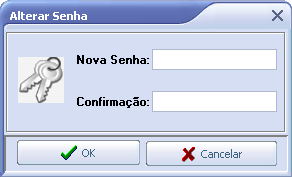
Ao abrir a tela de alteração digite a nova senha e digite novamente para confirmação, clique em OK para salvar a alteração.
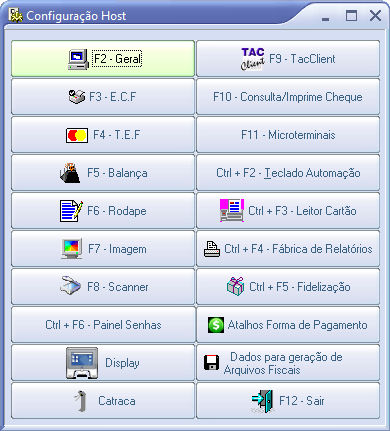
Uma ótima parametrização do host dará a tranqüilidade ao administrador possibilitando gerenciar e exercer com eficiência e eficácia as funções na sua empresa. Esta função do configurador oferece acesso a consulta e alteração de todos os parâmetros do host.
Atualmente os parâmetros estão distribuídos em:
Geral - parâmetros gerais de configuração do sistema;
ECF - parâmetros de configuração da impressora fiscal (ECF);
TEF - parâmetros do sistema que configuram as transferências eletrônicas de fundos;
BALANÇA: parâmetro para configuração da balança de pesagem;
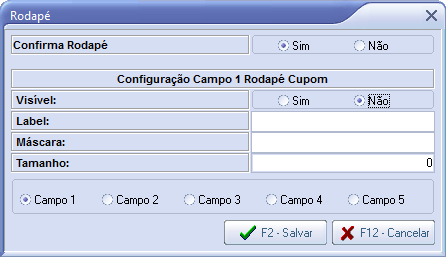
Rodapé – parâmetros do sistema que configuram o layout de impressão das informações do rodapé do cupom fiscal
Imagem - parâmetros do sistema que configuram a logomarca da empresa a ser colocada no sistema;
Scanner: parâmetro para configurar leitor de código de barras
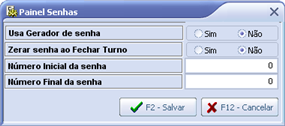
Ctrl + F6-Painel de senhas: Permite cadastro de senhas para aparição no display
Display: parâmetro do sistema que habilita o display para visualização de senha
TacClient - parâmetros do sistema que configuram o TacClient, quando disponível;
Consulta/Imprime Cheque - parâmetros do sistema que configuram as consultas online feitas pelo sistema a cheques;
Microterminais: parâmetro utilizado para a configuração de terminais independentes do caixa que é configurado apartir do número de série, se possui ou não balança instalada e a descrição do driver
Teclado automação: é um teclado específico PDV que subsbtitui o convencional e ainda permite criar atalhos nas teclas para venda rápida de itens, determinados na função Tecla de atalhos Item.
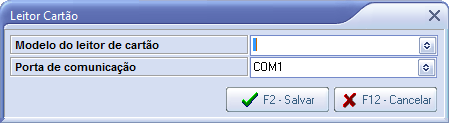
Leitor de Cartão: parâmetro responsável pela configuração de leitor de cartão (fornecido pela operadora)
Fábrica de Relatórios - parâmetros do sistema que configuram os relatórios gerados para o cliente;
Fidelização - parâmetros do sistema que configuram o controle dos cartões de fidelização e distribuição de brindes pelo sistema;
Atalhos Forma de Pagamento - parâmetros de configuração de atalhos para as formas de pagamento;
Dados para Geração de Arquivos Fiscais: parâmetro do sistema para configurar os dados da empresa para geração de arquivos;
Configuração dos padrões de funcionamento dos dados inseridos no sistema como a configuração do tipo de comunicação entre a estação de trabalho e o servidor da empresa.
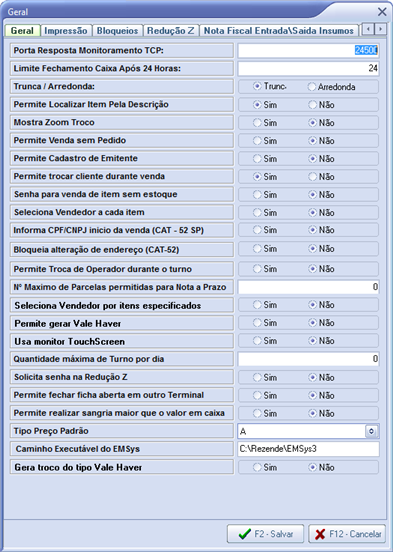
Porta de resposta dos dados
Limite Fechamento Caixa Após 24H:
Quantidade de horas que o turno ficará em aberto após completar 24h que o mesmo foi aberto. Lembrete: Todas as vendas são consideradas na data da abertura do turno. Parâmetro = "zero" - não cria restrições. Parâmetro = "10" - o turno poderá ficar aberto somente 10 horas a mais após ser completado 24 que o turno foi aberto, após este horário será exigido o fechamento do turno automaticamente. Exemplo: Imagine um turno aberto às 10:00 do dia 01/01, caso não se feche esse turno o sistema às 20:00 do dia 02/01 irá informar que o turno deve ser fechado e irá iniciar o processo automaticamente.
Trunca / Arredonda:
Este parâmetro define o método utilizado pelo sistema para cálculo dos valores "totais dos itens" no cupom. O cálculo da quantidade multiplicado pelo valor unitário pode gerar um resultado com mais de duas casas decimais. Como nossa moeda atual possui somente centavos com duas casas decimais, os totais dos itens nas ECF's (Emissor de Cupom Fiscal) também seguem este princípio. Este parâmetro deve ser configurado de acordo com o método adotado pela ECF que está sendo utilizada. Geralmente as ECF's matriciais truncam e as térmicas arredondam, mas esta regra nem sempre está correta. A configuração errada deste parâmetro pode gerar diferença de centavos entre o valor do sistema e o valor impresso pelo ECF nos itens. Outra conseqüência indesejada deste cálculo errado no valor dos itens é a geração de troco indevido.
Este parâmetro permite ao operador utilizar a tela de procura de itens pela descrição e não somente pela leitura do código de barras do produto.
Este parâmetro define se ao final da venda será exibida uma tela informativa com o valor do troco, nas vendas em que o valor recebido é maior que o valor total da venda.
Permite Venda sem Pedido:
Parâmetro utilizado para configuração de venda sem pedido
Parâmetro para liberar permissão de cadastro de emitente de cheque
Parâmetro para configurar a permissão para que seja possível trocar um cliente sem cancelar a venda.
Parâmetro para configuração de vender itens sem estoque.
Este parâmetro define se durante a venda será permitida a associação de um vendedor para cada item vendido.
Este parâmetro define se ao início de cada venda será exigida a digitação do CNPJ/CPF do estabelecimento comercial. Esta é uma exigência da Secretaria da Fazenda do Governo de São Paulo instituída pela portaria CAT 52/07.
Quando o parâmetro esta habilitado não permite alterar os dados do cliente no momento da venda.
Parâmetro de configuração que permite operadores diferentes a logar no sistema durando o mesmo turno aberto.
Parâmetro de configuração de quantidades de parcelas será permitido para nota a prazo
Este Parâmetro define se durante a venda será permitida a associação de um vendedor para cada item vendido.
Parâmetro de configuração de vale haver permite "sim" ou "não"
Este parâmetro e para identificar o uso dos aparelhos para anotações de pedidos;
Define o número máximo de turnos que podem ser abertos no sistema num mesmo dia. O valor do parâmetro deve ser numérico e inteiro. No exemplo da figura 1 pode ser aberto um único turno por dia.
Parâmetro para configurar senha para emitir redução "sim" ou "não"
Parâmetro que determinar se permite fechamento de ficha em terminais diferentes
Parâmetro que configura a permissão de sangria com um valor maior que o existente no caixa
Indica qual preço será utilizado no cálculo do valor dos itens de venda. O cadastro de itens do sistema permite informar até 6 preços diferentes para um mesmo produto. O preço padrão que será utilizado no cálculo da venda é definido por este parâmetro. As opções disponíveis são "A", "B", "C", "D" OU "E".
Local onde está armazenado o Emsys.
Quando o parâmetro permite troco para forma de pagamento haver.
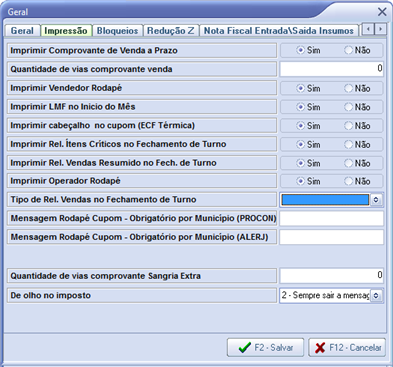
Tipo de relatório "Resumido" ou "Detalhado" impresso no fechamento do turno.
Mensagem Rodapé Cupom (PROCON):
Este parâmetro permite a impressão dos impostos aproximados incidentes nos itens no cupom fiscal c/ou relatório gerencial, conforme LEI Nº 12.741, DE 8 DE DEZEMBRO DE 2012. Tem-se as opções: Opção 1: "Não sair a mensagem"; Opção 2: Sempre sair a mensagem; Opção 3: Perguntar ao operador.
Permite bloqueios "condicionais" no PDV. Fica a critério dos gestores definirem se irá, sim ou não, bloquear algumas operações no ponto de venda.
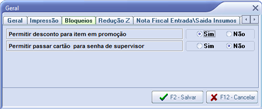
Permitir desconto para item em promoção:
Permite concessão de mais desconto mesmo a um item promocional.
Permitir passar cartão para senha do supervisor:
Substitui a digitação da senha do supervisor pela leitura da mesma em um cartão.
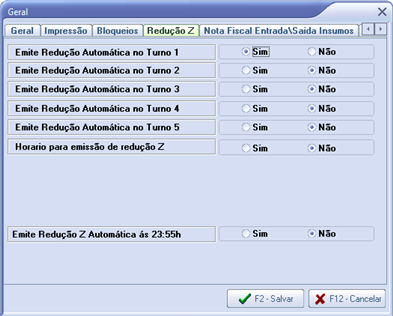
A ECF será reduzida automaticamente no horário de 23h55min.
Parâmetro utilizado para empresa que trabalha com produção de fórmula de produtos. Essa funcionalidade permite a baixa física e fiscal dos insumos utilizados na fabricação dos produtos automaticamente. Os movimentos de entrada e saída do estoque serão imputados automaticamente no EMSys3 a partir dos NOP's 1926 e 5926 respectivamente.
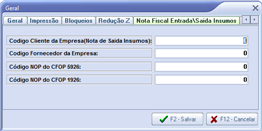
Informar o código da empresa cuja movimentação de estoque ocorrerá e será gerada a nota fiscal.
Informar o código da pessoa/fornecedor qual a nota fiscal será imputada.
Ambos NOP's devem estar cadastrados no EMSys3 respectivamente elencados aos movimentos de saída e entrada
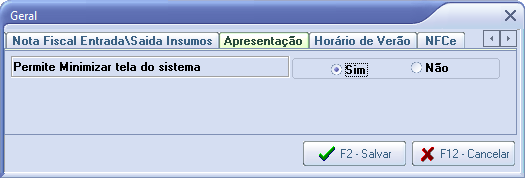
Permite Minimizar a tela do Sistema: pode-se minimizar o TACRETAIL3 no pdv Sim ou Não, se sim habilita-se a função minimizar na tela, caso contrário, a opção não é exibida. |
Se o parâmetro "Horário de verão" estiver marcado "SIM" o tacgas3 verificará automaticamente a entrada/saída do horário de verão.
Logo, é necessário executar a função disponível no menu "Outras funções" para "entrada" após a emissão da redução Z.
Para a saída do horário de verão, o procedimento correto é aguardar a emissão da Redução Z normalmente as 00h00min horas, aguardar (uma hora) para executar o comando de saída para concluir a operação.
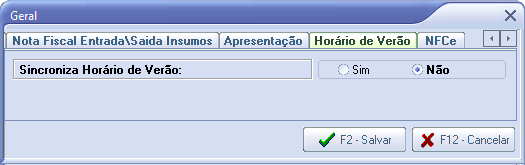
Marcado "SIM" o tacgas3 verificará automaticamente a entrada/saída e horário oficial seja verão ou não de cada Estado.
Quando houver divergência de horário entre ECF x SISTEMA o TACGAS3 adotará o horário da ECF automaticamente.
Se tiver marcado sim o tacgas3 verificará automaticamente a entrada/saída e horário oficial seja verão ou não de cada Estado.
O que é a Nota Fiscal de Consumidor Eletrônica - NFC-e?
A Nota Fiscal de Consumidor Eletrônica – NFC-e – é um documento de existência apenas digital, emitido e armazenado eletronicamente, com o intuito de documentar as operações comerciais de venda presencial ou venda para entrega em domicílio ao consumidor final (pessoa física ou jurídica) em operação interna e sem geração de crédito de ICMS ao adquirente.
A configuração e a utilização da NFC-e no TACGas, precisa corresponder as regras de cada Unidades Federativas (Estados) a exemplo da "Versão do Layout", cujo modelo, é definido por ESTADO.
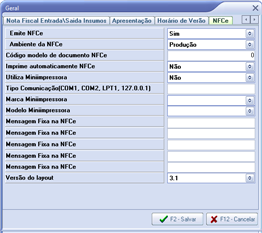
Parâmetro que habilita a emissão da nota fiscal eletrônica do consumidor no PDV, "Sim" ou "Não";
Optar pela opção PRODUÇÃO, pois, corresponde a validade jurídica apta à seu uso;
Digite o código do modelo do documento equivalente à NFC-e cadastrado no EMSYS;
Este parâmetro envia a impressão da NFC-e automaticamente após a baixa da venda realizada no PDV;
A mini impressora é uma ECF-Não Fiscal, para habilitar essa funcionalidade é necessário tratar o campo, opção "Sim" e "Não";
Indicar qual a porta de comunicação da Mini Impressora;
Dentre as marcas das ECF's-Não Fiscal disponíveis no mercado integramos com: SWEDA, Itautec, Dataregis, Daruma, Bematech, Urano, Elgin, Epson, IBM e ZPM.
Preencher o campo de acordo com a ECF utilizada;
Mensagem fixa qual será exibida no rodapé da NFC-e;
Este parâmetro deve ser selecionado de acordo com o ESTADO, pois, cada UF adota uma versão para emissão da NFC-e. Atualmente há três layouts disponíveis: 2.0, 3.0 e 3.1.
CONFIGURAÇÃO DA IMPRESSORA DEVE ESTAR DE ACORDO COM A HOMOLOGAÇÃO DA SECRETARIA ESTADUAL DA FAZENDA. |
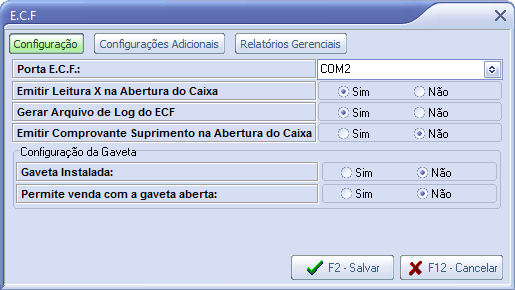
Este parâmetro define a porta de comunicação do computador onde o sistema está instalado para realizar a conexão da impressora fiscal (ECF). As opções disponíveis para este parâmetro são: COM1, COM2, COM3, COM4, COM5, COM6, LPT1 e LPT2.
Este parâmetro define a impressão da Leitura X no momento da abertura do caixa. As opções disponíveis para este parâmetro são "sim" ou "não".
Este parâmetro define a gravação de um arquivo de log contendo todas as funções executadas na impressora fiscal (ECF) durante o dia. As opções disponíveis de escolha são "SIM" ou "NÃO"
Parâmetro para permissão de impressão de suprimento na abertura do caixa "sim" ou "não"
A opção de gaveta instalada é para o sistema identificar se existe alguma gaveta de caixa instalado no PDV, esse parâmetro será relacionado ao próximo parâmetro
Este parâmetro define se será permitido realizar venda com a gaveta de caixa aberta, e tem opção de "sim" ou "não".
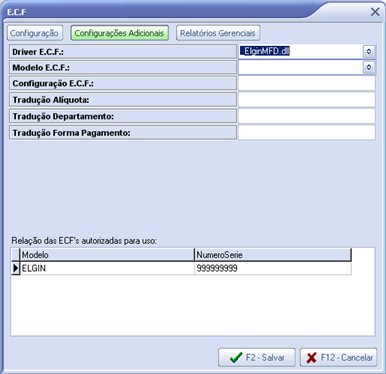
Este parâmetro define o nome do driver de configuração da impressora fiscal (ECF) instalada e que está sendo utilizada no sistema para emissão dos cupons fiscais e relatórios gerenciais. Atualmente as impressoras compatíveis para utilização do sistema são: Bematech (_Bemafi.dll, _Bemafi_v1.dll, _BemafiMFD.dll), Daruma (_Daruma.dll), Elgin (_ElginMFD.dll), Epson (_Epson.dll), Itautec (_Itaufi.dll, _ItaufiMFD.dll), Schalter (_Schalter.dll), Sigtron (_Sigtron.dll), Sweda (_sw7000.dll, _Sweda.dll, _SwedaC.dll) e Urano (_UranoMFD.dll) etc.
Este parâmetro define o modelo da impressora fiscal (ECF) que está sendo utilizada pelo sistema para emissão dos cupons fiscais e relatórios gerenciais. Verifique a descrição do modelo no manual da ECF
Marca Modelo Ecf
Este parâmetro define a tradução para o sistema de nomenclaturas diferentes de alíquotas entre ECF's de fabricantes distintos. Sua utilização é necessária somente quando o cliente possui ECFs de fabricantes cuja nomenclatura de alíquota são diferentes entre si. Um exemplo prático são ECFs dos fabricantes Epson e Itautec. A Epson utiliza uma nomenclatura de dois caracteres para representar as alíquotas iniciando sempre com o caractere "T" e um segundo caractere variável em ordem alfabética, da seguinte forma TA, TB, TC, etc. A Itautec utiliza uma nomenclatura numérica para representar suas alíquotas da seguinte forma 01, 02, 03, etc. Devido a esta diferença, no momento de obter estas alíquotas o sistema mantêm o padrão numérico e o outra nomenclatura será traduzida substituindo os dois primeiros números informados no parâmetro pelos últimos dois caracteres,
Este parâmetro define a tradução para o sistema de nomenclaturas diferentes de formas de pagamento entre ECFs de fabricantes distintos. Sua utilização é necessária somente quando o cliente possui ECFs de fabricantes cuja nomenclatura de alíquota são diferentes entre si.
Esta opção retrata a obrigatoriedade de relacionar os relatórios do sistema aos relatórios da ECF via leitura X, estes códigos são obtidos via LEITURA X.
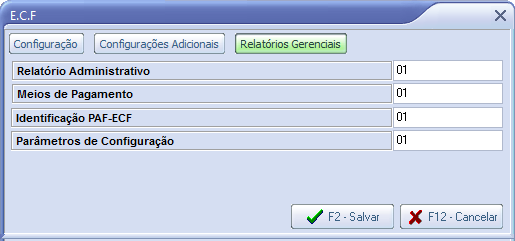
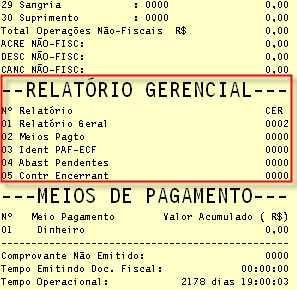
Preencher os códigos de acordo com os dados obtidos na Leitura X. Abaixo uma ilustração da Leitura X e onde obter a informação.
Com o TEF os pagamentos podem ser efetuados por intermédio de cartões de bancos ou créditos nas seguintes formas: venda a vista, venda parcelada, pré-datada e cancelamento de venda.
Estas operações necessitam de Software TEF (devidamente homologado pelas empresas de cartões) concomitantemente à automação comercial; e pode ser processada de duas maneiras:
Tef Dedicado: que utiliza uma linha dedicada e mantém desta forma ligação direta com as redes dos cartões. Indicado para hipermercados, redes de lojas, magazines etc.
Tef Discado: que utiliza a linha telefônica como forma de comunicação com a rede dos cartões. Indicada para estabelecimentos pequenos ou de médio porte.
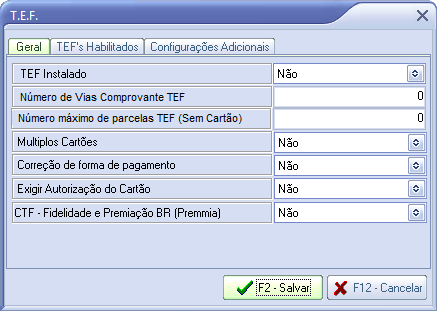
Indica se o sistema fará o controle de dispositivos para transferência eletrônica de fundos (TEF) através de cartão de crédito ou débito automático em conta corrente. As opções disponíveis para este parâmetro são "Sim" ou "Não".
Define o número de vias do comprovante emitido pela máquina de cartão serão impressos após o pagamento da compra utilizando TEF. E necessário que o parâmetro 10500 esteja configurado como "Sim". O parâmetro deve ser preenchido com um valor numérico e inteiro. No exemplo da figura 1 serão sempre emitidas duas vias do comprovante de pagamento via cartão. Quando o parâmetro é configurado como zero (0) o sistema emitirá sempre uma via de comprovante.
Indica o número máximo de parcelas autorizadas para dividir o pagamento de uma compra no cartão de crédito. O parâmetro deve ser preenchido com um valor numérico e inteiro. No exemplo da figura 1 o sistema permitirá parcelar o pagamento em no máximo 10 parcelas.
parâmetro determina se o PDV utiliza diferentes aplicativos de tef.
Define se o sistema vai realizar uma correção das formas de pagamento cadastradas para o sistema (tabela Tab_Forma_Pagto) pelas formas de pagamento cadastradas para o TEF (tabela Tab_Forma_Pagto_TEF). A correção é feita automaticamente pelo sistema buscando a forma de pagamento selecionada pelo operador dentre as cadastradas no TEF. Após encontrar a forma de pagamento do TEF, o sistema procura dentre as formas de pagamento do sistema aquela cujo código seja igual ao código da forma do TEF. As opções disponíveis para este parâmetro são "Sim" ou "Não".
Obriga o operador a informar o número da autorização do cartão do cliente após a venda.
E utilizado para captar informações para a CIELO, principalmente transacionar pontos da própria CIELO.
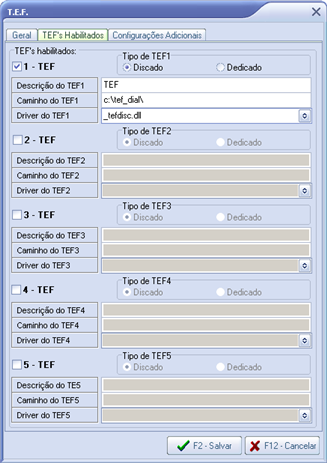
Permite a configuração de um terceiro dispositivo de transferência eletrônica de fundos ( TEF). Após selecionar este parâmetro será necessário configurar os demais parâmetros do TEF1, 10507, 10508, 10509
Indica a descrição ou nome do terceiro TEF configurado para ser utilizado no sistema. Para definir este parâmetro é necessário selecionar o parâmetro é necessário selecionar o parâmetro 10506. O parâmetro pode ser preenchido com letras, números ou caracteres especiais, respeitando o tamanho máximo de 40 caracteres.
Indica a descrição ou nome do terceiro TEF configurado para ser utilizado no sistema. Para definir este parâmetro pode ser preenchido com letras, números ou caracteres especiais, respeitando o tamanho Maximo de 40 caracteres. No exemplo.
Indica o caminho onde está o arquivo de configuração do terceiro TEF instalado. Para definir este parâmetro é necessário selecionar o parâmetro 10506. O parâmetro pode ser preenchido com letras, números ou caracteres especiais, respeitando o tamanho máximo de 40 caracteres.
Driver do TEF1
Define o nome do arquivo do driver de configuração do quarto TEF instalado e que está sendo utilizado no sistema para pagamentos com cartão. Para definir este parâmetro é necessário selecionar o parâmetro 10506. Atualmente os TEFs disponíveis para utilizaçâo no sistema sâo: "_sitef.dll", "_diretef.dll", "_scope.dll", "_tefdisc.dll", "_teftcs.dll".
As informações à seguir são fornecidas pela empresa que fornecerá o serviço TEF
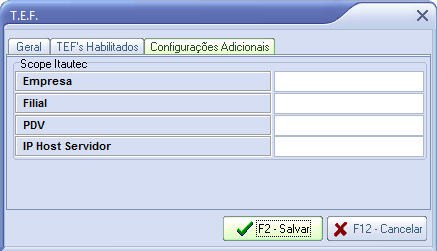
A aba "Configurações Adicionais" possui os parâmetros utilizados para configuração dos TEFs dedicados. E devem ser configurados exatamente como foram cadastrados no "Servidor do TEF". Estes parâmetros são utilizados somente nos TEF'S Scope (Itautec) e Diretef (Direção).
Ao configurar esta aba, de forma a não causar conflito com outro PDV, quando o tef for direção confirme no gerenciador do DPOS o número do PDV. |
Empresa
Este parâmetro indica o código da empresa que está utilizando o sistema. Esta informação deve ser configurada da mesma forma que foi cadastrada no servidor do TEF
Este parâmetro indica o código da filial que esta utilizando o sistema no TEF configurado. Esta informação deve ser configurada da mesma forma que foi cadastrada no servidor do TEF.
Indica o código do PDV que esta utilizando o sistema no TEF configurado. Esta informação deve ser configurado da mesma forma que foi cadastrada no servidor do TEF.
indica o Ip do servidor onde o Tef foi configurado. Ele é utilizado para Edir o arquivo SCOPE.ini, porem se o se o mesmo não surtir efeito a alteração pode ser feita manualmente no arquivo. Somente utilizado no TEF.
Parâmetro para configuração da balança de pesagem. Dependendo do modelo da balança é uma configuração especifica. Para configurar a balança é necessário ter as informações como mostra a tela abaixo.
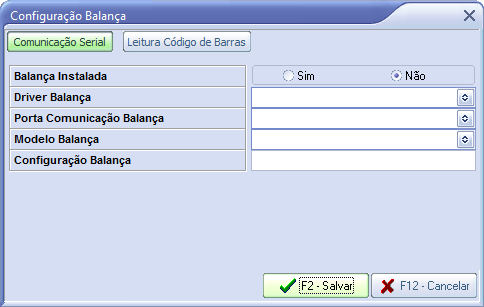
Caso tiver balança instalada é necessário alterar o parâmetro para "SIM"
Driver de instalação da balança
Porta que foi configurada a balança
Modelo da balança que esta sendo instalada
Configuração realizada de acordo com a balança
Parâmetros para configuração de leitores de código de barras. Sempre que for instalar o Leitor é necessário configurar os parâmetros
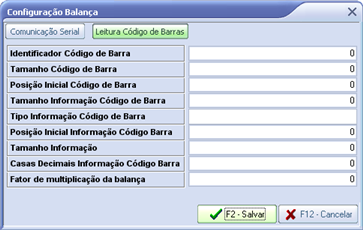
Parâmetro utilizando quando trabalha com balança assim configurando as posições do código de barra emitido pela balança
Tamanho do código de barras para ser informado no sistema.
Parâmetro utilizando quando trabalha com balança assim configurando as posições do código de barra emitido pela balança
Parâmetro utilizando quando trabalha com balança assim configurando as posições do código de barra emitido pela balança
Parâmetro utilizando quando trabalha com balança assim configurando as posições do código de barra emitido pela balança
Parâmetro utilizando quando trabalha com balança assim configurando as posições do código de barra emitido pela balança.
A funcionalidade Rodapé influencia a "VENDA RÁPIDA", sempre que estiver ativa a confirmação do rodapé o mesmo será "tratado" no fechamento da venda.
Este parâmetro define o caminho da pasta onde se encontra a imagem do logotipo da empresa. Deve ser preenchido com o caminho completo até a sub-pasta onde está o arquivo ou, o operador deve utilizar o botão que fica ao lado do caminho para localizar a pasta.
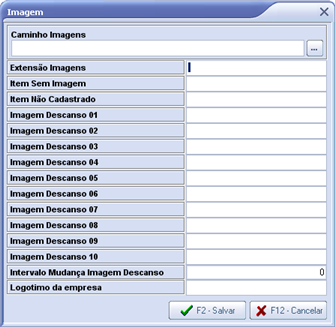
Os parâmetros 11100, 11101 e 11102 são utilizados para informar ao sistema o local onde se encontra a logomarca da empresa que será exibida na tela inicial do sistema. Se a logomarca da empresa não for definida o sistema exibirá a logomarca da Linx Sistemas na tela principal.
Extensão Imagens (11101): Parâmetro não está sendo utilizado.
Logotipo da Empresa (11102): este parâmetro define o nome do arquivo de logotipo da empresa.
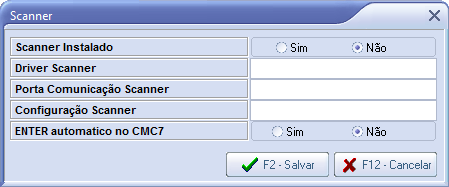
Configuração de scanner para o PDV (relacionado a marca e modelo )
Para o funcionamento do scanner é necessário realizar todas as configurações como mostra a tela abaixo
Parâmetro utilizado para realizar alterações de senha, conforme mostra a imagem abaixo.
Configuração de Display de venda a configuração a realizada de acordo com cada display.
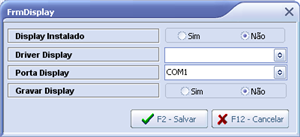
A catraca é um equipamento utilizado junto com dispensadores de comandas. O objetivo é de controlar o acesso de pessoas a estabelecimentos comerciais que utilizam comanda, equipamento entrega uma comanda por pessoa, liberando o giro da Catraca e o código do cartão/comanda fica disponível para armazenar o consumo dentro do estabelecimento.
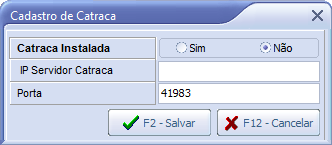
Sim ou não.
Informe o ip rede.
TacClient é um gerador de pedidos dentro do TacRetail3. Permite gerar um ticket com o número do pedido, este pedido quando consultado no TAC irá listar os itens constantes neste.
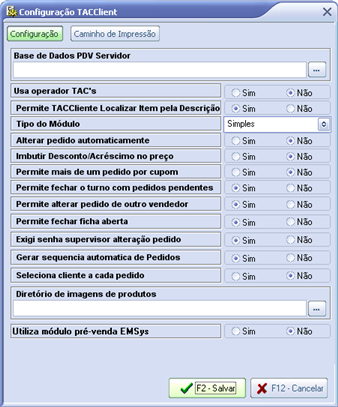
Local onde se localiza a base para apontamento dos parâmetros
Se sim é necessário instalar o executável do mesmo.
Os mesmos operadores cadastrados no TACRetail3 poderão lançar pedidos.
Sim ou não.
Simples ou completo, a distinção está na pesquisa de um item sim ou não.
Sim ou não.
Sim ou não.
Sim ou não
Sim ou não
Sim ou não
Sim ou não.
Sim ou não
Sim ou não
Caminho onde esta salvo a imagem do produto
Caso utiliza modulo pré venda no EMSys3, é necessário habilitar o parâmetro.
Neste parâmetro é configurado o caminho da impressão do TacClient, é configurado o caminho onde a impressora esta localizada. Como mostra a imagem abaixo. Para configurar é necessário seguir os passos abaixo
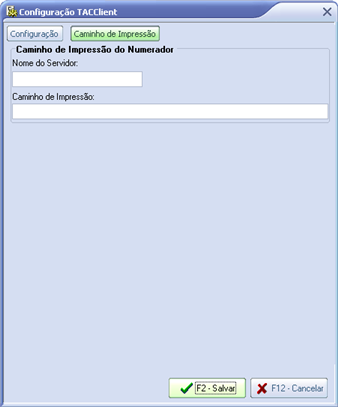
Colocar nome do host do servidor
Caminho do computador servidor que se encontra a impressora.
Após preenchido estes salvar registros" F2" ou salvar.
Obs: estes parâmetros são fornecidos pela operadora da consulta.
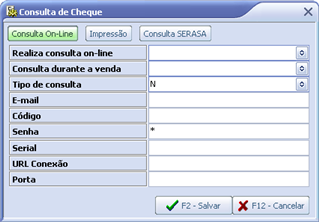
define se o sistema vai realizar algum tipo de consulta on-line para cheques. As opções disponíveis para este parâmetro são "Sim" ou "Não".
Define se o sistema irá realizar consultas durante as vendas.
Caso o parâmetro (Realiza consulta on-line) esteja marcado como SIM: É aqui que se aponta o tipo de pesquisa (Qual servidor de consultas será utilizado).
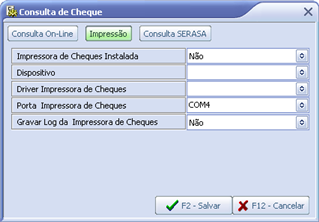
Informe se há impressora "Sim ou Não";
Indique o Driver
Indique a porta.
Se desejar registrar log's da impressora de cheques "sim ou não".
Esta funcionalidade só estará disponível mediante contratação do serviço pelo cliente junto à SERASA. Os dados necessários para a configuração por sua vez, serão fornecidos pela SERASA.
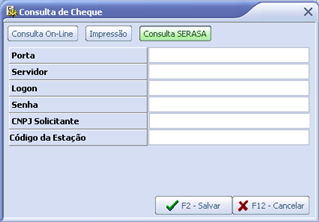
Corresponde a porta de comunicação do equipamento instalado como o computador.
Servidor: fornecido pela Serasa
Fornecido pela Serasa
Também fornecidos pela Serasa. De posse dos dados o técnico deverá realizar a configuração.
Permite configurar a integração com micro terminais.
Número do micro terminal
Colocar "S" caso tenha balança e "N"caso não tenha.
Descrição do Micro terminal
O cartão consumo destina-se para o armazenamento do consumo dentro do estabelecimento. O mesmo ao ser lido no PDV, listará todos os itens para devido registro do PDV e recebimento.
Na aba configuração colocado o numero de caracteres que irá conter em cada cartão consumo (ficha).
Esta configuração deve ser ativada quando houver o teclado instalado cujo será utilizado para aperfeiçoar a venda.
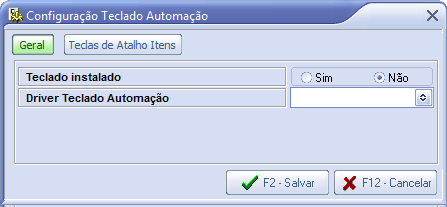
Para ativar coloque a opção teclado instalado igual a "Sim", e aponte o driver teclado automação.
Essa opção permite o operador colocar atalhos para realizar venda de itens rapidamente, de uma forma mais rápida.
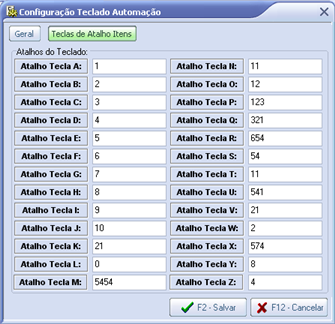
Não está sendo utilizado
Não está sendo utilizado
Este parâmetro define se o sistema disponibilizará a fábrica de relatórios no sistema. Esta ferramenta oferece ao operador do sistema condições de criar os relatórios de sua necessidade para obtenção das informações desejadas.
Quando este parâmetro for configurado como "Sim" serão criadas duas opção no menu Administração: "Fábrica" e "Relatórios da Fábrica" no TACRetail3. A opção "Fábrica" dará acesso à ferramenta de criação dos relatórios e, a opção "Relatórios da Fábrica" listará todos os relatórios criados pelo operador utilizando a ferramenta
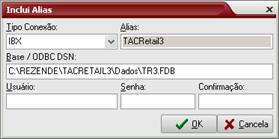
Define o nome do alias do tipo BDE que deve ser criado para estabelecer a conexão com o banco de dados do sistema. No exemplo acima foi criado um alias de nome "EMSys3". A configuração do alias deve ser feito antes da configuração dos parâmetros para a Fábrica de Relatórios.
A função de fidelização só é habilitada após contratação do serviço junto a Linx Sistemas. Caso a empresa não o tenha este parâmetro NÃO deve ser configurado. Mantenha-o desabilitado; para tanto manter a função "UTILIZA SISTEMA DE FIDELIZAÇÃO = NÃO".
Este parâmetro indica se o sistema utiliza o sistema de fidelização e distribuição de brindes a clientes. Ele quem habilita as demais funções da tela para ser configurada.
Define o tipo de sistema de distribuição de brindes utilizado pelo sistema. Para que este parâmetro seja configurado é importante que o parâmetro 11206 esteja configurado como "Sim". As opções disponíveis para este parâmetro são: Cartão Fidelidade (Linx Sistemas).
Este parâmetro indica o caminho onde está gravado o comprovante de brinde que será emitido para o cliente no momento da troca dos pontos do cartão fidelidade pelo brinde. Importante: verificar se a unidade federativa permite esta funcionalidade caso contrário não pode ser liberada.
Este parâmetro define se o sistema realizará uma consulta online ao cartão do cliente no início da venda. Válido somente para parâmetro 11200 igual a "D - Cartão Fidelidade (Linx Sistemas)".
Este parâmetro define se o sistema fará o controle do limite de crédito do cliente no momento da venda ao utilizar o cartão Rezende. Esta verificação visa impedir que o valor máximo permitido ao cliente comprar no cartão, definido no sistema para cada cliente, seja excedido. Para este parâmetro ser configurado é necessário que o parâmetro 11209, que executa a consulta on-line do cartão, esteja configurado como "Sim" e, válido somente para parâmetro 11200 igual a "D - Cartão Fidelidade (Linx Sistemas)".
Este parâmetro define a impressão na tela da pontuação do cartão fidelidade Rezende acumulada pelo cliente no momento da finalização de cada venda.
Este parâmetro define se será exigida a digitação de senha do operador no momento de resgate de prêmios por pontos acumulados pelo cliente. Válido somente quando o parâmetro 11200 está configurado como "D - Cartão Fidelidade (Linx Sistemas)".
Este parâmetro indica se os pontos acumulados pelo cliente no cartão de fidelidade Rezende poderão ser convertidos em prêmios pelo sistema no momento em que o cliente recebe os pontos. Quando este parâmetro estiver configurado como "Sim" o sistema exibirá a tela de resgate de prêmios sempre após a finalização de uma venda para o cliente em que forem acumulados pontos, possibilitando ao cliente realizar o resgate se desejado no mesmo momento.
Este parâmetro indica se o sistema exibirá a tela de recados disponíveis para o cliente do cartão fidelidade Rezende.
Este parâmetro indica se o cliente pode utilizar os vales disponíveis no cartão fidelidade. Se configurado como "Sim", o cliente poderá receber o valor disponível do vale cartão em dinheiro ou produtos/serviços.
Quantidade de vias vale cartão: este parâmetro configura o número de vias de comprovante que serão emitidas no momento do resgate do vale cartão. No exemplo da figura 1 foram configuradas duas (2) vias do comprovante.
Este parâmetro configura o número de vias de comprovante que serão emitidas no momento do resgate do vale cartão.
Este parâmetro indica se o cliente poderá utilizar requisições armazenadas no cartão fidelidade para realizar aquisição de produtos e/ou serviços.
Este parâmetro configura o número de vias do comprovante emitido no momento em que o cliente realiza o resgate de requisição de seu cartão fidelidade. O parâmetro deve ser um valor numérico inteiro.
Este parâmetro configura a obrigatoriedade do cliente informar sua senha do cartão fidelidade ao realizar as seguintes operações: consulta dos dados, resgate de prêmios, vale cartão e requisição.
Este parâmetro configura o número de vias do comprovante de resgate que serão emitidas no momento de resgate dos pontos do cliente no cartão fidelidade em troca de um brinde.
Quando o cliente disponibilizar o resgate via hotsite com emissão de voucher. Durante o resgate o usuário deverá consultar/ informar qual voucher será utilizado pelo cliente para que seja inativado na administração do cartão e não permita o resgate duplicado.
Permite pontuar para outro cartão fidelidade mesmo que tenha selecionado cliente no início da venda. Na tela de rodapé permite digitar outro número mesmo nas vendas on-line.
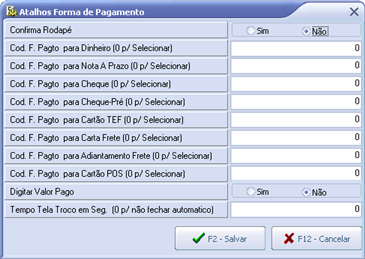
Este parâmetro define a exibição da tela de confirmação dos dados configuráveis do rodapé para o operador
Este parâmetro define o código da forma de pagamento a ser utilizada pelo sistema na venda rápida paga dinheiro, caso exista mais de uma forma deste tipo cadastrada no sistema. O parâmetro deve ser preenchido com um valor numérico e inteiro igual ao código da forma de pagamento (Cod_Forma_Pagto) cadastrada na tabela de formas de pagamento do sistema (Tab_Form_Pagto), para o host que está sendo configurado ("Nom_Host") e o tipo da forma de pagamento (ind_tipo) igual a "DI".
Este parâmetro define o código da forma de pagamento a ser utilizada pelo sistema na venda rápida com nota a prazo, caso exista mais de uma forma deste tipo cadastrada no sistema. O parâmetro deve ser preenchido com um valor numérico e inteiro igual ao código da forma de pagamento (Cod_Forma_Pagto) cadastrada na tabela de formas de pagamento do sistema (Tab_Form_Pagto), para o host que está sendo,
Este parâmetro define o código da forma de pagamento a ser utilizada pelo sistema na venda rápida com cheque, caso exista mais de uma forma deste tipo cadastrada no sistema. O parâmetro deve ser preenchido com um valor numérico e inteiro igual ao código da forma de pagamento (Cod_Forma_Pagto) cadastrada na tabela de formas de pagamento do sistema (Tab_Form_Pagto), para o host que está sendo configurado ("Nom_Host") e o tipo da forma de pagamento (ind_tipo) igual a "CN".
Este parâmetro define o código da forma de pagamento a ser utilizada pelo sistema na venda rápida com cheque pré-datado, caso exista mais de uma forma deste tipo cadastrada no sistema. O parâmetro deve ser preenchido com um valor numérico e inteiro igual ao código da forma de pagamento (Cod_Forma_Pagto) cadastrada na tabela de formas de pagamento do sistema (Tab_Form_Pagto), para o host que está sendo configurado ("Nom_Host") e o tipo da forma de pagamento (ind_tipo) igual a "CP".
Este parâmetro define o código da forma de pagamento a ser utilizada pelo sistema na venda rápida com cartão para TEF, caso exista mais de uma forma deste tipo cadastrada no sistema.
O parâmetro deve ser preenchido com um valor numérico e inteiro igual ao código da forma de pagamento (Cod_Forma_Pagto) cadastrada na tabela de formas de pagamento do sistema (Tab_Form_Pagto), para o host que está sendo configurado ("Nom_Host") e o tipo da forma de pagamento (ind_tipo) igual a "CC".
Este parâmetro define o código da forma de pagamento a ser utilizada pelo sistema na venda rápida com carta frete, caso exista mais de uma forma deste tipo cadastrada no sistema.
O parâmetro deve ser preenchido com um valor numérico e inteiro igual ao código da forma de pagamento (Cod_Forma_Pagto) cadastrada na tabela de formas de pagamento do sistema (Tab_Form_Pagto), para o host que está sendo configurado ("Nom_Host") e o tipo da forma de pagamento (ind_tipo) igual a "CC".
Este parâmetro define o código da forma de pagamento a ser utilizada pelo sistema na venda rápida com adiantamento, caso exista mais de uma forma deste tipo cadastrada no sistema.
O parâmetro deve ser preenchido com um valor numérico e inteiro igual ao código da forma de pagamento (Cod_Forma_Pagto) cadastrada na tabela de formas de pagamento do sistema (Tab_Form_Pagto), para o host que está sendo configurado ("Nom_Host") e o tipo da forma de pagamento (ind_tipo) igual a "CC".
Este parâmetro define o código da forma de pagamento a ser utilizada pelo sistema na venda rápida com cartão POS, caso exista mais de uma forma deste tipo cadastrada no sistema.
O parâmetro deve ser preenchido com um valor numérico e inteiro igual ao código da forma de pagamento (Cod_Forma_Pagto) cadastrada na tabela de formas de pagamento do sistema (Tab_Form_Pagto), para o host que está sendo configurado ("Nom_Host") e o tipo da forma de pagamento (ind_tipo) igual a "CC".
Este parâmetro define se o operador deverá digitar o valor pago pelo cliente no momento do fechamento da venda. As opções disponíveis para o parâmetro são "Sim" ou "Não".
Este parâmetro define o tempo de exibição em segundos da tela que exibe o valor do troco devido ao cliente. O valor digitado deve ser numérico e representa o número de segundos de permanência da tela de troco para o operador.
Estes dados são de acordo com a Empresa, parametrizados na implantação.
O sistema TACRETAIL3é um sistema totalmente parametrizável, que controla entrada/saída do horário de verão, emite cupom fiscal com finalização por forma de pagamento, permite o cancelamento do último cupom, leitura de memória fiscal, Leitura X, Redução Z, abertura de gavetas, efetua Transferência Eletrônica de Fundos (TEF), homologado pela Secretaria de Estado, além de permitir integração com a maioria dos equipamentos de automação comercial: leitores de código de barras, impressoras fiscais (ECF), CTF (controle total de frotas), impressoras e leitoras de cheques, impressora não fiscal, balanças, teclados reduzidos, multi-host, integração com módulo de cartão fidelidade via WEB, logoff sistemas por segurança, visualização de relatórios como cupom cheque troco e vendas.
Processador 1.5GHz1 GB de memória RAM5GB de espaço livre em discoWindows 98/2000/XP/Vista/Windows7Monitor SVGA 256 coresResolução Mínima 800x600 |
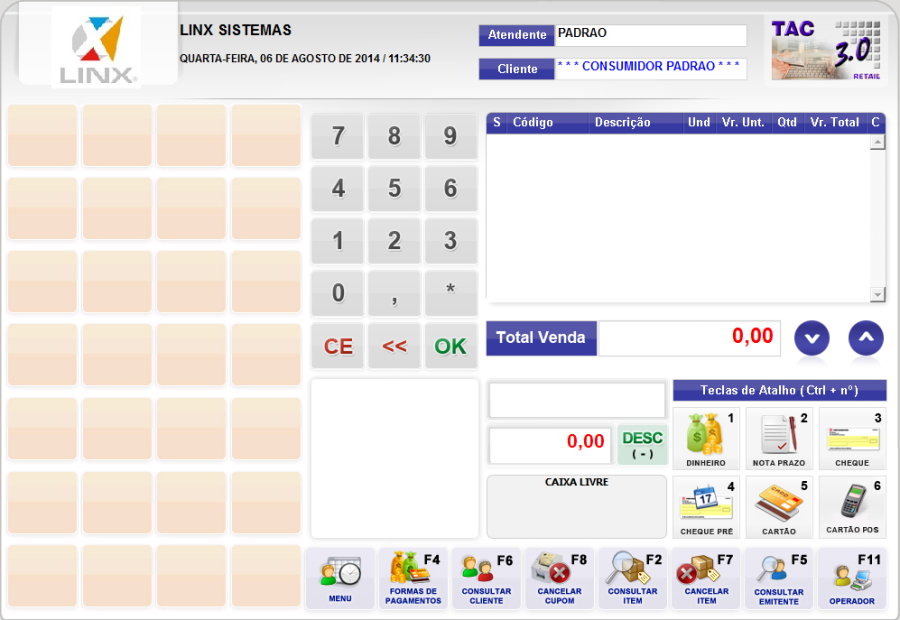
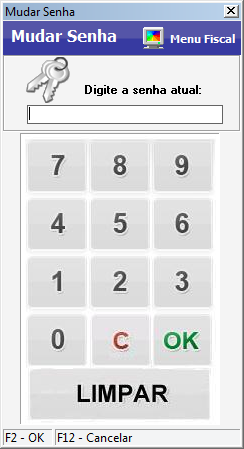
A Função para alteração da senha de um operador está disponível no menu "Sistema" e permite que a senha cadastrada inicialmente pelo configurador (TR3Config), no momento da criação do operador, possa ser alterada sempre que desejado.
Ao clicar na opção a tela abaixo será exibida exigindo a digitação da senha atual, a digitação da nova senha e a confirmação da mesma.
Digite a senha atual e clique em  .
.
Após digitar a senha atual, será solicitado digitar a nova senha.
Digite a nova senha será necessário confirmá-la. Logo, clique em "OK" novamente e a senha será alterada.
As funções para realizar login e logout no sistema executadas pelo operador estão disponíveis no menu "Sistema".
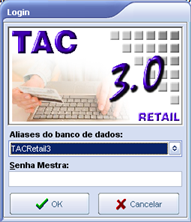
Ao executar o sistema a tela de login será apresentada automaticamente para o operador, sem que nenhuma opção seja selecionada. Veja na figura abaixo a tela de login com operadores cadastrados. Para efetuar o login é preciso selecionar o operador desejado, digitar a senha e clicar e Ok.
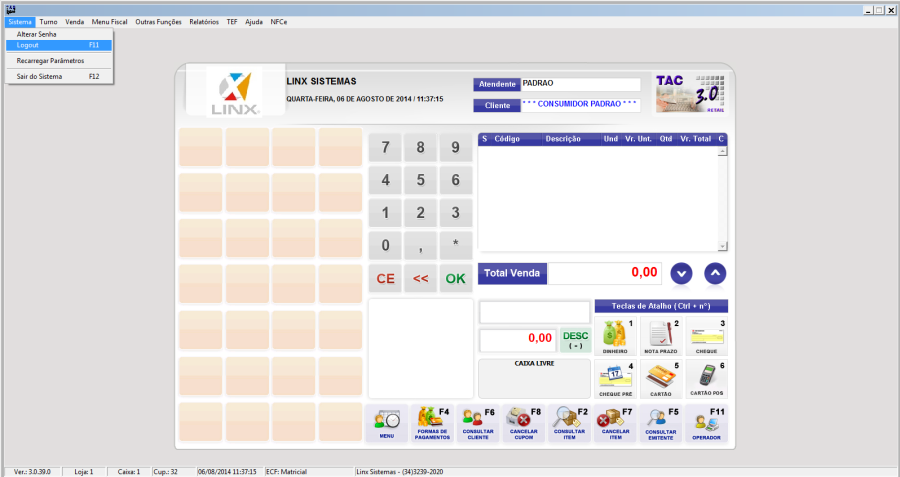
A partir do momento em que há um operador logado será exibida a opção LOGOUT para que o operador possa ser desconectado do sistema, possibilitando a troca de operador quando necessário.
A função para recarregar parâmetros do sistema está disponível no menu "Sistema" e realiza a recarga automática de todos os parâmetros atualizados do sistema.
Esta opção é importante para que as alterações feitas nos parâmetros do sistema configurador TR3Config sejam atualizados no TACRetail3. Ao selecionar a opção, o sistema ficará em espera alguns segundos até que todos os parâmetros sejam carregados.
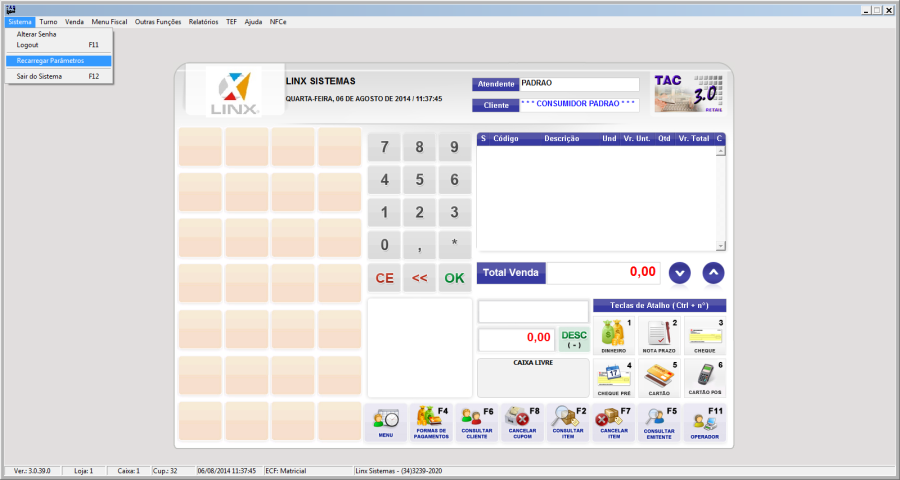
Sair do Sistema (F12)
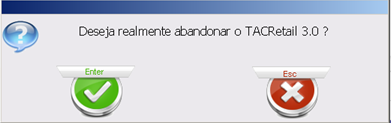
A função para finalizar o sistema está disponível no menu "Sistema" e realiza o fechamento do TACRetail. Ao clicar na opção será exibida uma mensagem questionando se o operador realmente deseja realizar a finalização do sistema.
Para realizar a abertura de turno, o operador deve acessar o menu "Turno" e clicar na opção "Abrir Turno", ou utilizar a tecla de atalho (F9). Para isso é necessário que não tenha nenhum turno aberto até o momento.
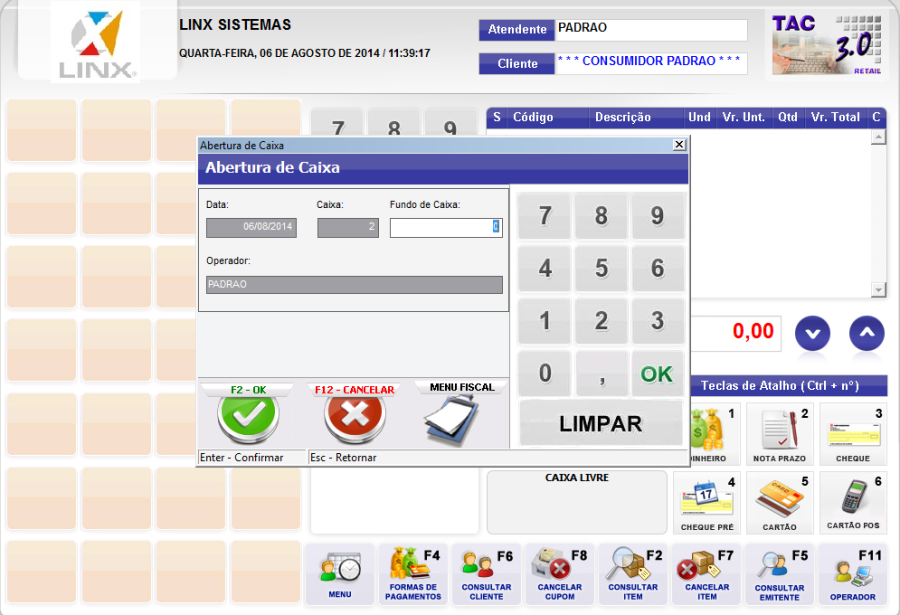
Assim que realizar a ação, será exibida a tela abaixo com o nome do operador, data atual, número do turno que está sendo iniciado e o fundo de caixa liberado para digitação do valor monetário com o qual o caixa iniciará suas atividades 
 , informado o valor de fundo de caixa que o usuário ira iniciar o turno é necessário clicar em. Caso deseje cancelar o processo de abertura de turno, basta clicar cancelar
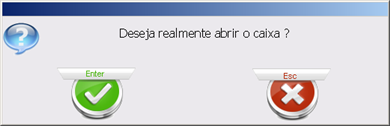
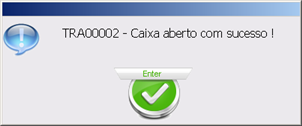
Ao confirmar a abertura do turno será exibida a mensagem da tela seguinte confirmando que o turno foi aberto com sucesso. A partir desse momento o operador pode dar continuidade ao seu trabalho normal no sistema.
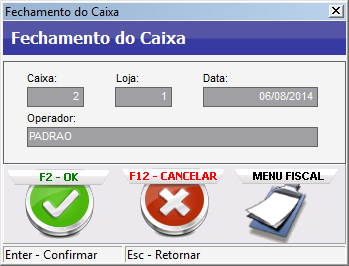
No menu turno há também a opção de fechamento de Turno, para fechar o turno bastar ir no menu turno, Fechar Turno ou apertar (F9). Após escolher a opção de fechar turno ira aparecer a tela para confirmação do fechamento de caixa.
Para confirmar o fechamento do caixa clique em  ou (F2). Após ira aparecer a tela para que seja confirmado o fechamento do caixa.
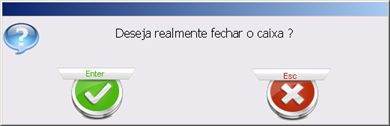
OBS: Sistema só será operado após logar no sistema e abrir o caixa.
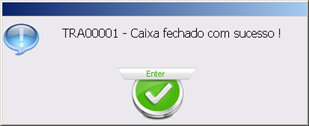
Assim que o operador clicar em OK ou (Enter) ira aparecer a mensagem de que o caixa foi realmente fechado com sucesso.
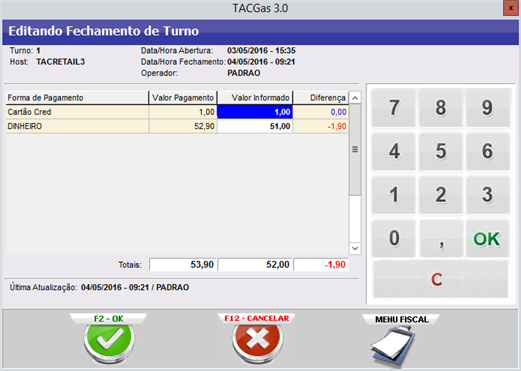
A funcionalidade "Editar Fechamento de Turno" permite que o usuário faça o lançamento do resumo do movimento do caixa.
Para editar tem-se primeiramente que fechar o turno ou, que o mesmo já tenha sido fechado; chamar a função "editar" selecionar o turno desejado e pressionar OK.
Abaixo imagem que ilustra a edição do fechamento o turno.
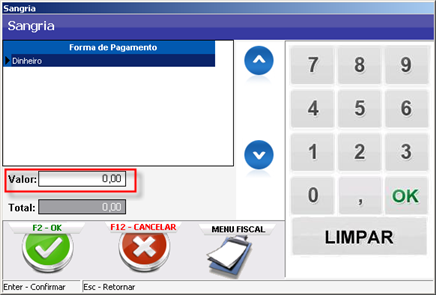
Para realizar a sangria no sistema, que é a retirada de dinheiro do caixa, deve-se acessar o menu "Turno" e clicar na opção "Sangria", ou utilizar as teclas de atalho (Ctrl + S).
Será exibida uma tela com as formas de pagamento cadastradas no sistema configurado para sangria e, um campo para digitação da quantia. O operador deve selecionar o tipo desejado, digitar a quantia a ser retirada no campo valor e clicar em OK.
No exemplo abaixo é possível realizar sangria somente em dinheiro. Todos os valores digitados serão somados e exibidos no campo total. Cada vez que o operador clicar em OK, o valor digitado será gravado no sistema como retirada feita no caixa.
Suprimento (Ctrl + U)
Para realizar o suprimento no sistema, que é a reposição de dinheiro em caixa, deve-se acessar o menu "Turno" e clicar na opção "Suprimento", ou utilizar as teclas de atalho (Ctrl + U).
Será exibida uma tela com as formas de pagamento cadastradas no sistema configurado para suprimento e, um campo para digitação da quantia. O operador deve selecionar o tipo desejado, digitar a quantia a ser colocada no campo valor e clicar em OK.
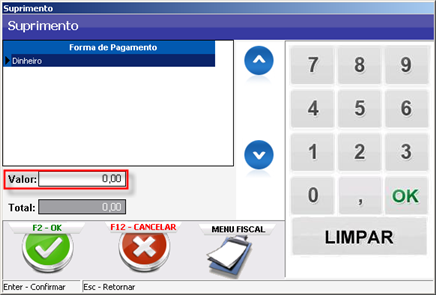
No exemplo acima é possível realizar suprimento somente em dinheiro. Todos os valores digitados serão somados e exibidos no campo total. Cada vez que o operador clicar em OK, o valor digitado será gravado no sistema como suprimento feito no caixa.
No menu venda na opção "selecionar forma de pagamento " é possível selecionar uma forma de pagamento especifica para a finalização de uma venda. As formas de pagamentos que aparecem no sistema são cadastradas no EMSys3.
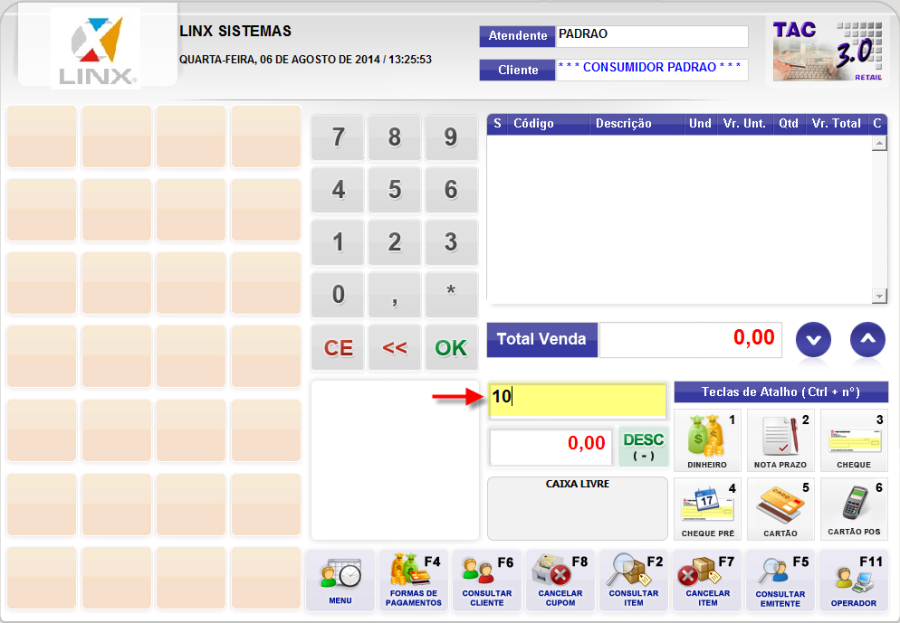
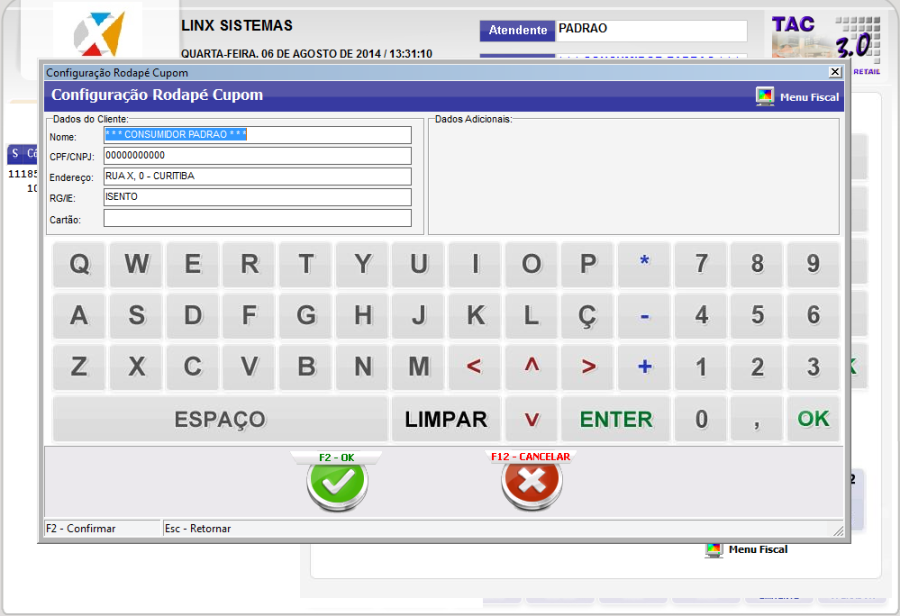
 ou "F2" .
Para finalizar uma venda e efetuar o pagamento utilize a opção "Finalizar Venda" no menu "Vendas", ou a tecla de atalho (F4) como já tinha sido dito no tópico anterior .
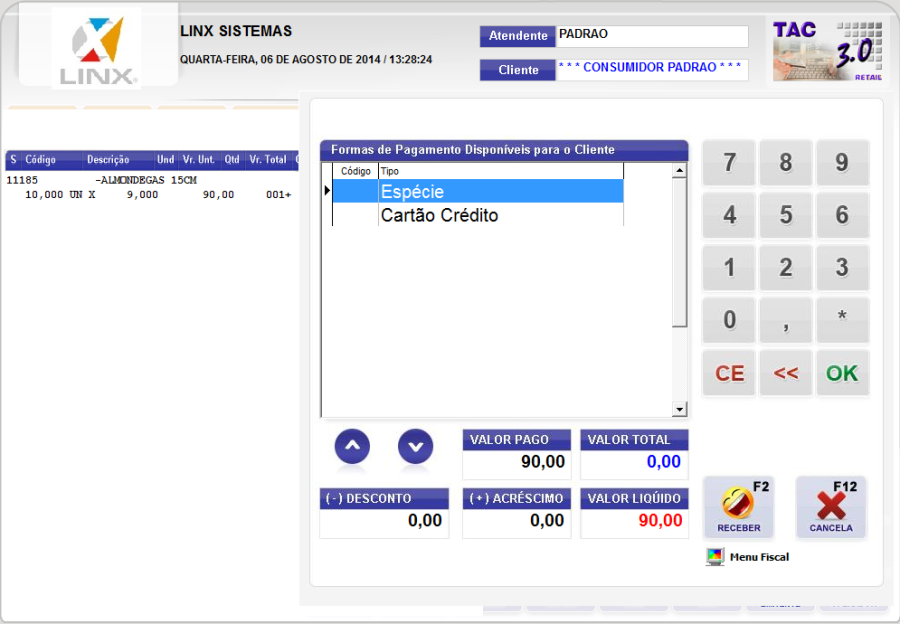
Neste momento deverá ser indicada a forma de pagamento utilizada pelo cliente que, pode ser feita de duas formas. Utilizando a tecla F4 (Formas de Pagamento) que mostrará todas as formas disponíveis para seleção (demonstração nas imagens acima).
O cancelamento de itens de venda do cupom fiscal está disponível no menu "Vendas", na opção "Cancelar Venda Item", ou através da tecla de atalho F9. Para cancelar um item do cupom é preciso selecioná-lo.
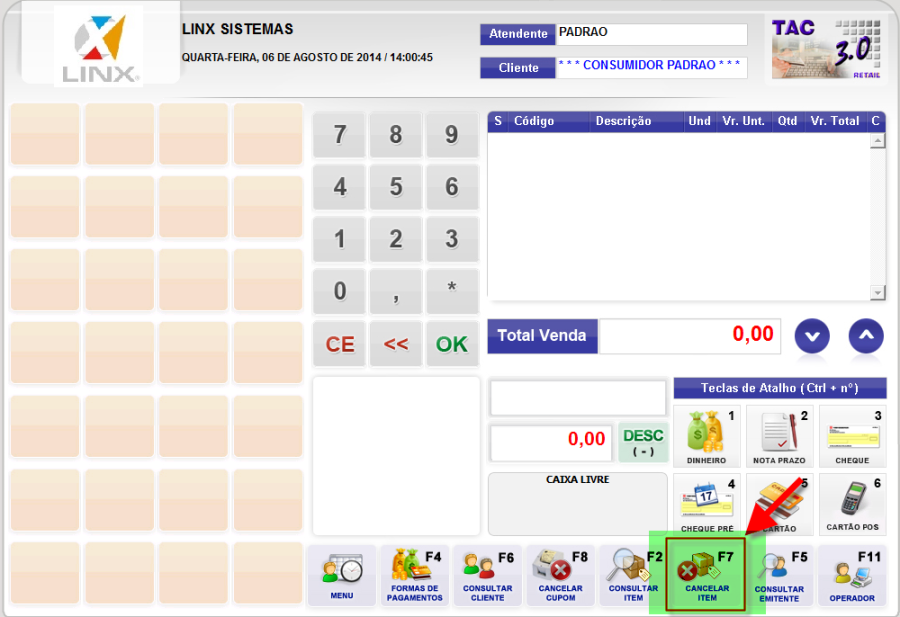
Ao acessar a opção no menu ou clicar F7 será exibida uma mensagem questionando o operador se deseja realmente cancelar o item e qual item ele deseja cancelar.
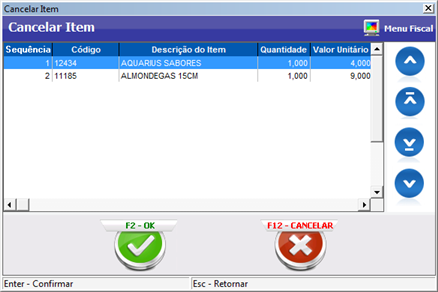
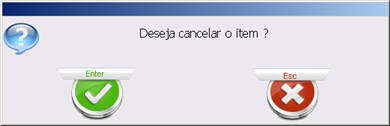
 ou "ENTER", caso queira cancelar basta clicar em "ESC" ou
  .
. como mostra a tela abaixo.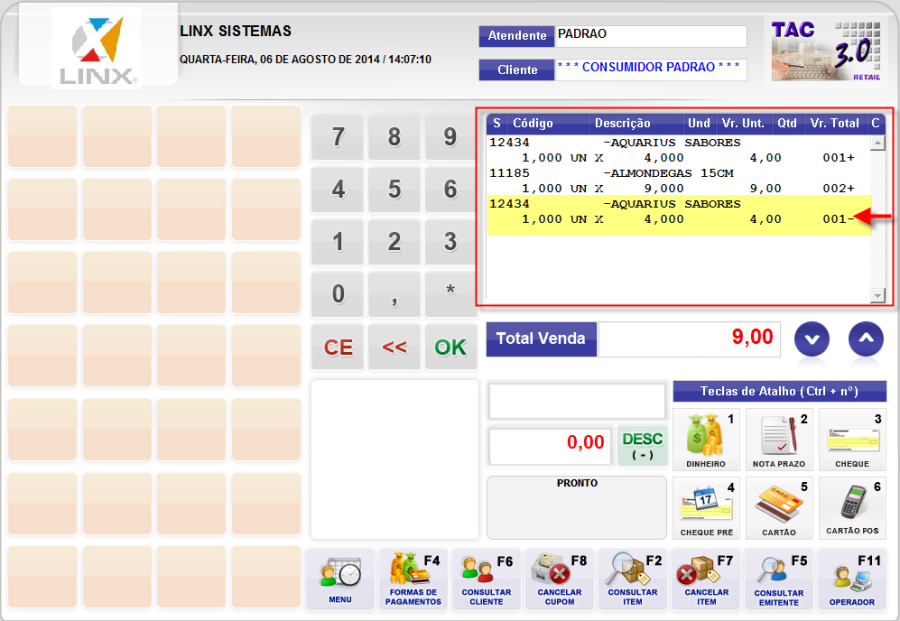
O cancelamento de uma venda está disponível no menu "Vendas", na opção "Cancelar Venda", ou através da tecla de atalho "F8".
O sistema sempre cancelará a venda atual do sistema, ou seja, o cupom fiscal ainda não faturado que estiver na tela. Ao solicitar o cancelamento o sistema exibirá uma mensagem informando o número do cupom atual e questionando se o operador deseja realmente cancelá-lo.
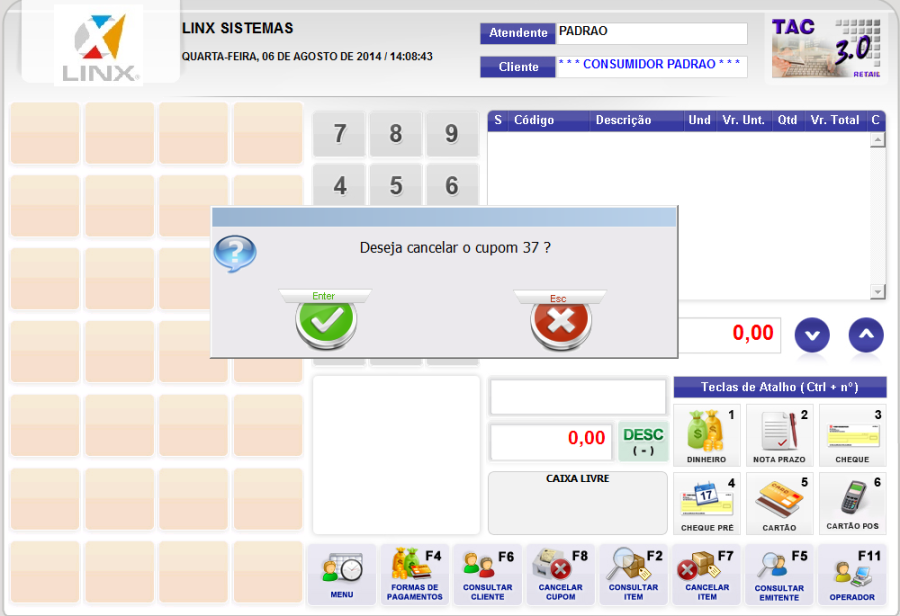
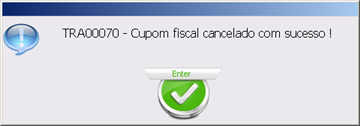
Se operador acionar o cancelamento sem um cupom fiscal aberto, o sistema fará o cancelamento do último cupom fiscal faturado, desde que não tenha sido cancelado. Após cancelar o último cupom faturado, o sistema exibe a mensagem "Cupom cancelado com sucesso" no rodapé da tela.
Para fazer consulta ao preço de algum produto o sistema oferece o "Tira Teima" disponível no menu "Vendas", opção "Tira Teima", ou através das teclas de atalho "Ctrl + T".
A consulta de preços exibe uma pequena tela que fica aguardando a leitura do código de barras do produto a ser consultado ou, a digitação do código do produto. Veja na figura abaixo
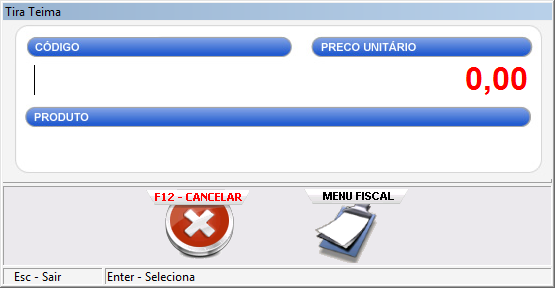
Após informar o produto será exibido o valor unitário e descrição do produto consultado. Para deixar a tela clique em "Sair" ou dê "Esc".
Quando o PDV onde o sistema está instado possui gaveta para manipulação de dinheiro instalada, o sistema oferece a opção "Abrir Gaveta" no menu "Vendas" para o operador realizar a abertura da gaveta quando desejar.
Ao acionar o comando o sistema abrirá a gaveta e, se o sistema estiver configurado para não permitir vender com a gaveta aberta será exibida uma mensagem na barra de status solicitando o fechamento da gaveta.
Pesquisa Itens de venda está disponível no sistema no menu "Vendas" e opção "Pesquisa Itens".
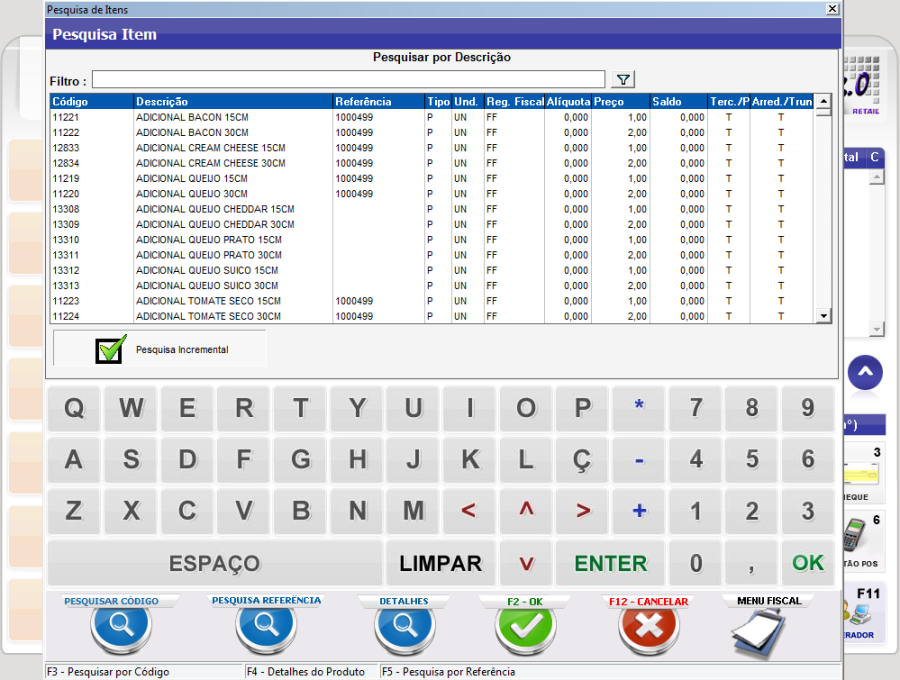
Por padrão a pesquisa incremental estará selecionada para que a procura seja feita automaticamente, a medida que o operador digitar a informação a ser procurada, mas pode ser desativada clicando sobre o botão (Pesquisa Incremental). A pesquisa pode ser feita de duas formas diferentes: pelo código (F3) ou pela descrição do item (F3). Basta clicar na opção de procura desejada.
Além da pesquisa, a Consulta de itens de venda disponibiliza duas funções dispostas nos botões que estão na parte inferior da tela. Abaixo está uma descrição sucinta da função de cada botão bem como a tela exibida ao clicar.
1) Detalhes - exibe outra tela com os detalhes do item selecionado na pesquisa. Como exibido na imagem acima.
2) Menu Fiscal - exibe outra tela com as opções do menu fiscal.
A consulta dos emitentes de cheque está disponível no sistema no menu "Vendas" e opção " Emitentes Cheque ", ou através da tecla de atalho (F5).
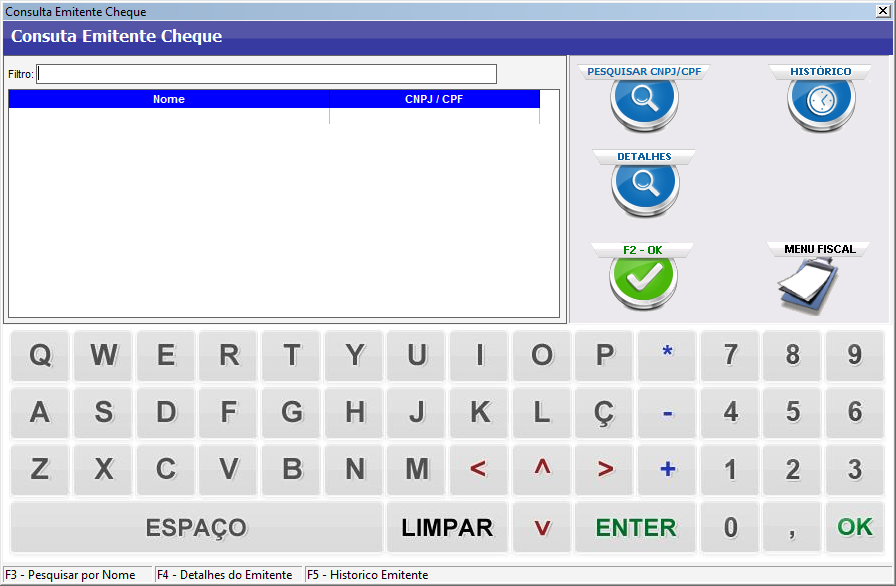
Ao selecionar a opção, a tela de consulta de emitentes será exibida conforme mostra a figura abaixo. Ela possui várias opções de procura e outras funções.
A pesquisa pode ser feita de duas formas diferentes: pelo nome (F4) ou, pelo CPF/CNPJ (F3) do cliente. Basta clicar na opção de procura desejada.
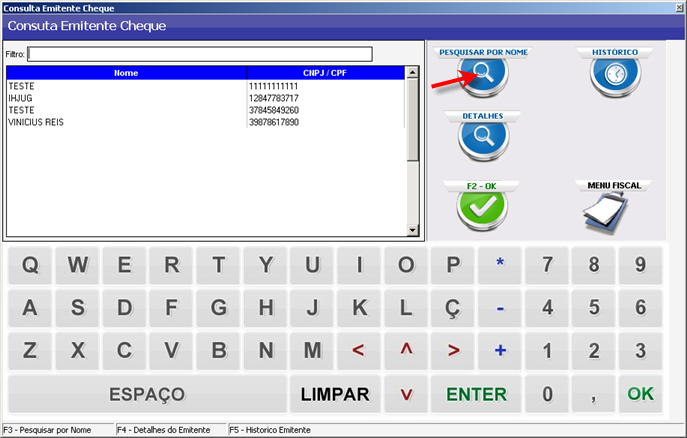
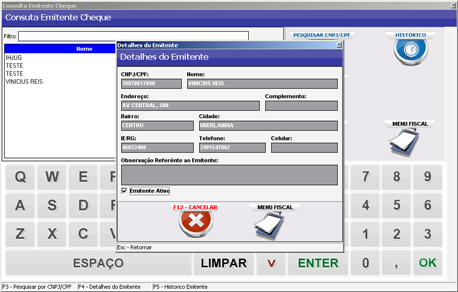
Além da pesquisa, a Consulta de emitentes de cheque disponibiliza outras funções dispostas nos botões que estão na parte inferior da tela.
A consulta de clientes está disponível no sistema no menu "Vendas" e opção "Consultar Clientes", ou através da tecla de atalho (F6).
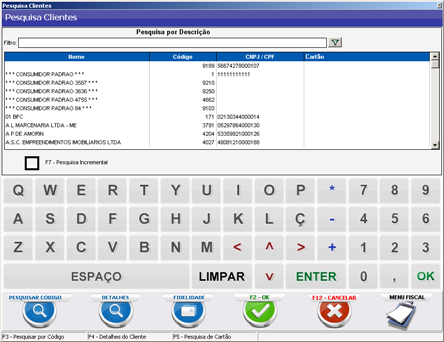
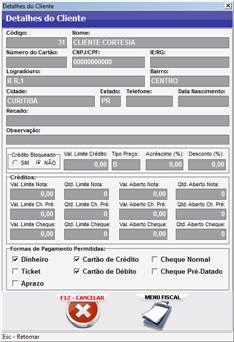
Ao selecionar a opção a tela de consulta, o sistema retornará tela com opções de filtros. Por padrão, a pesquisa incremental estará ativa para que seja executado autopreenchimento à medida que o operador digitar o dado.
Além da pesquisa, a Consulta de clientes disponibiliza outras funções dispostas nos botões que estão na parte inferior da tela.
As informações do cliente também podem ser verificadas n função detalhe. O operador consegue realizar uma consulta o cadastro do cliente.
Para realizar a consulta de cheques como exemplo utilizando a check check, o cliente deverá ter contratado o serviço junto a instituição. Quando houver a contratação e configuração do serviço, o sistema retornará a tela abaixo para consulta.
Esta funcionalidade só estará disponível mediante contratação do serviço pelo cliente junto à SERASA. Os dados necessários para a configuração por sua vez, serão fornecidos pela SERASA.
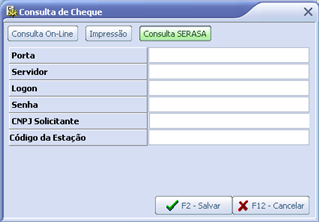
Porta{*}: corresponde a porta de comunicação do equipamento instalado como o computador.
-Servidor: fornecido pela Serasa.
-Login/Senha: fornecido pela Serasa
CNPJ / Código da Estação{*}: também fornecidos pela Serasa. De posse dos dados o técnico deverá realizar a configuração.
PARAMETRIZADO DE ACORDO COM REGRAS DE CADA SEFAZ/ UF. |
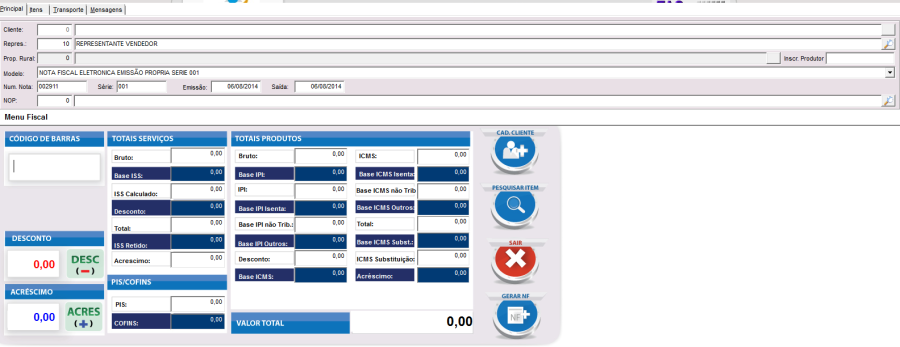
A numeração depende do modelo e da configuração no emsys, ora digita-se ora o cálculo será automático.
 para exibir a lista de item;
 ;
;Retornará uma tela para transmiti-la automaticamente. Siga os passos: transmitir, aguardar transmissão e imprimir DANFE. Após impressão/transmissão fechar a tela.
Para emitir uma leitura X da impressora fiscal conectada ao PDV utilize a opção "Emitir Leitura X" no menu Fiscal, ou através das teclas de atalho "Ctrl + X".
A leitura X é um relatório fiscal emitido pela ECF, a qualquer momento, indicando os valores acumulados nos contadores e totalizadores, sem que isso resulte em zerar ou diminuir os valores.
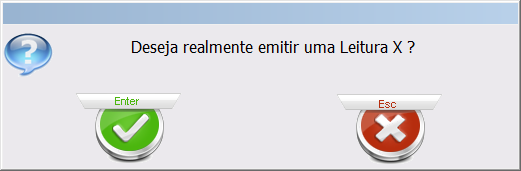
Ao solicitar a emissão da Leitura X o sistema exibirá uma mensagem questionando o operador se realmente deseja emitir o relatório. Veja na figura abaixo
A memória fiscal da ECF é uma tecnologia que armazena em cartão de memória todo o controle fiscal do caixa do estabelecimento comercial, dispensando a segunda via da bobina fiscal impressa.
Para realizar a leitura completa da memória fiscal da ECF conectada ao PDV deve-se utilizar a opção "LMFC – Leitura Fiscal Completa" no menu Fiscal.
Veja na figura abaixo a tela para emissão da LMFC. A leitura da memória fiscal pode ser impressa na ECF, botão IMPRIMIR, ou salva em arquivo texto  que depois de marcado, deve-se clicar em
  .
.
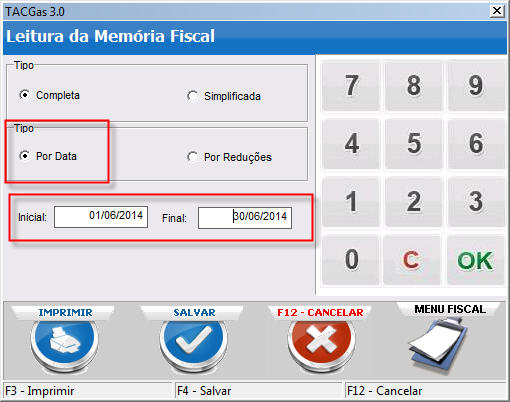
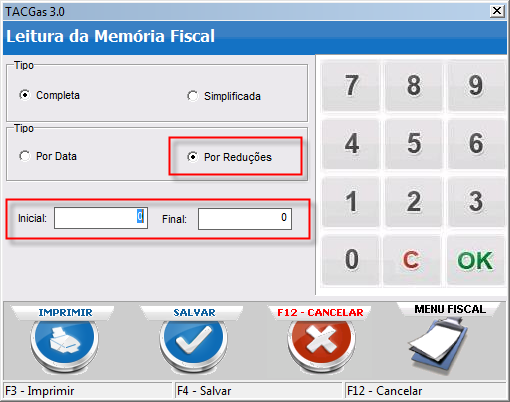
Também são oferecidas duas formas diferentes para obtenção dos dados da leitura, por datas iniciais e finais dos lançamentos ou, por intervalo de reduções (veja figuras abaixo):
Após a impressão da LMFC o sistema emite uma mensagem indicando sua conclusão.
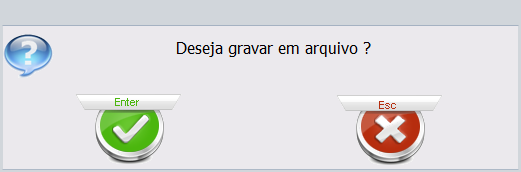
No caso em que a LMFC será salva em arquivo texto, o sistema faz um questionamento se o operador deseja realmente gravá-la.
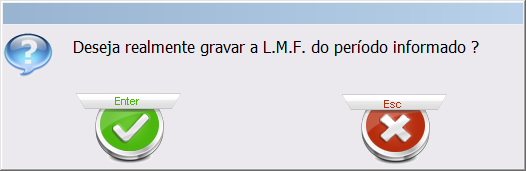
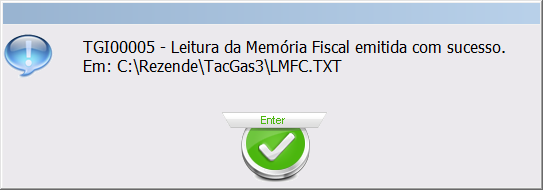
Após a finalização da gravação do arquivo texto LMFC.txt o sistema emitirá uma mensagem informando que foi concluída com sucesso e indicando o local onde foi salvo. O arquivo sempre será salvo na mesma pasta de instalação do sistema.
A memória fiscal da ECF é uma tecnologia que armazena em cartão de memória todo o controle fiscal do caixa do estabelecimento comercial, dispensando a segunda via da bobina fiscal impressa.
Para realizar a leitura simplificada da memória fiscal da ECF conectada ao PDV utilize a opção "LMFS – Leitura Fiscal Simplificada" no menu Fiscal. Veja na figura abaixo a tela para emissão da LMFS.
A leitura da memória fiscal pode ser impressa na ECF, botão IMPRIMIR, ou salva em arquivo texto, botão SALVAR.
A leitura da memória fiscal simplificada pode ser impressa na ECF, botão IMPRIMIR, ou salvar em arquivo texto, botão SALVAR. Também são oferecidas duas formas diferentes para obtenção dos dados da leitura fiscal, por datas iniciais e finais dos lançamentos (veja figura acima) ou, por intervalo de reduções.
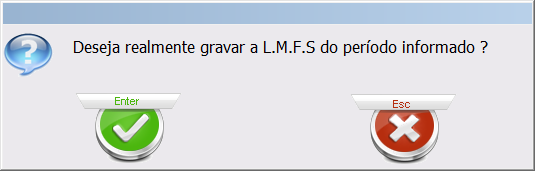
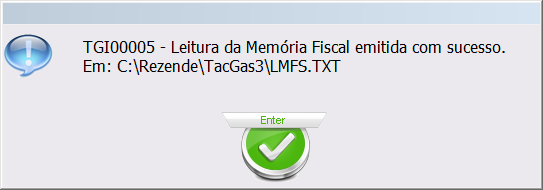
Após a impressão da LMFS o sistema emite uma mensagem indicando sua conclusão.
O arquivo no formato de espelho da MFD (Memória de Fita Detalhe) é uma reprodução na íntegra dos documentos emitidos pelo ECF.
Para gerar o espelho MFD no sistema utilize a opção "Espelho MFD" no menu "Fiscal" e, a tela abaixo será exibida.
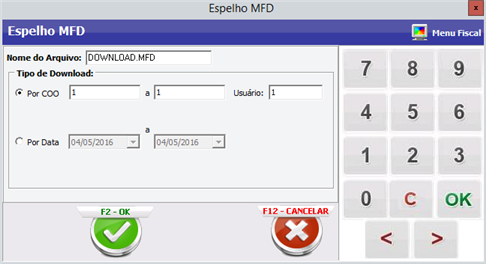
Os dados a serem gerados no arquivo podem ser selecionados sob dois critérios diferentes. Utilizando o número inicial e final do cupom fiscal emitido, veja na figura acima. E, utilizando as datas inicial e final do período de movimentação a ser gravado.
Este arquivo é feito com as informações contidas na Memória Fiscal da ECF. É exigido pelo PAF e sua extensão é .txt. É gerado um arquivo MF por mês. Selecione a opção no menu Fiscal, função ARQ.MF.
O arquivo será gerado automaticamente.
O arquivo MFD (Memória de Fita Detalhe) é um documento emitido com informações sobre a memória fiscal da ECF. Para gerá-lo no sistema utilize a opção "Arquivo MFD" no menu "Fiscal".
Os dados a serem gerados no arquivo atende a dois critérios:
a) Utilizando as datas iniciais e finais do período de movimentação a ser gravado, e;
b) utilizando o número inicial e final dos cupons fiscais emitidos.
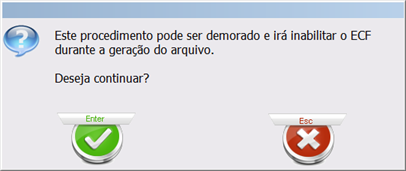
Ao clicar no botão  para solicitar a geração do arquivo da memória fiscal, o sistema retornará mensagem para confirmar o procedimento, pois, durante a geração do arquivo a ECF fica bloqueada para uso.
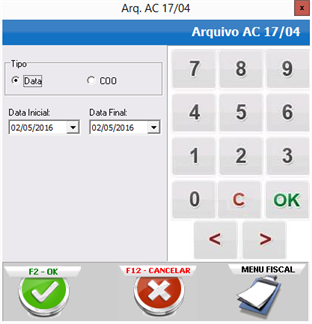
"Arq. AC 17/04", para gerar arquivo eletrônico da Memória de Fita Detalhe conforme estabelecido no Ato COTEPE/ICMS 17/04, de 17 de março de 2004, inclusive quanto ao padrão de nomeação, com possibilidade de seleção por período de data e por intervalo de COO, no mesmo subdiretório onde está instalado o PAF-ECF ou SG, quando este executar esta função, devendo o programa aplicativo informar o local da gravação e assiná-lo digitalmente, inserindo ao final do arquivo uma linha com o registro tipo EAD especificado no requisito XXXI.
O PAF é o Programa Aplicativo Fiscal que faz a interface com o ECF ou impressora fiscal. O sistema disponibiliza a opção "Identificação do PAF-ECF" no "Menu Fiscal". Ao clicar na opção do menu o sistema enviará um relatório gerencial para a ECF com a identificação do PAF. É necessário que não haja cupom fiscal aberto na impressora para realizar este procedimento.
O sistema dispõe de uma ferramenta que gera dois tipos distintos de arquivo contendo os dados das movimentações das vendas do ECF num determinado período. Pode ser acessada na opção "Vendas do Período" no menu "Fiscal". Veja a tela na figura abaixo
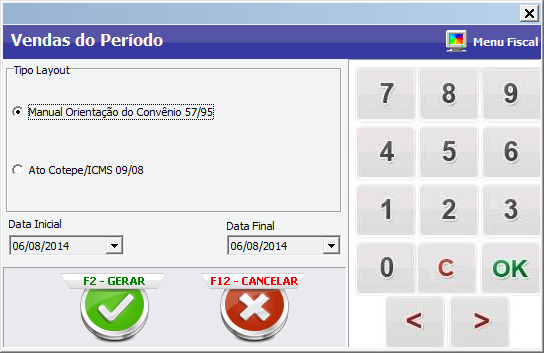
Para gerar com informações das vendas do período informado no layout do SINTEGRA marque a opção, como na figura acima, e "Ato COTEPE/ICMS09/08".
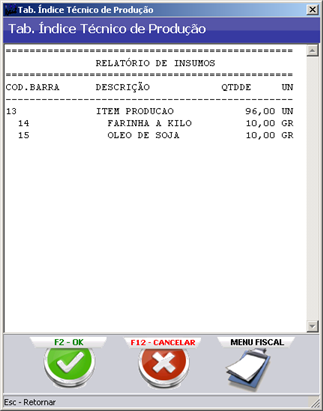
Relatório informativo do sistema que demonstra todos os itens que foram vendidos por peso (balança). Abaixo relatório gerado pelo sistema.
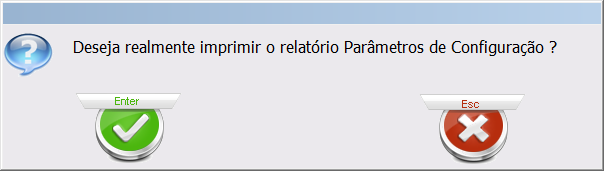
Parâmetros de Configuração é para emitir Relatório Gerencial pelo ECF contendo a configuração programada no PAF-ECF em execução para os parâmetros de configuração previstos nesta especificação, relativos aos requisitos que referenciem "a critério da unidade federada".
Registros do PAF-ECF objetivo é gerar arquivo eletrônico contendo as informações relativas ao estoque total, Tabela de Mercadorias e Serviços prevista no Requisito XIII e o estoque parcial informadas pelo código ou pela descrição, e, extraídas por período de data.
 .
.
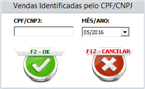
Para gerar arquivo eletrônico contendo as informações previstas no leiaute estabelecido no Anexo VI, devendo o programa aplicativo informar o local da gravação e assiná-lo digitalmente por meio do Registro tipo EAD especificado no requisito XXXI, com possibilidade de seleção por mês e ano e também por CPF/CNPJ ou todos para os quais houve venda no mês e ano definido.
O sistema disponibiliza uma ferramenta para gravar as informações da leitura X da ECF em arquivo texto, no menu "Outras Funções", opção "Gravar Leitura X em Arquivo", ou através das teclas de atalho Ctrl + Alt + X.
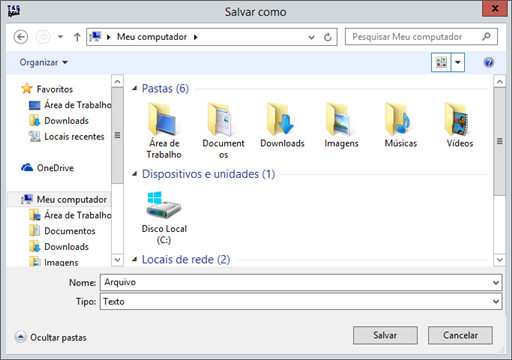
Indique o diretório e salve o arquivo.
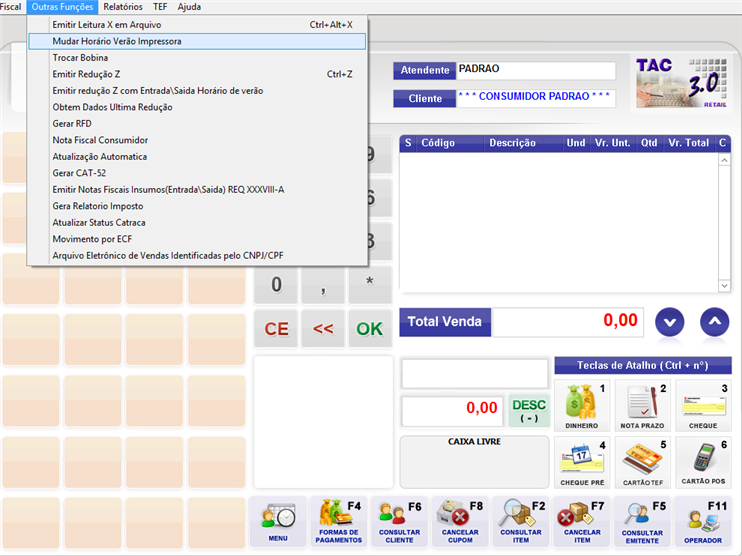
Para realizar a alteração do horário normal da impressora fiscal para o horário de verão e vice-versa, o sistema disponibiliza uma ferramenta no menu "Outras Funções", opção"Mudar horário de verão Impressora".
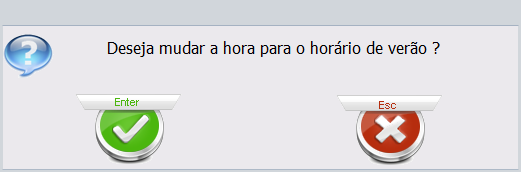
Antes de realizar a alteração o sistema exibirá uma mensagem questionando se o operador deseja realmente alterar o horário da impressora.
Se a impressora já estiver no horário de verão o mesmo será descontinuado atrasando o relógio em 1 (uma) hora. Após executar a saída do horário de verão, o operador deverá aguardar 1 hora para que o horário da impressora seja ajustado. O sistema ira informar passo a passo sobre o que deverá ser feito. IMPORTANTE: só se altera o horário após emissão da Redução Z.
Ao finalizar a alteração do horário o sistema exibe uma mensagem informando a alteração.
Para realizar a troca da bobina de papel da ECF o sistema disponibiliza a opção"Trocar Bobina" no menu "Outras Funções". Antes de realizar a troca o sistema exibe mensagem de confirmação, como mostra a figura abaixo.
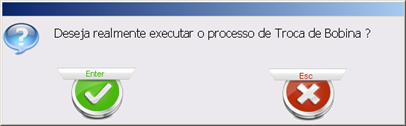
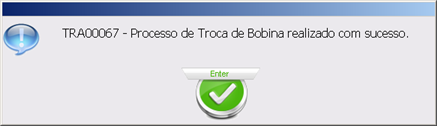
Sempre e automaticamente, será gerada uma Leitura X assim que recolocar a bobina na impressora. Depois de pressionar "Enter" ou Clicar em  aparecerá uma mensagem como mostra a imagem abaixo informando que a troca foi realizada com sucesso.
Para emitir a redução Z de uma ECF através do sistema utilize a opção "Emitir Redução Z" no menu "Outras Funções" ou através das teclas de atalho Ctrl + Z.
A redução Z é um processo realizado para fechamento da movimentação do dia anterior da impressora fiscal. Por isso não se deve emitir duas reduções consecutivas, pois a movimentação do dia atual será fechada e a ECF não poderá ser utilizada até às 23:55hs.
No momento em que o operador solicita a emissão da redução Z, o sistema exibe mensagem para confirmação
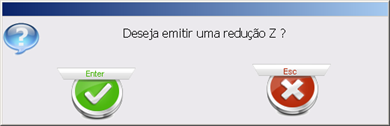
Após finalização da emissão o sistema exibe mensagem informando que foi gerada, indicando a data da geração, e questiona se deseja gerar novamente a redução Z.
Se o operador solicitar uma segunda emissão de redução Z, o sistema alerta que se for emitida bloqueará a impressora até a meia-noite.

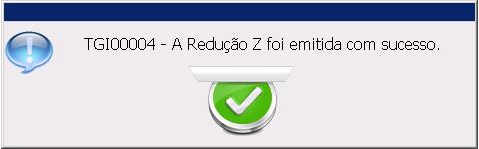
Após a confirmação do operador e a emissão da nova redução Z, o sistema exibe uma mensagem de finalização da emissão.
A partir desta versão poderão executar a entrada e a saída do horário de verão pelo TACRetail3, dispensando assim a utilização do exemplo fiscal Delphi dentre outros aplicativos.
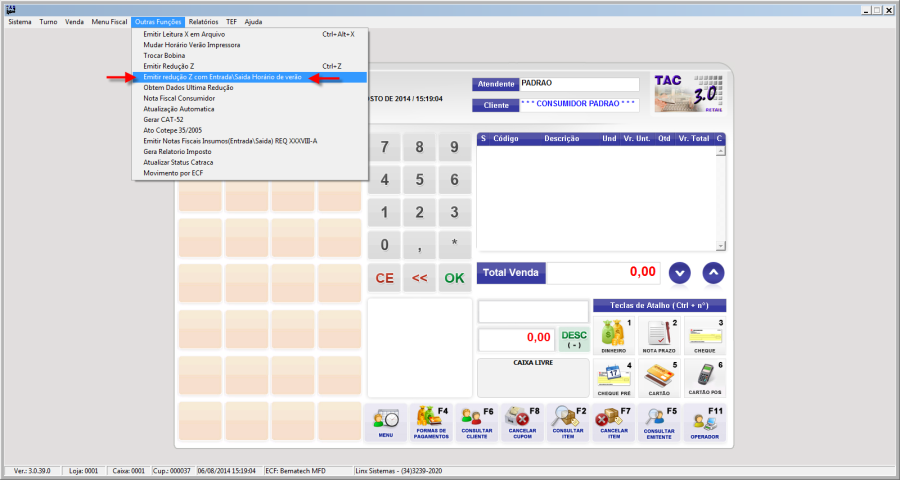
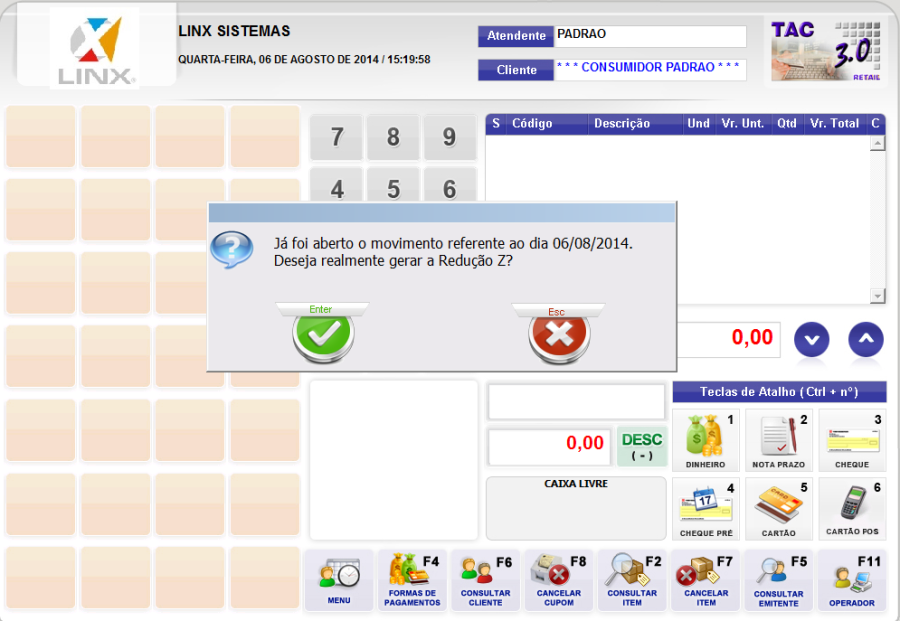
Ao clicar na opção, o sistema irá retornar uma mensagem informando a data do movimento da ultima redução z que foi tirada pelo sistema.
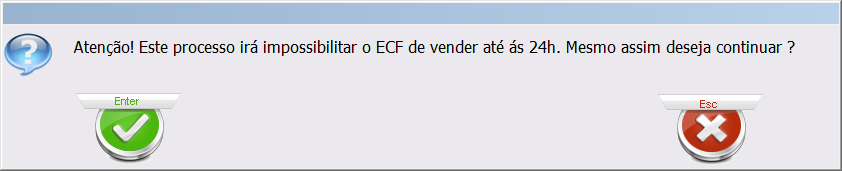
Apos a confirmação o sistema ira retornar outra mensagem para que o usuário confirme novamente a impressão da redução z, tela abaixo
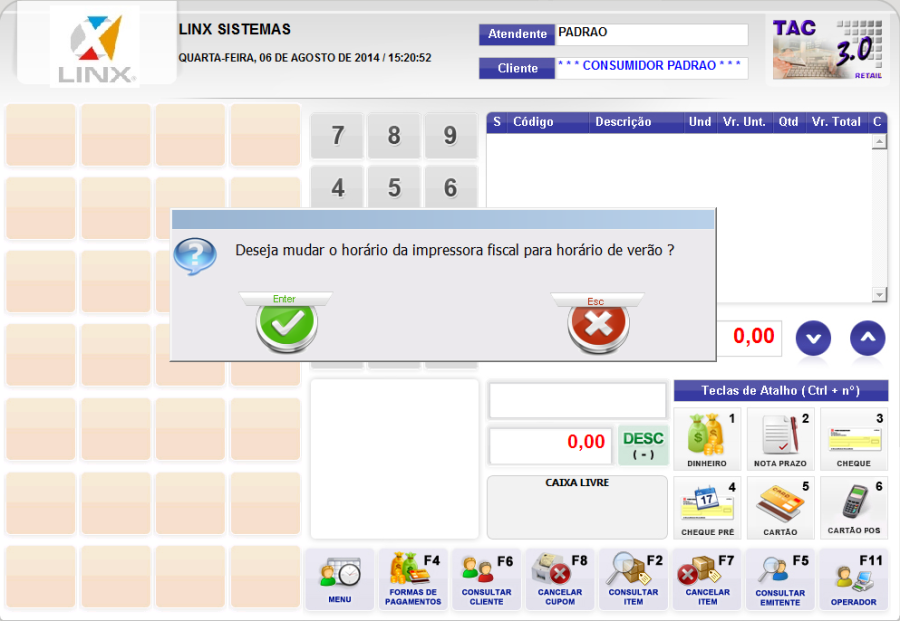
Após realizar a confirmação para a emissão da redução z o sistema irá exibir uma tela perguntando se o usuário deseja realmente sair do horário de verão.
Ao confirmar a operação, será alterado o horário de verão da impressora e o sistema irá informar que o procedimento foi realizado. Como mostra a tela abaixo.

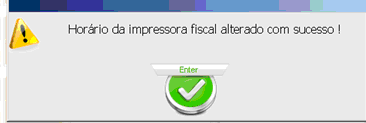
OBS: para a saída do horário de verão o procedimento que se realiza é o mesmo. Lembrando que para sair do horário de verão a ECF deve ficar 1 hora parada para que o horário seja reajustado. O sistema informará passo a passo.
Para obtenção dos dados da ECF no momento da emissão da última redução Z, o sistema disponibiliza a opção "Obtém Dados Última Redução" no menu "Outras Funções".
A finalização da obtenção dos dados o arquivo será salvo na pasta do sistema.
RFD (Registro de Fita-Detalhe), pertinentes à automação, que entrou em vigor a partir de 01 de julho de 2007 no estado de São Paulo.O RFD surgiu através da Portaria CAT-52 de 06 de junho de 2007 e corresponde a um arquivo digital, armazenado no disco rígido do computador, que contém dados de todos os documentos emitidos pelo ECF, a identificação do equipamento e de seu usuário.
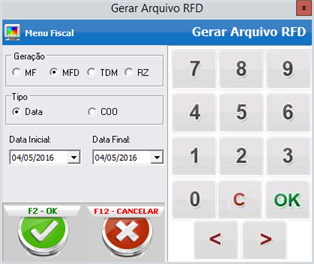
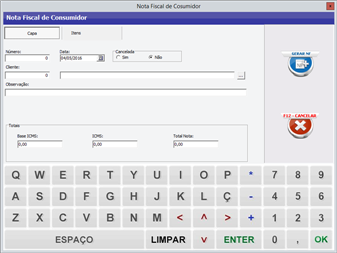
Funcionalidade exigida pelo PAF-ECF. O mesmo tem a função de permitir lançamento da nota fiscal consumidor no caso de inoperância do ECF. Esta nota é uma nota manual que deve ser inclusa no sistema após ser emitida. Também poderão ser inseridas as notas canceladas, como mostra a imagem abaixo, todos os campos têm que ser preenchidos.
A atualização automática é uma função que permite a facilidade para que o sistema TacRetail3 seja atualizado rapidamente.
Para realizar a atualização basta entrar no menu "Outras Funções" logo após ir ate a aba "Atualização Automática" .
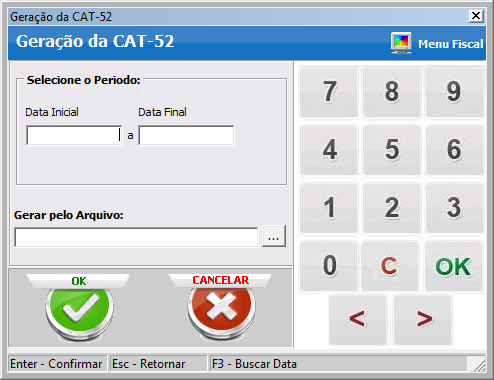
Atender especificamente Sefaz - São Paulo na geração dos arquivos fiscais
No caso de PAF-ECF que funcione em bares, restaurantes e similares que utilizam balança como instrumento de medição da alimentação fornecida e cujo pagamento será efetuado após o consumo, exemplos: A) A balança deve estar integrada ou interligada ao equipamento Emissor de Cupom Fiscal - ECF.
B) Os dados gerados pela balança, peso líquido dos alimentos, preço por unidade de peso e preço a pagar, conforme previsto na Portaria INMETRO nº 097, de 11 de abril de 2000, devem ser capturados pelo PAF-ECF e gravados em "Conta de Clientes", aberta e gravada pelo Programa imediatamente após a captura, etc.
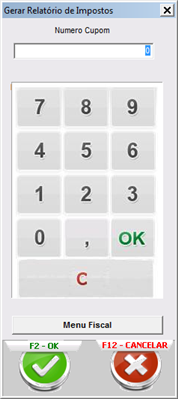
A lei n.° 12.741/2012, também conhecida como 'De olho no imposto'. Ela nasceu de uma iniciativa popular liderada pela Federação das Associações Comerciais do Estado de São Paulo – FACESP e tem como objetivo tornar claro à população, através dos documentos fiscais ou equivalentes, o valor aproximado corresponde à totalidade dos tributos federais, estaduais e municipais que estão sendo arrecadados.
No menu "Outras Funções" clique sobre gera relatório impostos, digite o número do cupom fiscal e pressione ENTER ou  .
.
Essa funcionalidade somente ativará uma tarefa interna para atualizar a catraca e cartões. Não exibe nenhuma mensagem de retorno.
"Movimento por ECF", para gerar o arquivo eletrônico previsto no requisito XXV com possibilidade de seleção por período de data e por ECF. Conforme Ato cotepe 17/04 utilizado para transmissão para o Estado do Espírito Santo.
Para gerar arquivo eletrônico contendo as informações previstas no leiaute estabelecido no Anexo VI, devendo o programa aplicativo informar o local da gravação e assiná-lo digitalmente por meio do Registro tipo EAD especificado no requisito XXXI, com possibilidade de seleção por mês e ano e também por CPF/CNPJ ou todos para os quais houve venda no mês e ano definido.
È gerado um arquivo txt (VENDASCPFCNPJxxxxxxxxxxxxxx) na pasta do TACRetail.
Com o relatório de vendas detalhado é possível o operador consegue visualizar as vendas que foram feitas, valores e valores totais de movimentação. Para gerar o relatório o operador pode escolher gerar por Data ou por Turno, como mostra a imagem abaixo.
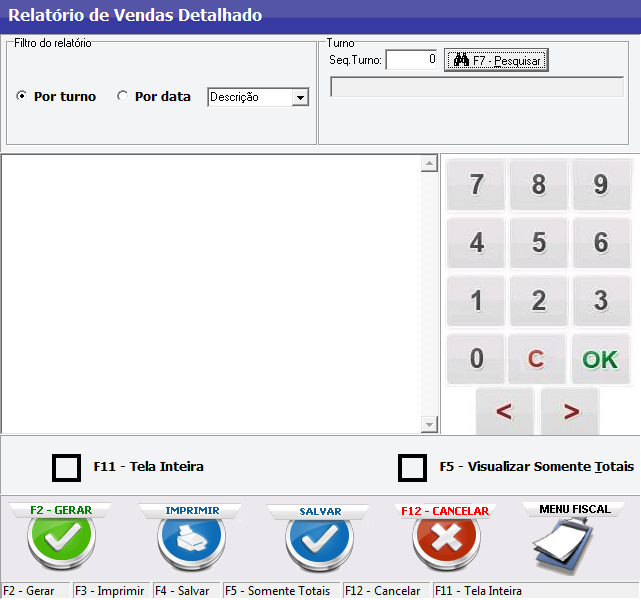
Para gerar o relatório o operador deve pesquisar o turno que será emitido o relatório, após será emitido o relatório como mostra a tela abaixo.
Com o Relatório de vendas resumidas o usuário consegue acompanhar apenas os valores totais de todas as transações realizadas, podendo pesquisar por data ou pesquisando pelo turno, como mostra a imagem abaixo.
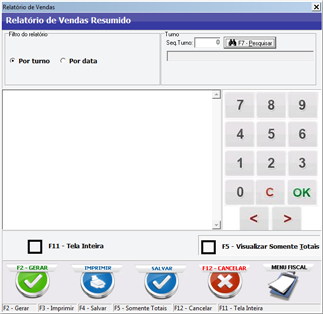
Para realizar a pesquisa basta clicar em pesquisar, selecionar o turno que será pesquisado, após o relatório será emitido.
O relatório de vendas resumido ECF é o mesmo relatório de todas as vendas realizadas em um turno especifico ou em uma data especifica, ao solicitar a impressão do relatório irá aparecer uma mensagem para que seja certificado o a emissão do relatório.
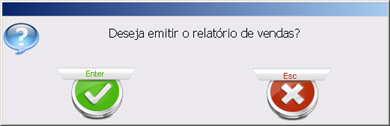
Depois de confirmado a emissão do relatório, o sistema irá imprimir o mesmo e retornar com uma mensagem confirmando que a emissão foi realizada com sucesso, como mostra a imagem abaixo.
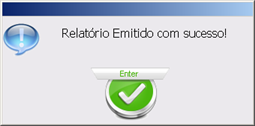
Essa aba permite que o Suporte Técnico possa realizar a criação de novos relatórios específicos conforme a necessidade do cliente.
O sistema oferece uma interface de comunicação com os sistemas gerenciadores dos TEFs instalados no PDV permitindo aos clientes do estabelecimento realizar o pagamento via cartão de crédito e/ou débito em conta corrente.
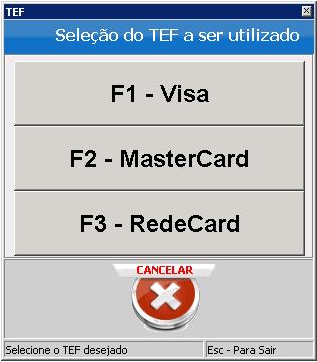
Esta ferramenta está disponível no menu "TEF", opção "Administração TEF". A tela exibe todos os TEFs que foram configurados para o PDV no sistema TR3Config. Para configurar os TEFs utilizados deve-se marcar como "Sim" o parâmetro 10500 (TEF Instalado) e, realizar a configuração dos TEFs a serem utilizados pelo PDV no parâmetro 10506 (TEF).
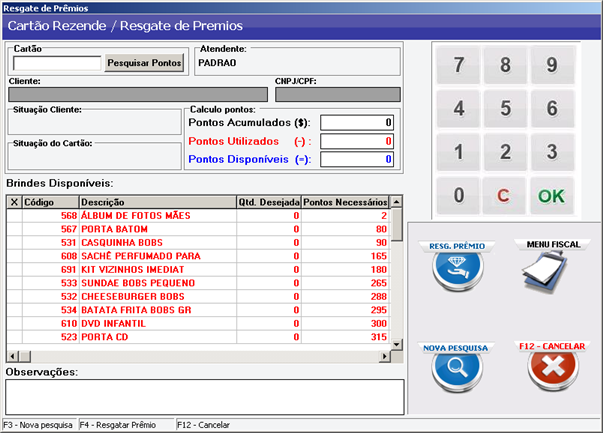
Para realizar o resgate de prêmios no sistema em troca de pontos acumulados no cartão fidelidade do cliente utilize a opção "Resgate de Prêmios" no menu Administração, sub-menu "Fidelização".
Será aberta uma lista de brindes disponíveis, mas só estará habilitada a barra de rolagem e visualização do saldo em estoque após informar o número do cartão no campo específico.
Veja abaixo a tela de resgate.
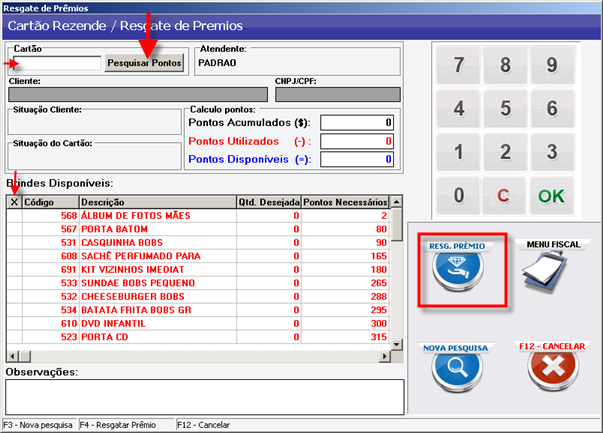
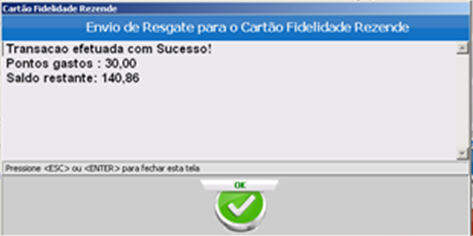
Após pressionar o botão de resgate o sistema retornará tela de confirmação, como ilustrado abaixo
Para ter acesso às opções do sub-menu fidelização do sistema é necessário inicialmente configurar como "Sim" o[ parâmetro 11206 |mk:@MSITStore:C:Documents%20and%20Settingsbruna.pinheiroDesktopMaterial%20Roseli%20tg3Ajuda_TacGas34.chm::/Html/Fidelizacao_11206.htm](Utiliza Sistema de Fidelização) no sistema configurador TR3Config. Se estiver configurado como "Não", o menu ficará invisível e portanto, inacessível para utilização. |
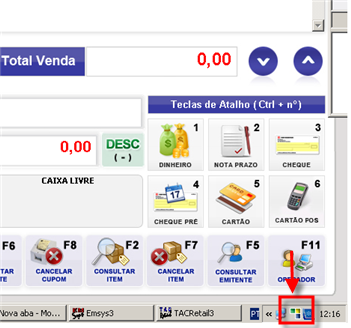
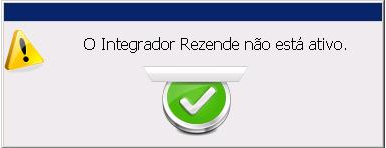
Se o integrador não estiver ativo o sistema exibirá uma mensagem de alerta e não permitirá acessar a tela de resgate, veja na seqüência
Se o[ parâmetro 11212|mk:@MSITStore:C:Documents%20and%20Settingsbruna.pinheiroDesktopMaterial%20Roseli%20tg3Ajuda_TacGas34.chm::/Html/Fidelizacao_11212.htm] (Exige senha para resgatar prêmios) estiver configurado como "Sim", antes de abrir a tela de resgate, será solicitado a autenticação do usuário no sistema.
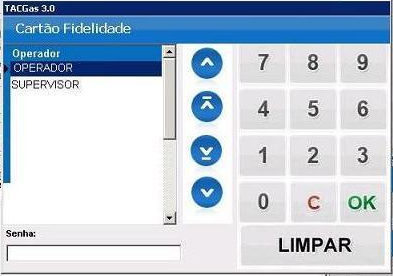
<- Senha
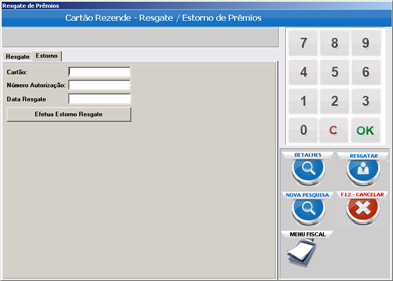
Na mesma opção de resgate de prêmios existe também a possibilidade de realizar o estorno de prêmios em caso de devolução dos mesmos pelo cliente. Para acessar o estorno clique na aba estorno, circulado em vermelho na figura seguinte.
É importante lembrar que se deve primeiramente configurar como "Sim" o parâmetro 11225 (Permite Estorno de Prêmios) para realizar o estorno de prêmios no sistema.
Para efetivar o estorno clique no botão  , após digitação do número do cartão do cliente, do número da autorização e da data da realização do estorno.