A listagem de entregas pendentes apresenta todas as entregas com pagamento confirmado e que foram direcionadas para tratamento pela loja. Elas são ordenadas pela sua data de expiração e o tempo limite para tratamento varia de acordo com o tipo de entrega.
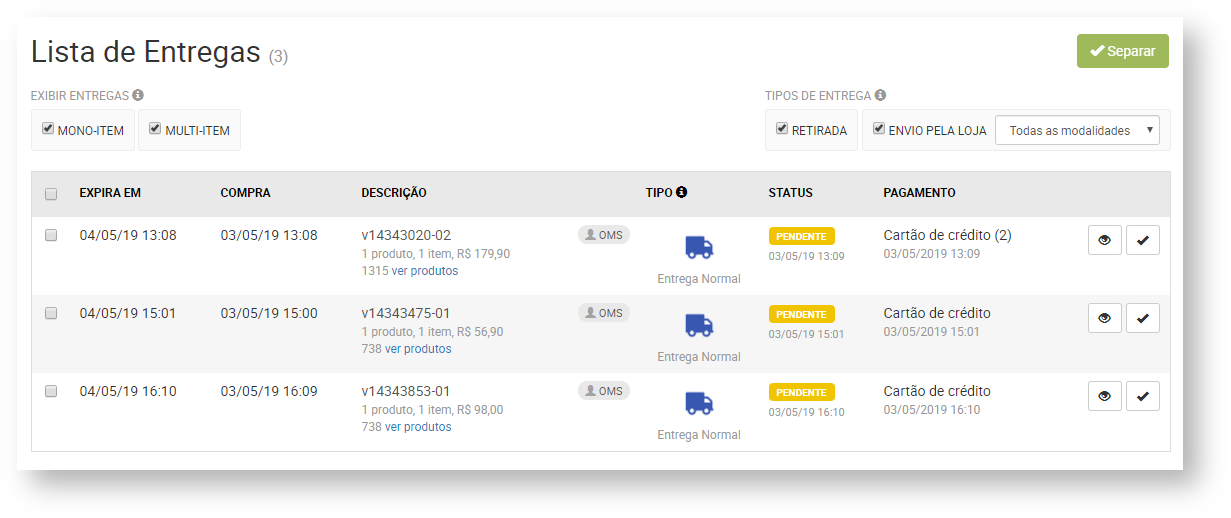
Filtros
- Exibir Entregas:
- MONO-ITEM - Marque essa opção para exibir entregas que tenham apenas um produto (SKU).
- MULTI-ITEM - Marque essa opção para exibir entregas que tenham mais de um produto (SKU).
- Tipos de Entrega
- RETIRADA - Marque essa opção para exibir as entregas que são do tipo Retira em Loja.
- RESERVA - Marque essa opção para exibir as entregas que são do tipo Reserva em Loja. O Cliente irá retirar o pedido na loja e fará o pagamento no momento da retirada.
- ENVIO PELA LOJA - Marque essa opção para exibir as entregas em que as lojas são responsáveis pela expedição do produto para o cliente. Utilize a lista de seleção ao lado para filtrar ainda mais a lista considerando as modalidades de envio.
colunas
- Expira em: data limite para início da operação em loja, calculado a partir do Prazo de Tratamento configurado por tipo de entrega/modalidade no OMS Cockpit. O ícone
 sinaliza que um pedido está próximo de atingir o tempo máximo de espera.
 - Compra: data de origem da entrega.
- Descrição: resumo dos principais atributos da entrega, como código identificador, quantidade de produtos e suas categorias, quantidade de SKUs, e valor total da entrega. O botão ver produtos dá acesso a uma descrição detalhada de cada um do itens da entrega, quantidades, tags e valores unitários.
- Tipo: modalidade de entrega escolhida pelo cliente para a entrega. O ícone
 dá acesso à legenda explicativa de cada uma das modalidades disponíveis.
 - Status: na lista de entregas pendentes, esta coluna estará sempre identificada com o status
 .
. - Pagamento: método de pagamento escolhido pelo cliente.
O ícone  dá acesso à página de detalhes da entrega.
O ícone  permite que seja iniciado o processo de separação para essa entrega exclusivamente.
Separando entregas
Este processo permite a escolha de uma ou mais entregas para separação, e o envio para a sua seleção. Para isso, siga os seguintes passos:
- Selecione quais entregas deseja seguir com o processo.
Clique no botão  acima da listagem para confirmar a seleção das entregas.
Caso queira separar apenas uma das entregas da lista, basta clicar no botão  para enviá-la diretamente para a sua seleção. para enviá-la diretamente para a sua seleção. |
- Imprima a lista de separação e os relatórios de separação que serão gerados.
Lista de Separação
A lista de separação apresenta todos os itens das entregas a serem separadas, agrupados por categoria para facilitar a coleta durante o processo.
Aqui, os produtos estão separados apenas por grupos e não por entregas. A visualização de produtos por entrega pode ser acessada pelo ícone das listagens ou ao bipar o código de barra da entrega desejada no relatório de separação. |

colunas
- Fotos: uma ou mais fotos dos produtos, para facilitar a identificação.
- Produto: descrição detalhada de cada produto, incluindo EAN.
- Categorias: categoria em que cada produto se encaixa.
- Classes: classe em que cada produto se encaixa.
- Marcas: identificação do fabricante de cada produto.
- Cores: cor de cada produto.
- Tamanhos (Tam.): tamanho de cada produto.
- SKU: código identificador de cada produto.
- Pedido: pedidos de onde os produtos listados foram escolhidos.
As tags são campos informativos, que podem ser atrelados aos itens da entrega, para informar características que devem ser levados em consideração no momento da separação (como Refrigerado, Black Friday, Promoção, e etc). 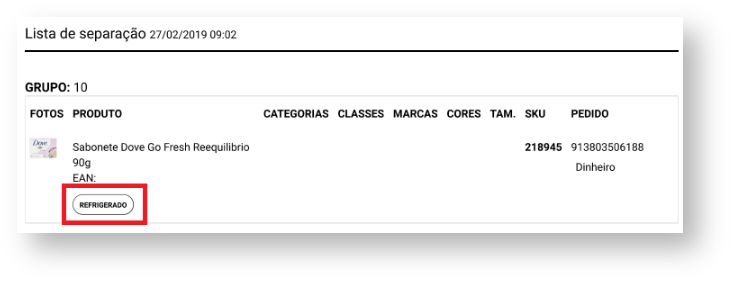
|
Relatório de Separação
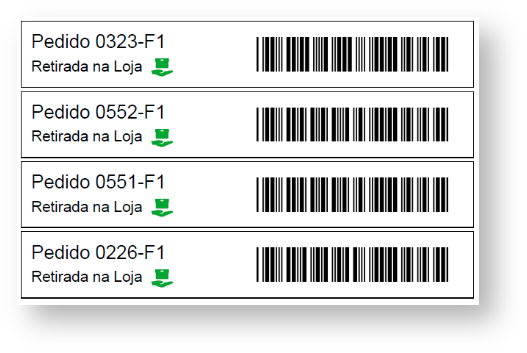
O relatório de separação apresenta uma lista de cada uma das entregas escolhidas para separação, trazendo apenas os códigos de cada entrega (em texto e em código de barras) e modalidade de cada uma. Ele é gerado junto com a Lista de Separação.
Este relatório deve ser utilizado em conjunto com a Busca Rápida (CTRL + Espaço) para facilitar a busca por uma entrega específica no momento da conferência.